

Curiosidades
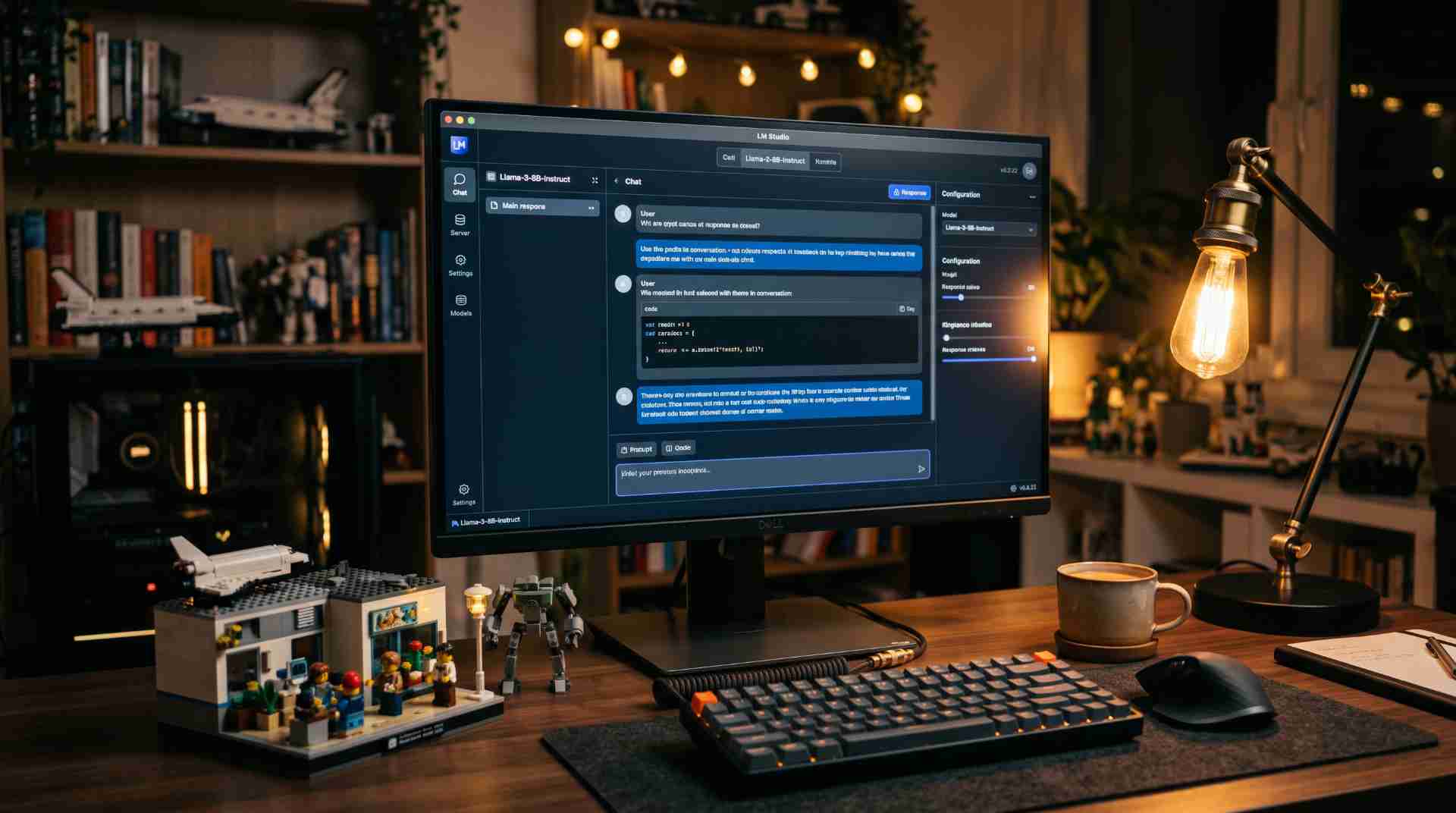
Cómo los presets en LM Studio optimizan modelos locales de IA

Los modelos locales de inteligencia artificial pueden ser tan potentes como los de la nube, pero su rendimiento depende en gran medida de la configuración. Los presets en LM Studio son perfiles guardados que permiten aplicar parámetros y ajustes predefinidos en segundos, eliminando la necesidad de reconfigurar manualmente cada sesión. Esta guía práctica te enseñará a crear, usar y optimizar presets para casos de uso específicos, desde análisis técnico hasta creatividad, y cómo combinarlos con herramientas avanzadas para obtener resultados profesionales.
¿Por qué los valores predeterminados no son suficientes?
LM Studio no guarda automáticamente las configuraciones entre sesiones. Cada vez que abres un nuevo chat, los parámetros como temperature, repeat penalty o el system prompt vuelven a sus valores predeterminados. Esto significa que, sin presets, pierdes tiempo ajustando los mismos parámetros una y otra vez.
Además, los valores predeterminados están diseñados para ser genéricos. No están optimizados para tareas específicas como programación, escritura creativa o análisis de datos. Aquí es donde los presets marcan la diferencia.
Presets vs. configuración manual: comparación rápida
Presets
- Tiempo de configuración: 30 segundos (una sola vez).
- Consistencia en respuestas: alta, ya que los parámetros se guardan.
- Flexibilidad: alta, puedes cambiar entre perfiles con un clic.
Configuración manual
- Tiempo de configuración: 5 a 10 minutos por sesión.
- Consistencia en respuestas: variable, depende de la memoria del usuario.
- Flexibilidad: baja, requiere repetir ajustes.
¿Qué son los presets y cómo funcionan?
Los presets son perfiles de configuración que agrupan el system prompt y todos los parámetros avanzados de LM Studio en un solo paquete. No están vinculados a un modelo específico, por lo que puedes usar el mismo preset en diferentes modelos. Esto los hace extremadamente versátiles.
Crear un preset es sencillo:
- Abre una sesión de chat en LM Studio.
- Ajusta los parámetros en la barra lateral (temperature, repeat penalty, top P, etc.).
- Escribe un system prompt adecuado para tu caso de uso.
- Prueba el modelo con varios prompts para evaluar el comportamiento.
- Ve a la pestaña Configuraciones y selecciona Nuevo preset en el menú desplegable.
- Asigna un nombre descriptivo (ej: “Análisis técnico” o “Escritura creativa”) y guarda.
Los presets se guardan como archivos JSON en tu sistema, por lo que puedes editarlos manualmente o hacer copias de seguridad.
Parámetros clave en LM Studio: ¿qué ajustar y por qué?
Entender los parámetros principales te ayudará a crear presets más efectivos. Aquí tienes una guía rápida:
Temperature
¿Qué controla? El nivel de creatividad y aleatoriedad en las respuestas. Un valor bajo produce respuestas más deterministas y repetibles, mientras que un valor alto fomenta la creatividad.
Valores típicos: 0.1 (determinista) a 1.2 (muy creativo).
Recomendaciones:
- Análisis técnico: 0.3 a 0.5.
- Creatividad: 0.8 a 1.2.
- Conversación general: 0.6 a 0.8.
Repeat penalty
¿Qué controla? Penaliza la repetición de palabras o frases. Un valor de 1.0 significa neutral, mientras que valores mayores a 1.0 reducen la repetición.
Valores típicos: 1.0 a 2.0.
Recomendaciones:
- Documentos formales: 1.5 a 2.0.
- Historias o narrativas: 1.1 a 1.3.
Top P (núcleo)
¿Qué controla? La diversidad de las respuestas. Un valor alto (ej: 0.9) permite más variación, mientras que un valor bajo (ej: 0.1) se enfoca en las opciones más probables.
Valores típicos: 0.1 a 0.9.
Recomendaciones:
- Brainstorming: 0.8 a 0.9.
- Respuestas directas: 0.3 a 0.5.
Top K
¿Qué controla? Limita el número de opciones más probables que el modelo considera para la siguiente palabra. Un valor bajo hace que el modelo sea más determinista.
Valores típicos: 1 a 100.
Recomendaciones:
- Precisión técnica: 1 a 10.
- Creatividad: 50 a 100.
Ejemplos de system prompts para tus presets
El system prompt define el comportamiento del modelo. Aquí tienes ejemplos para diferentes casos de uso:
Para aprendizaje
Eres un tutor experto en el tema. Explica conceptos de manera clara y concisa, usando ejemplos prácticos. Evita divagar y mantén respuestas menores a 150 palabras.
Para creatividad
Eres un escritor creativo. Genera ideas originales, usa un lenguaje evocador y sugiere giros inesperados. No limites tu imaginación.
Para análisis técnico
Eres un ingeniero de IA. Proporciona respuestas técnicas precisas, con datos verificables. Usa términos especializados y sé conciso.
Para programación
Eres un asistente de programación. Escribe código limpio, bien comentado y funcional. Si hay errores, corrígelos y explica la solución.
Presets para casos de uso específicos
Preset para traducción profesional de español a inglés
Contexto: Traducir documentos técnicos manteniendo precisión terminológica.
- Temperature: 0.2.
- Repeat penalty: 1.7.
- Top P: 0.3.
- System prompt:
Eres un traductor profesional de español a inglés especializado en textos técnicos.

Mantén la terminología exacta. Si un término no tiene traducción directa, usa el término en español entre comillas y añade una nota al final: "Nota: [término] no tiene equivalente directo en inglés.".

Conserva el tono formal del texto original.

Estructura las oraciones para que suenen naturales en inglés, pero sin alterar el significado.
Ejemplo de uso: Traducir un manual de usuario de un software de IA.
Resultado esperado: Texto fluido en inglés, con terminología consistente y notas aclaratorias para términos ambiguos.
Preset para generación de código Python
Contexto: Generar código funcional, optimizado y bien documentado para tareas como automatización o análisis de datos.
- Temperature: 0.1.
- Repeat penalty: 1.5.
- Top P: 0.2.
- Top K: 10.
- System prompt:
Eres un experto en Python con 10 años de experiencia.

Escribe código que siga las mejores prácticas de PEP 8.

Incluye comentarios detallados para funciones complejas.

Usa librerías estándar como requests o pandas a menos que el usuario especifique lo contrario.

Si el código requiere dependencias externas, indícalo al inicio con: "# Requiere: [nombre_libreria]".

Verifica que el código sea ejecutable y corrige errores lógicos antes de mostrarlo.
Ejemplo de uso: Generar un script para descargar datos de una API y guardarlos en un CSV.
Resultado esperado:
# Requiere: requests, pandas

import requests

import pandas as pd
def descargar_datos(url, nombre_archivo):
“””
Descarga datos de una API y los guarda en un archivo CSV.
Args:
url (str): URL de la API.
nombre_archivo (str): Nombre del archivo CSV de salida.
“””
respuesta = requests.get(url)
if respuesta.status_code == 200:
datos = respuesta.json()
df = pd.DataFrame(datos)
df.to_csv(nombre_archivo, index=False)
print(f”Datos guardados en {nombre_archivo}”)
else:
print(f”Error al descargar datos: {respuesta.status_code}”)
# Ejemplo de uso:
# descargar_datos(“https://api.ejemplo.com/datos”, “datos.csv”)
Preset para análisis de datos con pandas
Contexto: Analizar datasets con pandas, generando insights y visualizaciones básicas.
- Temperature: 0.3.
- Repeat penalty: 1.4.
- Top P: 0.5.
- System prompt:
Eres un analista de datos senior.

Usa pandas para cargar y procesar datos.

Genera estadísticas descriptivas para columnas numéricas.

Identifica valores atípicos y sugiere cómo manejarlos.

Si el usuario pide visualizaciones, usa matplotlib o seaborn y proporciona el código listo para ejecutar.

Explica cada paso en lenguaje claro.
Ejemplo de uso: Analizar un dataset de ventas mensuales.
Resultado esperado:
import pandas as pd

import matplotlib.pyplot as plt
# Cargar datos
df = pd.read_csv(“ventas.csv”)
# Estadísticas descriptivas
print(df.describe())
# Visualizar tendencias
df[“fecha”] = pd.to_datetime(df[“fecha”])
df.set_index(“fecha”, inplace=True)
df[“ventas”].plot(title=”Ventas mensuales”)
plt.show()
# Valores atípicos
Q1 = df[“ventas”].quantile(0.25)
Q3 = df[“ventas”].quantile(0.75)
IQR = Q3 – Q1
outliers = df[(df[“ventas”] < Q1 – 1.5 * IQR) | (df[“ventas”] > Q3 + 1.5 * IQR)]
print(f”Valores atípicos detectados: {len(outliers)}”)
Preset para redacción de artículos optimizados para SEO
Contexto: Crear artículos de blog con palabras clave, estructura clara y llamado a la acción.
- Temperature: 0.6.
- Repeat penalty: 1.6.
- Top P: 0.7.
- System prompt:
Eres un redactor especializado en SEO con experiencia en marketing digital.

Estructura el artículo con:

1. Título atractivo (máximo 60 caracteres, incluye palabra clave principal).

2. Introducción de 3-4 líneas con gancho y palabra clave.

3. Subtítulos H2 y H3 con palabras clave secundarias.

4. Párrafos de 3-4 oraciones.

5. Lista de viñetas o numerada para puntos clave.

6. Conclusión con llamado a la acción.

Usa sinónimos de la palabra clave principal para evitar repetición.

Incluye al menos 2 enlaces internos y 1 externo si es relevante.

Palabra clave principal: [insertar aquí]. Densidad: 1-2%.
Ejemplo de uso: Escribir un artículo sobre “cómo optimizar LM Studio para modelos locales”.
Resultado esperado:
Cómo optimizar LM Studio para modelos locales de IA
Descubre cómo configurar LM Studio para que tus modelos locales de inteligencia artificial funcionen al máximo. Con estos ajustes, podrás mejorar el rendimiento y la precisión de tus respuestas.
¿Por qué los valores predeterminados no son suficientes?
Muchos usuarios de IA local no saben que los valores predeterminados de LM Studio no están optimizados para tareas específicas. Esto puede llevar a respuestas genéricas o poco útiles.
Preset para simulación de entrevistas técnicas
Contexto: Simular preguntas técnicas de entrevistas para puestos de desarrollo de software.
- Temperature: 0.8.
- Repeat penalty: 1.3.
- Top P: 0.8.
- System prompt:
Eres un entrevistador técnico para un puesto de desarrollador de software senior.

Haz preguntas sobre:

- Estructuras de datos (ej: "Explica cómo funciona un árbol AVL").

- Algoritmos (ej: "Implementa una búsqueda binaria en Python").

- Diseño de sistemas (ej: "Cómo diseñarías una API para un sistema de reservas").

- Depuración (ej: "Este código tiene un error, ¿cuál es y cómo lo solucionarías?").

Proporciona el código o contexto necesario para cada pregunta.

Si el usuario responde correctamente, haz seguimiento con una pregunta más compleja.

Si el usuario se equivoca, explica la solución paso a paso.
Ejemplo de uso: Prepararse para una entrevista en una empresa de tecnología.
Resultado esperado:
Entrevistador: “Implementa una función en Python que invierta una lista sin usar métodos integrados como reverse().”
Candidato: “Aquí está mi solución: [código].”
Entrevistador: “Correcto. Ahora, ¿cómo manejarías esta función si la lista tiene 10 millones de elementos y el rendimiento es crítico?”
Cómo combinar presets con herramientas avanzadas
Integración con Brave Search MCP
Si usas LM Studio para obtener información actualizada, puedes integrar Brave Search MCP en tu system prompt:
Si no tienes información suficiente o actualizada, usa Brave Search MCP para buscar datos. Cita siempre tus fuentes de manera clara.
Beneficio: El modelo podrá acceder a información en tiempo real, mejorando la precisión de sus respuestas.
Presets para modelos cuántizados
Los modelos cuántizados, como Qwen 3.5 9B Q4_K_M, suelen requerir ajustes distintos debido a sus limitaciones de precisión. Prueba estos valores:
- Temperature: 0.4 a 0.6.
- Context length: Reduce a 4096 si tienes limitaciones de RAM.
Preset para uso con Ollama
Contexto: Si usas Ollama junto a LM Studio, puedes crear un Modelfile que aplique configuraciones similares a los presets.
Ejemplo de Modelfile para un modelo de análisis técnico:
FROM qwen:3.5-9b

SYSTEM Eres un analista técnico. Proporciona respuestas precisas, con datos verificables y citas a fuentes confiables. Usa términos especializados.

PARAMETER temperature 0.3

PARAMETER repeat_penalty 1.5

PARAMETER top_p 0.4
Cómo usarlo:
- Guarda el código anterior en un archivo llamado
Modelfile. - Ejecuta en la terminal:
ollama create mi_modelo -f Modelfile. - Usa el modelo con:
ollama run mi_modelo.
Preset para generación de prompts avanzados
Contexto: Generar prompts optimizados para otros modelos de IA.
- Temperature: 0.9.
- Repeat penalty: 1.2.
- Top P: 0.9.
- System prompt:
Eres un experto en ingeniería de prompts para modelos de IA generativa.

Crea prompts detallados y específicos para el caso de uso solicitado.

Incluye:

1. Contexto claro (ej: "Eres un ilustrador digital...").

2. Tarea específica (ej: "Dibuja un paisaje futurista...").

3. Estilo o referencias (ej: "en el estilo de Studio Ghibli").

4. Restricciones (ej: "sin texto, alta resolución").

Usa el formato: [Contexto] + [Tarea] + [Estilo/Referencias] + [Restricciones].

Si el usuario pide un prompt para imágenes, incluye detalles como iluminación, composición y paleta de colores.
Ejemplo de uso: Crear un prompt para generar una imagen de un bosque mágico.
Resultado esperado:
Prompt para MidJourney:

"Un bosque mágico al atardecer, con árboles gigantes de hojas doradas y un río cristalino que brilla bajo la luz de las luciérnagas, estilo de Studio Ghibli, paleta de colores cálidos (naranjas, dorados, verdes profundos), iluminación suave, composición simétrica, ultra detallado, 8K, sin texto, paisaje --ar 16:9"
Errores comunes con presets y cómo solucionarlos
El modelo ignora el system prompt
Causa: Algunos modelos pueden no seguir el system prompt correctamente.
Solución:
- Prueba con un modelo más grande (ej: Qwen 3.5 9B en lugar de un modelo de 3B).
- Añade al inicio del system prompt:
"Sigue estas instrucciones al pie de la letra: [resto del prompt]". - Reduce la temperature a 0.1-0.2 para aumentar la adherencia.
Respuestas demasiado repetitivas
Causa: El repeat penalty está demasiado bajo o el modelo tiene un sesgo hacia ciertas frases.
Solución:
- Aumenta el repeat penalty a 1.5-2.0.
- Añade al system prompt:
"Evita repetir palabras o frases en un mismo párrafo." - Usa top K más bajo (ej: 20-50) para limitar opciones.
El modelo genera respuestas genéricas
Causa: La temperature es demasiado baja o el system prompt no es lo suficientemente específico.
Solución:
- Aumenta la temperature a 0.5-0.8.
- Añade más contexto al system prompt (ej: “Eres un experto en [tema] con 10 años de experiencia.”).
- Usa top P más alto (ej: 0.8-0.9) para mayor diversidad.
El preset no se carga correctamente
Causa: El archivo JSON del preset está corrupto o hay conflictos con la versión de LM Studio.
Solución:
- Abre el archivo JSON del preset en un editor de texto y verifica que no tenga errores de sintaxis.
- Actualiza LM Studio a la última versión.
- Prueba crear un nuevo preset desde cero.
Modelos populares y presets recomendados
No todos los modelos responden igual a los mismos parámetros. Aquí tienes una guía rápida:
| Modelo | Tamaño | Mejor para | Preset recomendado | Notas |
|---|---|---|---|---|
| Qwen 3.5 9B | 9B | Uso general, creatividad, análisis |
|
Equilibrado para la mayoría de tareas. Buen seguimiento de instrucciones. |
| gpt-oss 20B | 20B | Análisis técnico, programación |
|
Muy preciso, pero requiere system prompts detallados. |
| Llama 3.2 3B | 3B | Tareas simples, prototipado rápido |
|
Limitado para tareas complejas. Ideal para pruebas rápidas. |
| Mistral 7B | 7B | Conversación, redacción |
|
Excelente para texto natural. Puede ser verboso. |
Flujo de trabajo: de la idea al resultado con presets
Imagina que eres un desarrollador que necesita:
- Analizar un dataset de ventas para identificar tendencias.
- Generar un informe con los hallazgos.
- Crear un script para automatizar el análisis en el futuro.
Así es como lo harías con presets:
Paso 1: Análisis de datos
Preset usado: “Análisis de datos con pandas”.
Prompt:
Carga el archivo ventas_2026.csv y haz lo siguiente:

1. Muestra las primeras 5 filas.

2. Calcula el total de ventas por mes.

3. Identifica el mes con mayores ventas y su valor.

4. Genera un gráfico de líneas con las ventas mensuales.
Resultado: Obtienes un análisis completo con código listo para ejecutar.
Paso 2: Redacción del informe
Preset usado: “Redacción SEO”.
Prompt:
Escribe un informe de 300 palabras sobre los hallazgos del análisis de ventas.

- Incluye los datos clave: mes con mayores ventas, tendencia general.

- Usa un tono profesional pero accesible.

- Palabra clave principal: "análisis de ventas 2026".
Resultado: Un informe estructurado, optimizado para SEO y listo para publicar.
Paso 3: Automatización
Preset usado: “Desarrollo de scripts en Python”.
Prompt:
Crea un script que:

1. Cargue automáticamente el archivo ventas_2026.csv cada mes.

2. Ejecute el mismo análisis del paso 1.

3. Guarde los resultados en un nuevo archivo llamado informe_mensual_[mes]_[año].txt.

4. Incluye manejo de errores para archivos corruptos.
Resultado: Un script Python funcional que puedes programar para ejecutarse mensualmente.
Consejos para optimizar tus presets
Prueba y error sistemático
No existe una configuración universal. Para encontrar el preset ideal:
- Empieza con los valores recomendados para tu caso de uso.
- Prueba el modelo con 3-5 prompts representativos.
- Ajusta un solo parámetro a la vez (ej: solo temperature) y evalúa el impacto.
- Repite hasta obtener resultados consistentes.
Documenta tus presets
Mantén un registro de:
- El nombre del preset y su propósito.
- Los parámetros usados.
- Ejemplos de prompts donde funciona bien.
- Limitaciones o casos donde falla.
Ejemplo de documentación:
Preset: "Análisis técnico v2"

- Temperature: 0.3

- Repeat penalty: 1.7

- Top P: 0.4

- Uso ideal: Análisis de datasets pequeños (<10K filas).

- Limitación: No funciona bien con preguntas abiertas (ej: "¿Qué opinas de...?").
Comparte y aprende de la comunidad
El LM Studio Hub es un excelente recurso para:
- Descargar presets creados por otros usuarios.
- Compartir tus propias configuraciones.
- Aprender de casos de uso que no habías considerado.
Preset para emular fine-tuning con system prompts
Si no puedes hacer fine-tuning real, puedes aproximarte con un system prompt muy detallado y parámetros ajustados.
Ejemplo: Preset para un asistente legal
- Temperature: 0.2
- Repeat penalty: 1.8
- Top P: 0.3
- System prompt:
Eres un abogado especializado en derecho laboral en México.

Basas todas tus respuestas en el marco legal mexicano actual (2026).

Cita siempre los artículos relevantes de la Ley Federal del Trabajo o la Constitución.

Si una pregunta está fuera de tu ámbito, responde: "No puedo asesorarte en este tema. Consulta a un especialista en [área relevante]."

Usa un lenguaje formal pero comprensible para no abogados.

Estructura tus respuestas así:

1. Respuesta directa.

2. Base legal (artículo + explicación breve).

3. Ejemplo práctico si aplica.

4. Recomendación final.
– La jornada laboral máxima en México es de 48 horas semanales (Artículo 61 LFT).
– El salario mínimo en 2026 es de $248.93 MXN por día.
Ejemplo de uso:
Usuario: “¿Cuántas horas extras puede trabajar un empleado al día?”
Respuesta del modelo:
- Un empleado puede trabajar hasta 3 horas extras al día como máximo.
- Base legal: Artículo 66 de la Ley Federal del Trabajo establece que las horas extras no pueden exceder de 3 diarias ni de 9 semanales.
- Ejemplo: Si un empleado trabaja 8 horas al día, puede hacer hasta 3 horas extras (total: 11 horas).
- Recomendación: Asegúrate de que las horas extras se paguen con un 100% de recargo sobre el salario normal (Artículo 67 LFT).
Desafío: optimiza tu LLM local en 10 minutos
Sigue estos pasos para poner en práctica lo aprendido:
- Elige un modelo que ya tengas instalado en LM Studio.
- Crea dos presets: uno para análisis técnico y otro para creatividad.
- Prueba ambos presets con el mismo prompt y compara los resultados.
- Comparte tu experiencia en redes sociales con el hashtag #PresetsLMStudio.
Conclusión
Los presets en LM Studio son una herramienta poderosa para optimizar el rendimiento de tus modelos locales de IA. Con ellos, puedes guardar configuraciones específicas para diferentes casos de uso, ahorrando tiempo y mejorando la calidad de las respuestas. Ya sea que necesites precisión técnica, creatividad o asistencia en programación, los presets te permiten adaptar el modelo a tus necesidades con solo un clic.
No subestimes el impacto de una buena configuración. Muchos usuarios descubren que, con los ajustes correctos, sus modelos locales pueden competir de igual a igual con opciones en la nube, pero con la ventaja de la privacidad y el control total.
Lo más leído en Curiosidades
-
ChatGPT
Retratos de mascotas con ChatGPT Images para el Día de Muertos
Las mascotas también forman parte de las historias que se recuerdan durante el Día de Muertos: con ChatGPT…
-
 Curiosidades
Oh-my-hermes guía completa para orquestar el agente Hermes con modelos en paralelo
Oh-my-hermes, o OMH, es una capa de operación de código abierto para Hermes Agent que convierte objetivos amplios…






Las mascotas también forman parte de las historias que se recuerdan durante el Día de Muertos: con ChatGPT Images es posible transformar una fotografía guardada en el celular o en un álbum en un retrato conmemorativo que celebre su vida y ocupe un lugar especial en la ofrenda.
Lo más leído en Curiosidades
-
ChatGPT
Retratos de mascotas con ChatGPT Images para el Día de Muertos
Las mascotas también forman parte de las historias que se recuerdan durante el Día de Muertos: con ChatGPT…
-
Curiosidades
Oh-my-hermes guía completa para orquestar el agente Hermes con modelos en paralelo
Oh-my-hermes, o OMH, es una capa de operación de código abierto para Hermes Agent que convierte objetivos amplios…
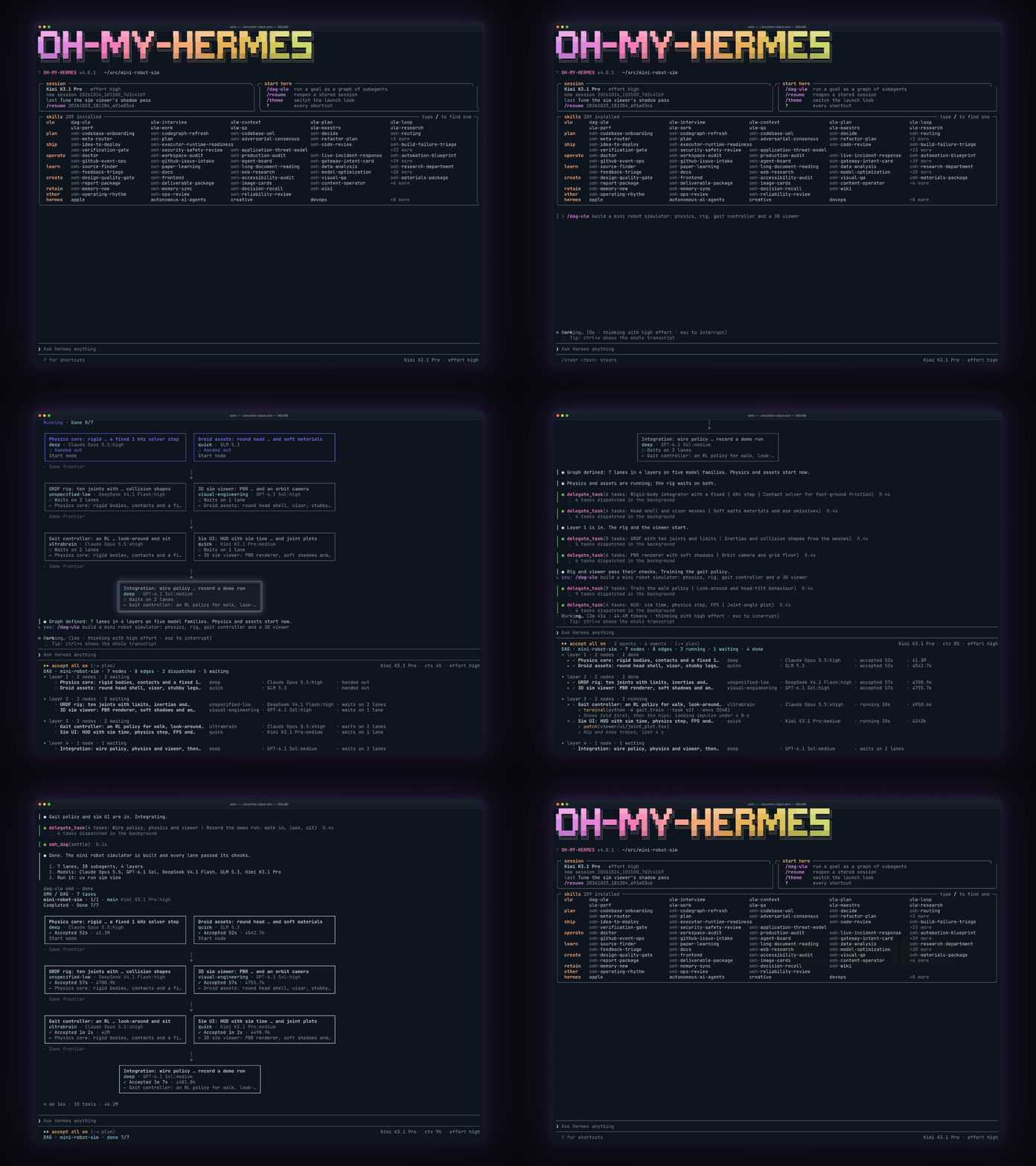
Oh-my-hermes, o OMH, es una capa de operación de código abierto para Hermes Agent que convierte objetivos amplios en flujos de trabajo verificables. En vez de tratar una petición como una sola conversación con un único modelo, la descompone en tareas pequeñas, decide qué modelo y qué nivel de razonamiento convienen en cada tramo, ejecuta trabajo en paralelo cuando no hay conflicto de escritura y separa con claridad lo planeado, lo ejecutado y lo verificado.
Lo más leído en Curiosidades
-
ChatGPT
Retratos de mascotas con ChatGPT Images para el Día de Muertos
Las mascotas también forman parte de las historias que se recuerdan durante el Día de Muertos: con ChatGPT…
-
Curiosidades
Oh-my-hermes guía completa para orquestar el agente Hermes con modelos en paralelo
Oh-my-hermes, o OMH, es una capa de operación de código abierto para Hermes Agent que convierte objetivos amplios…

Casi 6 de cada 10 profesionales europeos realizan tareas personales durante su jornada laboral varias veces a la semana, según una encuesta de LiveCareer a 1.000 trabajadores de Alemania, España, Francia e Italia. El 72% afirma que esos descansos breves lo hacen más productivo, no menos.
Lo más leído en Curiosidades
-
ChatGPT
Retratos de mascotas con ChatGPT Images para el Día de Muertos
Las mascotas también forman parte de las historias que se recuerdan durante el Día de Muertos: con ChatGPT…
-
Curiosidades
Oh-my-hermes guía completa para orquestar el agente Hermes con modelos en paralelo
Oh-my-hermes, o OMH, es una capa de operación de código abierto para Hermes Agent que convierte objetivos amplios…
Lo más leído
-
 Comunicados de Prensa
LG presenta en México W6 Wallpaper: el televisor OLED inalámbrico de menos de un centímetro de grosor
-
 Entretenimiento
Primeras impresiones: PatchWorld – Sandbox musical en VR
-
 Comunicados de Prensa
Mistral Large 4 Le Chonk lanza sus pesos abiertos y domina la ciberseguridad
-
Apps
Guía para derrotar a Mega Chandelure en Pokémon GO
-
 ChatGPT
Qué pasa si te roban la cuenta de ChatGPT y cómo reaccionar a tiempo

-

 Apps11 años ago
AMPcast, la herramienta de Pandora que permite a los artistas grabar mensajes de audio directamente a sus seguidores
-
 Blogs5 años ago
Conoce los mejores sitios de Torrents para descargar todo tipo de contenidos
-
Android5 años ago
Aprende cómo usar Discord para ver películas con tus amigos
-
Arte y Cultura14 años ago
Colección de fondos de pantalla basados en Super Héroes
-

 Almacenamiento2 años ago
Cómo usar TeraBox: La guía definitiva para aprovechar 1 TB de almacenamiento en la nube
-
Diseño13 años ago
css3ps: plugin que convierte archivos PSD a CSS3
-
Apps9 años ago
Picturethat, app que usa la Realidad Aumentada para visualizar cómo quedarían los cuadros antes de colgarlos
-
Eventos Especiales13 años ago
Especial Día de la Madres: fondos de pantalla especiales para Mamá