
Especificaciones
Opera integra Claude y ChatGPT en el navegador para eliminar el copiar y pegar

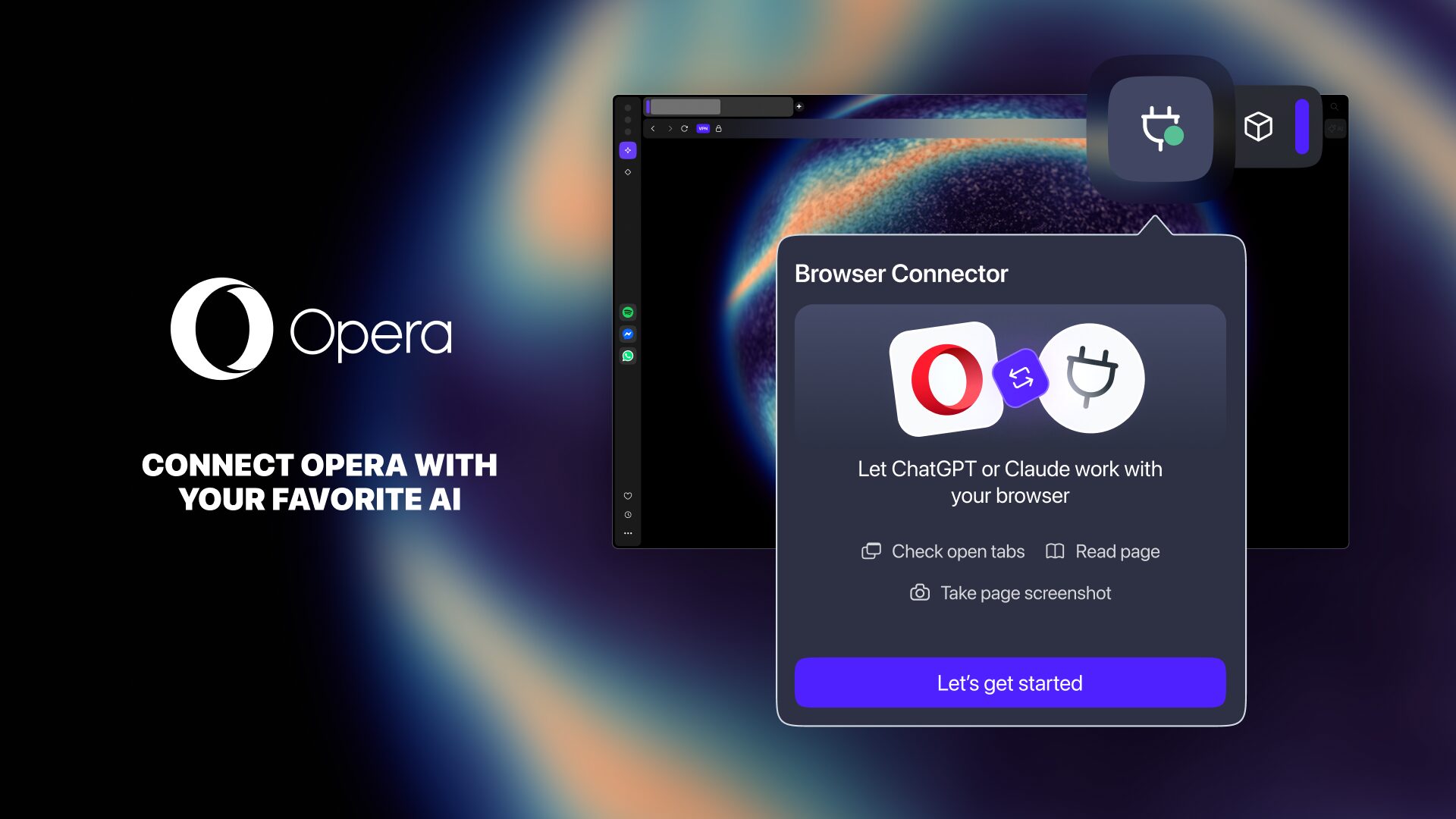
El nuevo Browser Connector de Opera permite que herramientas de inteligencia artificial como Claude y ChatGPT accedan directamente al contenido de tus pestañas. Esto elimina la necesidad de copiar y pegar información manualmente, optimizando tareas como investigación, comparación de productos o análisis de documentos complejos. La función está disponible en modo Early Bird para Opera One y Opera GX, y su uso es completamente gratuito.
¿Qué es Browser Connector y cómo funciona?
Browser Connector es una extensión que conecta tu navegador Opera con Claude o ChatGPT mediante el protocolo MCP. En lugar de depender de que el usuario copie y pegue información, esta herramienta permite que la inteligencia artificial:
- Acceda al contenido de tus pestañas abiertas.
- Tome capturas de pantalla para analizar imágenes o gráficos.
- Navegue entre páginas para comparar información.
- Abra o cierre pestañas según tus indicaciones.
Esto es especialmente útil para quienes trabajan con documentos técnicos, investigan temas complejos o comparan productos en línea. La IA actúa como un asistente proactivo, reduciendo el tiempo dedicado a tareas repetitivas.
¿Cómo mejora esta función tu experiencia de navegación?
La integración de inteligencia artificial en el navegador ofrece ventajas concretas para diferentes tipos de usuarios:
- Investigadores y estudiantes: La IA puede resumir artículos académicos o explicar conceptos directamente desde la página que estás leyendo, sin necesidad de copiar texto.
- Compradores: Al comparar productos en diferentes pestañas, la IA extrae especificaciones técnicas y ayuda a tomar decisiones sin ingresar datos manualmente.
- Desarrolladores: Permite analizar código o documentación técnica abierta en el navegador, agilizando el proceso de depuración o aprendizaje.
Un ejemplo práctico es el uso de Claude para analizar debates académicos o técnicos, como se muestra en el siguiente video:
¿Cómo activar Browser Connector en Opera?
La función es opcional y su activación requiere seguir estos pasos:
- Activa el modo Early Bird en la configuración de Opera One o Opera GX.
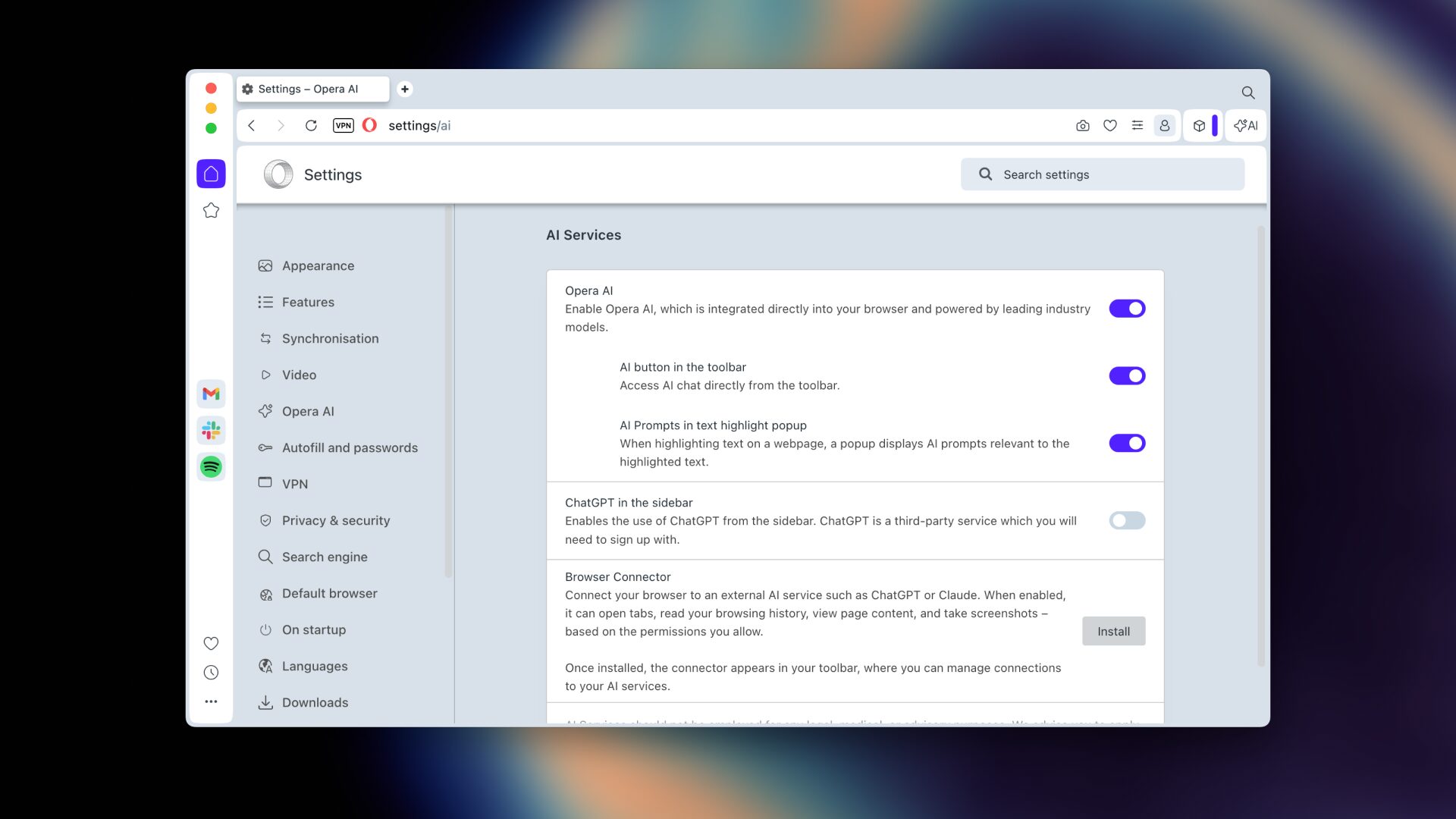
- Ve a Ajustes > busca “AI Services” > selecciona Browser Connector y haz clic en Instalar.
- Inicia sesión con tu cuenta de Opera o regístrate si aún no lo has hecho.
- Elige tu proveedor de IA (ChatGPT o Claude) y sigue las instrucciones para conectarlo.
Una vez instalado, el ícono de Browser Connector aparecerá en la barra de herramientas. Desde allí, podrás controlar qué permisos otorgas a la IA, como acceder a pestañas abiertas o tomar capturas de pantalla.
Ventajas y consideraciones al usar Browser Connector
Aunque esta herramienta ofrece beneficios claros, es importante considerar algunos aspectos:
- Ventajas:
- Elimina la necesidad de copiar y pegar información.
- Permite comparar productos o datos en tiempo real.
- Funciona con las IAs más populares: ChatGPT y Claude.
- Consideraciones:
- Algunos usuarios pueden sentir preocupación por la privacidad al compartir acceso a sus pestañas.
- En dispositivos con poca memoria, el rendimiento podría verse afectado al analizar múltiples pestañas.
- Por ahora, solo está disponible en Opera One y Opera GX (modo Early Bird).
Preguntas frecuentes sobre Browser Connector
Resolvemos algunas dudas comunes sobre esta función:
- ¿Browser Connector funciona con otras IAs además de ChatGPT y Claude?Por ahora, solo es compatible con ChatGPT y Claude, pero Opera ha mencionado que podrían añadirse más modelos en el futuro.
- ¿Qué medidas de privacidad tiene Opera para proteger mis datos?Opera permite controlar qué permisos otorgas a la IA, como acceder a pestañas o tomar capturas de pantalla. Además, acciones como leer el historial están desactivadas por defecto.
- ¿Puedo usar Browser Connector en dispositivos móviles?Actualmente, esta función solo está disponible para las versiones de escritorio de Opera One y Opera GX.
- ¿Cómo desactivo el acceso de la IA a mi historial de navegación?Desde la configuración de Browser Connector, puedes desactivar permisos específicos, como el acceso al historial o la capacidad de cerrar pestañas.
Conclusión: ¿Vale la pena probar Browser Connector?
Browser Connector representa un avance significativo en la integración de inteligencia artificial en navegadores. Su principal ventaja es la capacidad de eliminar tareas repetitivas, como copiar y pegar información, lo que se traduce en un ahorro de tiempo y una experiencia más fluida. Sin embargo, es importante evaluar si los beneficios superan las posibles preocupaciones sobre privacidad o rendimiento.
Si eres un usuario frecuente de ChatGPT o Claude, y trabajas con múltiples pestañas abiertas, esta herramienta podría optimizar significativamente tu flujo de trabajo.
Descargar Opera One o Opera GX para probar Browser Connector.






Meta presentó la serie Muse Wonder con Muse Wonder y Muse Wonder Full, sus modelos más capaces para tareas agénticas personales y profesionales. La serie introduce Active Memory y Active Focus, ya está disponible en la Meta Model API y en Muse Code, y marca un paso mayor hacia la superinteligencia personal.
Apple
Unsloth Desktop en Windows permite ejecutar, entrenar y desplegar modelos de IA desde una sola app

La inteligencia artificial local ya no se limita a abrir un modelo y escribir prompts. Cada vez más usuarios quieren algo más completo: descargar modelos, probarlos, conectarlos con archivos, entrenarlos con datos propios, exportarlos y reutilizarlos en otras herramientas sin pasar por una cadena de instalaciones separadas. Ahí es donde entra Unsloth Desktop, una aplicación gratuita y de código abierto que ya está disponible para Windows y que busca reunir todo ese flujo dentro de una sola interfaz.

Hablar con los chatbots de IA, en lugar de escribir cada instrucción, está cambiando la forma en que muchos usuarios se relacionan con herramientas como ChatGPT, Claude y Gemini. La diferencia no está solo en la comodidad: usar la voz reduce la fricción, facilita aportar más contexto y, en ciertos casos, vuelve la interacción mucho más natural. Este artículo explica las dos vías que hoy permiten prescindir del teclado, el dictado y el modo de voz, y en qué casos conviene usar cada una.
-

 Apps11 años ago
AMPcast, la herramienta de Pandora que permite a los artistas grabar mensajes de audio directamente a sus seguidores
-
 Blogs5 años ago
Conoce los mejores sitios de Torrents para descargar todo tipo de contenidos
-
Android5 años ago
Aprende cómo usar Discord para ver películas con tus amigos
-
Arte y Cultura14 años ago
Colección de fondos de pantalla basados en Super Héroes
-

 Almacenamiento2 años ago
Cómo usar TeraBox: La guía definitiva para aprovechar 1 TB de almacenamiento en la nube
-
Diseño13 años ago
css3ps: plugin que convierte archivos PSD a CSS3
-
Apps9 años ago
Picturethat, app que usa la Realidad Aumentada para visualizar cómo quedarían los cuadros antes de colgarlos
-
Eventos Especiales13 años ago
Especial Día de la Madres: fondos de pantalla especiales para Mamá