
Curiosidades
Guía definitiva para usar Claude como un profesional en 2026

Claude ha evolucionado más allá de ser un simple chatbot. Hoy, con sus funciones avanzadas como Proyectos, Artifacts, Connectores y Memoria, se ha convertido en una herramienta poderosa para aumentar la productividad. Sin embargo, muchos usuarios, tanto principiantes como avanzados, aún no aprovechan todo su potencial. Esta guía detallada te mostrará cómo configurar y usar Claude de manera efectiva, con ejemplos prácticos para todos los niveles de experiencia.
¿Por qué la mayoría no aprovecha Claude al máximo?
Muchos usuarios cometen los mismos errores al usar Claude:
- Principiantes: Lo tratan como un buscador, escribiendo preguntas genéricas y esperando respuestas mágicas sin proporcionar contexto.
- Intermedios: Usan prompts más elaborados, pero no exploran funciones avanzadas como Proyectos o Artifacts.
- Expertos: Aunque dominan las funciones básicas, no integran Claude con sus flujos de trabajo existentes ni personalizan su configuración.
Esta guía está diseñada para ayudarte a superar estas limitaciones, sin importar tu nivel de experiencia.
Proyectos: organiza tu trabajo como un profesional
Para principiantes: ¿Qué son los Proyectos y por qué son útiles?
Los Proyectos en Claude son como carpetas inteligentes que guardan contexto, archivos y preferencias para tareas específicas. Imagina que tienes:
- Un proyecto para aprender Python
- Otro para gestionar tus finanzas personales
- Uno más para planificar tus vacaciones
Ejemplo práctico para principiantes:
Si estás aprendiendo a programar, crea un proyecto llamado “Curso Python 2026” y sube:
- Tus apuntes en PDF
- Ejercicios que has intentado resolver
- Un documento con tus dudas frecuentes
Cada vez que abras este proyecto, Claude recordará:
- Que eres principiante en Python
- Los conceptos que ya has visto
- Tu estilo de aprendizaje preferido
Cómo crear tu primer proyecto:
- Abre Claude en tu navegador o aplicación de escritorio
- En el menú lateral, haz clic en “Proyectos”
- Selecciona “Nuevo proyecto”
- Asigna un nombre descriptivo (ej: “Aprendizaje Python 2026”)
- Sube los archivos relevantes o escribe instrucciones específicas
Para expertos: Proyectos avanzados con integraciones
Los usuarios avanzados pueden llevar los Proyectos al siguiente nivel:
Estructura de proyectos profesionales:
- Proyecto “Desarrollo Web 2026”:
- Guías de estilo de código
- Documentación de APIs
- Plantillas de componentes React
- Integración con repositorios GitHub
- Proyecto “Análisis de Datos”:
- Conjuntos de datos de ejemplo
- Librerías Python preferidas
- Plantillas de informes
- Conexión a bases de datos
Ejemplo avanzado:
Para un equipo de desarrollo que trabaja en un proyecto complejo:
- Crea un proyecto llamado “Plataforma E-commerce 3.0”
- Sube la documentación técnica completa
- Integra el repositorio de GitHub del proyecto
- Establece reglas específicas:
- “Siempre usa TypeScript para nuevos componentes”
- “Sigue el patrón de diseño atomic design”
- “Genera documentación en Markdown para nuevos endpoints”
- Configura notificaciones para actualizaciones importantes
Consejo profesional: Usa la función de “Memoria del proyecto” para que Claude recuerde:
- El estado actual del proyecto
- Las decisiones técnicas tomadas
- Los miembros del equipo y sus roles
- Los plazos y prioridades
Artifacts: de la teoría a la práctica con ejemplos reales
Para principiantes: Primeros pasos con Artifacts
Los Artifacts son como ventanas emergentes donde Claude puede mostrarte resultados interactivos en lugar de solo texto. Es ideal para:
- Visualizar datos
- Prototipar interfaces
- Crear documentos formateados
- Generar diagramas
Ejemplo práctico para principiantes:
Imagina que quieres crear un planificador semanal:
- Activa Artifacts en la configuración
- Escribe: “Crea un planificador semanal con:
- Espacio para 7 días
- Sección de prioridades diarias
- Área de notas
- Diseño limpio con colores suaves”
- Claude generará un planificador interactivo en el panel de Artifacts
- Puedes modificar el diseño directamente en el panel
- Cuando estés satisfecho, exporta el resultado como PDF o HTML
Qué puedes crear como principiante:
- Listas de tareas interactivas
- Calendarios personalizados
- Resúmenes visuales de libros o cursos
- Plantillas para currículums o cartas
Para expertos: Artifacts para desarrollo profesional
Los usuarios avanzados pueden usar Artifacts para:
- Prototipar interfaces de usuario completas
- Crear dashboards de datos interactivos
- Generar documentación técnica visual
- Desarrollar herramientas internas rápidas
Ejemplo avanzado: Creación de un dashboard de analytics
- Prepara tus datos en un formato estructurado (CSV o JSON)
- Sube el archivo a tu proyecto de Claude
- Escribe un prompt detallado:
- “Crea un dashboard interactivo con estos datos de ventas:
- Incluye gráficos de:
- Ventas mensuales (barras)
- Distribución por región (mapa de calor)
- Productos más vendidos (gráfico circular)
- Usa la paleta de colores de la empresa (azules corporativos)
- Añade filtros por:
- Rango de fechas
- Región
- Categoría de producto
- Haz que sea responsive para diferentes tamaños de pantalla”
- Claude generará el dashboard en el panel de Artifacts
- Prueba la interactividad y ajusta el diseño con prompts como:
- “Aumenta el tamaño de los gráficos”
- “Cambia el gráfico de barras a uno de líneas”
- “Añade una tabla con los 10 productos más vendidos”
- Cuando estés satisfecho, exporta el código o comparte el enlace
Casos de uso avanzados:
- Desarrollo front-end: Prototipar componentes de React/Vue antes de integrarlos al proyecto
- Análisis de datos: Crear visualizaciones complejas de datasets grandes
- Documentación: Generar diagramas de arquitectura interactivos
- Educación: Crear materiales interactivos para cursos o talleres
Consejo profesional: Usa Artifacts para:
- Validar ideas rápidamente con stakeholders
- Crear prototipos funcionales para pruebas de usuario
- Generar informes visuales para reuniones
- Documentar procesos complejos de manera interactiva
Connectores: integra Claude con tu flujo de trabajo
Para principiantes: Primeros pasos con Connectores
Los Connectores permiten que Claude interactúe con otras herramientas que ya usas, como:
- Google Drive (para acceder a tus documentos)
- Canva (para diseño gráfico)
- Slack (para comunicación)
- GitHub (para desarrollo de software)
Ejemplo práctico para principiantes:
Si usas Google Drive para guardar tus documentos:
- Ve a “Configuración” > “Connectores”
- Selecciona “Google Drive”
- Autoriza el acceso a tu cuenta
- Ahora puedes pedirle a Claude cosas como:
- “Busca mi documento ‘Presupuesto 2026’ en Google Drive”
- “Resume el contenido del archivo ‘Apuntes Python.pdf’”
- “Crea una tabla comparativa con los datos de ‘Ventas Q1.xlsx’”
Connectores útiles para principiantes:
- Google Drive: Acceder y analizar documentos
- Canva: Recibir sugerencias de diseño
- Slack: Enviar mensajes o resúmenes
- Notion: Organizar notas y bases de conocimiento
Para expertos: Automatización avanzada con Connectores
Los usuarios avanzados pueden crear flujos de trabajo poderosos combinando múltiples conectores:
Ejemplo avanzado: Flujo de trabajo para gestión de proyectos
Imagina que eres un gerente de proyecto que usa:
- Asana para tareas
- Google Drive para documentos
- Slack para comunicación
- GitHub para desarrollo
Puedes configurar Claude para:
- Conectar todos estos servicios
- Crear un “Proyecto de Gestión” con instrucciones como:
- “Revisa las tareas en Asana cada mañana”
- “Genera un informe diario con:
- Tareas completadas
- Bloqueos identificados
- Próximos plazos
- “Busca documentos relevantes en Google Drive”
- “Envía un resumen a Slack en el canal #proyectos”
- “Revisa el estado de los pull requests en GitHub”
- Programar esta revisión para que ocurra automáticamente
- Recibir notificaciones con acciones recomendadas
Connectores avanzados para profesionales:
- GitHub: Revisión automática de código y sugerencias de mejora
- Salesforce: Análisis de datos de clientes y generación de informes
- Figma: Revisión de diseños y sugerencias de UX
- Zapier: Creación de flujos de trabajo automatizados entre múltiples apps
- Airtable: Gestión avanzada de bases de datos
Consejo profesional: Usa conectores para:
- Automatizar informes recurrentes
- Sincronizar información entre plataformas
- Recibir alertas inteligentes basadas en datos
- Optimizar procesos repetitivos
Memoria: personalización inteligente de Claude
Para principiantes: Configuración básica de la memoria
La función de Memoria permite que Claude recuerde información importante entre conversaciones, como:
- Tu nombre y profesión
- Tus proyectos actuales
- Tus herramientas favoritas
Cómo configurar la memoria básica:
- Abre la configuración de Claude
- Ve a la sección “Memoria”
- Asegúrate de que esté activada (lo está por defecto)
- En tu primera conversación, proporciona información básica:
- “Soy estudiante de marketing digital”
- “Prefiero ejemplos prácticos”
- “Estoy aprendiendo sobre redes sociales”
- Claude recordará esta información en futuras conversaciones
Qué recuerda Claude para principiantes:
- Tus áreas de interés
- Tu nivel de experiencia
- Tus preferencias de formato (ej: “prefiero listas en lugar de párrafos”)
- Tus herramientas habituales
Para expertos: Memoria avanzada y personalización
Los usuarios avanzados pueden aprovechar la memoria para crear experiencias altamente personalizadas:
Configuración avanzada de memoria:
- Crea un perfil detallado con:
- Tus habilidades técnicas
- Tus flujos de trabajo preferidos
- Tus estándares de calidad
- Tus herramientas y frameworks favoritos
- Establece reglas de memoria por proyecto:
- “En el proyecto de desarrollo web, recuerda que usamos:
- React con TypeScript
- Styled Components para CSS
- Jest para pruebas”
- “En el proyecto de desarrollo web, recuerda que usamos:
- Configura la memoria para que recuerde:
- Decisiones técnicas importantes
- Lecciones aprendidas en proyectos anteriores
- Preferencias de tus clientes o equipo
- Usa la memoria para mantener continuidad en:
- Proyectos de largo plazo
- Colaboraciones con equipos
- Procesos recurrentes
Ejemplo avanzado: Memoria para equipos de desarrollo
Para un equipo que trabaja en un producto SaaS:
- Configura la memoria del proyecto para recordar:
- La arquitectura técnica del producto
- Los estándares de código del equipo
- Los procesos de revisión de código
- Las dependencias críticas
- Establece reglas como:
- “Siempre sugiere soluciones que usen nuestra pila tecnológica actual”
- “Recuerda nuestros patrones de diseño preferidos”
- “Menciona posibles impactos en el rendimiento”
- Configura la memoria para que recuerde:
- Decisiones de diseño tomadas en reuniones
- Problemas recurrentes y sus soluciones
- Preferencias de los usuarios finales
Consejo profesional: Usa la memoria para:
- Mantener consistencia en proyectos largos
- Reducir la curva de aprendizaje para nuevos miembros del equipo
- Evitar repetir explicaciones técnicas
- Documentar automáticamente decisiones importantes
Ejemplos prácticos por nivel de experiencia
Para principiantes: Primeros pasos con Claude
Caso 1: Estudiante universitario
Situación: Necesitas ayuda con tus tareas de programación y organización.
Configuración recomendada:
- Crea un proyecto llamado “Universidad 2026”
- Sube tus apuntes y enunciados de tareas
- Activa la memoria y proporciona información básica
- Conecta Google Drive para acceder a tus documentos
- Usa Artifacts para crear:
- Un calendario de exámenes
- Plantillas para resúmenes
- Listas de tareas por materia
Ejemplos de prompts útiles:
- “Explica este concepto de algoritmos como si tuviera 12 años”
- “Crea un resumen visual de este capítulo de historia”
- “Ayúdame a organizar mis tareas de esta semana por prioridad”
- “Revisa mi código Python y sugiere mejoras sencillas”
Para intermedios: Profesionales que buscan eficiencia
Caso 2: Diseñador freelance
Situación: Necesitas optimizar tu flujo de trabajo creativo y gestionar múltiples clientes.
Configuración recomendada:
- Crea proyectos separados por cliente
- Conecta Canva y Figma para revisión de diseños
- Usa Artifacts para:
- Crear mood boards interactivos
- Generar paletas de colores
- Prototipar interfaces rápidas
- Configura la memoria para recordar:
- Estilos preferidos de cada cliente
- Plazos y entregables
- Feedback recurrente
- Conecta Google Drive para acceder a briefs y contratos
Ejemplos de prompts útiles:
- “Analiza este diseño según la guía de estilo del cliente X”
- “Genera 3 variantes de este logo con diferentes paletas de colores”
- “Crea un cronograma visual para este proyecto con hitos clave”
- “Revisa este contrato y destaca los puntos más importantes”
Para expertos: Optimización avanzada
Caso 3: Equipo de desarrollo de software
Situación: Necesitas coordinar un equipo remoto trabajando en un producto complejo.
Configuración recomendada:
- Crea un proyecto principal con subproyectos por módulo
- Integra:
- GitHub para revisión de código
- Jira para gestión de tareas
- Slack para comunicación
- Confluence para documentación
- Usa Artifacts para:
- Generar diagramas de arquitectura
- Crear prototipos de nuevas funcionalidades
- Visualizar métricas de rendimiento
- Configura la memoria para recordar:
- Decisiones arquitectónicas
- Patrones de diseño del producto
- Problemas técnicos recurrentes
- Preferencias de los stakeholders
- Establece flujos de trabajo automatizados:
- Revisión diaria de pull requests
- Generación de informes de progreso
- Notificaciones de bloqueos
Ejemplos de prompts avanzados:
- “Analiza el impacto de implementar GraphQL en nuestra API actual”
- “Genera un diagrama de secuencia para el flujo de autenticación”
- “Revisa los últimos 10 pull requests y identifica patrones de problemas”
- “Crea un plan de migración de nuestra base de datos a PostgreSQL”
- “Genera documentación técnica para nuestra nueva API de pagos”
Conclusión: cómo implementar estos cambios hoy
Independientemente de tu nivel de experiencia, estos son los pasos para empezar a usar Claude como un profesional:
Para principiantes:
- Crea tu primer proyecto con información básica
- Activa la memoria y proporciona detalles sobre ti
- Conecta una herramienta que ya uses (Google Drive, Canva)
- Experimenta con un Artifact simple (lista de tareas, calendario)
- Prueba 3 prompts específicos para tu área de interés
Para intermedios:
- Organiza tus proyectos por áreas de trabajo
- Conecta 2-3 herramientas clave para tu flujo de trabajo
- Crea Artifacts para tareas recurrentes
- Configura la memoria para recordar preferencias específicas
- Automatiza un informe o tarea repetitiva
Para expertos:
- Diseña una estructura de proyectos jerárquica
- Integra múltiples herramientas en flujos de trabajo automatizados
- Usa Artifacts para prototipado rápido y documentación técnica
- Configura la memoria para equipos de trabajo
- Crea plantillas reutilizables para proyectos similares
Recuerda que la clave para aprovechar Claude al máximo está en:
- Proporcionar contexto claro y específico
- Organizar tu trabajo en proyectos lógicos
- Integrar Claude con tus herramientas existentes
- Experimentar con diferentes tipos de prompts
- Refinar continuamente tu configuración
Con esta configuración, Claude dejará de ser un simple chatbot para convertirse en un asistente inteligente que realmente entiende y potencia tu trabajo.






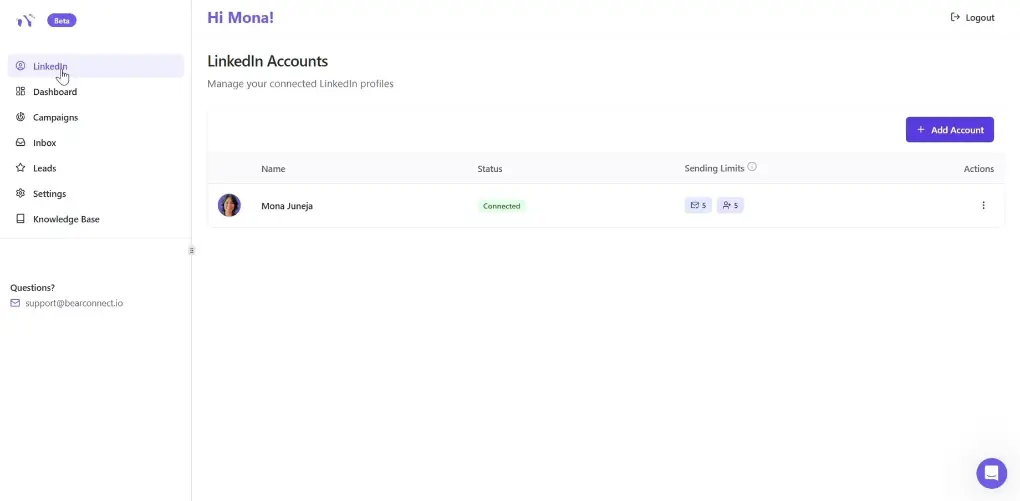
Bearconnect es una plataforma que convierte LinkedIn en un motor de ventas en piloto automático: su IA crea y programa publicaciones mientras la automatización gestiona solicitudes de conexión, mensajes y seguimientos desde un solo lugar.

El desarrollador Troygentic lanzó DamnationX, una versión especial de DevilutionX que funciona como remake fan de Diablo 1 con gráficos modernizados. El proyecto, gratuito y no oficial, incorpora texturas en alta definición, iluminación con ray tracing y cooperación en línea, y se puede jugar tanto en el navegador como en escritorio.

La respuesta corta es sí, pero con matices importantes. Bonsai 27B permite correr en una GPU de 8 GB un modelo derivado de Qwen3.6 27B gracias a una compresión extrema de 1 bit y a un build de apenas 4.4 GB. Eso, por sí solo, ya lo convierte en una rareza valiosa dentro del ecosistema local. La pregunta real no es si cabe, sino qué conserva, qué pierde y para qué tareas sigue siendo una buena decisión.
-

 Apps11 años ago
AMPcast, la herramienta de Pandora que permite a los artistas grabar mensajes de audio directamente a sus seguidores
-
 Blogs5 años ago
Conoce los mejores sitios de Torrents para descargar todo tipo de contenidos
-
Android5 años ago
Aprende cómo usar Discord para ver películas con tus amigos
-
Arte y Cultura14 años ago
Colección de fondos de pantalla basados en Super Héroes
-

 Almacenamiento2 años ago
Cómo usar TeraBox: La guía definitiva para aprovechar 1 TB de almacenamiento en la nube
-
Diseño13 años ago
css3ps: plugin que convierte archivos PSD a CSS3
-
Apps9 años ago
Picturethat, app que usa la Realidad Aumentada para visualizar cómo quedarían los cuadros antes de colgarlos
-
Eventos Especiales13 años ago
Especial Día de la Madres: fondos de pantalla especiales para Mamá