


Android
Guía completa para migrar de Skype a Microsoft Teams

Microsoft ha anunciado que Skype dejará de funcionar el 5 de mayo de 2025, lo que hace necesario migrar a Microsoft Teams para mantener comunicaciones continuas.
Afortunadamente, el proceso es bastante sencillo y permite conservar tus contactos y chats.
Proceso de migración básico
- Al abrir Skype, verás una notificación solicitando que inicies sesión en Teams. Toca en Iniciar usando el Teams.
- Descarga Microsoft Teams Free en tu dispositivo desde el sitio oficial de Microsoft.
- Abre la aplicación e inicia sesión con tu cuenta de Skype.
- Sigue el asistente de configuración:
- Selecciona Introducción para continuar
- Verifica o configura tu imagen de perfil y nombre
- Decide si quieres sincronizar tus contactos del dispositivo
- Una vez completada la configuración, tus contactos y chats aparecerán automáticamente en Teams.
Migración en dispositivos móviles
Para Android:
- Visita la Google Play Store y busca “Microsoft Teams Free” o descárgalo directamente desde este enlace
- Pulsa Instalar y espera a que se complete la descarga (aproximadamente 45MB)
- Abre la aplicación e inicia sesión con tus credenciales de Skype
- Acepta los términos y condiciones
- Configura tu perfil según las indicaciones
- Verifica que tus contactos y chats se hayan transferido correctamente
Para iOS (iPhone/iPad):
- Abre la App Store y busca “Microsoft Teams” o descárgalo desde este enlace
- Toca Obtener e introduce tu Apple ID si te lo solicita
- Una vez instalada, abre la aplicación
- Inicia sesión con tu cuenta de Skype existente
- Permite los permisos necesarios cuando te lo solicite
- Configura tu perfil según las indicaciones del asistente
- Verifica que todos tus datos se hayan transferido correctamente
Uso de Skype como teléfono: migración del Skype Pad
Si utilizas Skype como teléfono para llamar a números fijos o móviles, puedes seguir utilizando esta función en Teams a través del Skype Dial Pad. Este servicio estará disponible para usuarios que tengan una suscripción activa o créditos de Skype.
Acceder al Skype Dial Pad en la versión web:
- Visita calling.web.skype.com e inicia sesión con tu cuenta
- Si tienes suscripción activa o crédito, el teclado de marcación se abrirá automáticamente
- Para realizar una llamada, introduce o selecciona el número de teléfono
- Pulsa en Llamar para iniciar la comunicación
Acceder al Skype Dial Pad en Microsoft Teams:
- Abre Microsoft Teams y asegúrate de haber iniciado sesión con la misma cuenta asociada a tu suscripción o créditos de Skype
- Selecciona Configuraciones y más en la esquina superior derecha
- Busca y selecciona Skype Dial Pad
- Introduce el número al que deseas llamar
- Pulsa Llamar para iniciar la llamada
En dispositivos móviles:
- Abre la aplicación Teams Free en tu dispositivo
- Toca en tu foto de perfil
- Selecciona Skype Dial Pad
- Introduce el número al que deseas llamar
- Toca en Llamar para iniciar la comunicación
Opciones para números de teléfono de Skype
Si tienes un número de Skype (número personal que permite recibir llamadas de teléfonos tradicionales), es importante conocer tus opciones:
- Conserva tu suscripción de Skype: Tu número de Skype seguirá funcionando a través del Skype Dial Pad web y la integración con Teams Free
- Transferencia a otro proveedor: Si deseas transferir tu número personal a otro servicio:
- Contacta directamente con el nuevo proveedor de servicios VoIP
- Solicita su proceso específico de portabilidad
- Ten a mano los detalles de tu cuenta de Skype
- Verifica que tu número sea elegible para portabilidad (no todos los números de Skype pueden transferirse)
Nota importante: A diferencia de las cuentas empresariales, los usuarios personales no pueden transferir directamente su número de Skype a Microsoft Teams Phone, ya que este es un servicio exclusivo para empresas.
Integración con Amazon Alexa
Microsoft Teams ofrece integración con dispositivos Amazon Alexa, permitiéndote controlar algunas funciones a través de comandos de voz:
Configuración de Teams con Alexa:
- Abre la aplicación Alexa en tu dispositivo móvil o visita alexa.amazon.com
- Ve a Configuración > Añadir dispositivo
- Selecciona Aplicación en las categorías
- Busca y selecciona Microsoft Teams
- Sigue las instrucciones para vincular tu cuenta de Microsoft
- Autoriza el acceso a tu calendario y contactos
Comandos útiles para Alexa con Teams:
- “Alexa, ¿cuáles son mis próximas reuniones en Teams?”
- “Alexa, úneme a mi reunión actual en Teams”
- “Alexa, envía un mensaje a [nombre del contacto] a través de Teams”
- “Alexa, silencia mi micrófono en Teams”
Gestión de contactos en Teams
Para administrar tus contactos en Teams una vez completada la migración:
- Ve a Ver más aplicaciones en el lado izquierdo
- Busca “contactos” o selecciona la app Personas
- Para agregar nuevos contactos, selecciona Agregar contacto
- Puedes buscar por nombre, correo electrónico o número de teléfono
- Para crear un grupo, selecciona Nuevo chat grupal e invita a los contactos deseados
Alternativas a la migración
Si prefieres no usar Teams, puedes exportar tus datos de Skype (disponibles hasta enero 2026):
- Visita el portal de exportación de Skype
- Marca las opciones Conversaciones y Archivos
- Haz clic en Enviar solicitud
Durante el período de transición, los usuarios de Teams pueden llamar y chatear con usuarios de Skype y viceversa, facilitando una migración gradual.
Diagrama visual del proceso
Para facilitar la comprensión del proceso completo de migración, considera estas etapas principales:
- Preparación: Identifica tus necesidades (contactos, chats, llamadas, números)
- Instalación: Descarga Teams Free en todos tus dispositivos
- Migración: Inicia sesión con tu cuenta de Skype
- Verificación: Comprueba que todos tus datos se han transferido correctamente
- Configuración: Ajusta tus preferencias de notificaciones y privacidad
- Integración: Configura dispositivos adicionales como Alexa si lo deseas
Sección de resolución de problemas
Problemas comunes durante la migración y sus soluciones:
- Contactos faltantes: Verifica que has iniciado sesión con la misma cuenta de Skype. Si faltan contactos, prueba a cerrar sesión y volver a iniciarla o visita soporte de Microsoft.
- Error en la sincronización: Asegúrate de tener la última versión de Teams instalada desde la página oficial.
- Skype Dial Pad no visible: Comprueba que tienes créditos activos o una suscripción válida de Skype. Puedes verificarlo en tu cuenta de Skype.
- Problemas con la aplicación: Si Teams se bloquea o funciona lentamente, prueba a desinstalar y volver a instalar la aplicación desde las tiendas oficiales.
Este cambio refleja la estrategia de Microsoft de consolidar sus servicios de comunicación bajo la plataforma Teams, ofreciendo mayores funcionalidades como reuniones programadas, comunidades y gestión de calendarios.
Lo más leído en Android
-
 Android
CleanYourTV limpia tu Android TV de publicidad con IA
CleanYourTV es un proyecto de código abierto creado por el desarrollador Gathin que elimina la publicidad y el…
-
Android
Pokémon GO aclara los detalles de los GO Stamp Rally del Área Silvestre 2026
Pokémon GO publicó una aclaración oficial sobre los GO Stamp Rally de sus eventos Área Silvestre: Sendai •…









Pokémon GO publicó una aclaración oficial sobre los GO Stamp Rally de sus eventos Área Silvestre: Sendai • Tohoku y Ciudad de México. Los rallies estarán activos de 10:00 a.m. a 8:00 p.m. hora local del día principal del boleto, sin extensiones con el Extra Day, y las siete Poképaradas de cada ciudad pueden visitarse en cualquier orden.
Lo más leído en Android
-
Android
CleanYourTV limpia tu Android TV de publicidad con IA
CleanYourTV es un proyecto de código abierto creado por el desarrollador Gathin que elimina la publicidad y el…
-
Android
Pokémon GO aclara los detalles de los GO Stamp Rally del Área Silvestre 2026
Pokémon GO publicó una aclaración oficial sobre los GO Stamp Rally de sus eventos Área Silvestre: Sendai •…
CleanYourTV es un proyecto de código abierto creado por el desarrollador Gathin que elimina la publicidad y el software innecesario de los televisores con Android TV y Google TV. Funciona por Wi-Fi, no requiere root ni cables, no desinstala nada y permite restaurar el sistema con una sola línea de comando.
Lo más leído en Android
-
Android
CleanYourTV limpia tu Android TV de publicidad con IA
CleanYourTV es un proyecto de código abierto creado por el desarrollador Gathin que elimina la publicidad y el…
-
Android
Pokémon GO aclara los detalles de los GO Stamp Rally del Área Silvestre 2026
Pokémon GO publicó una aclaración oficial sobre los GO Stamp Rally de sus eventos Área Silvestre: Sendai •…
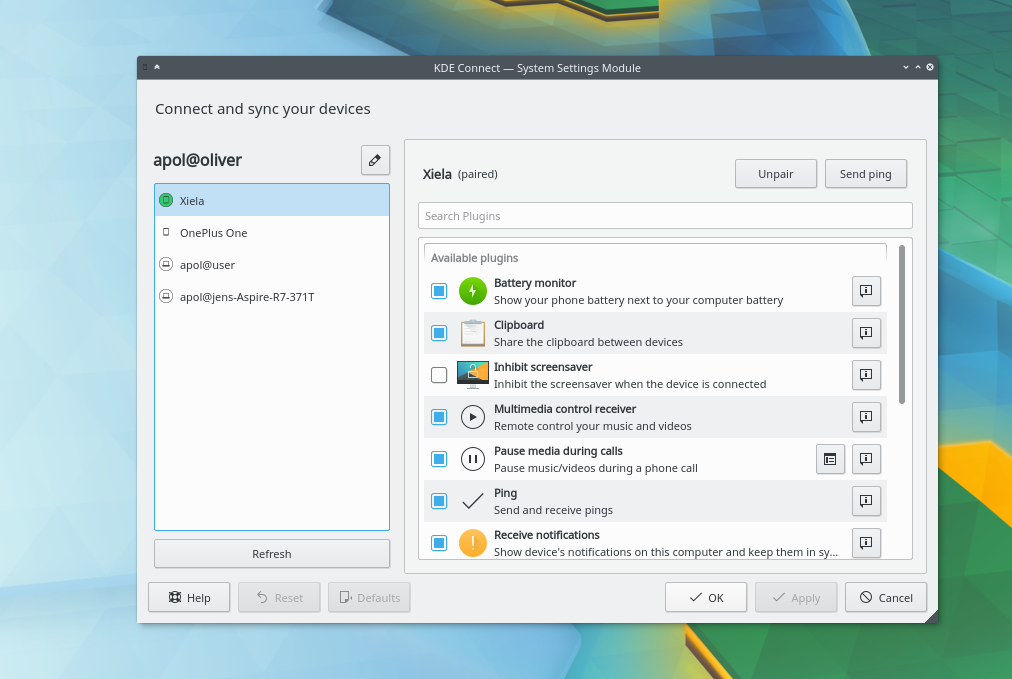
KDE Connect es una app gratuita de código abierto que conecta un teléfono Android con la computadora por Wi-Fi: transferencia de archivos, portapapeles compartido, notificaciones sincronizadas y control remoto, con cifrado TLS de extremo a extremo y sin enviar datos a servidores externos.
Lo más leído en Android
-
Android
CleanYourTV limpia tu Android TV de publicidad con IA
CleanYourTV es un proyecto de código abierto creado por el desarrollador Gathin que elimina la publicidad y el…
-
Android
Pokémon GO aclara los detalles de los GO Stamp Rally del Área Silvestre 2026
Pokémon GO publicó una aclaración oficial sobre los GO Stamp Rally de sus eventos Área Silvestre: Sendai •…
Lo más leído
-
 Actualización
Relatos: el nuevo modo de juego de WoW Midnight ya está disponible
-
 Comunicados de Prensa
Qué significa la IA para inversionistas asesoría y regulación según Vanguard
-
 Comunicados de Prensa
Entre ofrendas y disfraces: cómo celebran los mexicanos Halloween y Día de Muertos en 2026
-
 Herramientas
Cómo reemplazar Audible y Kindle con alternativas autoalojadas y ser dueño de tu biblioteca
-
 Entretenimiento
Revisión: Tombwater – Soulslike western en pixel art
-

 Apps11 años ago
AMPcast, la herramienta de Pandora que permite a los artistas grabar mensajes de audio directamente a sus seguidores
-
 Blogs5 años ago
Conoce los mejores sitios de Torrents para descargar todo tipo de contenidos
-
Android5 años ago
Aprende cómo usar Discord para ver películas con tus amigos
-
Arte y Cultura14 años ago
Colección de fondos de pantalla basados en Super Héroes
-

 Almacenamiento2 años ago
Cómo usar TeraBox: La guía definitiva para aprovechar 1 TB de almacenamiento en la nube
-
Diseño13 años ago
css3ps: plugin que convierte archivos PSD a CSS3
-
Apps9 años ago
Picturethat, app que usa la Realidad Aumentada para visualizar cómo quedarían los cuadros antes de colgarlos
-
Eventos Especiales13 años ago
Especial Día de la Madres: fondos de pantalla especiales para Mamá