


Apps
Tips y Trucos: Cómo gestionar aplicaciones y controladores en Windows usando winget

La gestión eficiente de aplicaciones y controladores en un sistema operativo Windows es crucial para garantizar un rendimiento óptimo y una experiencia de usuario fluida.
Con el avance de la tecnología, las herramientas para instalar y actualizar software se han vuelto más accesibles y efectivas. Una de estas herramientas es winget, el gestor de paquetes de Windows, que permite a los usuarios instalar, actualizar y gestionar aplicaciones desde la línea de comandos. En este artículo, exploraremos cómo utilizar winget para gestionar tus aplicaciones y controladores, proporcionando ejemplos, destacando las ventajas de este método e incluyendo recomendaciones adicionales para mejorar tu experiencia.
Glosario
- Controladores: Programas que permiten que el sistema operativo se comunique con el hardware del ordenador.
- Repositorio: Almacén centralizado donde se guardan paquetes de software.
- Línea de comandos: Interfaz que permite a los usuarios ejecutar comandos mediante texto.
¿Qué es winget?
winget, o Windows Package Manager, es una herramienta de línea de comandos que permite a los usuarios buscar, instalar, actualizar y gestionar aplicaciones en Windows 10 y 11. Aunque su enfoque principal es la gestión de software, también puede ser utilizado para instalar y actualizar ciertos controladores disponibles en el repositorio.

Cómo gestionar aplicaciones y controladores usando winget
Paso 1: Instalar winget
Si aún no tienes winget instalado, puedes obtenerlo a través de la aplicación App Installer disponible en Microsoft Store. Asegúrate de tener la última versión del sistema operativo para acceder a esta herramienta.
Paso 2: Abrir la terminal
Para comenzar, abre el símbolo del sistema o PowerShell como administrador. Esto es esencial para permitir que winget realice cambios en tu sistema.
Paso 3: Buscar actualizaciones disponibles
Puedes buscar actualizaciones disponibles para tus aplicaciones y controladores ejecutando el siguiente comando:
winget upgrade
Este comando mostrará una lista de todas las aplicaciones y controladores que tienen actualizaciones disponibles.
Paso 4: Actualizar todos los elementos disponibles
Si deseas actualizar todas las aplicaciones y controladores disponibles a la vez, puedes utilizar el siguiente comando:
winget upgrade --all
Este comando iniciará el proceso de actualización para todos los elementos listados.
Paso 5: Actualizar aplicaciones o controladores específicos
Para actualizar una aplicación o controlador específico, utiliza el siguiente comando:
winget upgrade <nombre_del_elemento>
Por ejemplo, si deseas actualizar un controlador gráfico como NVIDIA, podrías utilizar:
winget upgrade NVIDIA.GraphicsDriver
Paso 6: Confirmar la actualización
Después de ejecutar cualquiera de los comandos anteriores, winget te pedirá confirmación antes de proceder con la actualización. Acepta y espera a que el proceso finalice.

Parámetros adicionales útiles
- –silent: Permite realizar la actualización sin mostrar mensajes en pantalla.
winget upgrade --all --silent - –include-unknown: Incluye actualizaciones para paquetes que no están en el repositorio oficial.
- –accept-source-agreements: Acepta automáticamente los acuerdos necesarios al instalar o actualizar paquetes.
Ventajas de usar winget para gestionar aplicaciones y controladores
- Simplicidad: La interfaz de línea de comandos permite realizar instalaciones y actualizaciones rápidamente sin necesidad de navegar por múltiples menús o páginas web.
- Automatización: Puedes crear scripts para automatizar el proceso de instalación y actualización, lo que ahorra tiempo y esfuerzo en sistemas con múltiples dispositivos.
- Acceso centralizado: Winget proporciona un acceso centralizado a diferentes aplicaciones y controladores, facilitando su gestión.
- Actualizaciones seguras: Al utilizar
winget, puedes estar seguro de que estás obteniendo las versiones más recientes directamente desde los repositorios oficiales. - Compatibilidad: Funciona bien con otros componentes del sistema operativo Windows, garantizando una experiencia fluida durante las actualizaciones.
Consejos adicionales
- Recomendaciones de seguridad: Asegúrate siempre de que las actualizaciones provengan de fuentes confiables para evitar problemas de seguridad.
- Calendario de mantenimiento regular: Se sugiere realizar actualizaciones mensuales para mantener tu sistema optimizado.
- Instrucciones sobre desinstalación: Para desinstalar un controlador o aplicación específica, utiliza el siguiente comando:
winget uninstall <nombre_del_elemento>
Conclusión
Gestionar tus aplicaciones y controladores en Windows nunca ha sido tan fácil gracias a winget. Esta herramienta no solo simplifica el proceso, sino que también ofrece múltiples ventajas que mejoran la eficiencia y seguridad del sistema. Siguiendo los pasos mencionados anteriormente, podrás mantener tu software actualizado y optimizar tu experiencia en Windows. ¡No dudes en probarlo!

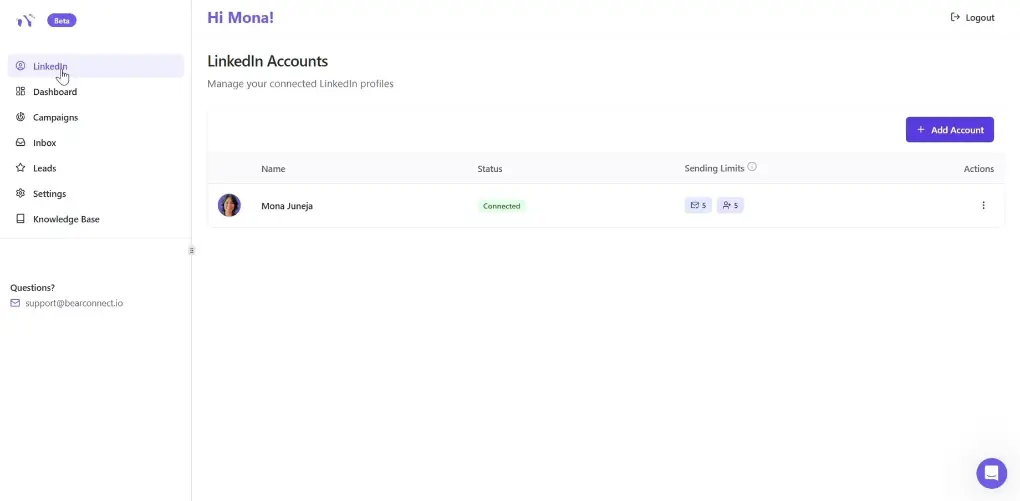
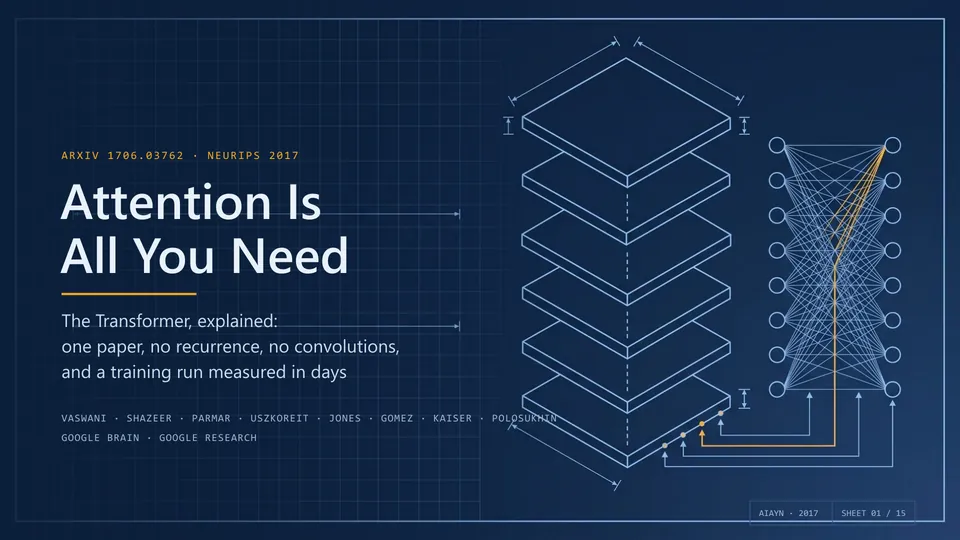





Dashboard: Smart Home & RTSP reúne controles domésticos de Apple Home y cámaras RTSP en un panel configurable para iPhone e iPad. Su propuesta busca concentrar funciones cotidianas en una pantalla, aunque la compatibilidad y varias herramientas avanzadas dependen de la configuración y del nivel contratado.
ArtCraft es un estudio creativo de código abierto que combina generación de imágenes y video con IA, composición en 2D y 3D y un ecosistema de siete aplicaciones nativas construidas en Rust. Funciona en macOS, Windows y navegador, sin suscripción. (más…)

Encontrar la herramienta de IA adecuada para cada tarea puede marcar la diferencia entre perder tiempo en procesos mecánicos y avanzar con resultados inmediatos. Esta selección reúne siete opciones especializadas que van desde la creación automática de diagramas hasta el análisis de datos sin fórmulas. Cada una resuelve un problema concreto que los asistentes conversacionales de propósito general suelen cubrir con más fricción.
-

 Apps11 años ago
AMPcast, la herramienta de Pandora que permite a los artistas grabar mensajes de audio directamente a sus seguidores
-
 Blogs5 años ago
Conoce los mejores sitios de Torrents para descargar todo tipo de contenidos
-
Android5 años ago
Aprende cómo usar Discord para ver películas con tus amigos
-
Arte y Cultura14 años ago
Colección de fondos de pantalla basados en Super Héroes
-

 Almacenamiento2 años ago
Cómo usar TeraBox: La guía definitiva para aprovechar 1 TB de almacenamiento en la nube
-
Diseño13 años ago
css3ps: plugin que convierte archivos PSD a CSS3
-
Apps9 años ago
Picturethat, app que usa la Realidad Aumentada para visualizar cómo quedarían los cuadros antes de colgarlos
-
Eventos Especiales13 años ago
Especial Día de la Madres: fondos de pantalla especiales para Mamá