

Blogs
Cómo encontrar el número de serie de tu RAM usando el símbolo del sistema en Windows

En la búsqueda de optimizar y resolver problemas en tu computadora, conocer los componentes internos es esencial.
[adsenseyu1]
Saber cómo encontrar el número de serie de tu RAM es útil cuando planeas una actualización. Aunque existen herramientas de terceros para esta tarea, el Símbolo del Sistema de Windows puede hacerlo sin necesidad de software adicional.
Por qué necesitas el número de serie de tu RAM
El número de serie de tu RAM es crucial cuando consideras actualizar tu PC. La compatibilidad entre la RAM y la placa base es fundamental. Tener información sobre la RAM instalada facilita esta tarea.
Encontrar el número de serie de la RAM te permite buscar el tipo de RAM compatible en el sitio web del fabricante. Esto asegura que cualquier adición o reemplazo se ajuste perfectamente a tu memoria existente.
Cómo encontrar el número de serie de tu RAM con el símbolo del sistema
Paso 1: Abre el Símbolo del Sistema. Puedes hacerlo buscando “Símbolo del Sistema” en Windows y ejecutándolo como administrador.
Paso 2: En el Símbolo del Sistema, ingresa el siguiente comando: wmic memorychip get devicelocator, serialnumber y presiona Enter. Esto mostrará los números de serie de todas las RAM instaladas.
Si deseas una lista más concisa de los números de serie, puedes usar este comando más corto: wmic memorychip get serialnumber. Sin embargo, ten en cuenta que no identifica qué número de serie pertenece a qué módulo de memoria si tienes varias RAM en tu placa base.
Diferencias y variaciones en las RAM
No todas las RAM son iguales. Vienen en diversas formas, capacidades, velocidades y tasas de datos. Es crucial tener información detallada sobre tu RAM antes de realizar actualizaciones o intercambios.
Forma de la RAM: Puede ser DIMM (para PCs de escritorio) o SODIMM (para laptops).
Capacidad de la RAM: Se muestra en bytes, pero puedes convertirla a gigabytes en línea.
Velocidad de la RAM: Conocer la velocidad es importante al añadir nueva RAM.
Nombre del Fabricante: Útil para investigar más sobre tu RAM.
Puedes obtener esta información adicional con comandos específicos:
- Fabricante:
wmic memorychip get devicelocator, manufacturer - Capacidad:
wmic memorychip get devicelocator, capacity - Velocidad:
wmic memorychip get devicelocator, speed - Forma de la RAM:
wmic memorychip get devicelocator, form factor - Detalles completos:
wmic memorychip list full
Lo más leído en Blogs
-
 Consola
Juega gratis en el navegador más de 240 títulos sin instalar nada
Ported2Browser es un sitio que reúne más de 240 juegos que corren gratis en el navegador, sin instalar…
-
 Android
Concat es la alternativa gratuita y open source a CapCut que edita video sin marca de agua
Concat es un editor de video gratuito y de código abierto para Windows, macOS, Linux y Android que…










¿Cansado de que tus proyectos de inteligencia artificial se queden en el “hola mundo”? Con Hermes Agent, puedes crear agentes autónomos que investiguen, codifiquen y desplieguen soluciones por ti. En esta guía, te mostramos cómo pasar de cero a un agente funcional en menos de 30 minutos, desde la instalación básica hasta la orquestación de flujos multiagente, con ejemplos de código, comandos CLI y recomendaciones para optimizar tu contenido.
Lo más leído en Blogs
-
Consola
Juega gratis en el navegador más de 240 títulos sin instalar nada
Ported2Browser es un sitio que reúne más de 240 juegos que corren gratis en el navegador, sin instalar…
-
Android
Concat es la alternativa gratuita y open source a CapCut que edita video sin marca de agua
Concat es un editor de video gratuito y de código abierto para Windows, macOS, Linux y Android que…

La inteligencia artificial está transformando la creación de contenido visual. En 2026, herramientas como Runway, Pika y Synthesia permiten generar videos ultrarealistas, avatares con voz natural y efectos cinematográficos a partir de texto o imágenes. Esta guía comparativa analiza las 15 plataformas más destacadas, sus funciones, ventajas y casos de uso ideales para que elijas la que mejor se adapte a tus necesidades.
Lo más leído en Blogs
-
Consola
Juega gratis en el navegador más de 240 títulos sin instalar nada
Ported2Browser es un sitio que reúne más de 240 juegos que corren gratis en el navegador, sin instalar…
-
Android
Concat es la alternativa gratuita y open source a CapCut que edita video sin marca de agua
Concat es un editor de video gratuito y de código abierto para Windows, macOS, Linux y Android que…
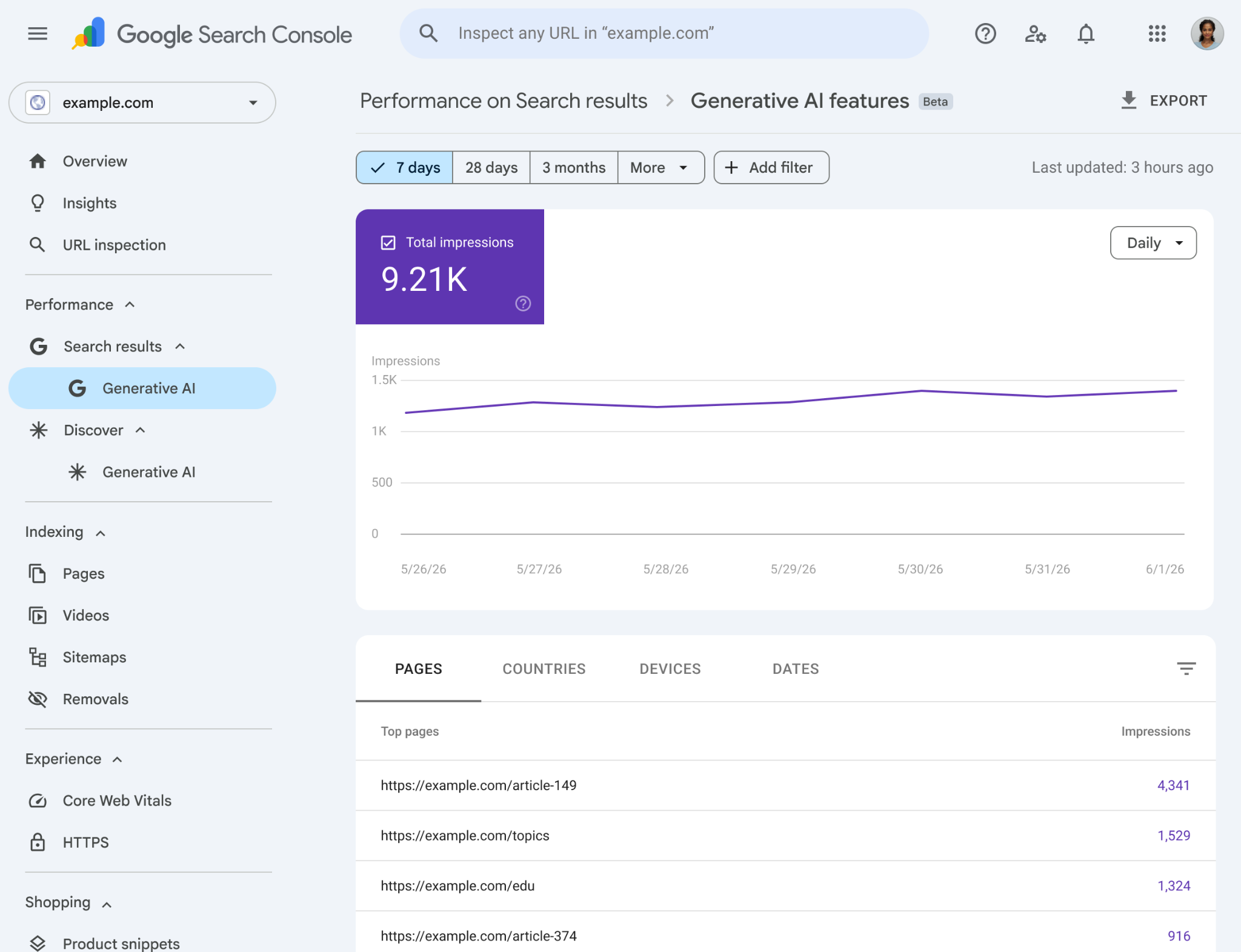
El 3 de junio de 2026, Google anunció el lanzamiento de nuevos informes en Search Console para medir el rendimiento de la inteligencia artificial generativa en la Búsqueda y en Discover. Estos informes permiten analizar la visibilidad de un sitio en funciones como Vistas creadas con IA y el Modo IA, además de ofrecer datos detallados sobre impresiones, páginas, países y dispositivos.
Lo más leído en Blogs
-
Consola
Juega gratis en el navegador más de 240 títulos sin instalar nada
Ported2Browser es un sitio que reúne más de 240 juegos que corren gratis en el navegador, sin instalar…
-
Android
Concat es la alternativa gratuita y open source a CapCut que edita video sin marca de agua
Concat es un editor de video gratuito y de código abierto para Windows, macOS, Linux y Android que…
Lo más leído
-
 Actualización
Relatos: el nuevo modo de juego de WoW Midnight ya está disponible
-
 Entretenimiento
Revisión: Tombwater – Soulslike western en pixel art
-
 Herramientas
Cómo reemplazar Audible y Kindle con alternativas autoalojadas y ser dueño de tu biblioteca
-
 Comunicados de Prensa
Entre ofrendas y disfraces: cómo celebran los mexicanos Halloween y Día de Muertos en 2026
-
 Cine
CineRevisión: Queen’s Domain – RPG de acción retro y mazmorras oscuras
-

 Apps11 años ago
AMPcast, la herramienta de Pandora que permite a los artistas grabar mensajes de audio directamente a sus seguidores
-
 Blogs5 años ago
Conoce los mejores sitios de Torrents para descargar todo tipo de contenidos
-
Android5 años ago
Aprende cómo usar Discord para ver películas con tus amigos
-
Arte y Cultura14 años ago
Colección de fondos de pantalla basados en Super Héroes
-

 Almacenamiento2 años ago
Cómo usar TeraBox: La guía definitiva para aprovechar 1 TB de almacenamiento en la nube
-
Diseño13 años ago
css3ps: plugin que convierte archivos PSD a CSS3
-
Apps9 años ago
Picturethat, app que usa la Realidad Aumentada para visualizar cómo quedarían los cuadros antes de colgarlos
-
Eventos Especiales13 años ago
Especial Día de la Madres: fondos de pantalla especiales para Mamá