


Curiosidades
Tips y Trucos: Descubre algunas funciones poco conocidas de Microsoft Word

Microsoft Word es el programa de procesamiento de textos más omnipresente en el mercado; es intuitivo incluso para los usuarios más inexoertos y está respaldado por la potente suite Microsoft Office.
[adsenseyu1]
Empujado por programas basados en la nube como Google Docs, Word ha evolucionado a lo largo de los años con suscripciones en línea que ofrecen acceso en múltiples dispositivos, así como una versión gratuita de Word basada en la nube. Pero, a pesar de la competencia, el software de Microsoft sigue siendo la herramienta de referencia para producir documentos importantes. ¿Y por qué no? Es fiable, personalizable y tiene un montón de funcionalidades incorporadas que quizá no hayas probado todavía. Siga leyendo para conocer algunos trucos semiocultos que sólo conocen los usuarios avanzados.
1. Determine sus estadísticas de legibilidad
Word tiene el poder de juzgar no sólo su gramática y ortografía, sino también la complejidad de su escritura. Por ejemplo, ¿su escritura cumple con el nivel de comprensión de alguien que está cursando un posgrado, o de alguien que aún está aprendiendo las formas y los colores?
Word utiliza pruebas lingüísticas como el test de facilidad de lectura de Flesch, que calcula una puntuación en una escala de 100 puntos. Cuanto más alto es el número, más fácil es de entender. La propia documentación de Office sugiere que se debe obtener una puntuación entre 60 y 70.
Además, Word ejecuta una prueba lingüística similar, la prueba de nivel de grado Flesch-Kincaid, que le dirá para qué nivel de grado en los EE.UU. está escrito un texto; la mayoría de los documentos deberían estar entre 7,0 y 8,0, dice Microsoft.
Para utilizar esta función, primero tendrás que activarla en Archivo > Opciones > Revisión. A continuación, selecciona Mostrar estadísticas de legibilidad en Ortografía y gramática. Ahora, cuando le pidas a Word que ejecute una corrección ortográfica, también generará las estadísticas de legibilidad de tu documento.
2. Resaltar un campo de texto cuadrado
Esta es una función que sólo se puede utilizar en casos muy específicos. Si mantienes pulsada la tecla Alt en Windows, o la tecla Opción en Mac, mientras haces clic y arrastras el ratón, podrás dibujar un recuadro dentro del documento que resaltará todos los caracteres de ese recuadro. Si alguna vez quisieras crear un cuadrado perfecto de texto morado en medio de un trozo de texto, así es como lo harías.
3. Generar texto aleatorio
Si necesitas añadir Lorem Ipsum en tu documento como marcador de posición, Word te puede ayudar. Sólo tienes que escribir: =lorem(p,l) y sustituir la “p” por el número de párrafos que quieras, y sustituir la “l” por el número de frases que necesites. También puedes incluir un número entre los paréntesis y creará ese número de párrafos. Cuando esté listo, coloque el cursor al final de la ecuación y oprime la tecla Enter para generar su texto.
También puedes utilizar la jerigonza de la documentación de Office al azar como material de origen para tu relleno de lugar. para ello utiliza la ecuación =rand(p,l) en su lugar.
4. Añadir una calculadora a Word
Word tiene una calculadora integrada que puede ayudarte a resolver ecuaciones en tu documento. En primer lugar, añádela al menú de Word accediendo a Archivo > Opciones > Barra de herramientas de acceso rápido y seleccionando Todos los comandos en el menú desplegable. Localiza Calcular y haz clic en Añadir para moverla a la columna de la barra de herramientas de acceso rápido. Haz clic en Aceptar para volver a tu documento.
Verás que se ha añadido un pequeño círculo gris en la parte superior de tu documento de Word. Ahora puedes escribir ecuaciones matemáticas, y si las resaltas, ese icono cambiará de color. Pulsa el icono y Word calculará la respuesta.
5. Resaltar una frase con un clic
Para resaltar rápidamente una frase entera, mantén pulsada la tecla Ctrl en Windows, o la tecla Comando en Mac, y haz clic en el principio de la frase. Word se encargará del resto.
6. Ir a las zonas de edición
Si pulsas Shift-F5 podrás recorrer las partes del documento que hayas editado recientemente. Este truco incluso recordará dónde estabas editando por última vez después de reabrir un documento.
7. Escribir texto en cualquier lugar
Puedes utilizar Word como una especie de pizarra y colocar fácilmente texto en cualquier lugar de la página. Sólo tienes que hacer dos clics en cualquier lugar de la página y Word te permitirá empezar a escribir allí. Word inserta automáticamente retornos duros y tabulaciones para que puedas introducir el texto.
8. Actualizar automáticamente la fecha y la hora
A veces tienes un documento que usas una y otra vez, actualizando sólo algunos detalles clave. Si se trata de un documento como una carta que incluye la fecha y/o la hora, un pequeño truco ingenioso es permitir que Word actualice la fecha automáticamente.
En la pestaña Insertar, haz clic en el botón Fecha y hora y aparecerá una ventana emergente. Haz clic en el formato de fecha que desees y asegúrate de hacer clic en la casilla “actualizar automáticamente” de la esquina inferior derecha. Ahora la fecha se actualizará automáticamente cada vez que abras (o imprimas) el documento.
9. Convertir a un documento PDF y HTML
Word facilita la conversión de tu documento en un archivo PDF o HTML. Cuando “guardes como” un archivo, verás un menú desplegable “Guardar como tipo”, que te ofrecerá un montón de opciones, incluyendo PDF y Página Web.
Ten en cuenta que la función de página web puede incluir mucho código adicional. Esto no afectará necesariamente a la página, pero puede complicar un poco las cosas si necesitas cambiar algo. Otra opción es utilizar un sitio de conversión gratuito como Word to Clean HTML, que -como su nombre indica- creará código HTML a partir del texto que se copie y pegue directamente de un documento de Word.
10. Cambiar las mayúsculas de forma fácil
Puede cambiar fácilmente las mayúsculas de cualquier texto con sólo pulsar un botón. Resalte una selección y haga clic en el menú desplegable “Aa” para modificar su texto entre las mayúsculas de la frase, todas las mayúsculas o todas las minúsculas. También puedes hacer que cada palabra comience con una letra mayúscula y alternar entre mayúsculas y minúsculas.
11. Mostrar caracteres ocultos
Si estás trabajando en un documento complejo con diferentes estilos, columnas y formatos, la edición puede convertirse rápidamente en un ejercicio tedioso. La mejor manera de ver lo que ocurre con el formato de su documento es hacer visibles todas las marcas invisibles (retornos duros, retornos blandos, tabulaciones, espacios). Pulsa Ctrl-Mayúsculas-8 en Windows o Comando-8 en Mac.
12. Reemplazar caracteres invisibles y formato
La herramienta Buscar y Reemplazar de Microsoft Word es un salvavidas. Puedes realizar cambios masivos de forma rápida y sencilla sin tener que buscar cada instancia de algo que necesites cambiar. Pero también puedes hacer un Buscar y Reemplazar para los caracteres ocultos en tu documento.
Haz clic en el botón Buscar y reemplazar en Word, y luego haz clic en Más en el cuadro de diálogo. Haz clic en Formato para buscar el formato de tu documento: el menú desplegable incluye márgenes, fuentes, estilos e interlineado. Así podrás, por ejemplo, buscar y sustituir una fuente verde por una púrpura. Haz clic en Especial para buscar caracteres especiales (guiones, espacios en blanco, etc.).
También puede insertar comandos en el campo de texto para buscar directamente el formato y los caracteres. Utilice ^p^p para buscar/reemplazar espacios dobles, y sustitúyalos por ^p para espacios simples. También puede utilizar ^t para buscar tabulaciones, ^# para buscar dígitos, ^$ para letras y ^w para cualquier espacio en blanco.
13. Insertar objetos en Word
Si alguna vez crees que a tu documento le vendría bien añadir algo al cuerpo de la copia, Word te permite insertar objetos directamente en la página. Haz clic en Insertar > Objeto para abrir un cuadro de diálogo que te muestra lo que puedes añadir. Así es como añadirías un gráfico a tu documento, pero también puedes incrustar un PDF o una hoja de cálculo de Excel.
14. Insertar ecuaciones
Puedes añadir ecuaciones matemáticas complejas en Word haciendo clic en Insertar > Ecuación, y luego seleccionando la ecuación que deseas añadir. Una vez insertada en tu documento, puedes cambiar el formato o sustituir las letras por números.
15. Proteger el documento
Word tiene una buena cantidad de protección incorporada que cifrará su escritura. Haz clic en Archivo > Información para gestionar los permisos de visualización y edición, activar el cifrado con contraseña y crear una contraseña para el documento.










CapCut participará en México Tech Week 2026 con el CapCut Design Studio: Speed-to-Scale Hackathon, una activación gratuita para crear en cuatro horas una pieza lista para mostrar usando herramientas de IA. El cupo es de 30 lugares con registro previo.
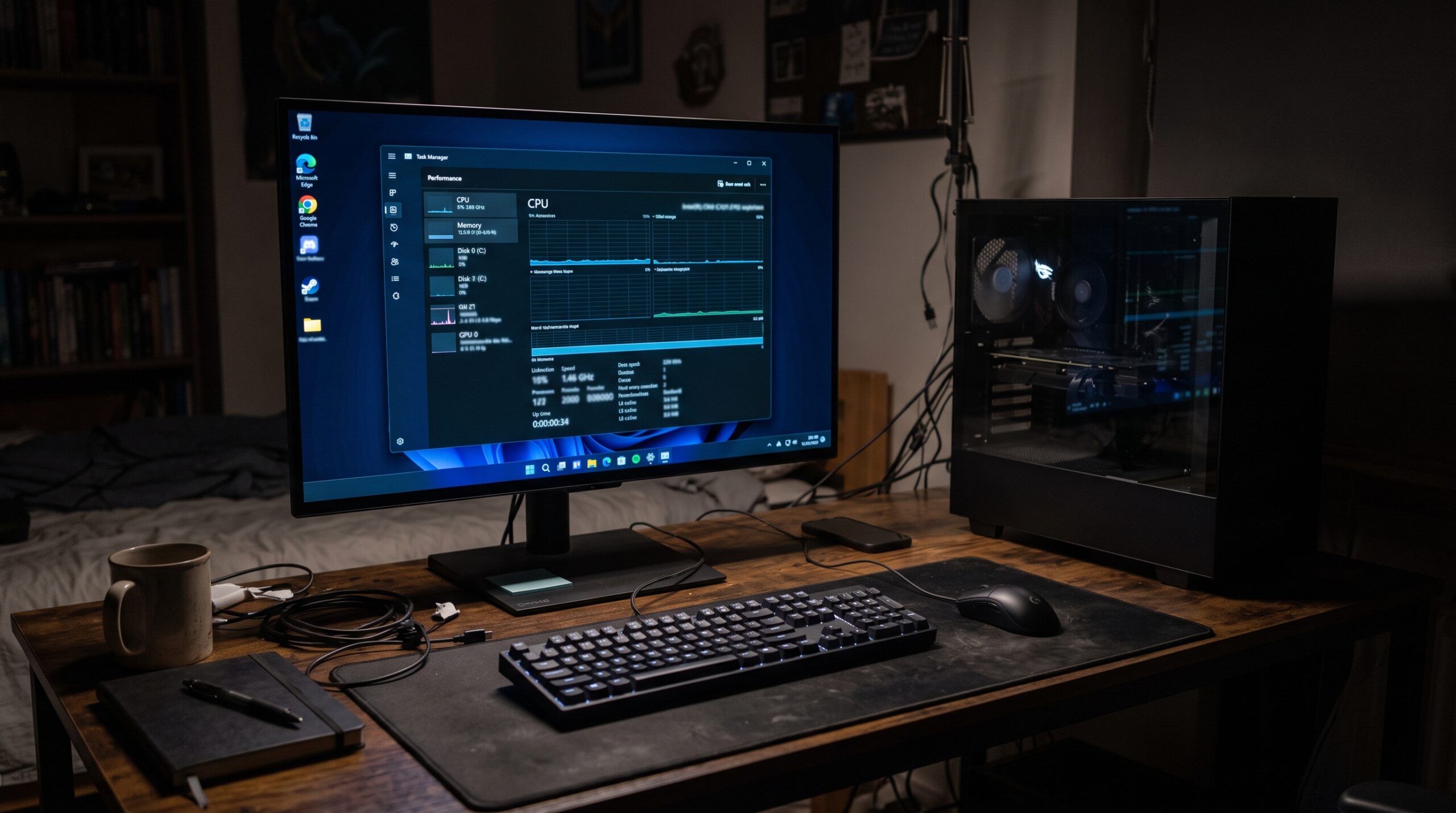
El usuario @soyaakinohara6 compartió en X una instalación de Windows 11 que consume apenas 2.5GB de 16GB de RAM en reposo, un 16 por ciento de utilización. El método: instalar con Rufus, eliminar todo el bloatware y luego aplicar la actualización 26H2.
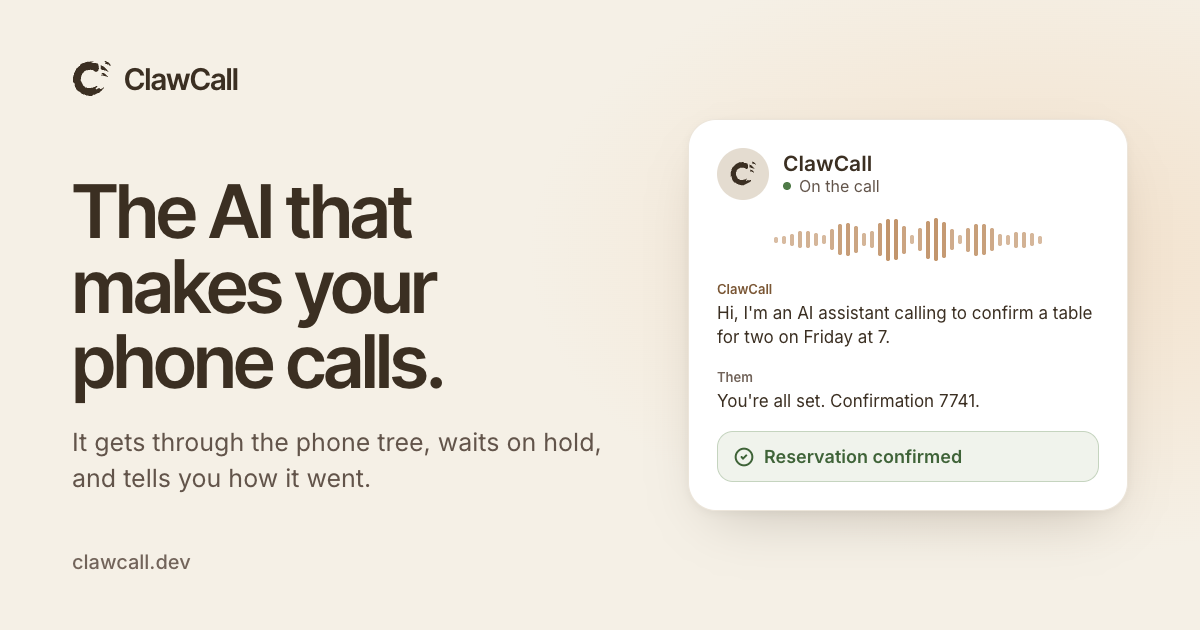
ClawCall es una inteligencia artificial que marca números de Estados Unidos, atraviesa los menús telefónicos, espera en la fila de retención y conversa con quien atienda. Al final reporta el resultado y la transcripción capturada. Funciona desde ChatGPT, Claude, iMessage y una API REST, con las primeras 30 llamadas gratis.
-

 Apps11 años ago
AMPcast, la herramienta de Pandora que permite a los artistas grabar mensajes de audio directamente a sus seguidores
-
 Blogs5 años ago
Conoce los mejores sitios de Torrents para descargar todo tipo de contenidos
-
Android5 años ago
Aprende cómo usar Discord para ver películas con tus amigos
-
Arte y Cultura14 años ago
Colección de fondos de pantalla basados en Super Héroes
-

 Almacenamiento2 años ago
Cómo usar TeraBox: La guía definitiva para aprovechar 1 TB de almacenamiento en la nube
-
Diseño13 años ago
css3ps: plugin que convierte archivos PSD a CSS3
-
Apps9 años ago
Picturethat, app que usa la Realidad Aumentada para visualizar cómo quedarían los cuadros antes de colgarlos
-
Eventos Especiales13 años ago
Especial Día de la Madres: fondos de pantalla especiales para Mamá