


Blogs
Tips y Trucos: Averigua qué información privada considera Google “pública”

Lo más probable es que Google conozca tu nombre, tu cara, tu cumpleaños, tu sexo, otras direcciones de correo electrónico que utilizas, tu contraseña y tu número de teléfono.
[adsenseyu1]
Parte de esta información está catalogada como pública (no tu contraseña, por supuesto). A continuación te explicamos cómo ver lo que Google comparte con el mundo sobre ti.
1. Abre una ventana del navegador y accede a la página de tu cuenta de Google.
2. Escribe tu nombre de usuario de Google (con o sin “@gmail.com”).
3. En la barra de menú, selecciona Información personal y revisa la información. Puedes cambiar o eliminar tu foto, nombre, cumpleaños, sexo, contraseña, otros correos electrónicos y número de teléfono.
4. Si quieres ver qué información tuya está disponible públicamente, desplázate hasta el final y selecciona Ir a Acerca de mí.
5. En esta página, cada línea está etiquetada con un icono de personas (visible para cualquiera), un icono de edificio de oficinas (sólo visible para su organización) o un icono de candado (sólo visible para ti). Seleccione un elemento para elegir si quiere hacerlo público, semipúblico o privado. Actualmente no hay forma de hacer que tu cuenta sea totalmente privada.
Echa un vistazo al registro de Google de tu actividad en línea
Si quieres ver los datos que Google tiene sobre ti, sigue estos pasos para encontrarlos, revisarlos, eliminarlos o configurarlos para que se eliminen automáticamente después de un período de tiempo.
Si tu objetivo es ejercer un mayor control sobre tus datos pero sigues queriendo que los servicios de Google, como la búsqueda y los mapas, personalicen tus resultados, te recomendamos que configures tus datos para que se eliminen automáticamente después de tres meses. De lo contrario, no dudes en eliminar todos tus datos y configurar Google para que deje de rastrearte. Para la mayoría de las cosas cotidianas que haces con Google ni siquiera notarás la diferencia.
1. Accede a tu cuenta de Google y selecciona Datos y personalización en la barra de navegación.
2. Para ver una lista de toda tu actividad que Google ha registrado, desplázate hasta Controles de actividad y selecciona Actividad web y de aplicaciones. Aquí es donde se registran todas tus búsquedas en Google, el historial de visualización de YouTube, los comandos del Asistente de Google y otras interacciones con las apps y los servicios de Google.
3. Para desactivarlo por completo, mueve el conmutador a la posición de apagado. Pero cuidado: cambiar esta configuración probablemente hará que cualquier dispositivo del Asistente de Google que utilices, incluidos los altavoces y pantallas inteligentes Google Home y Google Nest, quede prácticamente inutilizado.
4. Si quieres que Google deje de rastrear solo el historial del navegador Chrome y la actividad de los sitios a los que accedes con tu cuenta de Google, desmarca la primera casilla. Si no quieres que Google guarde las grabaciones de audio de tus interacciones con Google Assistant, desmarca la segunda casilla. En caso contrario, pasa al paso 5.
5. Para configurar Google para que elimine automáticamente este tipo de datos, ya sea nunca o cada tres o 18 meses, selecciona Eliminación automática y elige el plazo con el que te sientas más cómodo. Google eliminará inmediatamente los datos actuales que sean más antiguos que el plazo que hayas especificado. Por ejemplo, si eliges tres meses, cualquier información con más de tres meses de antigüedad se eliminará de inmediato.
6. Una vez que elijas una configuración de eliminación automática, aparecerá una ventana emergente que te pedirá que confirmes. Seleccione Borrar o Confirmar.
7. A continuación, haz clic en Gestionar actividad. Esta página muestra toda la información que Google ha recopilado sobre ti a partir de las actividades mencionadas en los pasos anteriores, ordenada por fecha, hasta el día en que creaste tu cuenta o la última vez que purgaste esta lista.
8. Para eliminar días concretos, selecciona el icono de la papelera que aparece a la derecha del día y, a continuación, elige “Eliminarlo”. Para obtener detalles más específicos o para eliminar elementos individuales, seleccione el icono de los tres puntos apilados al lado del elemento y luego elija Eliminar o Detalles.
9. Si prefieres eliminar parte o todo tu historial manualmente, selecciona el icono de los tres puntos apilados a la derecha de la barra de búsqueda en la parte superior de la página y elige Eliminar actividad por y luego elige Última hora, Último día, Todo el tiempo o Rango personalizado.
10. Para asegurarte de que tu nueva configuración se ha aplicado, vuelve a Gestionar la actividad (paso 4) y asegúrate de que lo que hay allí sólo se remonta a los tres o 18 meses que seleccionaste en el paso 5.
Lo más leído en Blogs
-
 Consola
Juega gratis en el navegador más de 240 títulos sin instalar nada
Ported2Browser es un sitio que reúne más de 240 juegos que corren gratis en el navegador, sin instalar…
-
 Android
Concat es la alternativa gratuita y open source a CapCut que edita video sin marca de agua
Concat es un editor de video gratuito y de código abierto para Windows, macOS, Linux y Android que…









¿Cansado de que tus proyectos de inteligencia artificial se queden en el “hola mundo”? Con Hermes Agent, puedes crear agentes autónomos que investiguen, codifiquen y desplieguen soluciones por ti. En esta guía, te mostramos cómo pasar de cero a un agente funcional en menos de 30 minutos, desde la instalación básica hasta la orquestación de flujos multiagente, con ejemplos de código, comandos CLI y recomendaciones para optimizar tu contenido.
Lo más leído en Blogs
-
Consola
Juega gratis en el navegador más de 240 títulos sin instalar nada
Ported2Browser es un sitio que reúne más de 240 juegos que corren gratis en el navegador, sin instalar…
-
Android
Concat es la alternativa gratuita y open source a CapCut que edita video sin marca de agua
Concat es un editor de video gratuito y de código abierto para Windows, macOS, Linux y Android que…

La inteligencia artificial está transformando la creación de contenido visual. En 2026, herramientas como Runway, Pika y Synthesia permiten generar videos ultrarealistas, avatares con voz natural y efectos cinematográficos a partir de texto o imágenes. Esta guía comparativa analiza las 15 plataformas más destacadas, sus funciones, ventajas y casos de uso ideales para que elijas la que mejor se adapte a tus necesidades.
Lo más leído en Blogs
-
Consola
Juega gratis en el navegador más de 240 títulos sin instalar nada
Ported2Browser es un sitio que reúne más de 240 juegos que corren gratis en el navegador, sin instalar…
-
Android
Concat es la alternativa gratuita y open source a CapCut que edita video sin marca de agua
Concat es un editor de video gratuito y de código abierto para Windows, macOS, Linux y Android que…
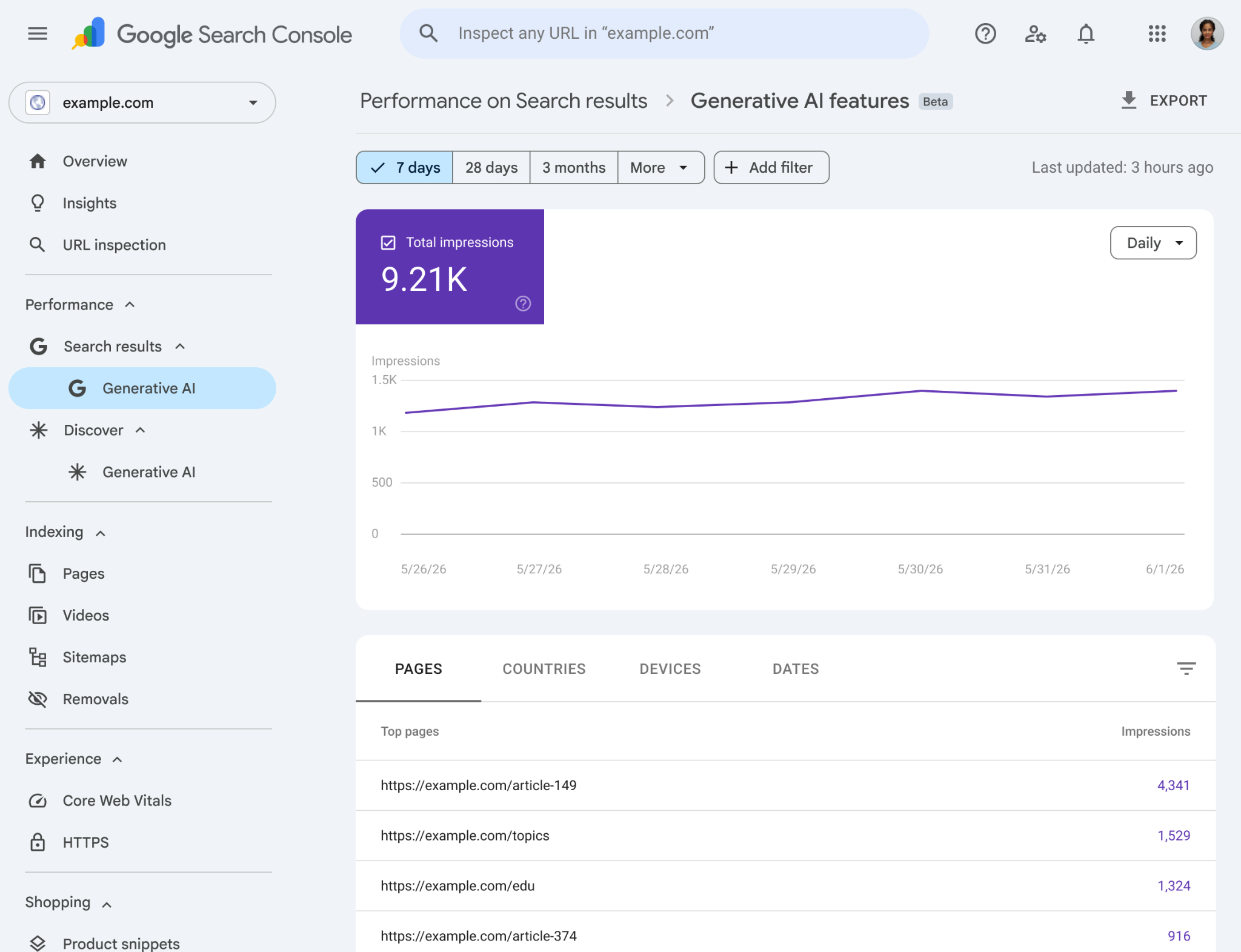
El 3 de junio de 2026, Google anunció el lanzamiento de nuevos informes en Search Console para medir el rendimiento de la inteligencia artificial generativa en la Búsqueda y en Discover. Estos informes permiten analizar la visibilidad de un sitio en funciones como Vistas creadas con IA y el Modo IA, además de ofrecer datos detallados sobre impresiones, páginas, países y dispositivos.
Lo más leído en Blogs
-
Consola
Juega gratis en el navegador más de 240 títulos sin instalar nada
Ported2Browser es un sitio que reúne más de 240 juegos que corren gratis en el navegador, sin instalar…
-
Android
Concat es la alternativa gratuita y open source a CapCut que edita video sin marca de agua
Concat es un editor de video gratuito y de código abierto para Windows, macOS, Linux y Android que…
Lo más leído
-
 Comunicados de Prensa
Compras de fin de año que seguirán pesando en marzo
-
Alianzas/Fusiones
Temu y Mastercard amplían su colaboración en pagos digitales
-
 Android
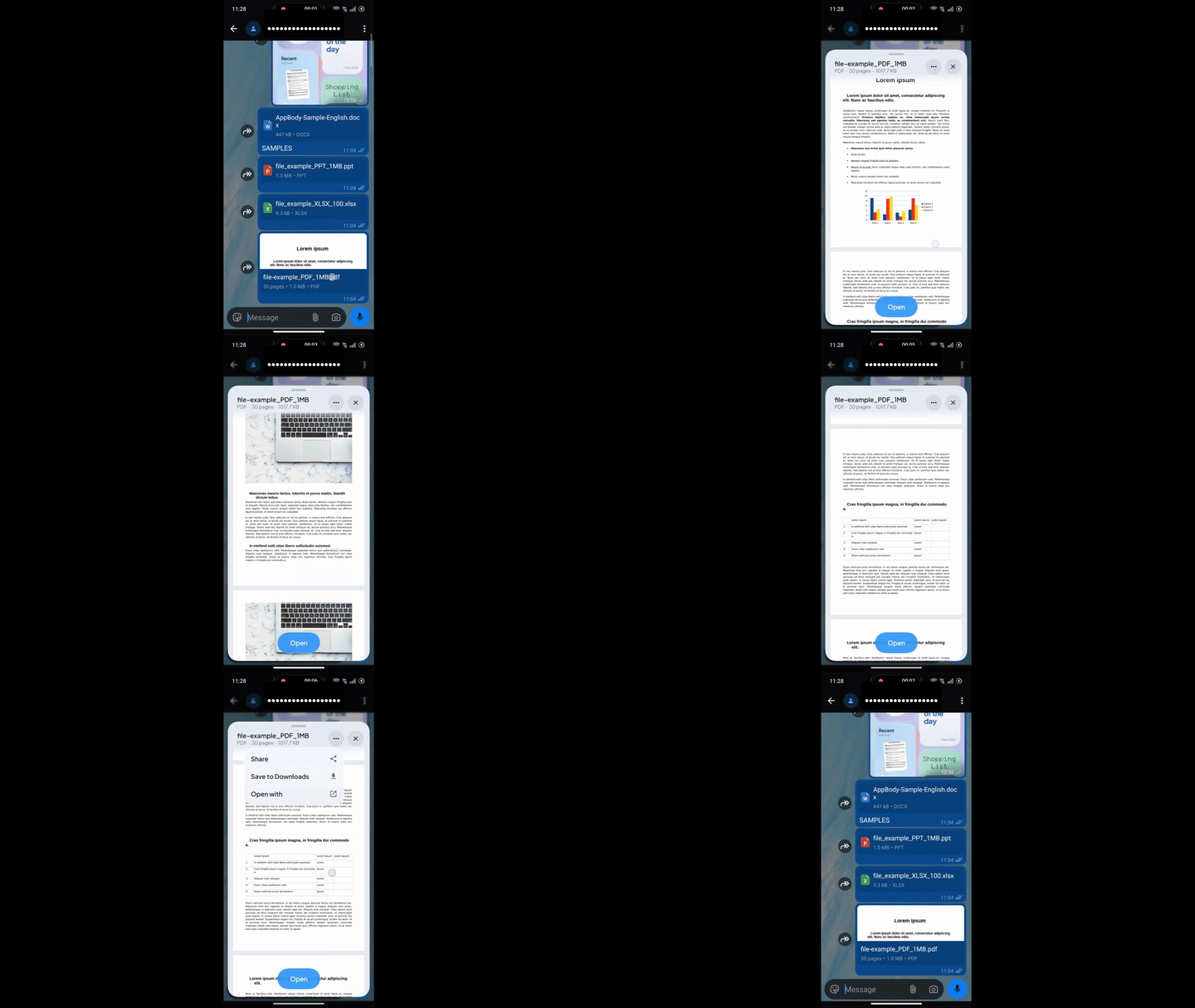
Artefact: el editor de PDF y documentos de Android sin anuncios ni internet
-
 Apple
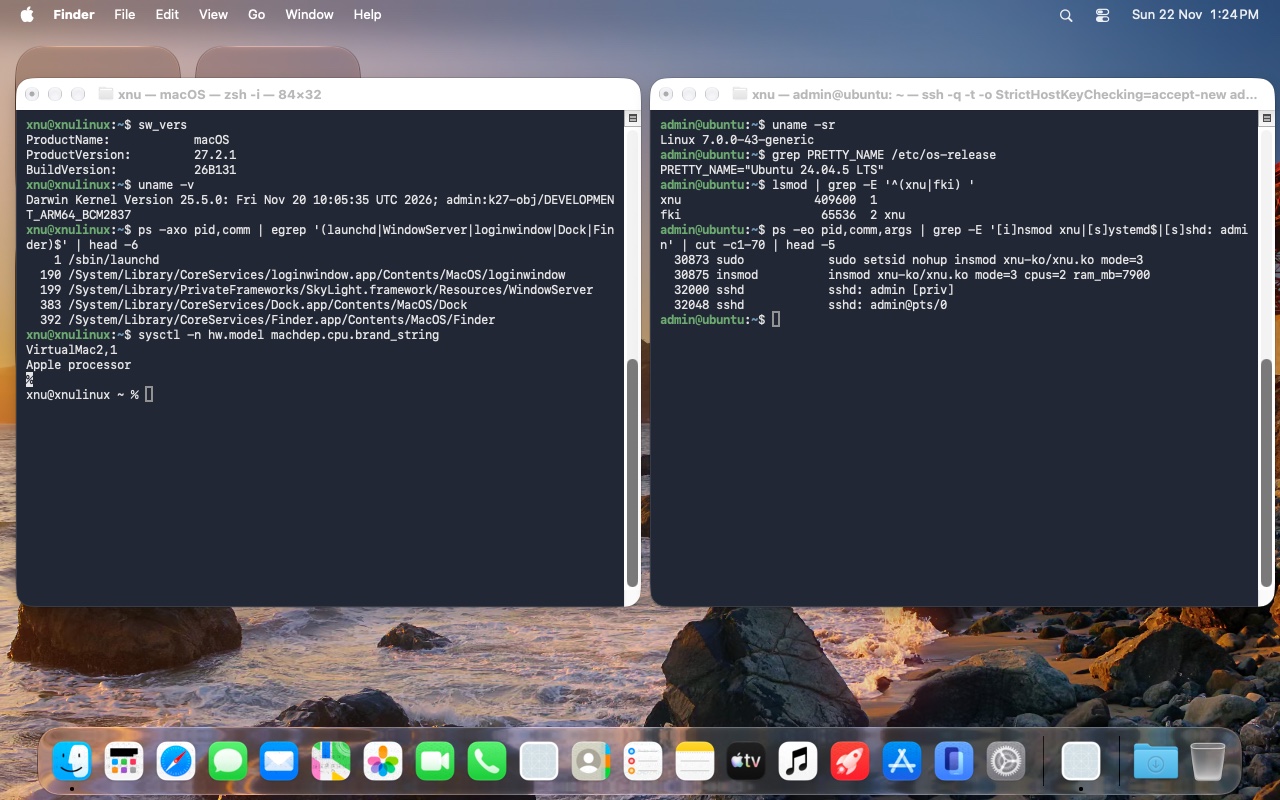
XNU Linux ejecuta el kernel de macOS dentro de Linux como un módulo
-
 Comunicados de Prensa
Casi 2 mil millones de credenciales expuestos sin protección

-

 Apps11 años ago
AMPcast, la herramienta de Pandora que permite a los artistas grabar mensajes de audio directamente a sus seguidores
-
 Blogs5 años ago
Conoce los mejores sitios de Torrents para descargar todo tipo de contenidos
-
Android5 años ago
Aprende cómo usar Discord para ver películas con tus amigos
-

 Almacenamiento2 años ago
Cómo usar TeraBox: La guía definitiva para aprovechar 1 TB de almacenamiento en la nube
-
Arte y Cultura14 años ago
Colección de fondos de pantalla basados en Super Héroes
-
Diseño14 años ago
css3ps: plugin que convierte archivos PSD a CSS3
-
Apps9 años ago
Picturethat, app que usa la Realidad Aumentada para visualizar cómo quedarían los cuadros antes de colgarlos
-
Eventos Especiales14 años ago
Especial Día de la Madres: fondos de pantalla especiales para Mamá