


Apple
Tips y Trucos: Cómo instalar el sistema Mac OS X Mountain Lion en una PC con Niresh


[adsenseyu1]
Si usted estás interesado en el funcionamiento de Mac OS X, pero no quiere pagar precios ridículos para un Mac, Hackintosh podría ser la solución para ti.En la actualidad la versión más reciente OS X is 10.8, conocido como Mountain Lion. La siguiente guía muestra cómo instalar este sistema operativo en equipos PC con la ayuda de la nueva distribucón “Niresh”.
Con anterioridad se ha mencionado cómo instalar el sistema Mountain Lion en una PC mediante la herramienta tonymacx86’s Unibeastl, que requiere que ya dispongas de un instalacion de Mac OS X. Esto significa que ya debes de contarn con Snow Leopard en su PC, o usar un equipo Mac real. También hemos cubierto cómo instalar Lion Mountain en un PC utilizando una “distro” como iAtkos, lo que permite que vayamos directamente a al procedimiento de instalación de Mountain Lion. Sin embargo, no se puede configurar iAtkos en un DVD normal, e iAtkos no funciona con procesadores AMD o Atom. Si consideras que cualquiera de estas limitaciones es un inconveniente, lo mejor será utilizar Niresh.
La diferencia entre Niresh y iAtkos

Los Distros son copias piratas de sistema Mac OS X que se han modificado para trabajar con una PC, y actualmente las más populares son Niresh, and iAtkos ML2, de estás, iAtkos es la más popular, pero existe motivos para usar Niresh.
- Niresh funciona con los DVD normales. iAtkos sólo funciona con DVDs de doble capa y los discos Blu-ray, porque el instalador iAtkos no cabe en un un disco DVD normal.
- Niresh se distribuye como un archivo “ISO”. El formato ISO es un formato de imagen de DVD estándar. Mientras tanto, iAtkos se distribuye como un archivo “DMG”, que es una “imagen de disco” fabricado por Apple. Los archivos DMG son complicados de trabajar, ya que no funcionan con Windows de forma predeterminada. Para configurar iAtkos en Windows se debe usar un software especial como Transmac.
- Niresh soporta los procesadores AMD e Intel Atom. Normalmente, los equipos que utilizan procesadores AMD o procesadores Intel Atom no son soportados Mac OS X. Sin embargo, Niresh incluye kernels experimentales “parcheados” que pueden permitir que Mac OS X funcione en estos procesadores.
Por otro lado, iAtkos ofrece algunas ventajas clave sobre Niresh. En particular, iAtkos incluye soporte integrado para la instalación en volúmenes RAID y las particiones MBR.
Requisitos:
- Un equipo con Windows /Mac/Hackintosh: Este es el equipo en el que va a descargar e instalar Niresh. Funciona tanto en Windows como en Mac OS X. Asegúrese de que su equipo tiene una grabadora de DVD.
- Un equipo compatible con Hackintosh con un disco duro vacío: Este es el equipo donde se va a instalar Mountain Lion. Puede ser el mismo equipo mencionado en el punto anterior. Si el equipo ya tiene instalado Mac OS X Lion, Niresh realizará un proceso de actualización sin eliminar ninguna de sus aplicaciones o archivos.Sin embargo, no todos los equipos funciona con Mac OS X.. Asegúrese de leer la guía de compatibilidad Hackintosh cuidadosamente, y así determinar sí su equipo es compatible. Además, Mac OS X necesita su propio disco duro – Se requiere un mínimo de 10 GB de espacio, pero se recomienda al menos 50 GB. Por lo que sabemos, Niresh no funcionará en un disco duro que ya tenga instalado Windows.
- Niresh 10.8.2 (Gratuito): Niresh es una “distro” de OS X Mountain Lion. No voy a entrar en detalles, pero se puede descargar desde casi cualquier sitio web bittorrent utilizando un cliente torrent (que es un poco menos de 5 GB de tamaño).
- Un DVD: En esta guía, se mostrará cómo grabar Niresh en un DVD y arrancar el equipo desde la distro para instalar Mac OS X. Any DVD vacío funcionará.
- Multibeast (Gratuito): MultiBeast es una colección de archivos KEXT que su Hackintosh necesitará para funcionar correctamente, después de la instalación inicial. Asegúrese de descargar la nueva versión 5 , no de las versiones más antiguas 3 o 4 (que son para Snow Leopard y Lion, respectivamente).
1. Crear el DVD de Niresh
Arrancarás tu Hackintosh desde el DVD Niresh, con el fin de instalar el OS X Mountain Lion. Si cuentas con Windows 7 o superior, el sistema ya ofrece la capacidad de grabación solo basta insertar el DVD virgen en la unidad de DVD , dar un clic en el archivo ISO de Niresh para comenzar a grabarlo. Lo mismo se aplica a Mac OS X.

Sin embargo, si estás utilizando Windows XP o Vista, tendrá que utilizar un programa como ImgBurn.
Descarga: ImgBurn
2. Configurar los componentes de su PC
Esos pasos ya fueron mencionados en la guía para instalar Snow Leopard, pero los volvemos a mencionar:
- Desconecte todos los dispositivos USB conectados a su equipo antes de comenzar la instalación (excepto el teclado y el ratón).
- Abra el equipo y desenchufe todos los discos duros internos adicionales, solo deje el disco donde será instalado el sistema.
- Si es posible, conecte el monitor al puerto DVI de su tarjeta gráfica. El instalador de Mac OS X a veces tiene problemas con HDMI y VGA.
3. Configure el BIOS de su tarjeta madre.
El BIOS es básicamente una página de configuración de la tarjeta base. Para entrar en la BIOS de una placa Gigabyte P67A-D3-B3, por ejemplo, se tiene presionar la tecla Supr cuando arranca (antes del inicio del sistema operativo). Consulte el manual de tu equipo para verificar el procedimiento de acceso al BIOS.
NOTA: Si tiene una placa base Gigabyte más reciente que utiliza la interfaz UEFI en lugar de BIOS, checa la guia para configurar UEFI.
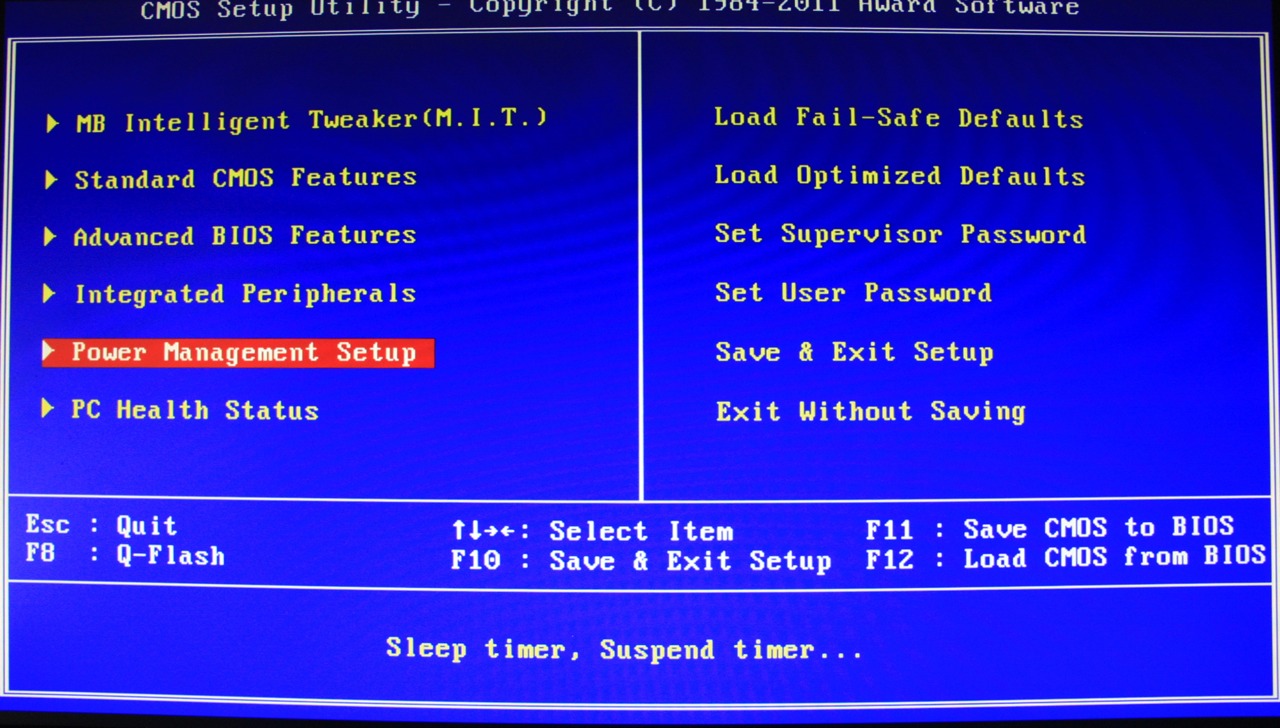
Si tu Hackintosh ya tiene instalado Mac OS X Snow Leopard o Lion, lo único que tendrás que cambiar en el BIOS es el “dispositivo de arranque”, de modo que las unidades USB tengan la mayor prioridad.
En caso de tu Hackintosh no cuente con Snow Leopard o Lion instalado, hay que cambiar algunas configuraciones adicionales del BIOS. Antes de empezar, restablece todos los ajustes de la BIOS a sus valores de fábrica. En las placas base Gigabyte, puede restablecer la configuración del BIOS a sus valores predeterminados al seleccionar “Cargar valores predeterminados optimizados” en la página principal de la BIOS. Una vez que la BIOS se ejecuta en sus valores por defecto, es necesario cambiar estas tres opciones:
Dispositivo de arranque– Cambia el dispositivo de arranque de su equipo de manera que “USB-HDD” sea el primero. Tienes que hacer esto para Niresh funcione. Después de terminar la instalación de Mac OS X, debe cambiar esta configuración a los valores predeterminados, por lo que “disco duro” es el primer dispositivo de arranque (es opcional, pero va a acelerar sus tiempos de arranque).
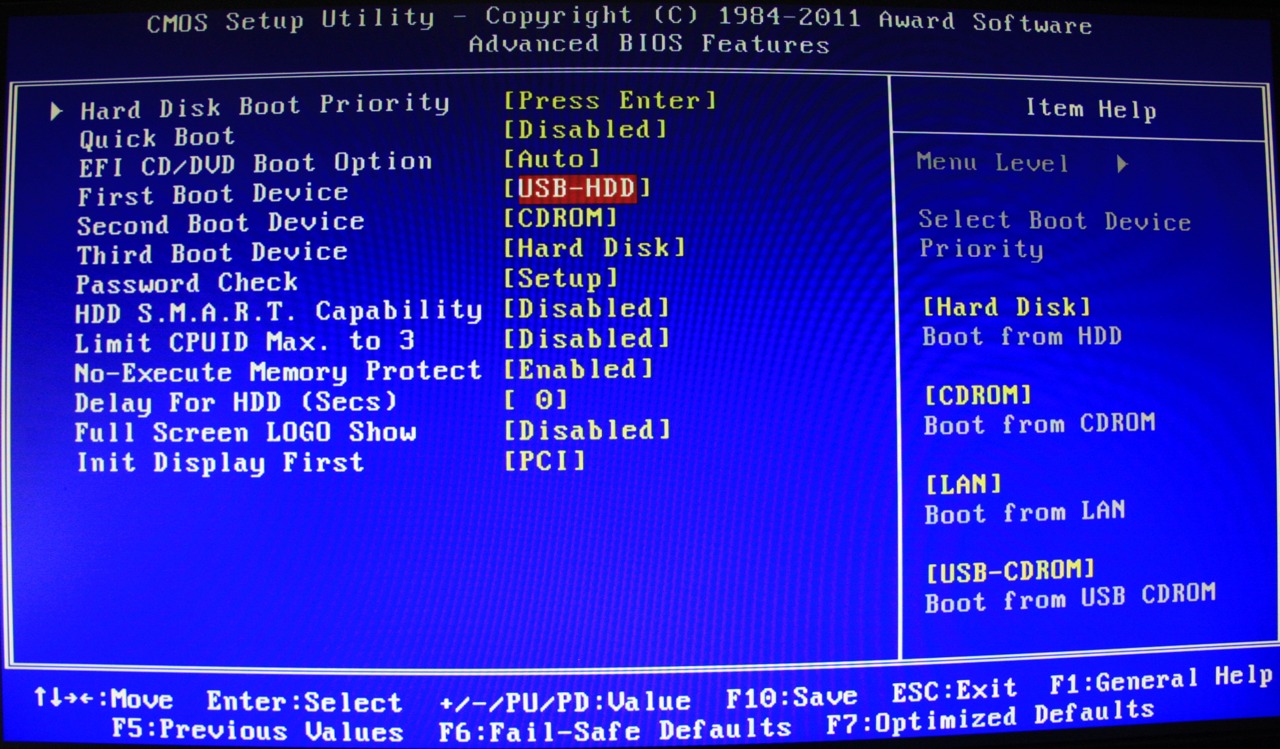
HPET – Cambia a 64-bit.

SATA Control Mode (varia el nombre de acuerdo al BIOS) – Probablemente este configurado como “SATA”, “IDE”, o “RAID”. Cámbialo a “AHCI”. Mac OS X solo funciona con AHCI.
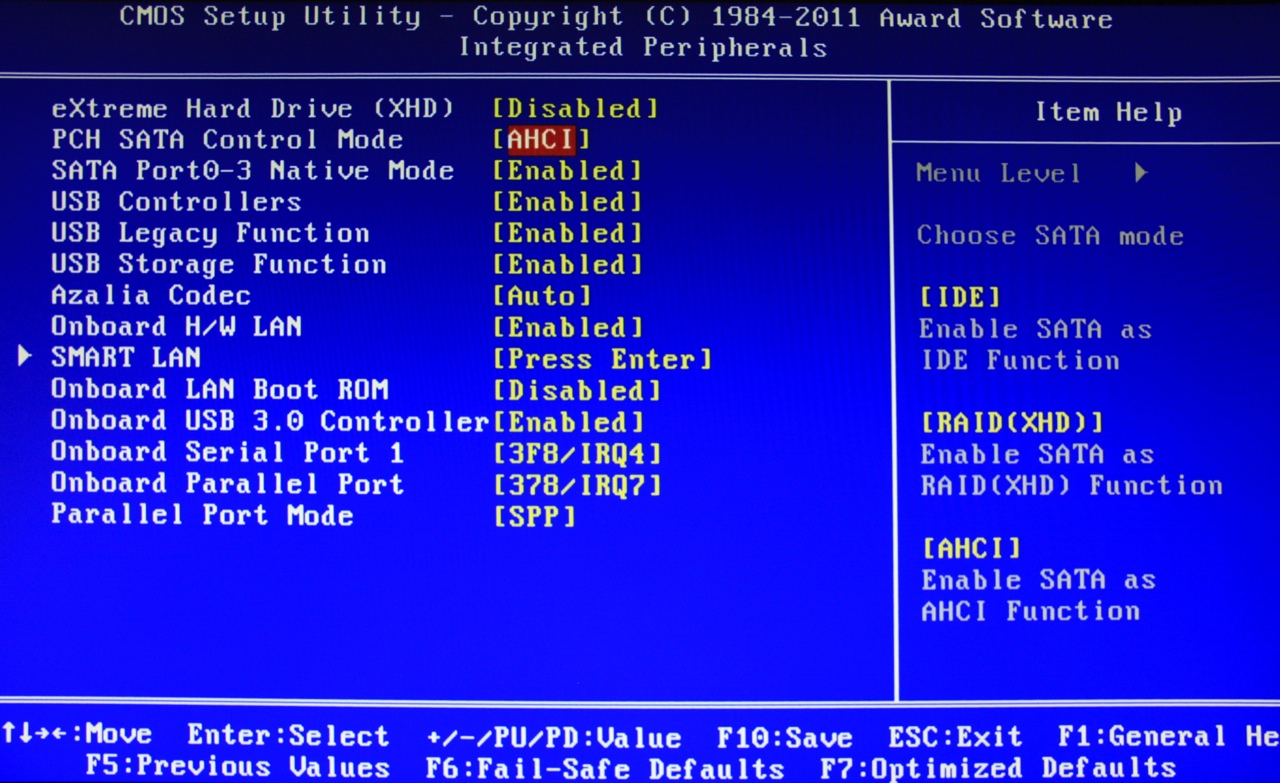
Considera que el BIOS en la mayoría de placas madre no es compatibles con el uso de un ratón, por lo que es probable que tenga que navegar a través de los menús mediante las flechas del teclado. Oprime “Enter” para cambiar la opción seleccionada en el BIOS.
4. Arranque en Niresh
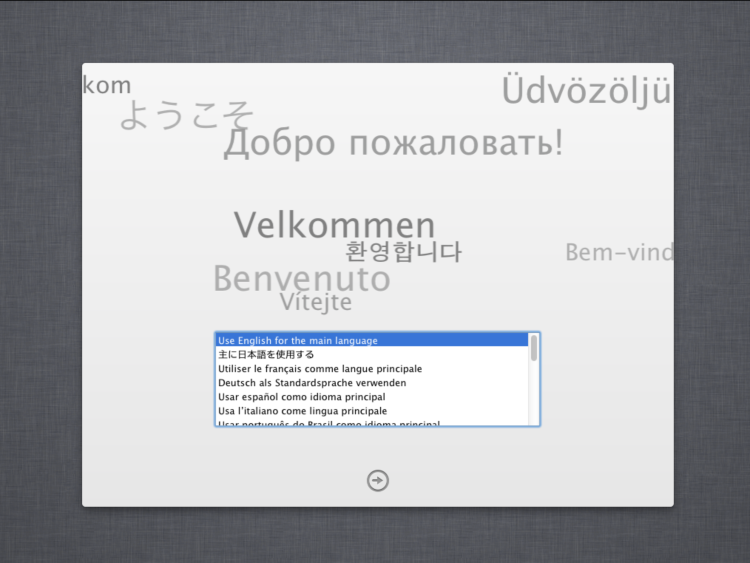
Inserta el disco de Niresh en la unidad de DVD y reinicia el equipo. Si las cosas van bien, el equipo se iniciará en Niresh en lugar de arrancar desde el disco duro. Posteriormente aparecerá el menú de instalación.

5. Instala Mountain Lion
Una vez que hayas ingresado al instalador del sistema operativo, se mostrará una página que solicitando el “destino” para la instalación de Mountain Lion.

Si vas a instalar el sistema en un equipo que nunca se ha convertido a Hackintosh (es decir, que no tiene ya Snow Leopard o Lion instalado), el cuadro de selección de disco duro estará en blanco. Para arreglar eso, inicia la Utilidad de Discos, que se encuentra en el menú de Utilidades en la barra superior.
Es necesario utilizar la Utilidad de Discos para generar una partición dentro del disco duro dónde será instalado el sistema operativo. En la barra lateral de la Utilidad de Discos, selecciona el disco duro donde deseas que se instale el sistema, y borrarla utilizando la pestaña “Erase”. Como ejemplo en la pantalla inferior, el disco duro se llama “21.47 GB VBOX HARDDRIVE”.

Al borrar, el formato se debe establecer en “Mac OS Extended (Journaled)”. También puede dividir el disco duro utilizando la pestaña Disk Utility’s Partition. Mac OS X no puede iniciarse en particiones superiores a 1 TB in size, por lo que si tiene un disco de 2TB , tendrás que particionarlo.
En la página de instalación de Mac OS X, la partición de disco / disco duro ahora debe aparecer. Selecciónala y, a continuación, da un clic en el botón “Personalizar” en la parte inferior izquierda. Aquí es donde el uso de una distribución es realmente útil: Niresh permite instalar controladores Hackintosh complementarios y kexts, directamente desde el instalador.
La página de “Preferencias” básicamente hace lo mismo que MultiBeast, aunque el diseño (y la mayoría de los nombres de las opciones) son diferentes.

Después de que hayas terminado con la página de “Preferencias”, instale Mountain Lion. Esto llevará al menos 30 minutos.


Lo más leído en Apple
-
 Apple
AppleApple lanza MacBook Pro e iMac con chip M6 y iPad mini con OLED
Apple anunció su nueva ola de computadoras: el MacBook Pro de 14 pulgadas con chip M6 y el…
-
 Apple
AppleTips y Trucos: Acelera el proceso de copiado en Mac con Spotlight y atajos de teclado
Presionar Comando + barra espaciadora abre Spotlight y, dentro de ese campo de búsqueda, Comando + 4 activa…




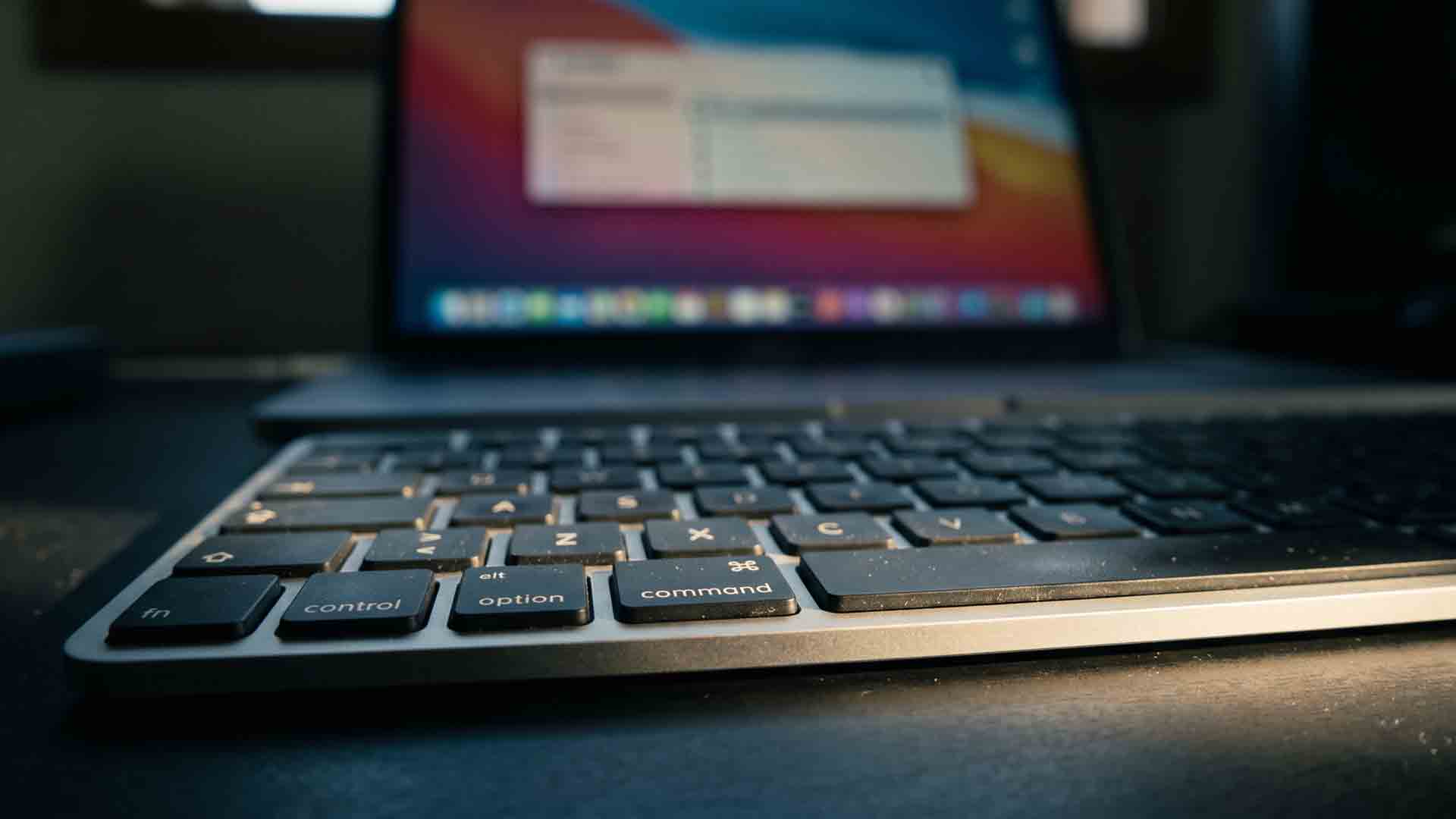
Presionar Comando + barra espaciadora abre Spotlight y, dentro de ese campo de búsqueda, Comando + 4 activa la búsqueda en el portapapeles de la Mac. Es un tip documentado por Apple que permite localizar y actuar sobre el texto copiado sin abrir ninguna app.
Lo más leído en Apple
-
Apple
Apple lanza MacBook Pro e iMac con chip M6 y iPad mini con OLED
Apple anunció su nueva ola de computadoras: el MacBook Pro de 14 pulgadas con chip M6 y el…
-
Apple
Tips y Trucos: Acelera el proceso de copiado en Mac con Spotlight y atajos de teclado
Presionar Comando + barra espaciadora abre Spotlight y, dentro de ese campo de búsqueda, Comando + 4 activa…
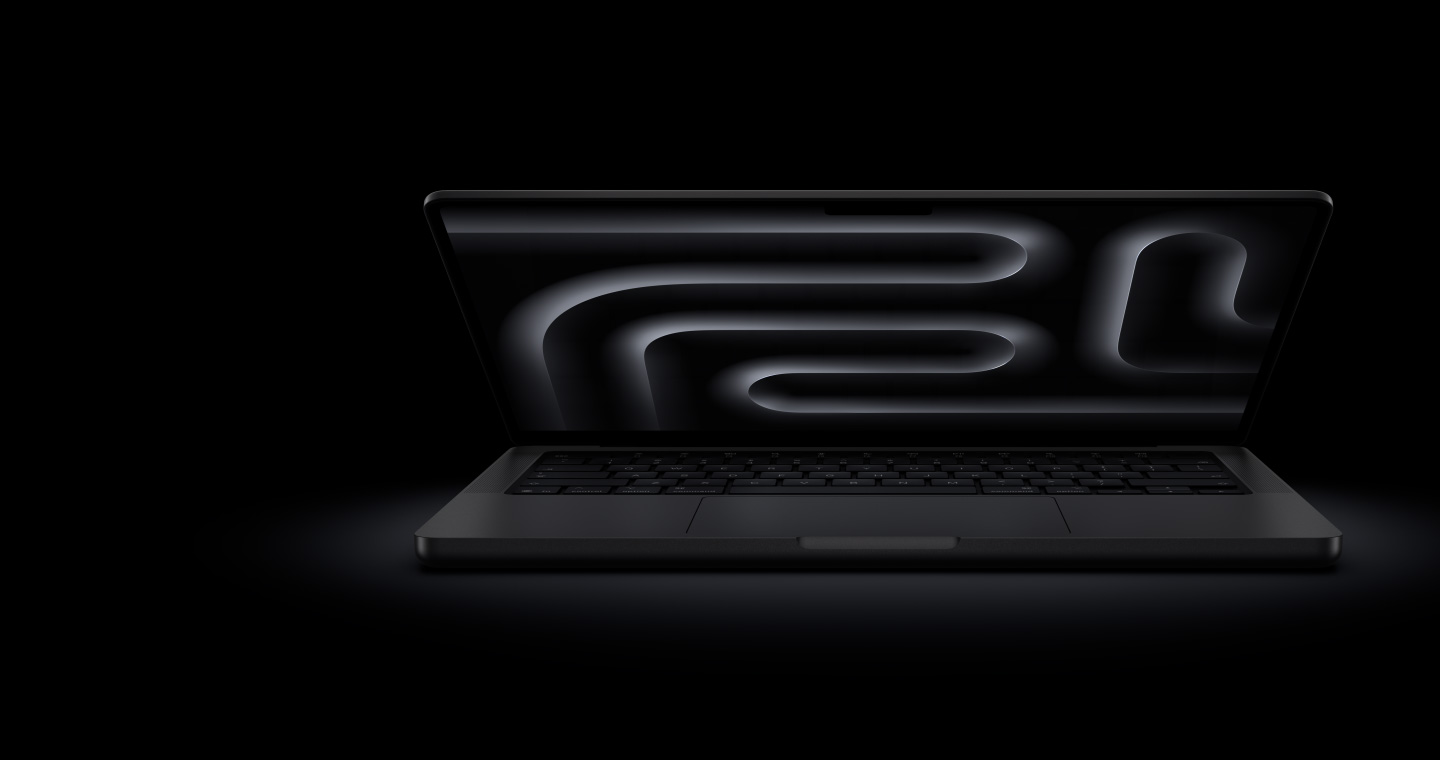
Apple anunció su nueva ola de computadoras: el MacBook Pro de 14 pulgadas con chip M6 y el iMac renovado con el mismo procesador, junto con el iPad mini con pantalla OLED de 8.5 pulgadas y chip A20 Pro presentado un día antes, todos centrados en la inteligencia artificial local. Las preventas abren el 28 de octubre y las ventas en noviembre.
Lo más leído en Apple
-
Apple
Apple lanza MacBook Pro e iMac con chip M6 y iPad mini con OLED
Apple anunció su nueva ola de computadoras: el MacBook Pro de 14 pulgadas con chip M6 y el…
-
Apple
Tips y Trucos: Acelera el proceso de copiado en Mac con Spotlight y atajos de teclado
Presionar Comando + barra espaciadora abre Spotlight y, dentro de ese campo de búsqueda, Comando + 4 activa…
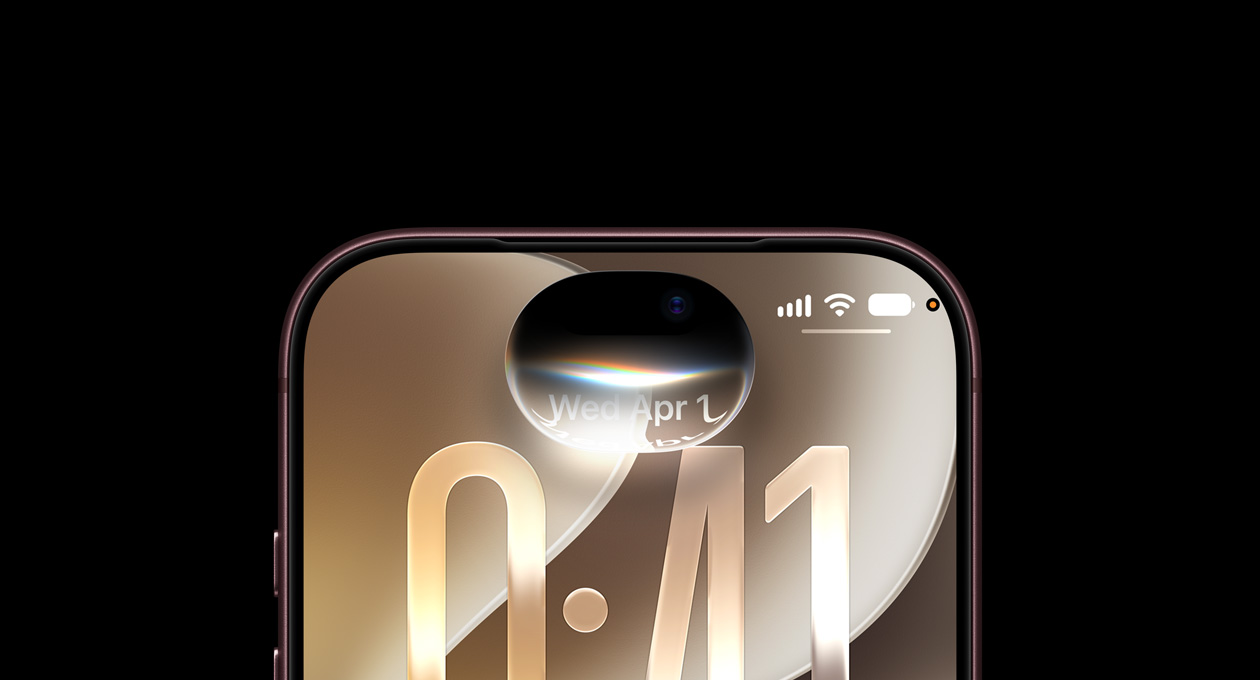
Apple lanzó iOS 27.2, la primera gran actualización de iOS 27, con Siri AI en español, portugués, francés, japonés y coreano, perfiles en la app Apple TV, mejoras en Podcasts y soporte de Apple Pencil para el iPhone Duo. La actualización llegó el 26 de octubre de 2026 a todos los iPhone compatibles con iOS 27 y se instala desde Ajustes, General y Actualización de software. Eso sí: Siri AI en español no estará disponible en la Unión Europea ni en China continental.
Lo más leído en Apple
-
Apple
Apple lanza MacBook Pro e iMac con chip M6 y iPad mini con OLED
Apple anunció su nueva ola de computadoras: el MacBook Pro de 14 pulgadas con chip M6 y el…
-
Apple
Tips y Trucos: Acelera el proceso de copiado en Mac con Spotlight y atajos de teclado
Presionar Comando + barra espaciadora abre Spotlight y, dentro de ese campo de búsqueda, Comando + 4 activa…
Lo más leído
-
 Consola
Revisión: Dark Alley – Misterio detectivesco en el Kioto de 2012
-
 Animación
Revisión: Dominus Gladiatus – Gestión de gladiadores en la Roma antigua
-
 Animación
OpenAI lanza Images 2.6 en ChatGPT con GIF animados desde una foto
-
 Entretenimiento
Revisión: Goo Deer – Gestión de gasolinera y horror en la niebla
-
 Buen Fin
YouGov: más de la mitad de los compradores digitales mexicanos cree que los algoritmos no entienden sus preferencias
-

 Apps11 años ago
AMPcast, la herramienta de Pandora que permite a los artistas grabar mensajes de audio directamente a sus seguidores
-
 Blogs5 años ago
Conoce los mejores sitios de Torrents para descargar todo tipo de contenidos
-
Android5 años ago
Aprende cómo usar Discord para ver películas con tus amigos
-
Arte y Cultura14 años ago
Colección de fondos de pantalla basados en Super Héroes
-

 Almacenamiento2 años ago
Cómo usar TeraBox: La guía definitiva para aprovechar 1 TB de almacenamiento en la nube
-
Diseño13 años ago
css3ps: plugin que convierte archivos PSD a CSS3
-
Apps9 años ago
Picturethat, app que usa la Realidad Aumentada para visualizar cómo quedarían los cuadros antes de colgarlos
-
Eventos Especiales14 años ago
Especial Día de la Madres: fondos de pantalla especiales para Mamá