


Curiosidades
Tips para cerrar aplicaciones, apagar el equipo y mucho más en Windows 8

 [adsenseyu1]
Algunas de las cosas que hacías antes ahora están en otros sitios. Sigue estos pasos para realizar algunas de esas tareas comunes.
Usar Windows
Buscar
Cuando quieras buscar algo, usa el acceso a Buscar. Desde allí, puedes buscar:
- En la aplicación en que te encuentras (por ejemplo, buscar una aplicación específica en la Tienda Windows)
- En otra aplicación (por ejemplo, consultar algo de manera rápida en Internet con Internet Explorer)
- En todo el equipo (buscar una aplicación, una configuración o un archivo)
- Para obtener más información sobre las búsquedas, consulta Cómo buscar en Windows.
Usar la pantalla de Inicio
El menú y el botón Inicio de versiones anteriores de Windows han sido sustituidos por la pantalla de Inicio. La pantalla de Inicio es tu nueva base de operaciones. Puedes abrir aplicaciones (tanto las que instales desde la Tienda Windows como las de escritorio), sitios web, contactos y carpetas. O bien, puedes echar un vistazo a los iconos para conocer las últimas noticias, actualizaciones e información.
Estas son las formas más rápidas de volver a la pantalla de Inicio:
- Con una pantalla táctil, desliza el dedo en el lado derecho de la pantalla y luego pulsa en acceso a Inicio.
- Con un mouse, mueve el puntero a la esquina inferior izquierda. Cuando aparezca la pantalla de Inicio, haz clic en la esquina.
- Con un teclado, presiona la tecla del logotipo de Windows
 .
Usar el escritorio
- En la pantalla de Inicio, pulsa o haz clic en Escritorio.
- Si usas un teclado, pulsa la tecla del logotipo de Windows +D.
Abrir el Panel de control
Hay varias formas distintas de encontrar y cambiar la configuración: Panel de control, Configuración de tu PC y buscar. Muchos de las opciones comunes se han movido a Configuración de tu PC, así que intenta mirar allí primero.
Sigue estos pasos para acceder a Configuración de tu PC:
- Abre el acceso a Configuración.
- En la parte inferior, puedes cambiar las opciones de configuración que se muestran aquí (conexión de red, volumen, brillo, notificaciones, energía y teclado) o pulsar o hacer clic en Cambiar configuración de PC para ver más opciones.
Sigue estos pasos para abrir el Panel de control:
- Abre el acceso a Buscar.
- Escribe Panel de control en el cuadro de búsqueda, pulsa o haz clic en Aplicaciones y después pulsa o haz clic en Panel de control en los resultados.
Así es como puedes buscar tareas o configuraciones específicas:
- Abre el acceso a Buscar.
- Escribe una palabra o frase en el cuadro de búsqueda y después selecciona un resultado de la lista que se muestra a la izquierda. Lo que buscas podría estar tanto en Aplicaciones como en Configuración, así que mira en las dos opciones. La lista se encuentra a la derecha debajo del campo de búsqueda.
Obtener ayuda y soporte técnico
Puedes encontrar ayuda sobre Windows en general, o sobre determinadas aplicaciones. Sigue estos pasos:
- Cuando uses el escritorio, encontrarás ayuda sobre el uso de Windows. Abre el acceso a Buscar, escribe Ayuda y luego pulsa o haz clic en Ayuda y soporte técnico.
- Cuando estés en la pantalla de Inicio, encontrarás ayuda sobre el modo de reorganizar y agregar cosas a Inicio. Abre el acceso a Configuración y luego pulsa o haz clic en Ayuda.
- Cuando estés en una aplicación puedes averiguar cómo usarla y personalizarla. Abre el acceso a Configuracióny luego pulsa o haz clic en Ayuda. (Algunas aplicaciones podrían poner la ayuda en otros lugares, así que consulta el sitio web del fabricante si no puedes encontrar ayuda en el acceso a Configuración).
Apagar o cerrar un equipo
En Windows 8 y Windows RT, en realidad no necesitas apagar el equipo por completo, basta con que lo pongas en el modo de suspensión. Este modo consume muy poca energía, tu equipo se inicia más rápido y vuelves a estar de manera instantánea donde lo dejaste. No te preocupes por perder el trabajo, porque Windows lo guarda en automático y apaga el equipo si la carga de la batería es demasiado baja. Para la mayoría de los equipos portátiles y tabletas, el modo de suspensión es el modo de apagado predeterminado, así que basta con que cierres la tapa o pulses el botón de encendido. Si no es así, puedes cambiarlo.
Así es como se configura el modo de suspensión como predeterminado:
- Abre el acceso a Buscar, escribe energía, pulsa o haz clic en Configuración en el lado derecho y luego pulsa o haz clic en Opciones de energía.
- Realiza una de las acciones siguientes:
- Si utilizas un equipo de escritorio o una tableta, pulsa o haz clic en Elegir el comportamiento del botón de inicio/apagado y en Configuración del botón de inicio/apagado, selecciona Suspender y luego pulsa o haz clic en Guardar cambios.
- Si utilizas un portátil, pulsa o haz clic en Elegir el comportamiento del cierre de la tapa. Después, junto a Al cerrar la tapa, elige lo que quieres que haga el portátil, tanto cuando funcione con batería como cuando funcione con corriente alterna, y luego pulsa o haz clic en Guardar cambios.
Si te subes a un avión y no vas a usar el equipo por un tiempo, tal vez desees apagarlo por completo. Sigue estos pasos:
- Cierra todas las aplicaciones de escritorio que tengas abiertas; se te pedirá que guardes el trabajo.
- Abre el acceso a Configuración.
- Pulsa o haz clic en Energía y después pulsa o haz clic en Apagar.
Usar aplicaciones
Imprimir
Si no encuentras un comando Imprimir en una aplicación, mira en el acceso a Dispositivos o pulsa Ctrl+P. Verás una lista de las impresoras que se han añadido a este equipo y funcionan con esa aplicación. (Ten en cuenta que algunas aplicaciones no permiten imprimir).
Si necesitas agregar una impresora, haz lo siguiente:
- Abre el acceso a Configuración y, a continuación, pulsa o haz clic en Cambiar configuración de PC.
- Selecciona Dispositivos, pulsa o haz clic en Agregar un dispositivo y luego sigue las instrucciones que aparecerán en pantalla.
Ver todas las aplicaciones (programas)
En la pantalla de Inicio, abre los Comandos de aplicación y luego pulsa o haz clic en Todas las aplicaciones.
Si usas un teclado y conoces el nombre de la aplicación, puedes ir a la pantalla de Inicio y empezar a escribirlo. Así se busca de manera automática en todas tus aplicaciones.
Instalar aplicaciones
Puedes instalarlas desde la Tienda Windows, desde medios, como un DVD, o descargarlas de Internet.
Para sacar el máximo partido a tus aplicaciones y a la Tienda Windows, asegúrate de que estás conectado a tu cuenta Microsoft.
Agregar una cuenta a una aplicación
Sacarás el máximo partido a Correo, Calendario y Contactos cuando estas aplicaciones puedan trabajar junto con tus cuentas existentes. Pasos a seguir:
- Si no tienes configurada una cuenta Microsoft, haz eso primero.
- En la aplicación, abre el acceso a Configuración y luego pulsa o haz clic en Cuentas.
- Pulsa o haz clic en Agregar una cuenta.
- Pulsa o haz clic en el tipo de cuenta que deseas agregar y luego sigue las instrucciones que aparecerán en pantalla.
Cambiar la configuración de las aplicaciones
Para las aplicaciones que no se ejecutan en el escritorio, abre la aplicación y luego abre el acceso a Configuración. Aquí es donde puedes encontrar opciones de configuración específicas de las aplicaciones y hacer cosas como cambiar preferencias, encontrar ayuda y agregar cuentas. También encontrarás opciones de configuración comunes del equipo en la parte inferior, como las de volumen, brillo y apagado.
Cerrar una aplicación
Las aplicaciones que instalas desde la Tienda Windows no hacen que tu PC vaya más lento, por lo que no es necesario que las cierres. Cuando no uses una aplicación, Windows dejará que se ejecute en segundo plano y acabará cerrándola si no la usas. Es una buena idea que cierres las aplicaciones de escritorio cuando termines de usarlas, en especial antes de apagar el equipo.
Así es como se cierra la aplicación que utilizas:
- Con una pantalla táctil o un mouse, arrastra la aplicación desde la parte superior de la pantalla hasta la parte inferior.
Así es como se cierra una aplicación que has usado de manera reciente:
- Con una pantalla táctil, desliza el dedo rápidamente desde el borde izquierdo sin levantarlo y luego vuelve a empujar la aplicación hacia el borde izquierdo. Verás las aplicaciones que has usado de manera reciente, además de Inicio. Arrastra la aplicación que quieres cerrar desde la lista hasta la parte inferior de la pantalla.
- Con un mouse, mueve el puntero a la esquina superior izquierda y luego muévelo hacia abajo por el borde izquierdo. Verás las aplicaciones que has usado de manera reciente, además de Inicio. Haz clic con el botón derecho en la aplicación que deseas cerrar y luego haz clic en Cerrar.
Lo más leído en Curiosidades
-
 Curiosidades
OhMyGame convierte la IA en tu estudio de videojuegos
OhMyGame es un estudio de videojuegos de código abierto donde un agente de inteligencia artificial diseña, programa, prueba…
-
 Apps
RightBack.ai: cómo funciona la app de videollamadas con IA de difuntos
RightBack.ai es una app para iPhone que recrea con IA la voz, el rostro y parte de la…


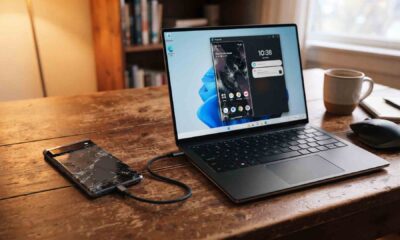





OhMyGame es un estudio de videojuegos de código abierto donde un agente de inteligencia artificial diseña, programa, prueba y publica un juego completo desde una sola aplicación. El proyecto lo mantiene WhiteTowerAI en su repositorio de GitHub, funciona en macOS y Windows, y se alimenta con la clave de cualquier proveedor de modelos que ya uses.
Lo más leído en Curiosidades
-
Curiosidades
OhMyGame convierte la IA en tu estudio de videojuegos
OhMyGame es un estudio de videojuegos de código abierto donde un agente de inteligencia artificial diseña, programa, prueba…
-
Apps
RightBack.ai: cómo funciona la app de videollamadas con IA de difuntos
RightBack.ai es una app para iPhone que recrea con IA la voz, el rostro y parte de la…
RightBack.ai es una app para iPhone que recrea con IA la voz, el rostro y parte de la personalidad de un ser querido fallecido, a partir de una foto y de los audios de WhatsApp que la propia familia conserva. Su función más llamativa es la videollamada en vivo: el usuario habla de forma natural y la recreación responde en tiempo real, con la cara animada y la voz clonada de la persona. La herramienta es de Rebord LLC, está detallada en su sitio oficial en español y funciona por suscripción, aunque preparar el perfil es gratis.
Lo más leído en Curiosidades
-
Curiosidades
OhMyGame convierte la IA en tu estudio de videojuegos
OhMyGame es un estudio de videojuegos de código abierto donde un agente de inteligencia artificial diseña, programa, prueba…
-
Apps
RightBack.ai: cómo funciona la app de videollamadas con IA de difuntos
RightBack.ai es una app para iPhone que recrea con IA la voz, el rostro y parte de la…

Una versión de PC de Grand Theft Auto VI todavía no existe, pero el juego ya corre con mejora neuronal en computadoras. Un grupo de modders encontró la forma de aplicar el renderizado neuronal de DLSS 5 a la señal del juego que sale de una PS5, usando PS5 Remote Play y herramientas de código abierto como Veyra. Los primeros experimentos muestran hasta 260 fps en pantalla, con una advertencia importante: la latencia de respuesta sigue siendo la de los 30 fps originales de la consola.
Lo más leído en Curiosidades
-
Curiosidades
OhMyGame convierte la IA en tu estudio de videojuegos
OhMyGame es un estudio de videojuegos de código abierto donde un agente de inteligencia artificial diseña, programa, prueba…
-
Apps
RightBack.ai: cómo funciona la app de videollamadas con IA de difuntos
RightBack.ai es una app para iPhone que recrea con IA la voz, el rostro y parte de la…
Lo más leído
-
 Buen Fin
Amazon México reporta casi 2,900 millones de pesos de ahorro en el Buen Fin 2026
-
 Comunicados de Prensa
Lumu anticipa ransomware ejecutado por agentes de IA como amenaza para 2027
-
Desarrolladores
DeerFlow 2.0: el súper agente de código abierto de ByteDance que investiga, programa y ejecuta tareas largas
-
 Apple
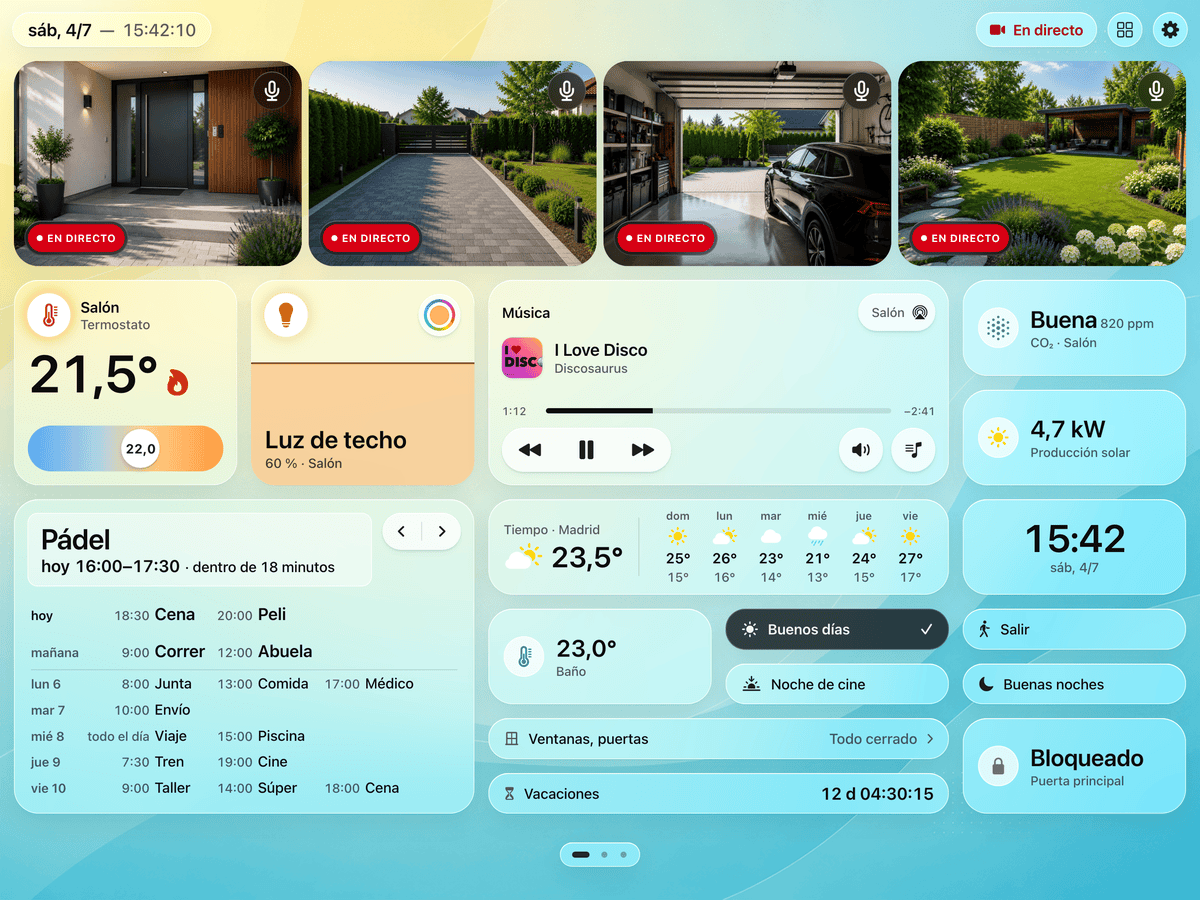
Dashboard: Smart Home & RTSP ofrece Premium para siempre por $999 MXN en Black Friday
-
 Comunicados de Prensa
Copilot de Microsoft se convierte en un espacio de trabajo con agentes y creación de aplicaciones
-

 Apps11 años ago
AMPcast, la herramienta de Pandora que permite a los artistas grabar mensajes de audio directamente a sus seguidores
-
 Blogs5 años ago
Conoce los mejores sitios de Torrents para descargar todo tipo de contenidos
-
Android5 años ago
Aprende cómo usar Discord para ver películas con tus amigos
-

 Almacenamiento2 años ago
Cómo usar TeraBox: La guía definitiva para aprovechar 1 TB de almacenamiento en la nube
-
Arte y Cultura14 años ago
Colección de fondos de pantalla basados en Super Héroes
-
Diseño14 años ago
css3ps: plugin que convierte archivos PSD a CSS3
-
Apps9 años ago
Picturethat, app que usa la Realidad Aumentada para visualizar cómo quedarían los cuadros antes de colgarlos
-
Eventos Especiales14 años ago
Especial Día de la Madres: fondos de pantalla especiales para Mamá