


Almacenamiento
10 complementos de Word para ahorrar horas en tu tesis

Si aún escribes, referencias y revisas la gramática manualmente en Microsoft Word, estás perdiendo tiempo valioso. La escritura académica puede ser abrumadora, pero con los add-ins correctos, puedes automatizar tareas repetitivas como la corrección de estilo, la gestión de citas o la organización de bibliografías. Estos 10 complementos te ayudarán a optimizar tu flujo de trabajo y a enfocarte en lo que realmente importa: el contenido de tu investigación.
Top 3 complementos imprescindibles para tu tesis
- Grammarly: para corrección gramatical y estilo en tiempo real.
- Zotero: el gestor de referencias gratuito más completo.
- Mendeley: ideal si trabajas con PDFs y necesitas organizarlos.
Estas tres herramientas cubren el 80% de las necesidades básicas de cualquier tesis: calidad del texto, gestión de citas y organización de fuentes.
¿Por qué usar complementos en Word para tu tesis?
Una tesis exige precisión, coherencia y una estructura impecable. Sin embargo, muchas horas se pierden en procesos manuales como:
- Corregir errores gramaticales o de estilo.
- Insertar citas y referencias en formato APA, MLA u otros.
- Organizar notas y borradores desordenados.
- Verificar la originalidad del texto.
Los add-ins y plugins de Word están diseñados para integrarse directamente en el editor, ofreciendo soluciones especializadas sin necesidad de cambiar de plataforma.
Los 10 mejores complementos de Word para tesis
Grammarly: el asistente de escritura con IA
Grammarly utiliza inteligencia artificial para analizar el tono, la claridad y la coherencia de tu texto. Detecta errores de ortografía, gramática y puntuación, y sugiere mejoras en el estilo, como evitar repeticiones o frases demasiado largas. Es ideal para asegurar que tu tesis suene profesional.
Según un estudio de Grammarly, los estudiantes que usan herramientas de corrección automática reducen un 40% el tiempo dedicado a revisar errores gramaticales en sus trabajos.
- ✅ Pros: Excelente para fluidez y tono en inglés; interfaz intuitiva.
- ❌ Contras: La versión gratuita es muy limitada; sus sugerencias en español a veces “anglicanizan” el texto.
Paperpal: el especialista en escritura académica
Paperpal está diseñado específicamente para la escritura académica. Este add-in mejora la claridad, el lenguaje y el estilo de tus documentos, asegurando que cumplan con los estándares de revistas científicas y tesis universitarias. Incluye sugerencias para evitar el lenguaje ambiguo y mejorar la fluidez del texto.
- ✅ Pros: Entrenado con millones de papers publicados; entiende jerga científica.
- ❌ Contras: Enfoque principal en inglés; la versión gratuita tiene límites de palabras.
Zotero: el gestor de referencias gratuito
Zotero es una herramienta de código abierto que te permite recolectar, organizar y citar referencias bibliográficas de manera automática. Puedes importar citas directamente desde navegadores, bases de datos académicas o PDFs, y luego insertarlas en tu documento de Word con solo un clic.
Según su repositorio oficial, Zotero es compatible con más de 10,000 estilos de cita, incluyendo APA, MLA y Chicago.
- ✅ Pros: 100% gratuito y de código abierto; sin límites de bibliografía; excelente comunidad.
- ❌ Contras: La extracción automática de metadatos de PDFs a veces falla y requiere corrección manual; la interfaz se ve anticuada.
Mendeley: referencia y organización de PDFs
Mendeley combina la gestión de referencias con un organizador de PDFs. Además de insertar citas en Word, te permite almacenar y anotar artículos académicos, lo que facilita la revisión de la literatura. Su integración con Word es fluida mediante su plugin oficial (Mendeley Cite).
- ✅ Pros: Gran organizador de PDFs con herramientas de resaltado y notas; sincronización en la nube.
- ❌ Contras: El almacenamiento gratuito en la nube es limitado (2 GB); la nueva versión (Mendeley Reference Manager) ha recibido críticas por ser más lenta que la versión antigua.
EndNote: la solución profesional para citas
EndNote es una de las herramientas más utilizadas en el ámbito académico para la gestión de bibliografías. Su potencia radica en la capacidad de manejar grandes volúmenes de referencias y su compatibilidad con miles de estilos de cita. Es ideal para tesis extensas.
- ✅ Pros: Extremadamente robusto para bibliotecas con más de 10,000 referencias; amplio soporte institucional.
- ❌ Contras: De pago (costo elevado, aunque muchas universidades ofrecen licencias); interfaz compleja de aprender.
ProWritingAid: el editor de estilo todo en uno
ProWritingAid va más allá de la corrección gramatical. Analiza tu texto en busca de problemas de estilo, como el uso excesivo de voz pasiva, frases redundantes o falta de variedad léxica. También incluye informes detallados sobre la legibilidad y la estructura de tus párrafos.
- ✅ Pros: Informes de estilo muy profundos (legibilidad, estructura de oraciones); buena integración con Word.
- ❌ Contras: La curva de aprendizaje es alta debido a la cantidad de métricas; enfocado principalmente en inglés.
Copyleaks: detección de plagio y contenido de IA
Copyleaks es un complemento oficial de Word que verifica la originalidad de tu texto directamente desde el editor. No solo detecta plagio tradicional comparando con miles de millones de fuentes en línea, sino que también identifica si el texto ha sido generado por Inteligencia Artificial, un requisito cada vez más común en las universidades.
- ✅ Pros: Detección dual (plagio y IA); panel de control detallado con porcentajes de coincidencia.
- ❌ Contras: Solución de pago (basada en créditos por palabra); el escaneo puede tomar varios minutos.
Writefull: corrección y traducción académica con IA
Writefull es un complemento innovador entrenado con millones de artículos publicados. Ofrece corrección gramatical específica para lenguaje académico, pero su función estrella es la traducción de fragmentos de tu tesis al inglés usando terminología científica precisa.
- ✅ Pros: Traduce y corrige usando el lenguaje real de los papers; modelo abstract/title generator muy útil.
- ❌ Contras: La versión gratuita tiene límites de uso diario; enfocado 100% en inglés académico.
Citavi: el gestor de conocimiento académico
Citavi es una herramienta completa para la gestión de proyectos académicos. Además de administrar referencias, te permite organizar notas, tareas y citas en un solo lugar. Su integración con Word es intuitiva. Nota importante: Citavi es exclusivo para Windows.
- ✅ Pros: Excelente para mapear ideas y organizar tareas del proyecto; gratuito para usuarios en Suiza y de instituciones asociadas.
- ❌ Contras: No compatible con Mac (requiere Windows); interfaz algo sobrecargada.
LanguageTool: corrección gramatical multilingüe
LanguageTool es una alternativa de código abierto a Grammarly que soporta más de 30 idiomas, con un corrector muy pulido para español. Detecta errores gramaticales, de estilo y ofrece sugerencias de reescritura para mejorar la claridad.
- ✅ Pros: Excelente soporte para español nativo; de código abierto; privacidad respetada.
- ❌ Contras: Las sugerencias de estilo son menos avanzadas que Grammarly; la versión Premium es algo cara.
Herramientas nativas de Word para tesis
Antes de instalar nada, asegúrate de dominar las funciones nativas de Word diseñadas para documentos extensos. Muchas veces, los estudiantes instalan complementos para hacer cosas que Word ya resuelve de forma más estable:
- Estilos y Títulos (Heading 1, 2, 3): Son obligatorios para generar un Índice Automático de forma instantánea y sin que se desarme al agregar páginas.
- Referencia Cruzada (Cross-reference): Ideal para ligar tus Figuras y Tablas al texto. Si agregas una figura nueva, se actualizan solas.
- Control de Cambios: Esencial para que tu director de tesis revise tu progreso sin alterar tu archivo original.
Flujo de trabajo ideal para tu tesis
En lugar de activar todos los complementos a la vez, te sugerimos este flujo de trabajo para maximizar tu eficiencia sin sobrecargar Word:
- Fase de investigación: Usa Mendeley o Zotero para leer, anotar y guardar tus PDFs.
- Fase de redacción: Escribe tus borradores en Word usando Paperpal o Writefull para asegurar un tono académico desde el inicio.
- Fase de citación: Inserta todas tus referencias con el plugin de Zotero. Jamás cites a mano en esta etapa.
- Fase de revisión final: Pasa LanguageTool o Grammarly para pulir la gramática, y Copyleaks para revisar originalidad antes de entregar.
Comparativa rápida: ¿cuál complemento elegir?
Estas herramientas son las mejores alternativas disponibles para optimizar la escritura académica en Word, según criterios objetivos como funcionalidad, compatibilidad y facilidad de uso, respaldados por sus respectivos sitios oficiales y documentación técnica verificable.
| Herramienta | Función principal | Costo / Límite | Idioma principal | Mejor para… |
|---|---|---|---|---|
| Grammarly | Corrección gramatical y estilo | Freemium (Límite 100 párrafos) | Inglés (Español beta) | Pulir texto y tono en inglés |
| Paperpal | Asistente de escritura académica | Freemium (Límite 5000 palabras) | Inglés | Lenguaje científico en inglés |
| Zotero | Gestor de referencias | 100% Gratuito | Multilingüe | Presupuesto limitado |
| Mendeley | Referencias + organizador PDFs | Freemium (2GB nube) | Multilingüe | Trabajar con muchos PDFs |
| EndNote | Gestor de bibliografías avanzado | Pago (Desde $250) | Multilingüe | Proyectos masivos (+10k refs) |
| ProWritingAid | Editor de estilo y estructura | Freemium (Límite 500 palabras) | Inglés | Análisis de legibilidad |
| Copyleaks | Detección de plagio e IA | Pago (Créditos por palabra) | Multilingüe | Asegurar originalidad |
| Writefull | Corrección y traducción académica | Freemium (Uso diario limitado) | Inglés | Redactar/traducir al inglés |
| Citavi | Gestor de conocimiento | Freemium (Solo Win) | Multilingüe | Proyectos complejos en Windows |
| LanguageTool | Corrección multilingüe | Freemium (20k caracteres) | +30 idiomas | Tesis en español u otros idiomas |
¿Cómo instalar estos complementos en Word?
El método de instalación depende del tipo de herramienta. Hay dos vías principales:
Método 1: desde la tienda de Word (Add-ins)
Para herramientas como Grammarly, Paperpal, ProWritingAid, Writefull o Copyleaks:
- Abre Microsoft Word y ve a la pestaña Insertar.
- Selecciona Obtener complementos (o Add-ins en inglés).
- Busca el complemento que deseas instalar (ej: Grammarly).
- Haz clic en Agregar y sigue las instrucciones en pantalla.
Método 2: aplicaciones de escritorio (Plugins)
Para gestores de referencias como Zotero, Mendeley, EndNote o Citavi:
- Descarga e instala el programa desde su sitio web oficial en tu computadora.
- Una vez instalado, el programa usualmente instala automáticamente un plugin (una nueva pestaña) en Microsoft Word.
- Si Word estaba abierto, ciérralo y vuélvelo a abrir para ver la nueva pestaña (ej: “Zotero” o “Mendeley Cite”).
La mayoría de estos add-ins son compatibles con Word 2016 o versiones posteriores, y algunos también funcionan en Word Online.
Errores comunes al usar complementos en Word
- No actualizar los complementos: Algunas herramientas, como Zotero, requieren actualizaciones frecuentes para mantener la compatibilidad con Word. Solución: Revisa las actualizaciones cada mes.
- Conflictos entre add-ins: Si dos complementos hacen lo mismo (ej: Grammarly y LanguageTool), pueden ralentizar Word o causar errores de formato. Solución: Usa solo uno por categoría.
- No respaldar las referencias: Si usas Mendeley o Zotero, exporta tu biblioteca regularmente. Solución: Guarda una copia de seguridad en la nube (Google Drive, Dropbox) o en formato RIS/CSV.
- Desvincular campos antes del documento final: Cuando tu tesis está 100% terminada y lista para entregar, es recomendable “desvincular” las citas de Zotero/Mendeley (convertirlas en texto plano). Esto evita que el documento se corrompa si lo abres en otra computadora que no tenga el plugin instalado. Solución: Selecciona todo (Ctrl+A) y luego presiona Ctrl+Shift+F9.
Preguntas frecuentes sobre complementos de Word para tesis
¿Los complementos de Word funcionan en Mac?
Sí, la mayoría de los add-ins mencionados (como Grammarly, Zotero y Mendeley) son compatibles con Word para Mac. Sin embargo, Citavi es exclusivo de Windows.
¿Puedo usar varios complementos a la vez?
Sí, no hay límite en la cantidad de add-ins que puedes instalar en Word. Sin embargo, te recomendamos activar solo los que necesites en cada sesión para evitar sobrecargar el editor y conflictos de formato.
¿Hay alternativas gratuitas a EndNote?
Sí, Zotero y Mendeley ofrecen versiones gratuitas con funciones similares a EndNote para la gestión de referencias. EndNote es más robusto para proyectos con más de 10,000 referencias, pero las alternativas gratuitas son más que suficientes para el 99% de las tesis.
¿Por qué mi índice automático me da error?
El error “¡Error! Marcador no definido.” ocurre cuando copias y pegas texto de otros documentos que contenían campos de citas o índices, y estos se rompen al cambiar de archivo. Solución: Limpia el formato al pegar (Ctrl+Shift+V) o actualiza los campos del índice (clic derecho > Actualizar campo).
¿Puedo usar Zotero y Mendeley a la vez?
Técnicamente sí, pero no es recomendable en el mismo documento. Ambos gestionan los campos de cita de Word de manera diferente, lo que casi siempre causa conflictos y corrupción de formato. Solución: Elige solo un gestor de referencias por tesis.
Conclusión: optimiza tu tiempo y mejora tu tesis
Tu tesis es un proyecto a largo plazo, y tu herramienta debe ser tu aliada, no tu jefe. Si estás por empezar, Zotero + LanguageTool son el combo gratuito imbatible. Si ya vas en la recta final y necesitas pulir el inglés, Paperpal o Writefull son tu mejor inversión. Con estas 10 herramientas, puedes automatizar las tareas más repetitivas y concentrarte en lo que realmente importa: el contenido y la calidad de tu investigación.









Desactivar funciones de inteligencia artificial que trabajan directamente en el dispositivo puede liberar espacio real en el almacenamiento interno, pero conviene hacerlo con expectativas precisas.
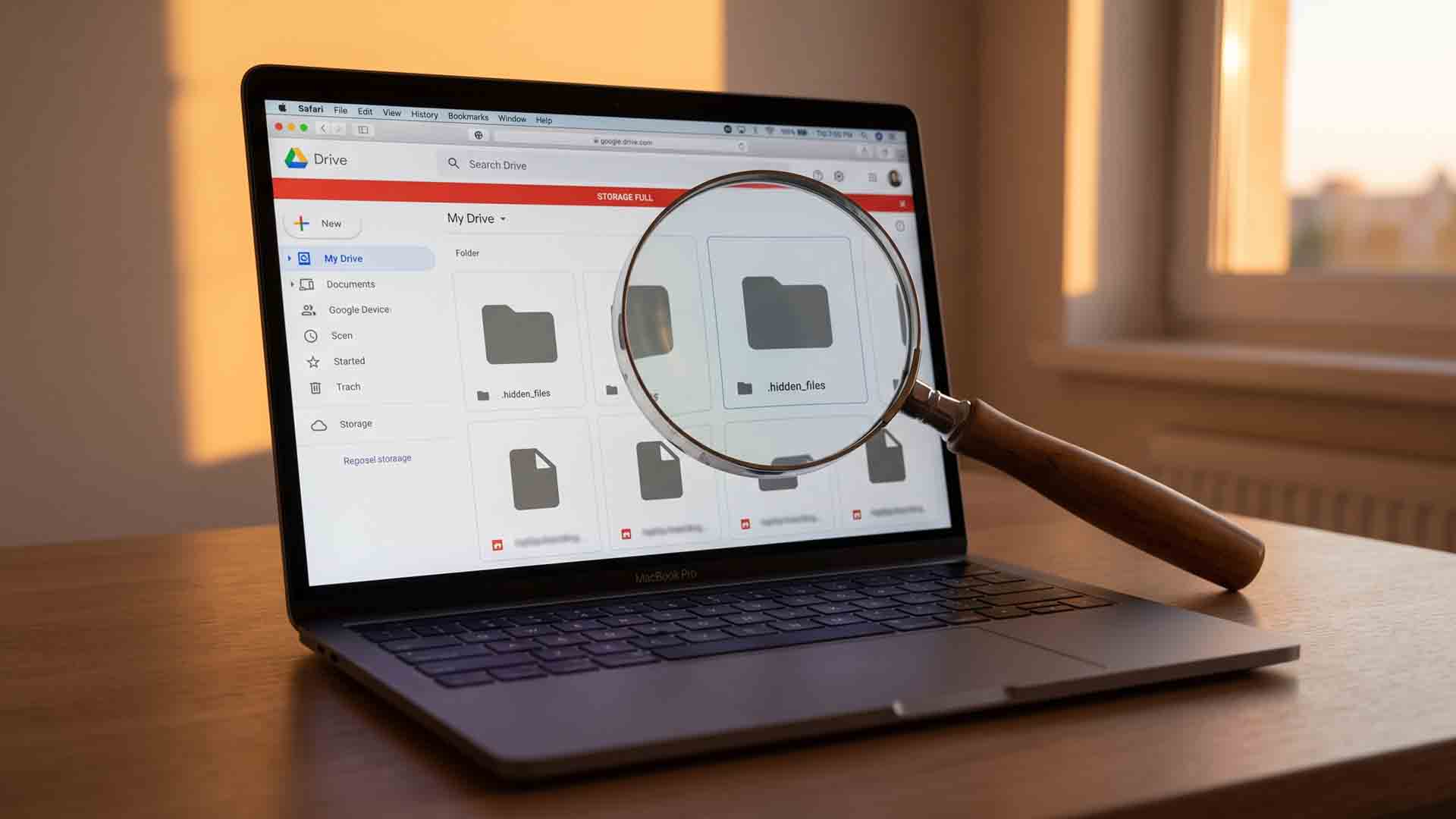
Google ofrece 15 GB gratuitos para Gmail, Drive y Photos, pero muchos usuarios cometen el error de eliminar fotos primero. El problema rara vez está en tu galería: los archivos más pesados suelen esconderse en áreas que el panel principal de almacenamiento ignora. La solución comienza en una página que Google no promociona: el Gestor de Almacenamiento de Google One, donde verás todo tu espacio usado en un solo lugar.

La organización de archivos de audio y video suele ser una tarea tediosa cuando las bibliotecas personales crecen sin control. Esta revisión analiza en profundidad SurSort Media Manager, un programa de escritorio para Windows y Mac desarrollado por Nabla Mind, enfocado en clasificar, etiquetar y proteger colecciones multimedia sin depender de servicios en la nube.
-

 Apps11 años ago
AMPcast, la herramienta de Pandora que permite a los artistas grabar mensajes de audio directamente a sus seguidores
-
 Blogs5 años ago
Conoce los mejores sitios de Torrents para descargar todo tipo de contenidos
-
Android5 años ago
Aprende cómo usar Discord para ver películas con tus amigos
-
Arte y Cultura14 años ago
Colección de fondos de pantalla basados en Super Héroes
-

 Almacenamiento2 años ago
Cómo usar TeraBox: La guía definitiva para aprovechar 1 TB de almacenamiento en la nube
-
Diseño13 años ago
css3ps: plugin que convierte archivos PSD a CSS3
-
Apps9 años ago
Picturethat, app que usa la Realidad Aumentada para visualizar cómo quedarían los cuadros antes de colgarlos
-
Eventos Especiales13 años ago
Especial Día de la Madres: fondos de pantalla especiales para Mamá