


Actualización
Cómo reducir el uso de CPU de Chrome a la mitad en 3 pasos

¿Tu laptop se calienta o el ventilador enciende sin razón aparente aunque solo tengas abiertos Google Docs y algunas pestañas? Chrome podría estar consumiendo recursos en segundo plano sin que lo notes. Aquí te explicamos cómo solucionarlo y recuperar el rendimiento de tu equipo.
¿Por qué Chrome sigue consumiendo CPU aunque lo cierres?
El navegador de Google tiene una configuración predeterminada que mantiene procesos activos en segundo plano, incluso después de cerrar todas las ventanas. Según la documentación oficial de Chrome, esto permite que las extensiones sigan sincronizándose y que las notificaciones lleguen sin interrupciones. Sin embargo, esto puede ser el motivo por el que tu laptop se calienta o el ventilador funciona a toda velocidad.
Al revisar el Administrador de tareas de Windows, es posible encontrar varios procesos relacionados con el navegador que siguen consumiendo recursos después de cerrarlo. La solución es más sencilla de lo que parece: desactivar una sola opción.
Paso 1: desactiva los procesos en segundo plano de Chrome
El primer ajuste que debes realizar es desactivar la opción que permite a Chrome seguir funcionando después de cerrarlo. Sigue estos pasos:
- Abre Google Chrome.
- En la barra de direcciones, escribe
chrome://settings/systemy presiona Enter. - Busca la opción “Continuar ejecutando aplicaciones en segundo plano cuando Google Chrome esté cerrado”.
- Desactívala moviendo el interruptor a la posición Apagado.
Este cambio evita que Chrome siga consumiendo recursos cuando no lo estás usando. Vale la pena señalar que esta configuración está activada por defecto, por lo que la mayoría de los usuarios ni siquiera saben que existe.
¿Cómo identificar extensiones que consumen CPU?
Las extensiones son una de las principales causas del alto consumo de recursos en Chrome. Incluso las que no usas activamente pueden seguir ejecutándose en segundo plano. Para identificarlas:
- Abre Chrome y presiona
Shift + Escpara abrir el Administrador de tareas de Chrome. - Ordena los procesos por CPU (haz clic en el encabezado de la columna CPU).
- Revisa qué extensiones aparecen en la parte superior de la lista. Si ves alguna que no usas, es momento de eliminarla.
Es común encontrar extensiones instaladas hace meses que ya no se utilizan pero que siguen consumiendo recursos de forma significativa sin que el usuario lo perciba.
Paso 2: elimina o desactiva las extensiones innecesarias
Una vez que hayas identificado las extensiones problemáticas, puedes desactivarlas o eliminarlas por completo:
- Ve a
chrome://extensions. - Busca las extensiones que deseas eliminar.
- Haz clic en Quitar para eliminarlas por completo o en el interruptor para desactivarlas temporalmente.
Si prefieres una solución más automatizada, puedes utilizar la extensión de código abierto Auto Tab Discard, que suspende automáticamente las pestañas inactivas para ahorrar recursos sin perderlas de vista.
¿Qué es la precarga de páginas y cómo afecta el rendimiento?
Chrome tiene una función llamada Precarga de páginas que anticipa qué página podrías visitar a continuación y comienza a cargarla en segundo plano. Esto hace que la navegación sea más rápida, pero también consume recursos innecesariamente.
Hay dos modos de precarga:
- Estándar: carga algunas páginas probables con anticipación.
- Extendido: carga de manera más agresiva páginas que podrías visitar, incluso si no es probable que lo hagas.
El modo Extendido es el que más recursos consume, ya que Chrome renderiza páginas que quizás nunca abras. Esta función, aunque mejora la velocidad de navegación percibida, puede ser contraproducente si manejas muchas pestañas simultáneamente.
Paso 3: usa las herramientas nativas de Chrome para optimizar el rendimiento
Ajusta la precarga de páginas
Para cambiar el modo de precarga:
- Ve a
chrome://settings/performance. - Busca la opción Precarga de páginas.
- Selecciona Estándar en lugar de Extendido.
La ubicación exacta de esta configuración puede variar según la versión de Chrome que tengas instalada.
Activa Memory Saver y Energy Saver
Chrome incorpora desde la versión 108 funciones nativas diseñadas específicamente para reducir el consumo de memoria y CPU. Puedes activarlas desde chrome://settings/performance:
- Memory Saver: suspende automáticamente las pestañas que no estás usando activamente, liberando memoria y CPU. Cuando vuelvas a la pestaña, se recarga de inmediato.
- Energy Saver: limita la tasa de actualización de animaciones y reduce la actividad en segundo plano cuando el nivel de batería es bajo o el equipo está desconectado de la corriente.
Ambas funciones están disponibles de forma nativa y no requieren extensiones adicionales.
Monitoreo avanzado del consumo de recursos
Si necesitas una visión más detallada de lo que consume recursos en tu sistema, puedes combinar dos herramientas complementarias:
- Administrador de tareas de Chrome (
Shift + Esc): muestra el consumo interno de cada pestaña, extensión y proceso de Chrome por separado. - Glances: herramienta de código abierto que muestra el consumo a nivel de sistema operativo, incluyendo todos los procesos de Chrome (renderizado, GPU, red, utilidades). Esto permite ver la imagen completa del impacto de Chrome en tu equipo.
Ambas vistas son complementarias: el administrador interno de Chrome muestra cada componente individual, mientras que Glances ofrece el panorama general del sistema.
Conclusión: pequeños cambios, grandes resultados
La combinación de estos ajustes puede reducir significativamente el consumo de CPU de Chrome. Si tu laptop se calienta con frecuencia o el ventilador funciona constantemente, prueba estos pasos y nota la diferencia.
Recuerda que la optimización no se trata solo de desactivar funciones, sino de encontrar el equilibrio entre rendimiento y funcionalidad. Si necesitas que Chrome funcione al máximo en algún momento, puedes reactivar estas opciones temporalmente, pero desactívalas cuando no las necesites.
Lo más leído en Actualización




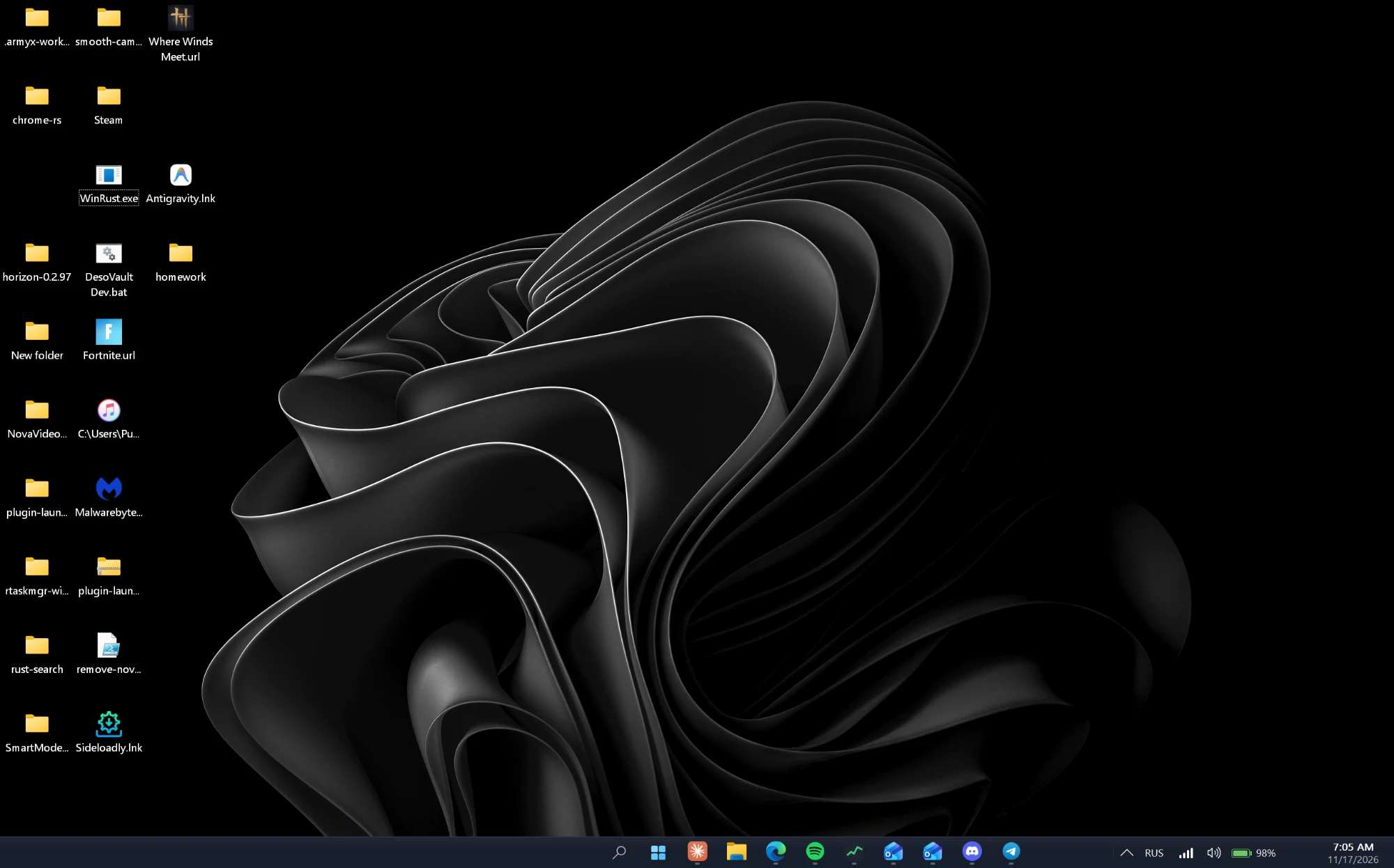
WinRust es un proyecto de código abierto que propone algo poco tímido: sustituir piezas centrales de Windows, como la barra de tareas, el Explorador de archivos, la búsqueda y el Administrador de tareas, por programas escritos en Rust. La promesa del repositorio es clara: menos peso, más velocidad y un entorno más controlable, aunque a cambio pide privilegios de administrador y toca funciones delicadas del sistema.
Lo más leído en Actualización

Relatos, el nuevo modo de juego de World of Warcraft: Midnight anunciado en la BlizzCon 2026, ya está disponible en el reino público de pruebas. Los jugadores podrán probarlo todo el fin de semana, desde el 30 de octubre hasta la mañana del lunes 2 de noviembre, hora del Pacífico, antes de su llegada con la actualización 12.1.7.
Lo más leído en Actualización

OpenAI lanza GPT-Live-1.1 y GPT-Live-1.1 Quip, una actualización que hace las conversaciones cotidianas de ChatGPT Voice más naturales en diversos idiomas. Los usuarios en México reciben Tinta y Arrullo, dos nuevas voces en español de México, junto con mejor comprensión de acentos y respuestas más variadas.
Lo más leído en Actualización
Lo más leído
-
 Comunicados de Prensa
Copilot de Microsoft se convierte en un espacio de trabajo con agentes y creación de aplicaciones
-
 Educación
4 formas legítimas de usar modelos de IA de pago gratis
-
 Comunicados de Prensa
Compras de fin de año que seguirán pesando en marzo
-
 Arte y Cultura
K-POP: El sueño comienza presenta su tráiler y estreno en cines para 2026
-
Alianzas/Fusiones
Temu y Mastercard amplían su colaboración en pagos digitales

-

 Apps11 años ago
AMPcast, la herramienta de Pandora que permite a los artistas grabar mensajes de audio directamente a sus seguidores
-
 Blogs5 años ago
Conoce los mejores sitios de Torrents para descargar todo tipo de contenidos
-
Android5 años ago
Aprende cómo usar Discord para ver películas con tus amigos
-

 Almacenamiento2 años ago
Cómo usar TeraBox: La guía definitiva para aprovechar 1 TB de almacenamiento en la nube
-
Arte y Cultura14 años ago
Colección de fondos de pantalla basados en Super Héroes
-
Diseño14 años ago
css3ps: plugin que convierte archivos PSD a CSS3
-
Apps9 años ago
Picturethat, app que usa la Realidad Aumentada para visualizar cómo quedarían los cuadros antes de colgarlos
-
Eventos Especiales14 años ago
Especial Día de la Madres: fondos de pantalla especiales para Mamá