
Guía
Cómo usar beledarians-lm-studio-tools: guía práctica para ampliar LM Studio con herramientas locales

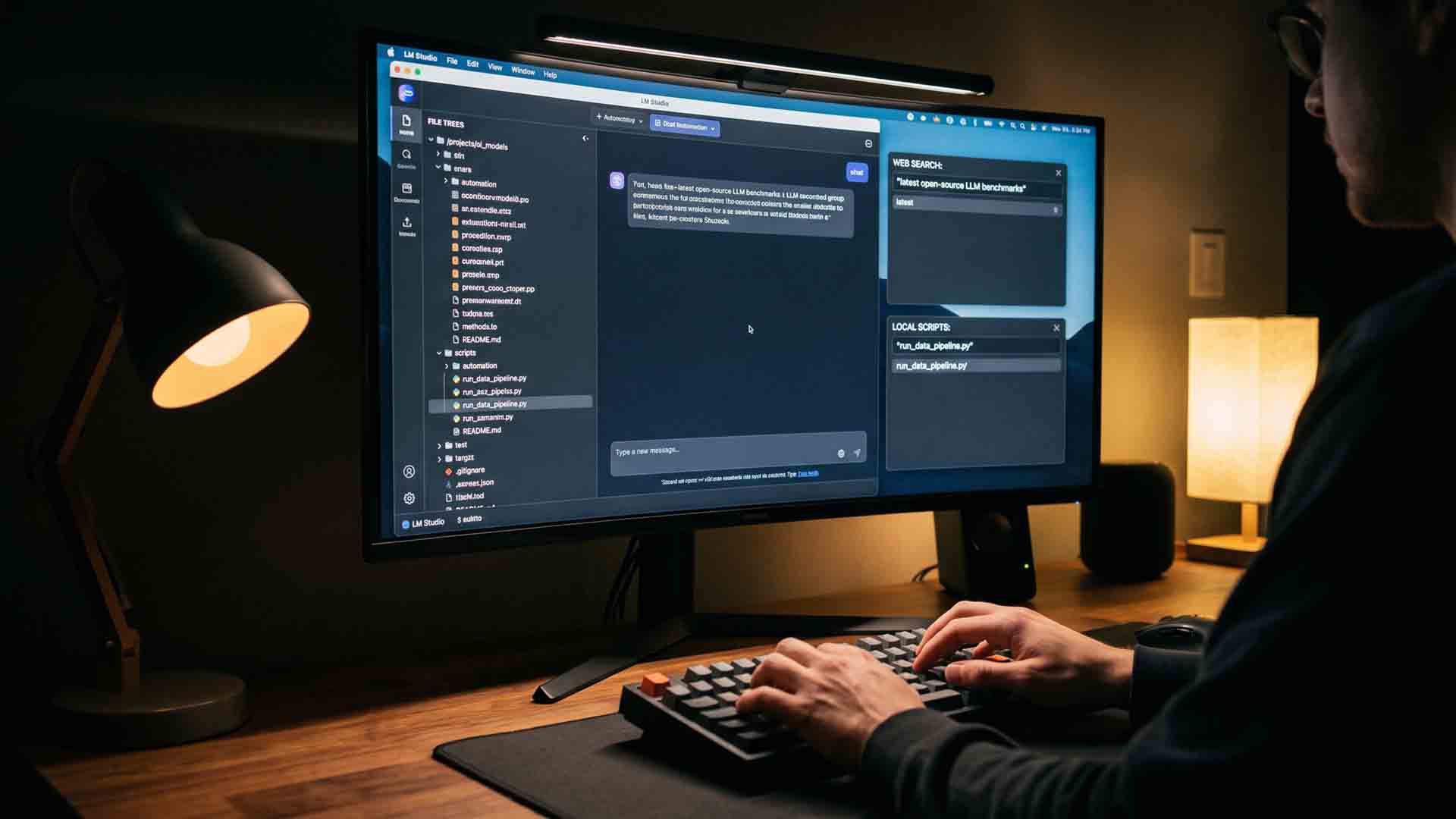
¿Quieres llevar LM Studio más allá del chat básico? Con beledarians-lm-studio-tools es posible dar a un modelo local acceso controlado a archivos, búsqueda web, navegación, ejecución de scripts y automatización de tareas. Bien implementado, este plugin convierte a LM Studio en un entorno mucho más útil para desarrollo, investigación y trabajo documental.
¿Qué es beledarians-lm-studio-tools?
beledarians-lm-studio-tools es un plugin para LM Studio diseñado para ampliar las capacidades operativas de un modelo local. Su propósito no es reemplazar al modelo, sino darle herramientas para interactuar con el entorno de trabajo de forma más práctica: leer y escribir archivos, buscar información en la web, consultar contenido de páginas, ejecutar código, lanzar comandos y delegar tareas a subagentes.
En términos simples, actúa como una capa de herramientas para que el modelo no se limite a responder texto, sino que también pueda trabajar con contexto externo y producir resultados accionables dentro de un workspace local.
¿Qué puede hacer realmente?
Según la documentación pública del proyecto, el plugin ofrece funciones como gestión de archivos dentro del workspace, búsqueda web, lectura de contenido online, navegación persistente en navegador, ejecución de JavaScript y Python, ejecución de comandos, RAG local y web, subagentes y utilidades auxiliares. No conviene presentarlo como una suite cerrada para crear formatos como Word o Excel con soporte nativo dedicado, sino como un conjunto de herramientas que permite producir artefactos locales mediante archivos, scripts y automatizaciones.
¿Dónde se descarga?
La vía principal para instalar el plugin es su página oficial en LM Studio Hub:
Descargar beledarians-lm-studio-tools desde LM Studio Hub
Si quieres revisar el código, el historial de cambios o hacer una instalación manual para desarrollo, el repositorio oficial es este:
Hay un matiz importante: el propio proyecto advierte que LM Studio no siempre maneja las actualizaciones de plugins de forma automática, así que si algo falla tras una actualización, puede ser necesario eliminar la versión instalada y volver a descargarla manualmente.
¿Cuándo conviene usarlo?
Este plugin tiene sentido cuando el modelo necesita actuar, no solo responder. Es especialmente útil cuando hay que editar archivos locales, investigar en la web, consultar contenido actualizado, ejecutar scripts o coordinar tareas más largas con apoyo de subagentes. Si el uso será únicamente conversacional, probablemente LM Studio por sí solo sea suficiente.
¿Para quién sí es útil?
| Perfil | Utilidad principal | Qué gana con el plugin |
|---|---|---|
| Programadores | Trabajar sobre archivos reales del proyecto | Leer, editar, crear pruebas, automatizar tareas y documentar cambios dentro del workspace |
| Periodistas y analistas | Investigar y organizar fuentes | Búsqueda web, lectura de páginas, resúmenes y borradores guardados en carpetas locales |
| Investigadores | Procesar información y dejar trazabilidad | Archivos, notas, scripts, resultados y reportes estructurados en un mismo entorno |
| Usuarios avanzados de IA local | Montar flujos agentic dentro de LM Studio | Más autonomía operativa sin depender de servicios externos |
¿Para quién no es útil?
No todas las personas necesitan este plugin. En varios escenarios puede resultar excesivo, redundante o incluso contraproducente.
| Perfil o situación | Por qué no conviene | Alternativa más sensata |
|---|---|---|
| Quien solo quiere chatear con un modelo local | El plugin añade complejidad sin aportar valor real si no se usarán herramientas | LM Studio sin plugins adicionales |
| Usuarios muy principiantes | Puede generar confusión con permisos, carpetas, herramientas y resultados | Empezar con un modelo instruct y presets simples |
| Equipos con hardware justo | Las herramientas, el contexto extra y los flujos largos pueden volver la experiencia más lenta | Modelos pequeños y tareas puntuales, sin automatización agresiva |
| Quien necesita cero riesgo operativo | Si se habilitan comandos, navegador o ejecución de código, el modelo puede actuar sobre el sistema | Entornos aislados o solo lectura de archivos |
| Usuarios que ya resuelven todo en Open WebUI o AnythingLLM | Puede duplicar funciones y generar un flujo innecesariamente fragmentado | Usar LM Studio solo como backend o mantener una sola capa principal |
Relación con presets y MCP
Conviene separar tres conceptos para evitar confusiones. Los Presets son configuraciones nativas de LM Studio para guardar prompts y parámetros. Los plugins amplían el comportamiento del entorno desde dentro de la app. Los MCP servers conectan herramientas externas con el estándar Model Context Protocol. Este plugin pertenece a la segunda categoría, aunque puede convivir con Presets y con servidores MCP dentro de un flujo más amplio.
Requisitos previos
- LM Studio: versión 0.3.0 o superior.
- Sistema operativo: Windows, macOS o Linux compatibles con LM Studio.
- Modelo compatible: conviene usar modelos recientes con buen soporte para tool use o function calling.
- Workspace definido: una carpeta específica de proyecto para contener el alcance del plugin.
En el uso normal de plugins no siempre hace falta instalar Node.js por separado, ya que LM Studio incluye el runtime necesario para plugins. Node.js cobra más relevancia en instalación manual, desarrollo o depuración.
Instalación paso a paso
Paso 1: Abrir la ficha oficial del plugin
Accede a la página oficial del plugin en LM Studio Hub. Según la versión de LM Studio, verás una opción del tipo Run in LM Studio o equivalente para instalarlo desde la app.
Paso 2: Verificar que aparezca en Plugins
Una vez instalado, abre LM Studio y comprueba que el plugin figure en la pestaña Plugins. Si no aparece, reinicia la aplicación.
Paso 3: Definir el workspace
Antes de habilitar acciones sensibles, define una carpeta de trabajo concreta. Por ejemplo:
| Sistema | Ruta de ejemplo | Uso sugerido |
|---|---|---|
| Windows | C:\Users\TuUsuario\Documents\lmstudio\proyecto-api | Desarrollo de software |
| macOS | /Users/tuusuario/Documents/lmstudio/investigacion-ia | Investigación y redacción |
| Linux | /home/tuusuario/lmstudio/encuestas-ia | Análisis de datos |
Estas rutas son ejemplos prácticos. Lo importante no es copiar el nombre exacto, sino trabajar dentro de una carpeta delimitada.
Paso 4: Habilitar solo las herramientas necesarias
Empieza con acceso a archivos y lectura web. Activa ejecución de comandos o navegador solo cuando realmente lo necesites. Esa decisión mejora el control y reduce riesgos.
Cómo manejarlo con Presets en LM Studio
Los Presets no sustituyen al plugin, pero sí ayudan a usarlo con más consistencia. La mejor práctica es crear un preset por tipo de tarea, no uno genérico para todo.
| Preset sugerido | Uso | Qué incluir | Qué evitar |
|---|---|---|---|
| Desarrollo | Edición de código y pruebas | Instrucciones sobre rutas, formato de archivos, concisión y validación antes de guardar | Prompts creativos o instrucciones ambiguas |
| Investigación | Búsqueda web y síntesis | Criterios para resumir fuentes, guardar notas y separar hallazgos por archivo | Permitir demasiadas herramientas a la vez sin necesidad |
| Automatización | Tareas operativas repetibles | Reglas de seguridad, rutas de output, pasos de confirmación y estructura del workspace | Aprobación automática sin control |
En la práctica, un buen Preset para este plugin suele incluir cuatro cosas: qué carpeta debe usar, qué tipo de archivos puede crear o modificar, cómo debe nombrarlos y cuándo debe pedir confirmación antes de actuar. Mientras más explícita sea esa capa, menos margen hay para resultados erráticos.
También conviene evitar Presets inflados. Si el sistema prompt contiene demasiadas reglas, estilos, excepciones y formatos, el modelo puede dedicar demasiados tokens a obedecer esa capa en lugar de ejecutar bien las herramientas. Para flujos agentic, la claridad suele rendir mejor que la exuberancia.
¿Genera conflicto con otros plugins?
No existe una lista oficial cerrada de incompatibilidades duras, pero en la práctica sí puede haber conflictos operativos. La mayoría no son choques técnicos irreparables, sino problemas de solapamiento de funciones, exceso de herramientas disponibles o instrucciones contradictorias dentro del mismo chat.
Tipos de conflicto más comunes
| Tipo de conflicto | Qué ocurre | Cómo se nota | Cómo resolverlo |
|---|---|---|---|
| Duplicación de herramientas web | Dos plugins o un plugin y un MCP ofrecen búsquedas parecidas | El modelo duda, llama la herramienta incorrecta o entra en rodeos | Dejar una sola vía de búsqueda activa por sesión |
| Duplicación de acceso a archivos | Más de un plugin puede leer o escribir sobre el mismo workspace | Archivos duplicados, rutas confusas o ediciones en lugares distintos | Definir un único plugin principal para archivos |
| Exceso de herramientas | El modelo recibe demasiadas opciones en el prompt de herramientas | Respuestas lentas, loops o mala selección de tools | Desactivar todo lo que no se vaya a usar |
| Permisos contradictorios | Una herramienta requiere confirmación y otra no | Flujos irregulares o acciones parciales | Unificar el nivel de permiso para la sesión |
| Estilos de instrucción incompatibles | Un preset, plugin o sistema prompt ordena una cosa y otro pide otra | El modelo responde con inconsistencias o no sigue la ruta esperada | Reducir la jerarquía de instrucciones y dejar un solo prompt rector |
Regla práctica para evitar conflictos
Si un flujo depende de archivos, deja a beledarians-lm-studio-tools como plugin principal y evita sumar otro plugin que también gestione el sistema de archivos. Si el flujo depende de búsqueda web, decide si usarás este plugin o un MCP especializado, pero no ambos al mismo tiempo salvo que haya una razón clara. La combinación indiscriminada de herramientas suele empeorar la experiencia en modelos locales medianos.
Cómo convivir con otros plugins o con MCP
La convivencia sí es posible, pero debe ser intencional. Una configuración razonable podría verse así:
| Escenario | Plugin principal | Herramienta secundaria | Recomendación |
|---|---|---|---|
| Codificación local | beledarians-lm-studio-tools | Ninguna o una sola integración complementaria | Priorizar edición de archivos y ejecución controlada |
| Investigación web | beledarians-lm-studio-tools o un MCP de búsqueda | No ambos en paralelo salvo prueba concreta | Elegir una sola ruta de búsqueda para reducir ambigüedad |
| RAG documental externo | AnythingLLM o Open WebUI | LM Studio como backend | No duplicar la orquestación si otra plataforma ya la resuelve |
Estructura de proyecto recomendada
Para que el plugin trabaje con orden, conviene preparar una estructura mínima de carpetas. Por ejemplo:
| Ruta | Tipo | Función |
|---|---|---|
| /proyecto-api/src/ | Carpeta | Código fuente |
| /proyecto-api/tests/ | Carpeta | Pruebas automatizadas |
| /proyecto-api/docs/ | Carpeta | Documentación y notas |
| /proyecto-api/output/ | Carpeta | Archivos generados |
| /proyecto-api/beledarian_info.md | Archivo | Contexto del proyecto para agentes y subagentes |
El propio proyecto menciona beledarian_info.md como archivo de contexto útil para seguimiento del proyecto. Aprovecharlo ayuda a que el trabajo del agente sea más consistente.
Casos de estudio detallados
Caso 1: Programador backend
Escenario: un desarrollador quiere generar pruebas para una API REST local y guardar el resultado dentro del proyecto.
Workspace de ejemplo: /Users/tuusuario/Documents/lmstudio/proyecto-api
Estructura inicial:
| Ruta | Contenido |
|---|---|
| /Users/tuusuario/Documents/lmstudio/proyecto-api/src/app.py | Servicio principal de la API |
| /Users/tuusuario/Documents/lmstudio/proyecto-api/docs/openapi.yaml | Especificación de endpoints |
| /Users/tuusuario/Documents/lmstudio/proyecto-api/tests/ | Carpeta vacía para pruebas |
| /Users/tuusuario/Documents/lmstudio/proyecto-api/output/ | Carpeta de resultados |
Objetivo: generar pruebas con pytest y requests, guardarlas en disco y ejecutar una validación local.
Flujo sugerido:
- Leer
docs/openapi.yaml. - Crear
tests/test_users.pyytests/test_health.py. - Guardar un resumen en
output/test_plan.md. - Si está permitido, ejecutar pruebas o al menos validar sintaxis.
Prompt de ejemplo: “Lee docs/openapi.yaml, crea pruebas básicas para los endpoints de usuarios y salud, guarda los archivos en tests/ y resume lo generado en output/test_plan.md.”
Caso 2: Periodista o analista editorial
Escenario: una periodista necesita investigar el estado actual de los modelos locales de IA y producir un borrador con fuentes organizadas.
Workspace de ejemplo: /Users/tuusuario/Documents/lmstudio/investigacion-ia
Estructura inicial:
| Ruta | Contenido |
|---|---|
| /investigacion-ia/notas/ | Notas de trabajo |
| /investigacion-ia/fuentes/ | Resúmenes de enlaces y material recolectado |
| /investigacion-ia/borradores/ | Versiones del artículo |
| /investigacion-ia/output/ | Entregables finales |
Objetivo: buscar información reciente, resumir hallazgos y guardar un borrador estructurado.
Prompt de ejemplo: “Busca información actualizada sobre modelos locales con soporte para herramientas en LM Studio, resume tres fuentes confiables y guarda un borrador en borradores/articulo-ia-local.md. Coloca un resumen breve de cada fuente en fuentes/.”
Caso 3: Investigador con datos de encuestas
Escenario: un investigador quiere procesar un CSV con resultados de adopción de IA y producir tablas descriptivas y un informe breve.
Workspace de ejemplo: /home/tuusuario/lmstudio/encuestas-ia
Estructura inicial:
| Ruta | Contenido |
|---|---|
| /encuestas-ia/data/encuesta_empresas.csv | Datos originales |
| /encuestas-ia/scripts/ | Scripts de análisis |
| /encuestas-ia/results/ | Resultados numéricos |
| /encuestas-ia/report/ | Informe final |
Objetivo: explorar el CSV, crear un script de análisis y guardar un informe con hallazgos básicos.
Prompt de ejemplo: “Analiza data/encuesta_empresas.csv, genera un script de Python con estadísticas descriptivas, guarda el resultado procesado en results/resumen.csv y redacta un informe breve en report/informe_preliminar.md.”
Configuración recomendable para empezar
- Crear un workspace por proyecto.
- Usar carpetas separadas para código, resultados y documentación.
- Empezar con lectura y escritura de archivos antes de habilitar shell o terminal.
- Activar búsqueda web solo cuando haga falta información actualizada.
- Guardar contexto del proyecto en
beledarian_info.mdsi el flujo será largo o iterativo. - Usar un Preset específico por tarea, no uno universal.
- Evitar combinar demasiados plugins con funciones parecidas en el mismo chat.
Seguridad: lo que no conviene pasar por alto
El plugin puede ser muy potente, pero esa misma potencia exige control. Si se habilitan comandos, terminal o navegador, el modelo deja de trabajar solo con texto y empieza a interactuar con el sistema. La práctica más sensata es usar permisos mínimos, revisar cada acción sensible y evitar la aprobación automática hasta conocer bien el comportamiento del modelo y del plugin.
¿Qué herramienta elegir según el enfoque?
| Solución | Tipo | Cuándo conviene | Ventaja principal |
|---|---|---|---|
| beledarians-lm-studio-tools | Plugin nativo para LM Studio | Cuando se quiere trabajar dentro del propio entorno de LM Studio con acceso a archivos y herramientas | Concentra funciones útiles en un solo plugin |
| Open WebUI | Plataforma web conectada a LM Studio | Cuando se prefiere una interfaz web o un entorno más amplio | Puede usar LM Studio como backend local |
| AnythingLLM | Plataforma orientada a productividad y RAG | Cuando el trabajo gira alrededor de documentos, workspaces y recuperación de conocimiento | Buena capa organizativa sobre modelos locales |
| MCP servers | Protocolo de integración | Cuando se requieren herramientas externas específicas y modulares | Más flexibilidad fuera del plugin |
Modelos recomendados por perfil y objetivo
| Perfil | Objetivo | Modelo sugerido | Comentario práctico |
|---|---|---|---|
| Programador | Edición y automatización de código | Qwen2.5 Coder 7B o 14B; Qwen3.5-9B | Qwen Coder es una apuesta lógica para tareas de desarrollo; Qwen3.5-9B sirve mejor si también habrá investigación o tareas mixtas. |
| Periodista | Investigación y borradores | Qwen3.5-9B; Gemma 4 12B | Ofrecen buen equilibrio entre síntesis, contexto y soporte para herramientas. |
| Investigador | Análisis y documentación | Gemma 4 12B o 31B; Llama 3.3 70B si el hardware lo permite | Gemma 4 encaja bien por su enfoque en razonamiento y tool use; Llama 3.3 70B exige más recursos. |
Errores comunes y cómo resolverlos
El plugin no aparece
Reinicia LM Studio. Si persiste, reinstala desde la ficha oficial del plugin.
Las herramientas entran en bucle o se usan mal
Reduce el número de herramientas activas y prueba con un modelo más apto para tool use.
Los archivos se generan en lugares confusos
Define desde el inicio una estructura de carpetas clara y da instrucciones explícitas sobre dónde guardar cada archivo.
La automatización es demasiado agresiva
Desactiva ejecución de comandos y limita el flujo a lectura, escritura y consulta web hasta estabilizar el proceso.
El preset no ayuda o complica más
Divide el flujo por tareas. Un preset corto y específico suele funcionar mejor que uno enorme que intenta abarcar desarrollo, investigación y automatización al mismo tiempo.
Conclusión
beledarians-lm-studio-tools sí puede transformar LM Studio en un entorno mucho más operativo, pero no es un plugin para todo el mundo. Su valor aparece cuando existe un workspace bien organizado, instrucciones claras, un modelo apto para herramientas y una lógica de uso disciplinada. Para tareas simples puede ser innecesario; para flujos locales más ambiciosos, puede ser una pieza muy potente.
La clave está en usarlo con criterio: una sola ruta principal por tarea, pocos plugins activos a la vez, Presets enfocados y permisos mínimos hasta que el flujo esté realmente bajo control.






Con la llegada del Día de Muertos, muchas familias buscan las fotografías de quienes ya no están para colocarlas en la ofrenda. Con ChatGPT Images es posible restaurar imágenes dañadas, corregir color e iluminación y mejorar su claridad, manteniendo la identidad de las personas y el carácter de la foto original.
Apple
Unsloth Desktop en Windows permite ejecutar, entrenar y desplegar modelos de IA desde una sola app

La inteligencia artificial local ya no se limita a abrir un modelo y escribir prompts. Cada vez más usuarios quieren algo más completo: descargar modelos, probarlos, conectarlos con archivos, entrenarlos con datos propios, exportarlos y reutilizarlos en otras herramientas sin pasar por una cadena de instalaciones separadas. Ahí es donde entra Unsloth Desktop, una aplicación gratuita y de código abierto que ya está disponible para Windows y que busca reunir todo ese flujo dentro de una sola interfaz.

La semana del 12 al 18 de octubre de 2026 llega cargada para los entrenadores de Pokémon GO: el debut de Bramblin en el Maratón de Otoño, el Día de Eclosión de Sandile, la entrada de Dialga y Mega Dragonite a las incursiones y el Lunes Max con Dynamax Rookidee. Esta guía reúne todas las fechas, horarios, bonificaciones y rotaciones de la Liga de Batalla GO.
-

 Apps11 años ago
AMPcast, la herramienta de Pandora que permite a los artistas grabar mensajes de audio directamente a sus seguidores
-
 Blogs5 años ago
Conoce los mejores sitios de Torrents para descargar todo tipo de contenidos
-
Android5 años ago
Aprende cómo usar Discord para ver películas con tus amigos
-
Arte y Cultura14 años ago
Colección de fondos de pantalla basados en Super Héroes
-

 Almacenamiento2 años ago
Cómo usar TeraBox: La guía definitiva para aprovechar 1 TB de almacenamiento en la nube
-
Diseño13 años ago
css3ps: plugin que convierte archivos PSD a CSS3
-
Apps9 años ago
Picturethat, app que usa la Realidad Aumentada para visualizar cómo quedarían los cuadros antes de colgarlos
-
Eventos Especiales13 años ago
Especial Día de la Madres: fondos de pantalla especiales para Mamá