
Guía
Personaliza tu escritorio Linux con IA: Guía paso a paso

Configurar Linux con inteligencia artificial ya no depende de una sola marca ni de un único modelo. Lo que realmente importa es usar una herramienta con acceso local al sistema, capacidad de inspeccionar archivos de configuración y un método que separe auditoría, instalación, respaldo y construcción.
En Linux, casi toda la personalización del escritorio vive en texto plano dentro de ~/.config, y por eso los agentes de terminal y los flujos locales funcionan especialmente bien en entornos como i3, Sway o Hyprland.
La utilidad real de la IA no está en “hacer magia”, sino en recortar las tareas más lentas: identificar componentes de una referencia visual, comprobar compatibilidades por distribución, proponer paquetes concretos y generar configuraciones revisables. Ese enfoque ya aparece en varias guías de OneDigital, especialmente en OpenCode para terminal, PI Coding Agent con Ollama y Open Interpreter con Ollama.
Antes de empezar
Antes de pedirle a cualquier IA que modifique el escritorio conviene tener lista una base mínima. Esto evita errores de contexto, instalaciones incompletas y cambios difíciles de revertir.
- Una distribución Linux funcional y actualizada.
- Acceso a terminal y permisos para instalar paquetes.
- Git disponible para registrar cambios en directorios de configuración.
- Un método de respaldo, idealmente Timeshift, Snapper o copias manuales.
- Una máquina virtual si el flujo se va a probar por primera vez.
- Una IA conectada por terminal o con acceso local al sistema.
Si el equipo aún no está listo para correr modelos locales o se parte de una computadora modesta, conviene preparar primero el entorno con una distribución ligera y herramientas básicas. Para eso resulta útil la guía de OneDigital sobre cómo convertir una PC en un laboratorio de IA con Linux ligero y LLM locales.
¿Qué puede hacer la IA y qué no debe hacer?
Una IA bien conectada al entorno puede leer la configuración actual, detectar qué paquetes ya existen, proponer cambios, crear archivos, generar scripts comentados y validar sintaxis antes de recargar un gestor de ventanas. Ese es el terreno donde realmente aporta tiempo y orden.
Lo que no debería hacer sin control humano es ejecutar privilegios de administrador de forma automática, modificar archivos fuera del directorio personal, asumir componentes no identificados con certeza o improvisar soluciones destructivas cuando un comando falla. En un flujo serio, la IA opera con límites, no con carta blanca.
¿Por qué Linux es ideal para este flujo?
Linux resulta especialmente adecuado para este tipo de automatización porque el escritorio se construye con piezas visibles y editables. Un agente puede leer el archivo principal de i3, revisar una configuración de Waybar, detectar un tema de terminal, ajustar rofi, cambiar una Nerd Font y registrar cada modificación sin depender de menús cerrados.
Esto vuelve más accesibles tareas que antes exigían demasiada paciencia: montar un entorno coherente, replicar una referencia visual, ordenar dotfiles dispersos o pasar de un escritorio generalista a uno más productivo. Además, el propio sistema facilita la trazabilidad porque cada cambio puede versionarse con Git o revertirse desde un backup.
¿Qué compatibilidad conviene revisar antes de tocar el escritorio?
No todos los escritorios ni todos los componentes responden igual. Waybar suele encajar mejor en sesiones Wayland, mientras que ciertas combinaciones históricas de barra y compositor tienen más sentido en X11. También hay diferencias claras entre i3, Hyprland y Sway en validación, recarga y sintaxis.
Otro punto que conviene revisar antes de empezar son las tipografías y los temas de iconos. Buena parte de los escritorios inspirados en capturas externas fallan no por la barra o el lanzador, sino porque falta una Nerd Font, el tema GTK no coincide o el set de iconos no está presente. Si la IA no valida esos componentes, el resultado puede quedar funcional pero visualmente inconsistente.
En flujos con modelos locales, la ventana de contexto también importa. La documentación oficial de Ollama recomienda al menos 64,000 tokens de contexto para tareas de agentes, búsqueda web y herramientas de código, porque un contexto corto tiende a perder archivos, instrucciones y cambios intermedios.
¿Qué herramientas conviene usar?
Las herramientas que más sentido tienen para este trabajo no son necesariamente las más populares, sino las que cumplen tres criterios verificables: instalación oficial o documentada para Linux, acceso real al sistema o a la terminal, y compatibilidad con modelos externos o locales. Bajo esos criterios, estas son algunas de las alternativas más útiles para empezar.
| Herramienta | Tipo | Instalación oficial | Acceso local | Uso recomendado | Fuente |
|---|---|---|---|---|---|
| OpenCode | Agente de terminal, app de escritorio y extensión | Sí | Sí | Planear y aplicar cambios en directorios de configuración | Documentación oficial, OneDigital |
| Ollama | Motor local de modelos | Sí | Sí | Ejecutar modelos locales o híbridos que luego use otro agente | Sitio oficial, CLI oficial |
| Antigravity CLI | Agente de terminal | Sí | Sí | Trabajos de terminal con enfoque interactivo y subagentes | Documentación oficial, Instalación oficial |
Además de esas opciones, OneDigital documenta dos rutas especialmente útiles para usuarios que quieren más control del flujo. La primera es PI Coding Agent con Ollama, una base más modular para agentes de terminal. La segunda es Open Interpreter con Ollama, más orientada a ejecución local guiada por instrucciones en lenguaje natural.
OpenCode
OpenCode es una de las opciones más completas para este trabajo porque combina acceso local, operación en terminal y capacidad de planear antes de editar. Su documentación oficial lo describe como un agente de código abierto disponible en terminal, escritorio y extensiones, y también indica compatibilidad con más de 75 proveedores de modelos, incluidos modelos locales. Ese punto lo vuelve especialmente útil cuando se quiere trabajar con Claude, GPT, Gemini o una pila local sin reescribir todo el flujo. La explicación detallada en español está en la guía de OneDigital sobre OpenCode.
Ollama

Ollama no reemplaza al agente, pero sí aporta la capa local donde viven los modelos. Su papel es estratégico: permite ejecutar modelos en la propia máquina, exponerlos a una CLI o lanzar integraciones con otras herramientas. La documentación oficial mantiene soporte para integraciones con agentes y editores, incluida la capacidad de lanzar integraciones desde su propia CLI. Para personalizar Linux no basta con instalar Ollama, pero sí es una base muy valiosa si se quiere un flujo privado o híbrido.
Antigravity CLI
Antigravity CLI es una opción válida cuando se busca un agente de terminal ligero con soporte para interacción continua, configuración local y subagentes. Su documentación oficial lo presenta como la superficie TUI de Antigravity para trabajo en shell, con instalación nativa para macOS, Linux y Windows. No es la única ruta recomendable, pero sí una alternativa útil para quien quiere mantenerse por completo en un flujo de terminal. La referencia oficial está en su overview técnico.
PI Coding Agent
PI Coding Agent resulta especialmente atractivo para usuarios avanzados porque trabaja con un núcleo más mínimo y componible. Según la guía de OneDigital, se apoya bien en Ollama y puede extenderse con subagentes, autoresearch y configuraciones más finas. No es la opción más inmediata para principiantes, pero sí una de las rutas más flexibles si el objetivo es construir un agente a medida para tareas de terminal. La guía completa está en OneDigital.
Open Interpreter con Ollama
Open Interpreter con Ollama puede encajar cuando el usuario quiere un flujo local y más generalista, no solo orientado a código. OneDigital lo presenta como una combinación útil para ejecutar tareas en lenguaje natural sobre la propia máquina, automatizar trabajos y mantener el procesamiento local una vez descargado el modelo. Es menos específico para “ricear” escritorios, pero puede servir como base si se trabaja con instrucciones acotadas y validación humana. La guía detallada está en OneDigital.
¿Qué puede delegarse y qué conviene hacer a mano?
La IA sí puede encargarse de la auditoría del entorno, la lectura de configs, la detección de paquetes instalados, la propuesta de temas, la creación de un plan, la generación de un script revisable y la edición gradual de archivos de usuario. También puede validar sintaxis con herramientas del propio sistema, como i3 -C, y dejar un registro útil en cada paso.
En cambio, sigue siendo aconsejable reservar para el usuario la ejecución de comandos con privilegios, la decisión final sobre paquetes nuevos, la revisión de temas, fuentes e iconos y cualquier operación de recuperación. Ese reparto reduce el riesgo y mantiene al usuario en control real del sistema.
¿Cuándo sí conviene este método y cuándo no?
Este flujo es ideal para tres escenarios: replicar una referencia visual vista en una captura, ordenar un conjunto de dotfiles viejos y desalineados, o montar por primera vez un escritorio con gestor de ventanas sin perder horas en documentación dispersa.
No conviene usarlo sin preparación en una estación de trabajo crítica sin respaldos, en un equipo corporativo con políticas cerradas o en un entorno donde el usuario todavía no sabe restaurar una configuración básica desde TTY. La IA acelera, pero no anula la necesidad de entender cómo volver atrás.
La forma correcta de usar cualquier IA: cuatro fases
Fase 1: auditoría
La primera fase debe ser de solo lectura. El agente tiene que detectar distribución, versión, gestor de paquetes, entorno gráfico o gestor de ventanas, X11 o Wayland, shell, GPU, driver y los archivos que controlan la apariencia actual del escritorio. También debe revisar si ya existen Git, Timeshift, Snapper o alguna estrategia de respaldo.
Esta parte no es opcional. Sin auditoría, la IA trabaja a ciegas y puede mezclar componentes válidos para una sesión con otros que no corresponden al entorno real.
Fase 2: planificación
Con el sistema ya descrito, la IA debe traducir la referencia visual o la meta del usuario en una lista concreta de componentes. Aquí se decide si la barra será Waybar o Polybar, si el lanzador será rofi o wofi, qué fuente conviene instalar y qué archivos deberían modificarse. Si no puede identificar con certeza un elemento, debe decirlo y proponer el equivalente mejor documentado, no adivinar.
En esta etapa también debe entregar una lista cerrada de paquetes con justificación breve y una relación exacta de archivos que piensa tocar.
Fase 3: preparación
Todo lo que requiera sudo debería quedar fuera del agente y dentro de un solo script legible por el usuario. Ese script debe comenzar con un respaldo o snapshot y seguir con la instalación de paquetes. Nada más. Los cambios de configuración del escritorio deberían ocurrir después, ya sin privilegios de administrador.
En paralelo, conviene inicializar un repositorio Git en el directorio o conjunto de directorios que vayan a cambiar. Esa decisión vuelve el proceso auditable y facilita regresar a un estado funcional sin rehacer el sistema desde cero.
Fase 4: construcción
Una vez revisado y ejecutado el script de preparación, el agente puede empezar a modificar componentes uno por uno. Lo ideal es seguir un orden simple: gestor de ventanas, barra, lanzador, terminal, información del sistema y detalles visuales. Cada cambio debería producir un backup, un commit o al menos una entrada de registro y una validación antes de recargar.
Así, si algo falla, el usuario sabrá exactamente qué parte introdujo el problema y podrá restaurarla sin perder el resto del trabajo.
Prompt universal para configurar Linux con cualquier IA
Quiero que rediseñes mi escritorio Linux a partir de una referencia visual o una descripción escrita.

Trabaja en cuatro fases y detente al final de cada una para pedir aprobación.
Mantén un archivo ~/PLAN.md con la lista de tareas aprobadas y un registro en
~/ia-rice-log.md con cada cambio realizado.

Fase 1 — Auditoría
No modifiques nada. Detecta:
- distribución, versión y gestor de paquetes
- entorno gráfico o gestor de ventanas
- X11 o Wayland
- shell, GPU y driver
- archivos actuales de configuración del escritorio
- herramientas ya instaladas
- si existe Git
- si existe Timeshift, Snapper o algún sistema de snapshots
- si estoy en máquina virtual o en instalación principal

Fase 2 — Plan
Investiga qué componentes necesito para replicar el estilo solicitado.
Si no puedes identificar con certeza un elemento, dilo y propone la alternativa
mejor documentada.
Entrégame:
- lista de paquetes a instalar con una línea de justificación por paquete
- lista de archivos que vas a modificar
- advertencias de compatibilidad
- qué cambios requieren reinicio, recarga o cierre de sesión
Espera mi aprobación antes de continuar.

Fase 3 — Preparación
- Inicializa Git en los directorios de configuración que vayas a tocar
- Crea backups de los archivos existentes
- Escribe un solo script en mi carpeta personal con los comandos que requieren sudo
- Incluye primero un snapshot o respaldo del sistema
- No ejecutes el script; yo lo revisaré y lo correré manualmente
- No añadas paquetes fuera de la lista aprobada

Fase 4 — Construcción
- Cambia un componente por vez
- Valida la sintaxis antes de recargar
- Registra cada acción en ~/ia-rice-log.md con fecha, archivo y motivo
- No uses sudo
- Si algo falla, detente y reporta el error
- Muestra el contenido actual y el cambio propuesto cuando el archivo sea pequeño
- Nunca ejecutes rm -rf, dd, mkfs, chmod -R ni chown -R
- Nunca modifiques servicios, firewall, red, particiones ni archivos fuera de mi carpeta personal
Plan de rescate si algo falla
Una mejora práctica indispensable es dejar preparado un flujo mínimo de recuperación. El usuario no debería terminar un experimento con IA sin saber cómo volver a un estado estable.
- Entrar a una TTY con
Ctrl + Alt + F3o equivalente. - Restaurar el archivo previo desde su copia
.bak. - Revertir cambios en Git dentro del directorio de configuración.
- Aplicar el snapshot del sistema si la sesión gráfica quedó inutilizable.
Con ese plan listo, el riesgo baja mucho. No porque la IA “garantice” nada, sino porque el sistema conserva un camino claro de retorno.
Errores comunes que la IA debe evitar
- Instalar paquetes no aprobados “por si acaso”.
- Confundir Waybar con Polybar o rofi con wofi sin advertir el cambio.
- Olvidar fuentes, iconos o temas GTK y dejar un escritorio incoherente.
- Recargar un gestor de ventanas sin validar sintaxis.
- Tocar fuera de
~/.configo de la carpeta personal. - Intentar “arreglar” fallos con privilegios adicionales no solicitados.
- Perder el hilo del proyecto por usar un contexto local demasiado corto.
¿Qué herramienta elegir según tu perfil?
Si el objetivo es empezar con la menor fricción posible, OpenCode es la opción más fácil de recomendar por su combinación de terminal, modos de trabajo y compatibilidad amplia.
Si se busca un flujo más modular, más técnico y con capacidad de afinar extensiones, subagentes y comportamiento, PI Coding Agent tiene más sentido.
Si la prioridad es mantener todo en local y experimentar con automatización amplia, Open Interpreter con Ollama puede ser un mejor punto de partida.
Si lo que se necesita primero es preparar un entorno liviano para modelos locales, entonces el orden lógico sería empezar por la guía de Linux ligero y LLM en OneDigital y solo después pasar a la personalización del escritorio.
¿Qué resultado esperar al terminar?
Un flujo bien ejecutado debería dejar algo más que un escritorio “bonito”. El resultado mínimo deseable es un entorno coherente, con barra funcional, lanzador usable, terminal tematizada, tipografías correctas, utilidades como fastfetch o btop integradas al estilo general y un registro de cambios que permita entender qué se tocó, cómo se validó y cómo puede revertirse.
Eso convierte a la IA en una herramienta de configuración seria, no en un simple generador de ocurrencias. Y esa diferencia importa mucho más que el nombre del modelo elegido.
La mejor forma de personalizar Linux con IA en 2026 no consiste en delegar sin mirar, sino en imponer un método: primero entender el entorno, luego planear, después preparar y solo al final construir. Cualquier IA útil puede ayudar en ese camino. La clave no está en obedecer ciegamente a un modelo, sino en convertirlo en un asistente disciplinado dentro de un sistema que siga siendo legible, reversible y propio.
Lo más leído en Guía
-
Apps
Guía para derrotar a Mega Chandelure en Pokémon GO
Mega Chandelure debuta en Pokémon GO el sábado 31 de octubre de 2026, de 14:00 a 17:00 (hora…
-
 Curiosidades
Cómo crear con IA un script de respaldo automático para Windows
Un asistente de inteligencia artificial puede ayudar a escribir y adaptar un script de PowerShell para copiar archivos…









Lo más leído en Guía
-
Apps
Guía para derrotar a Mega Chandelure en Pokémon GO
Mega Chandelure debuta en Pokémon GO el sábado 31 de octubre de 2026, de 14:00 a 17:00 (hora…
-
Curiosidades
Cómo crear con IA un script de respaldo automático para Windows
Un asistente de inteligencia artificial puede ayudar a escribir y adaptar un script de PowerShell para copiar archivos…

Mega Chandelure debuta en Pokémon GO el sábado 31 de octubre de 2026, de 14:00 a 17:00 (hora local), durante su Día de supermegaincursiones. El jefe es de tipo Fantasma y Fuego, así que sus contrincantes ideales usan ataques de tipo Siniestro, Fantasma, Tierra, Roca y Agua. En esta guía te contamos qué equipo armar, cómo funcionan los escudos, qué bonos ofrece el evento y qué hacer para llevarte la captura, incluida la forma variocolor.
Lo más leído en Guía
-
Apps
Guía para derrotar a Mega Chandelure en Pokémon GO
Mega Chandelure debuta en Pokémon GO el sábado 31 de octubre de 2026, de 14:00 a 17:00 (hora…
-
Curiosidades
Cómo crear con IA un script de respaldo automático para Windows
Un asistente de inteligencia artificial puede ayudar a escribir y adaptar un script de PowerShell para copiar archivos…
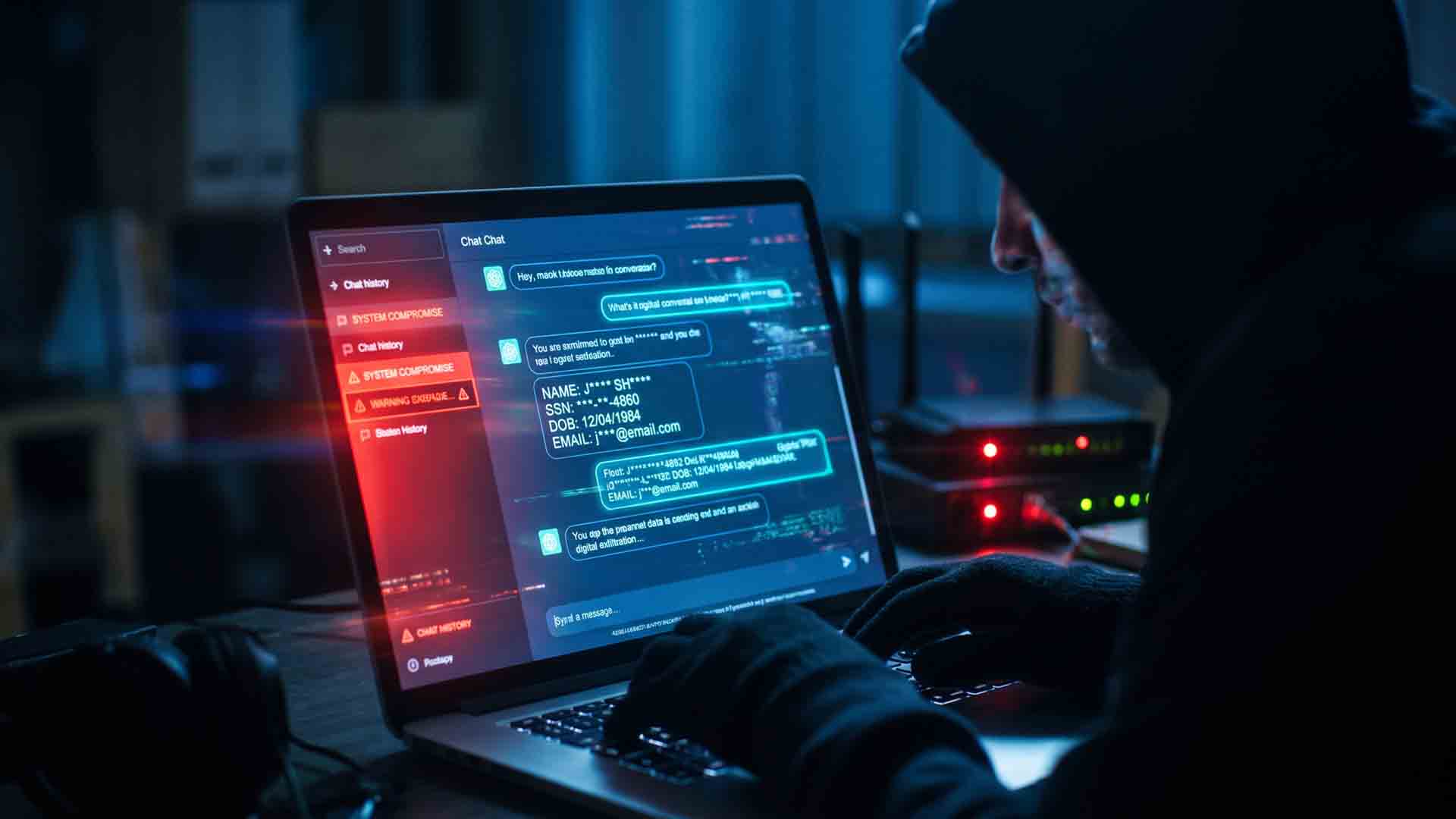
Si un cibercriminal accede a tu cuenta de ChatGPT, el riesgo no se limita a que lea tus conversaciones: puede robar datos sensibles, suplantarte, generar gastos e incluso comprometer a tu empresa. Según un análisis del laboratorio de ESET LATAM, el daño depende de la información que compartiste, las funciones que usas y los servicios conectados a tu perfil. En esta nota repasamos los escenarios más peligrosos, las vías de ataque más comunes y los pasos exactos para recuperar el control.
Lo más leído en Guía
-
Apps
Guía para derrotar a Mega Chandelure en Pokémon GO
Mega Chandelure debuta en Pokémon GO el sábado 31 de octubre de 2026, de 14:00 a 17:00 (hora…
-
Curiosidades
Cómo crear con IA un script de respaldo automático para Windows
Un asistente de inteligencia artificial puede ayudar a escribir y adaptar un script de PowerShell para copiar archivos…
Lo más leído
-
 Desarrolladores
Gemini 4 Carbon el modelo de IA más potente de Google enfocado en ciberseguridad
-
 Comunicados de Prensa
Attack on Titan 3 abre preventas para Nintendo Switch 2 con tráiler exclusivo
-
Curiosidades
Cómo crear con IA un script de respaldo automático para Windows
-
 Actualización
Relatos: el nuevo modo de juego de WoW Midnight ya está disponible
-
 Comunicados de Prensa
Qué significa la IA para inversionistas asesoría y regulación según Vanguard
-

 Apps11 años ago
AMPcast, la herramienta de Pandora que permite a los artistas grabar mensajes de audio directamente a sus seguidores
-
 Blogs5 años ago
Conoce los mejores sitios de Torrents para descargar todo tipo de contenidos
-
Android5 años ago
Aprende cómo usar Discord para ver películas con tus amigos
-
Arte y Cultura14 años ago
Colección de fondos de pantalla basados en Super Héroes
-

 Almacenamiento2 años ago
Cómo usar TeraBox: La guía definitiva para aprovechar 1 TB de almacenamiento en la nube
-
Diseño13 años ago
css3ps: plugin que convierte archivos PSD a CSS3
-
Apps9 años ago
Picturethat, app que usa la Realidad Aumentada para visualizar cómo quedarían los cuadros antes de colgarlos
-
Eventos Especiales13 años ago
Especial Día de la Madres: fondos de pantalla especiales para Mamá