


Educación
PI Coding Agent + Ollama: guía completa con Kimi-K2.5 y extensiones 2026

Instala PI con Ollama y Kimi-K2.5, configura subagentes, autoresearch y personaliza tu propio coding agent. Guía paso a paso para todos los niveles.
Detrás de OpenClaw, el popular agente de codificación de Ollama, existe un núcleo más pequeño y poderoso: PI (pi-coding-agent), un terminal coding harness de código abierto diseñado para ser la base sobre la que se construyen agentes de IA personalizados. Su filosofía es opuesta a la de herramientas como Claude Code: parte de un núcleo mínimo —aproximadamente 200 tokens de system prompt y solo 4 herramientas nativas— y delega toda la personalización al usuario mediante extensiones, skills, plantillas y temas (MOGE, 2026). Ollama ahora permite lanzar PI directamente desde la terminal con un solo comando, configurando automáticamente el proveedor, las herramientas web y el soporte multimodal.
¿Qué es PI y cómo se relaciona con OpenClaw?
PI es la infraestructura base que alimenta a OpenClaw: todo lo que OpenClaw puede hacer, PI lo construye desde cero mediante su sistema de extensiones. La diferencia es que OpenClaw viene preconfigurado para uso inmediato, mientras que PI es la versión desnuda para quienes prefieren controlar cada detalle del comportamiento del agente (Lucumr, 2026). Esto lo convierte en la opción ideal tanto para uso diario ligero como para investigadores y equipos que necesitan construir flujos de trabajo de agentes muy específicos.
- Núcleo mínimo: ~200 tokens de system prompt, 4 herramientas nativas, arquitectura deliberadamente simple (MOGE, 2026).
- +15 proveedores: Anthropic, OpenAI, Google, Azure, Mistral, Groq, Cerebras, xAI, Hugging Face, Bedrock y más (MOGE, 2026).
- Lanzable desde Ollama: Un solo comando instala PI, configura Ollama como proveedor e incluye herramientas web y soporte multimodal (Ollama, 2026).
- Sesiones tipo árbol: Arquitectura de historial que permite bifurcar y navegar entre conversaciones como ramas de Git (AICodeKing, 2026).
- SDK embebible: PI puede integrarse como librería en aplicaciones propias mediante modo RPC (MOGE, 2026).
Kimi-K2.5: el modelo recomendado para PI con Ollama
El modelo sugerido por Ollama para lanzar PI es Kimi-K2.5, desarrollado por Moonshot AI. Se trata de un modelo multimodal nativo de código abierto entrenado con aproximadamente 15 billones de tokens visuales y de texto, con capacidades de razonamiento agentico avanzado, modo instantáneo y modo de thinking (Ollama, 2026). Lo que resulta particularmente interesante es su tecnología Agent Swarm: K2.5 puede descomponer tareas complejas en subtareas paralelas ejecutadas por agentes especializados coordinados dinámicamente (Codecademy, 2026).
- Multimodalidad nativa: Genera código a partir de especificaciones visuales como diseños de UI o flujos de video (Ollama, 2026).
- Agent Swarm: Transición de agente único a esquema de ejecución paralela con agentes de dominio específico (Codecademy, 2026).
- INT4 nativo: Cuantización integrada en el entrenamiento para velocidad 2x sin degradación de precisión vs FP16 (Codecademy, 2026).
- Disponible en la nube de Ollama como
kimi-k2.5:cloud, sin necesidad de correrlo localmente (requeriría más de 240 GB de RAM para rendimiento adecuado) (Unsloth, 2026).
Requisitos previos
Antes de ejecutar cualquier comando, verifica que el entorno cumpla estos requisitos para evitar errores durante la instalación:
- Node.js 18+: Verifica con
node --version. Descarga desde nodejs.org si no está instalado. - npm 9+: Incluido con Node.js. Verifica con
npm --version. - Ollama instalado: Descarga desde ollama.com/download (macOS, Windows o Linux).
- Conexión a internet activa: Requerida para modelos en la nube como
kimi-k2.5:cloud. - Cuenta Ollama (opcional para nube): Para acceder a modelos en la nube y planes Pro/Max de Ollama.
- Clave API alternativa: Si prefieres usar Claude, GPT u otro proveedor directamente sin Ollama como intermediario.
PARTE 1 — Para novatos: instalación completa con Ollama
Paso 1: Instalar Ollama
Ollama es el punto de entrada más simple para lanzar PI, ya que gestiona automáticamente la instalación, el proveedor y los plugins web. Descárgalo desde ollama.com/download y sigue el instalador para tu sistema operativo. Verifica la instalación con:
ollama --versionSi el comando no se reconoce, cierra y vuelve a abrir la terminal. En Linux, ejecuta adicionalmente:
export PATH=$PATH:/usr/local/bin && source ~/.bashrcPaso 2: Lanzar PI con Kimi-K2.5 desde Ollama
Este es el comando central de la guía. Un solo comando descarga e instala PI, configura Ollama como proveedor, habilita herramientas web y soporte multimodal, y lanza la interfaz interactiva (Ollama, 2026):
ollama launch pi --model kimi-k2.5:cloudDurante el primer lanzamiento, el proceso automático ejecuta estos pasos en orden:
- Verifica si PI está instalado; si no, lo instala vía npm sin intervención manual.
- Muestra un aviso de permisos de herramientas; escribe
ypara aceptar. - Configura Ollama como proveedor principal con
kimi-k2.5:cloudcomo modelo activo. - Instala automáticamente los plugins de búsqueda web, fetch y soporte de imágenes.
- Abre la interfaz TUI lista para recibir tareas.
Paso 3: Instalación alternativa directa con npm (sin Ollama)
Si prefieres conectar PI directamente a otro proveedor (Claude, GPT, Gemini, etc.) sin pasar por Ollama, instala PI de forma global con npm:
npm install -g @mariozechner/pi-coding-agentLuego configura la clave API del proveedor que prefieras antes de lanzar PI:
# Anthropic (Claude)
export ANTHROPIC_API_KEY=sk-ant-xxxxxxxxxxxxxxxx

# OpenAI (GPT)
export OPENAI_API_KEY=sk-xxxxxxxxxxxxxxxx

# Google (Gemini)
export GEMINI_API_KEY=AIzaSyxxxxxxxxxxxxxxxx
Para que la clave persista entre sesiones sin necesidad de exportarla cada vez, agrégala al archivo de perfil de tu terminal (~/.bashrc, ~/.zshrc o ~/.profile) y ejecuta source ~/.bashrc. Después lanza PI con:
piPARTE 2 — Para expertos: integrar con instalaciones existentes
¿Cómo cambiar de modelo en PI ya instalado?
Si ya tienes PI corriendo con otro modelo o proveedor, hay dos métodos para migrar sin perder configuración:
Opción A — Desde dentro de PI (sin reiniciar):
/modelEsto abre el selector de modelos. Navega con las flechas del teclado, elige ollama/kimi-k2.5:cloud y presiona Enter. El cambio es instantáneo.
Opción B — Desde la terminal con proveedor y modelo explícitos:
pi --provider ollama --model kimi-k2.5:cloudVerificar modelo y estado activo:
/settingsLos cuatro modos de operación de PI
PI opera en cuatro modos diseñados para cubrir desde el uso diario hasta la integración en pipelines automatizados (MOGE, 2026):
- Modo interactivo (TUI): Por defecto. Abre la interfaz completa de terminal con historial, soporte de imágenes y navegación de sesiones.
pi # Nueva sesión pi -c # Continuar sesión más reciente pi -r # Elegir sesión de la lista pi "Analiza src/main.ts" # Inicia con mensaje específico pi --session nombre # Continuar sesión con nombre - Modo print (no interactivo): Responde una sola vez y sale. Ideal para scripts o consultas rápidas.
pi -p "Resume el README.md" cat error.log | pi -p "Identifica los errores críticos" - Modo JSON: Devuelve la respuesta en JSON estructurado, procesable con herramientas como
jq.pi --mode json "Lista funciones sin documentar en src/" | jq '.content' - Modo RPC: Controla PI desde otro proceso externo vía stdin/stdout. Diseñado para integrar PI como motor de agente en aplicaciones propias (MOGE, 2026). Es el modo que usa OpenClaw internamente para orquestar PI como backend.
Las cuatro herramientas nativas de PI
El núcleo de PI provee exactamente cuatro herramientas que el modelo utiliza para interactuar con el sistema. Su minimalismo es intencional: ninguna herramienta innecesaria contamina el contexto ni introduce comportamiento no deseado (MOGE, 2026):
- read — Lee el contenido de archivos. Ejemplo: “Lee src/auth.ts y explica el flujo de autenticación”.
- write — Crea o sobreescribe archivos. Ejemplo: “Crea un archivo validators.ts con funciones de validación de email y teléfono”.
- edit — Edita fragmentos exactos de código sin reescribir el archivo completo. Más preciso y seguro para cambios puntuales.
- bash — Ejecuta comandos de shell. Ejemplo: “Corre los tests y muéstrame cuáles fallan con su stack trace”.
Para restringir las herramientas disponibles (modo solo lectura, por ejemplo), usa el flag --tools:
pi --tools read,grep,find,ls "Audita la seguridad de este proyecto sin modificar nada"Controles del modo interactivo
- Enter — Enviar el mensaje al modelo.
- Shift + Enter — Salto de línea sin enviar (mensajes multilinea).
- Ctrl + V — Pegar imagen directamente en el chat.
- @ + nombre de archivo — Referenciar un archivo del proyecto en el mensaje.
- / — Ver la lista completa de comandos disponibles.
- Ctrl + C o Escape — Cancelar operación en curso o salir del modo actual.
Comandos internos esenciales:
/login— Autenticarse con un proveedor de IA de forma interactiva./model(o Ctrl + L) — Cambiar modelo en tiempo real sin reiniciar la sesión./settings— Configuración general de PI./tree— Ver historial de la sesión en estructura tipo árbol (similar a git log)./compact— Resumir el contexto cuando el historial excede la ventana del modelo./quit— Salir de PI.
Extensiones avanzadas: subagentes y autoresearch
¿Cómo usar subagentes para tareas complejas?
Para tareas que requieren coordinar múltiples agentes en paralelo —como investigación profunda, refactorización de bases de código grandes o análisis multiarchivo simultáneo—, PI dispone de la extensión pi-subagents. Permite que el agente principal instancie y coordine agentes hijos especializados, cada uno trabajando en una subtarea distinta (Ollama, 2026). Instálala con un solo comando:
pi install npm:pi-subagentsUna vez instalada, PI puede gestionar automáticamente múltiples agentes cuando detecta que la tarea lo requiere, o puedes invocarla explícitamente en tus prompts indicando el número de agentes paralelos deseados.
¿Qué es pi-autoresearch y cómo funciona?
Inspirada en el trabajo de Andrej Karpathy, la extensión pi-autoresearch implementa bucles de optimización autónomos: el agente propone un cambio, lo ejecuta, evalúa si mejoró el resultado y, si fue así, lo conserva; si no, lo revierte con git reset y repite el ciclo (DataCamp, 2026). El CEO de Shopify, Tobi Lütke, corrió un bucle similar sobre Liquid —el motor de plantillas que corre en cada tienda Shopify, un código con 20 años de antigüedad— y obtuvo 53% más velocidad de renderizado con 61% menos uso de memoria, con 974 tests unitarios pasando sin excepción (Saladi, 2026). Instala la extensión con:
pi install https://github.com/davebcn87/pi-autoresearchPara iniciar un bucle de optimización una vez instalada:
- Lanza PI con Ollama:
ollama launch pi --model kimi-k2.5:cloud - Dentro de la interfaz, activa el bucle con el comando de la extensión:
/autoresearch optimize test runtime and monitor correctnessEl agente comenzará a ejecutar ciclos de mejora autónomamente. Cada ciclo sigue este proceso interno:
- Lee el archivo
program.mdcon la dirección de investigación definida. - Propone y aplica un cambio al código fuente.
- Ejecuta los tests durante exactamente 5 minutos.
- Evalúa el resultado: si mejoró, el commit se conserva; si no,
git resetlo revierte. - El ciclo se repite automáticamente hasta que se detenga manualmente (DataCamp, 2026).
Archivos de contexto: instrucciones del proyecto
PI carga automáticamente archivos de instrucciones al iniciar una sesión, evitando repetir contexto en cada mensaje. Esto resulta especialmente valioso en equipos que comparten repositorios con convenciones específicas (AICodeKing, 2026):
AGENTS.mdoCLAUDE.md— Buscados en el directorio actual y en todos los directorios padre.~/.pi/agent/AGENTS.md— Instrucciones globales que aplican a todas las sesiones en cualquier proyecto.SYSTEM.md— Reemplaza completamente el system prompt base de PI para control total del comportamiento del agente (MOGE, 2026).
Ejemplo funcional para un proyecto TypeScript:
# Instrucciones del Proyecto

- Usa TypeScript 5.4 y Node.js 20 estrictamente.
- No modificar archivos en /dist directamente.
- Todos los tests deben pasar antes de cualquier commit.
- Usa camelCase para variables, PascalCase para clases e interfaces.
- El idioma del código y los comentarios es inglés.
- Nunca uses console.log en producción; usa el logger de Winston.
Sistema de extensibilidad: skills, plantillas y temas
PI dispone de cuatro capas de personalización que se instalan en ~/.pi/agent/ y pueden distribuirse como paquetes en npm o Git (MOGE, 2026):
- Skills (
skills/): Capacidades cargadas bajo demanda para no saturar el contexto. Cada skill es una carpeta con un archivoskill.mdcon instrucciones y flujos de trabajo. Se invocan con/skill:nombre. - Plantillas de prompts (
prompts/): Prompts reutilizables invocables como comandos directos (/nombre-template). Por ejemplo, una plantillacode-review.mdse usa con/code-review. - Extensiones TypeScript (
extensions/): Módulos que se enganchan en más de 25 puntos del ciclo de vida del agente: herramientas custom, bloqueo de comandos peligrosos, subagentes, UI personalizada, hooks de eventos (MOGE, 2026). - Temas (
themes/): Paletas de color personalizadas para la interfaz de terminal.
Sistema de paquetes de la comunidad
# Instalar desde npm
pi install npm:@usuario/nombre-paquete

# Instalar desde repositorio Git
pi install https://github.com/usuario/repositorio

# Ver paquetes instalados
pi list

# Actualizar todos los paquetes
pi update
Modelos locales vs. nube: cuándo usar cada uno
PI funciona con ambos paradigmas según los recursos disponibles y la complejidad de la tarea. Para tareas de exploración, revisión de código ligera o desarrollo en máquinas con GPU dedicada, los modelos locales vía Ollama ofrecen privacidad total y cero costo por token (Ollama, 2026). Para tareas más exigentes como autoresearch, refactorización masiva o uso de Kimi-K2.5 completo (que requiere más de 240 GB de RAM para rendimiento óptimo), la nube de Ollama es la opción práctica (Unsloth, 2026). Los planes Pro y Max de Ollama amplían el acceso a modelos grandes en la nube; consulta los detalles en ollama.com/pricing.
¿Cómo resolver los errores más frecuentes?
command not found: pi— Reinicia la terminal. En Linux/macOS ejecuta:export PATH=$PATH:$(npm bin -g) && source ~/.bashrc.command not found: ollama— El servidor de Ollama no está en el PATH. En Linux:export PATH=$PATH:/usr/local/bin && source ~/.bashrc.connection refused 127.0.0.1:11434— Ollama no está corriendo. Ejecutaollama serveen una terminal separada y déjala abierta.- PI no instala vía Ollama — Verifica que Node.js 18+ esté instalado con
node --version. Si la versión es inferior, actualiza desde nodejs.org. kimi-k2.5:cloudno responde — Verifica conexión a internet. Ejecutaollama pspara confirmar que el modelo está activo. Si no aparece, vuelve a lanzar conollama launch pi --model kimi-k2.5:cloud.- Contexto demasiado largo — Usa
/compactdentro de PI para resumir el historial y liberar espacio en la ventana de contexto del modelo. - Cambio de modelo no persiste entre sesiones — Agrega
--provider ollama --model kimi-k2.5:clouddirectamente al alias de lanzamiento en tu.bashrc:alias pi='pi --provider ollama --model kimi-k2.5:cloud'.
Flujo de trabajo completo: de cero a autoresearch en 5 pasos
- Instalar y lanzar PI con Ollama:
ollama launch pi --model kimi-k2.5:cloud - Crear el archivo de contexto del proyecto:
echo "# Proyecto\n- TypeScript 5.4, tests con Vitest\n- No modificar /dist" > AGENTS.md - Instalar subagentes para tareas paralelas:
pi install npm:pi-subagents - Instalar autoresearch para bucles de optimización:
pi install https://github.com/davebcn87/pi-autoresearch - Iniciar un bucle de optimización autónomo:
/autoresearch optimize test runtime and monitor correctnessPI ejecutará ciclos continuos de mejora, conservando solo los cambios verificados, hasta que decidas detenerlo.
Lo más leído en Educación
-
 Consola
Juega gratis en el navegador más de 240 títulos sin instalar nada
Ported2Browser es un sitio que reúne más de 240 juegos que corren gratis en el navegador, sin instalar…
-
 Android
Concat es la alternativa gratuita y open source a CapCut que edita video sin marca de agua
Concat es un editor de video gratuito y de código abierto para Windows, macOS, Linux y Android que…











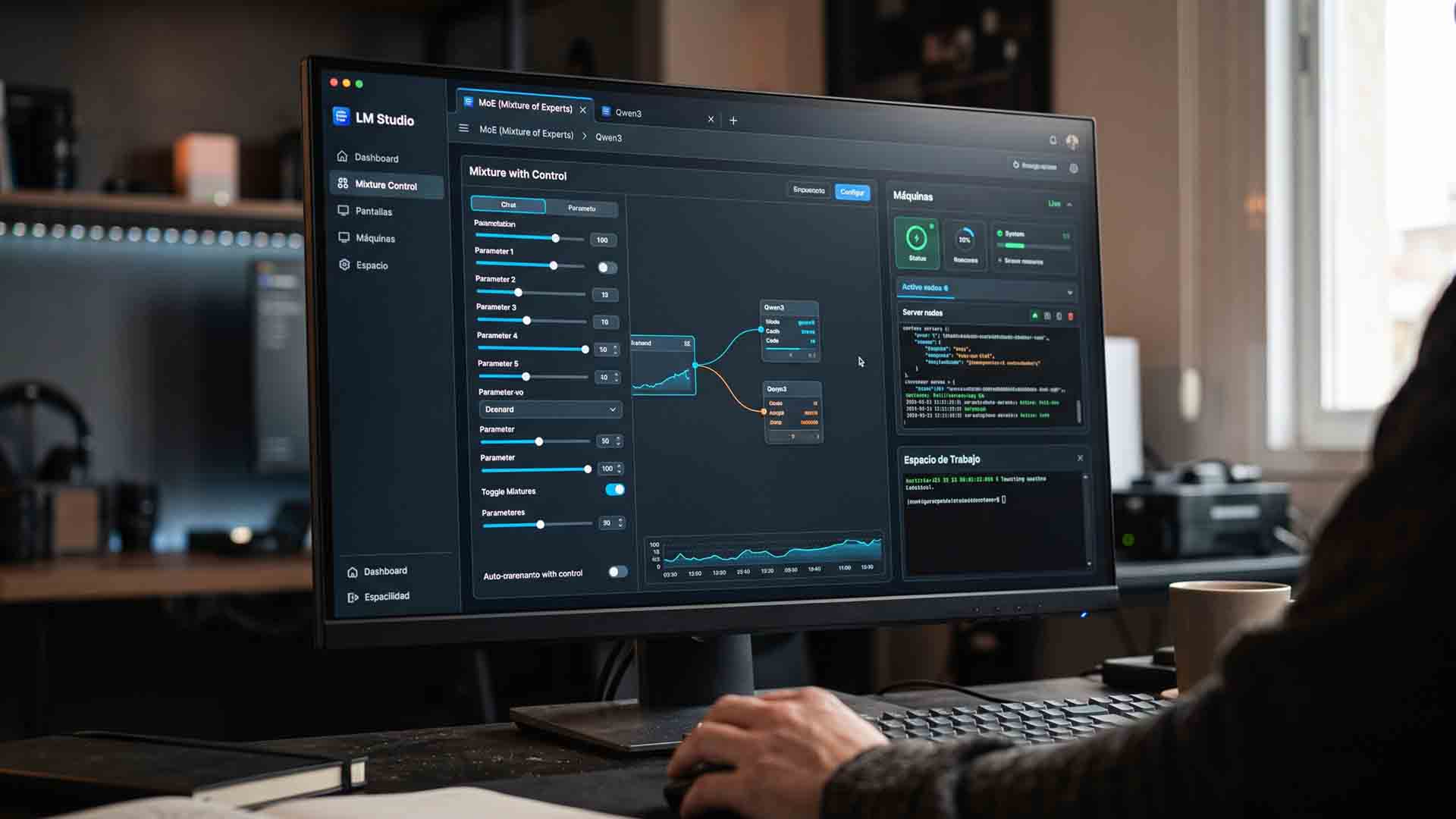
Los modelos Mixture of Experts cambiaron una de las reglas más repetidas del hardware para IA local: que una GPU necesita alojar todos los parámetros del modelo para ser útil. Gracias al reparto entre VRAM y memoria del sistema, un modelo grande puede ejecutarse sin residir por completo en la tarjeta, siempre que la arquitectura active solo una fracción de sus parámetros por token. Esta guía explica por qué el consejo de hardware tradicional quedó desactualizado, qué modelos de Hugging Face tienen mejor encaje en este enfoque y cómo configurarlos en llama.cpp y LM Studio.
Lo más leído en Educación
-
Consola
Juega gratis en el navegador más de 240 títulos sin instalar nada
Ported2Browser es un sitio que reúne más de 240 juegos que corren gratis en el navegador, sin instalar…
-
Android
Concat es la alternativa gratuita y open source a CapCut que edita video sin marca de agua
Concat es un editor de video gratuito y de código abierto para Windows, macOS, Linux y Android que…

Encontrar la herramienta de IA adecuada para cada tarea puede marcar la diferencia entre perder tiempo en procesos mecánicos y avanzar con resultados inmediatos. Esta selección reúne siete opciones especializadas que van desde la creación automática de diagramas hasta el análisis de datos sin fórmulas. Cada una resuelve un problema concreto que los asistentes conversacionales de propósito general suelen cubrir con más fricción.
Lo más leído en Educación
-
Consola
Juega gratis en el navegador más de 240 títulos sin instalar nada
Ported2Browser es un sitio que reúne más de 240 juegos que corren gratis en el navegador, sin instalar…
-
Android
Concat es la alternativa gratuita y open source a CapCut que edita video sin marca de agua
Concat es un editor de video gratuito y de código abierto para Windows, macOS, Linux y Android que…
Comunicados de Prensa
Matemáticas en menos de 3 minutos: el fenómeno del microaprendizaje en redes sociales

Conceptos de matemáticas que tradicionalmente requerían horas de cátedra hoy se sintetizan en videos de menos de 3 minutos en TikTok, Instagram Reels y YouTube Shorts. Esta es la esencia del microaprendizaje: el formato que está redefiniendo la divulgación de las ciencias exactas y contribuyendo a cerrar la brecha de género en las matemáticas.
Lo más leído en Educación
-
Consola
Juega gratis en el navegador más de 240 títulos sin instalar nada
Ported2Browser es un sitio que reúne más de 240 juegos que corren gratis en el navegador, sin instalar…
-
Android
Concat es la alternativa gratuita y open source a CapCut que edita video sin marca de agua
Concat es un editor de video gratuito y de código abierto para Windows, macOS, Linux y Android que…
Lo más leído
-
 Cine
CineRevisión: Queen’s Domain – RPG de acción retro y mazmorras oscuras
-
 Entretenimiento
Revisión: Tombwater – Soulslike western en pixel art
-
 Consola
Revisión: Air Hares – Bullet hell de siembra y cooperación local
-
 Comunicados de Prensa
Hackeo a Binance: ¿cómo se roban miles de millones en criptomonedas? Sophos explica las tácticas de los atacantes
-
 Entretenimiento
Revisión: Rat Game – Ratas contra chef en un restaurante
-

 Apps11 años ago
AMPcast, la herramienta de Pandora que permite a los artistas grabar mensajes de audio directamente a sus seguidores
-
 Blogs5 años ago
Conoce los mejores sitios de Torrents para descargar todo tipo de contenidos
-
Android5 años ago
Aprende cómo usar Discord para ver películas con tus amigos
-
Arte y Cultura14 años ago
Colección de fondos de pantalla basados en Super Héroes
-

 Almacenamiento2 años ago
Cómo usar TeraBox: La guía definitiva para aprovechar 1 TB de almacenamiento en la nube
-
Diseño13 años ago
css3ps: plugin que convierte archivos PSD a CSS3
-
Apps9 años ago
Picturethat, app que usa la Realidad Aumentada para visualizar cómo quedarían los cuadros antes de colgarlos
-
Eventos Especiales13 años ago
Especial Día de la Madres: fondos de pantalla especiales para Mamá