


Especificaciones
Cómo reemplazar Claude Projects con IA gratuita y local

Si buscas una alternativa gratuita, local y privada a herramientas de pago como Claude Projects, esta guía te mostrará cómo combinar Fabric, LM Studio y Obsidian para crear un flujo de trabajo potente. Lo cierto es que esta combinación supera en privacidad a cualquier solución en la nube, y una vez instalado todo, la inferencia funciona sin conexión a internet.
¿Por qué reemplazar Claude Projects?
Claude Projects cuesta 20 dólares al mes, limita la cantidad de mensajes y guarda tus documentos en servidores de Anthropic. Con Fabric, LM Studio y Obsidian obtienes un flujo equivalente sin costo mensual, sin límite de uso y con tus archivos siempre en tu equipo. Una vez instalados los modelos, la inferencia funciona sin conexión.
Esta combinación es útil si manejas información confidencial, trabajas sin internet estable o quieres controlar cada petición al modelo.
¿Qué es Fabric en detalle?
Fabric es una interfaz de línea de comandos de código abierto creada por Daniel Miessler. Su propósito es automatizar tareas con modelos de lenguaje usando patrones reutilizables.
Un patrón es un archivo de texto con instrucciones específicas para el modelo. En lugar de escribir el mismo texto largo cada vez, guardas la instrucción una vez y la invocas con --pattern nombre.
¿Cómo funciona Fabric?
- Entrada: Fabric recibe texto por tubería, desde un archivo o desde una URL.
- Patrón: Carga el archivo
system.mddel patrón elegido. Ese archivo define la identidad, los pasos y el formato de salida. - Modelo: Envía la entrada más las instrucciones del patrón a tu modelo local en LM Studio.
- Salida: Devuelve el resultado en la terminal o lo guarda en un archivo
.md.
Ejemplo real: el patrón summarize contiene instrucciones como “Eres un experto en síntesis. Resume el texto en 5 puntos”. Cuando ejecutas Get-Content articulo.txt | fabric -p summarize, Fabric junta tu artículo con esas instrucciones y se lo envía a Gemma 4.
¿Qué incluye Fabric?
- 254 patrones oficiales: Para resumir, extraer ideas, analizar código, crear ensayos, revisar texto, explicar matemáticas, redactar correos y más.
- Soporte de URLs: Con
-u https://sitio.comdescarga y limpia el artículo antes de procesarlo. - Soporte de YouTube: Con
-y "URL"extrae la transcripción y la resume. Requiereyt-dlp. - Patrones personalizados: Con
fabric --new-pattern nombrecreas tus propias instrucciones y las reutilizas. - Sin nube: Fabric no llaman a servidores externos. Solo se conecta a la dirección que pongas en
LM_STUDIO_API_URL.
¿Por qué Fabric y no solo LM Studio?
LM Studio ya permite chatear con el modelo. Fabric añade tres cosas clave:
- Automatización: Procesa archivos, carpetas y URLs sin copiar y pegar en una ventana de chat.
- Reutilización: Guardas tus instrucciones complejas como patrones. En Claude Projects eso es un “prompt guardado”.
- Composición: Puedes encadenar patrones. Ejemplo:
fabric -p extract_wisdom | fabric -p create_summary.
En resumen: LM Studio es el motor. Fabric es el tablero de control con 254 botones preconfigurados. Obsidian es el cuaderno donde guardas todo.
¿Qué necesitas para empezar?
- Equipo con Windows 10 o 11 de 64 bits.
- 16 GB de memoria RAM como mínimo. Para modelos de 14B parámetros o más se recomiendan 32 GB.
- 30 a 60 GB libres en disco para guardar modelos.
- Tarjeta gráfica NVIDIA con 8 GB de VRAM mínimo. Para modelos de 14B a 24B se necesitan 12 a 24 GB.
- Conexión a internet solo para la descarga inicial.
¿Regla de oro: VRAM frente a RAM?
Importante: LM Studio usa primero la VRAM. Si el modelo no cabe en la tarjeta gráfica, lo pasa a RAM y la velocidad cae hasta 10 veces.
- Con 8 GB de VRAM usa modelos de 9B parámetros en cuantización Q4.
- Con 12 GB de VRAM puedes usar 14B parámetros en Q4.
- Con 24 GB de VRAM puedes usar 24B parámetros en Q4.
- Activa el filtro Ajustar a mi tarjeta en LM Studio antes de descargar.
¿Cómo instalar LM Studio y descargar el modelo?
LM Studio ejecuta modelos como Gemma 4 E4B, Qwen3.5 9B, Phi-4-reasoning 14B y Mistral Small 3.2 24B en local.
Paso 1: Descarga LM Studio desde su sitio oficial e instálalo.
Paso 2: Abre LM Studio. En la pestaña Modelos busca gemma-4-e4b-it y descarga la versión Q4_K_M. Es la más equilibrada para 8 GB de VRAM.
Paso 3: Ve a Servidor local, elige el modelo y pulsa Iniciar servidor. Quedará activo en http://localhost:1234/v1.
Paso 4: Comprueba que el servidor responde. Abre PowerShell y ejecuta:
Código: (Invoke-RestMethod http://localhost:1234/v1/models).data.id
La respuesta debe incluir gemma-4-e4b-it. Ese nombre exacto lo usarás en Fabric.
Tabla: ¿Qué modelo elegir según tu equipo?
| Tu VRAM y RAM | Modelo recomendado | Cuantización | Velocidad aproximada en RTX 4070 |
|---|---|---|---|
| 8 GB VRAM y 16 GB RAM | Gemma 4 E4B | Q4_K_M | 45 tokens por segundo |
| 12 GB VRAM y 24 GB RAM | Qwen3.5 9B | Q5_K_M | 25 tokens por segundo |
| 16 GB VRAM y 32 GB RAM | Phi-4-reasoning 14B | Q4_K_M | 18 tokens por segundo |
| 24 GB VRAM y 32 GB RAM | Mistral Small 3.2 24B | Q4_K_M | 12 tokens por segundo |
¿Cómo instalar Fabric?
Paso 1: Descarga Fabric desde GitHub Releases.
Paso 2: Descomprime el archivo en una carpeta fija, por ejemplo D:\fabric.
¿Cómo añadir Fabric al PATH de Windows?
Sigue estos pasos para que Windows reconozca el comando fabric en cualquier ubicación:
- Abre el Panel de Control de Variables de Entorno:
- Presiona las teclas
Win + R, escribesysdm.cply presiona Enter. - En la ventana que aparece, ve a la pestaña Opciones avanzadas.
- Haz clic en el botón Variables de entorno… (abajo a la derecha).
- Presiona las teclas
- Edita la variable PATH:
- En la sección Variables de usuario para [tu usuario], busca y selecciona la variable llamada Path.
- Haz clic en Editar….
- En la nueva ventana, haz clic en Nuevo y escribe la ruta donde descomprimiste Fabric (ej.:
D:\fabric). - Haz clic en Aceptar en todas las ventanas abiertas para guardar los cambios.
- Verifica que funcione:
- Abre una nueva ventana de Símbolo del sistema o PowerShell.
- Escribe
fabric --versiony presiona Enter. Si la instalación fue correcta, verás la versión de Fabric.
Nota: Si no ves el comando fabric reconocido, reinicia tu computadora y vuelve a intentar.
Paso 3: Verifica la versión:
Código: fabric --version
¿Cómo configurar el archivo .env?
Fabric usa nombres distintos para conectarse a LM Studio.
Paso 4: Crea la carpeta y el archivo de configuración:
Código:
mkdir $env:USERPROFILE\.config\fabric -Force

@"

DEFAULT_VENDOR=LM Studio

DEFAULT_MODEL=gemma-4-e4b-it

LM_STUDIO_API_URL=http://localhost:1234/v1

LM_STUDIO_API_KEY=lmstudio

"@ | Set-Content -Encoding UTF8 "$env:USERPROFILE\.config\fabric\.env"
Paso 5: Prueba la conexión:
Código: "Resume en una frase qué es Fabric" | fabric --stream
Si responde, la conexión funciona.
¿Cómo hacer la configuración permanente?
Las variables creadas con $env: se borran al cerrar PowerShell. Para guardarlas ejecuta:
Código:
[Environment]::SetEnvironmentVariable("DEFAULT_VENDOR", "LM Studio", "User")

[Environment]::SetEnvironmentVariable("DEFAULT_MODEL", "gemma-4-e4b-it", "User")

[Environment]::SetEnvironmentVariable("LM_STUDIO_API_URL", "http://localhost:1234/v1", "User")

[Environment]::SetEnvironmentVariable("LM_STUDIO_API_KEY", "lmstudio", "User")
Cierra PowerShell y abre uno nuevo. Ejecuta echo $env:DEFAULT_VENDOR. Debe mostrar LM Studio.
¿Cómo instalar y configurar Obsidian?
Obsidian es un gestor de notas en texto plano Markdown. Funciona como el almacén de tu “Claude Projects” local. Cada carpeta es un proyecto y cada archivo es un documento de tu base de conocimiento.
Paso 1: Descarga Obsidian desde su sitio oficial e instálalo.
Paso 2: Crea una bóveda nueva. Ejemplo: D:\ObsidianVault. Esta carpeta guardará todos tus proyectos.
Paso 3: Dentro de la bóveda crea esta estructura de carpetas:
- Entradas: Aquí pones PDF, TXT o enlaces que quieres procesar.
- Salidas: Aquí Fabric guardará los resúmenes y análisis.
- Proyectos: Una subcarpeta por tema. Ejemplo:
Proyectos/Marketing. - Conocimiento: Aquí guardas el resultado de
extract_wisdompara consultar después.
¿Cómo integrar Fabric con Obsidian?
Fabric guarda directo en tu bóveda usando la opción -o con ruta completa.
Ejemplo 1: Resumir un artículo web y guardarlo
Código: fabric -u https://ejemplo.com/articulo -p summarize -o "D:\ObsidianVault\Salidas\resumen-articulo.md"
Abres Obsidian y el archivo ya aparece.
Ejemplo 2: Procesar todos los TXT de una carpeta
Código: Get-ChildItem "D:\ObsidianVault\Entradas\*.txt" | ForEach-Object { Get-Content $$_.FullName | fabric -p extract_wisdom -o "D:\ObsidianVault\Conocimiento\$($$_.BaseName)-ideas.md" }
Ejemplo 3: Crear tu base de conocimiento consultable
Código: cd D:\ObsidianVault\Conocimiento
Get-Content *.md | fabric -p create_summary > indice-general.md
Ahora puedes preguntar sobre todo tu conocimiento:
Código: Get-Content indice-general.md | fabric -p ask "¿Qué aprendimos sobre marketing en Q1?"
¿Cómo hacer la prueba de 30 segundos?
Antes de continuar, ejecuta estos tres comandos. Si alguno falla, revisa la sección de solución de problemas.
Código:
# Prueba 2: Fabric se conecta al modelo # Prueba 3: Variables permanentes existen# Prueba 1: LM Studio responde
(Invoke-RestMethod http://localhost:1234/v1/models).data.id
"prueba" | fabric --stream
echo $env:DEFAULT_VENDOR
echo $env:LM_STUDIO_API_URL
¿Cuáles son los principales patrones de Fabric para reemplazar Claude Projects?
Ejecuta fabric -l para ver los 254 patrones. Estos son los 15 más útiles para trabajo diario. Todos funcionan con texto en español aunque las instrucciones internas estén en inglés.
| Patrón | ¿Para qué sirve? | Ejemplo de uso |
|---|---|---|
| summarize | Resume artículos, PDF o páginas web en puntos clave | fabric -u https://noticia.com -p summarize |
| create_5_sentence_summary | Resumen ultra corto en 5 frases | Get-Content informe.txt | fabric -p create_5_sentence_summary |
| extract_wisdom | Extrae ideas, aprendizajes y citas importantes | Get-Content libro.txt | fabric -p extract_wisdom -o notas.md |
| extract_insights | Saca conclusiones y patrones de datos o texto | Get-Content entrevista.txt | fabric -p extract_insights |
| extract_recommendations | Lista acciones recomendadas desde minutas o reportes | Get-Content minuta.txt | fabric -p extract_recommendations |
| youtube_summary | Resume videos de YouTube desde la transcripción | fabric -y "https://youtube.com/watch?v=ID" -p summarize |
| explain_code | Explica código línea por línea en lenguaje sencillo | Get-Content main.py | fabric -p explain_code |
| improve_writing | Corrige y mejora redacción manteniendo el tono | Get-Content borrador.txt | fabric -p improve_writing |
| create_summary | Resumen ejecutivo para directivos | Get-Content reporte.txt | fabric -p create_summary |
| write_essay | Redacta un ensayo a partir de notas o bullets | Get-Content ideas.txt | fabric -p write_essay -o ensayo.md |
| create_tags | Genera etiquetas para Obsidian o blogs | Get-Content post.txt | fabric -p create_tags |
| analyze_claims | Detecta afirmaciones y verifica lógica | Get-Content articulo.txt | fabric -p analyze_claims |
| create_quiz | Crea preguntas y respuestas desde un texto | Get-Content capitulo.txt | fabric -p create_quiz |
| translate | Traduce manteniendo formato Markdown | Get-Content en.txt | fabric -p translate |
| create_git_diff_commit | Escribe mensaje de commit desde git diff |
git diff | fabric -p create_git_diff_commit |
Nota: Para ver la descripción de cualquier patrón: fabric -p summarize --help
Paso 5: ¿Cómo usarlo como Claude Projects?
En Claude creas un proyecto, subes archivos y conversas. En Fabric cada pattern es un proyecto especializado que lee desde archivos de texto en tu bóveda de Obsidian.
¿Cuáles son las equivalencias entre Claude y Fabric?
| En Claude Projects | En Fabric local con Obsidian |
|---|---|
Subes informe.pdf |
pdftotext informe.pdf - | fabric -p summarize -o "D:\ObsidianVault\Salidas\informe.md" |
| Petición “Resume como director” | Get-Content D:\ObsidianVault\Entradas\informe.txt | fabric -p create_5_sentence_summary |
| “Extrae tareas pendientes” | Get-Content D:\ObsidianVault\Entradas\minuta.txt | fabric -p extract_recommendations |
| “Explica este código” | Get-Content main.py | fabric -p explain_code --stream |
| “Resume este video” | yt-dlp --write-auto-sub URL -o temp; Get-Content temp.es.vtt | fabric -p youtube_summary -o "D:\ObsidianVault\Salidas\video.md" |
¿Cómo crear tu propio proyecto con patrones personalizados?
Paso 1: Crea un patrón nuevo:
Código: fabric --new-pattern consultor
Paso 2: Edita $env:USERPROFILE\.config\fabric\patterns\consultor\system.md con tus instrucciones:
Código:
IDENTIDAD: Eres un consultor de negocios.

ENTRADA: Un documento.

PASOS: 1. Extrae el problema central en una frase. 2. Lista tres hipótesis y qué datos faltan. 3. Da tres recomendaciones accionables.

SALIDA: Usa viñetas y sé conciso.
Paso 3: Úsalo con archivos de Obsidian:
Código: Get-Content "D:\ObsidianVault\Entradas\propuesta.txt" | fabric -p consultor --stream
Bonus: ¿Cómo crear una función para resumir YouTube directo a Obsidian?
Instala la herramienta: winget install yt-dlp
Añade esto a tu archivo $PROFILE de PowerShell:
Código:
function resumir-yt {

param($url)

$ruta = "D:\ObsidianVault\Salidas"

yt-dlp --write-auto-sub --sub-lang es --skip-download $url -o "$ruta\temp"

Get-Content "$ruta\temp.es.vtt" | fabric -p youtube_summary -o "$ruta\resumen-yt.md"

Remove-Item "$ruta\temp.es.vtt" -ErrorAction SilentlyContinue

Write-Host "Guardado en $ruta\resumen-yt.md"

}
Uso: resumir-yt "https://youtube.com/watch?v=..."
Recetas útiles: Copia y pega
Receta 1: ¿Cómo resumir 50 PDF de la carpeta Entradas de Obsidian?
Código: Get-ChildItem "D:\ObsidianVault\Entradas\*.pdf" | ForEach-Object { pdftotext $$_.FullName - | fabric -p summarize -o "D:\ObsidianVault\Salidas\$($$_.BaseName).md" }
Receta 2: ¿Cómo crear una base de conocimiento desde notas?
Código: cd D:\ObsidianVault\Conocimiento
Get-Content *.md | fabric -p extract_wisdom > indice-general.md
# Para preguntar:
Get-Content indice-general.md | fabric -p ask "¿Qué aprendimos sobre marketing?"
Receta 3: ¿Cómo encadenar patrones?
Código: Get-Content "D:\ObsidianVault\Entradas\transcripcion.txt" | fabric -p extract_wisdom | fabric -p create_summary -o "D:\ObsidianVault\Salidas\resumen-final.md"
Solución de problemas comunes
Error: could not find vendor
Causa: Estás usando una versión de Fabric que no incluye el conector para LM Studio.
Solución: Descarga la última versión de Fabric desde GitHub Releases y verifica que el conector para LM Studio esté disponible.
Error: 401 Incorrect API key
Causa: Configuraste DEFAULT_VENDOR=OpenAI pero no definiste la clave en variables de entorno. O usaste OPENAI_API_KEY con el conector LM Studio.
Solución: Si usas conector LM Studio, la variable es LM_STUDIO_API_KEY=lmstudio. Si usas conector OpenAI, ejecuta [Environment]::SetEnvironmentVariable("OPENAI_API_KEY", "lmstudio", "User") y reinicia PowerShell.
Error: La configuración se borra al cerrar PowerShell
Causa: Usaste $env:DEFAULT_VENDOR. Esa variable solo dura una sesión.
Solución: Usa [Environment]::SetEnvironmentVariable como se mostró antes, y guarda también el archivo .env en $HOME\.config\fabric\.env.
Error: fatal: not a git repository
Causa: Ejecutaste git diff | fabric -p create_git_diff_commit fuera de una carpeta con .git.
Solución: Entra con cd a una carpeta que sea un repositorio. El patrón correcto es create_git_diff_commit.
Error: Respuesta incompleta o cortada
Causa: La ventana de contexto del modelo es pequeña.
Solución en LM Studio: En Servidor local, Ajustes avanzados, sube Longitud de contexto a 8192 o 16384 si tu RAM lo permite. Activa Atención rápida si el modelo lo soporta.
Error: Obsidian no ve los archivos creados por Fabric
Causa: Guardaste fuera de la bóveda o Obsidian no actualizó.
Solución: Asegúrate que la ruta -o apunte dentro de D:\ObsidianVault. En Obsidian pulsa Ctrl+R para recargar la bóveda.
¿Cuándo no usar esta solución?
Esta solución no reemplaza todo. No la uses si:
- Necesitas analizar imágenes:
gemma-4-e4b-itsolo procesa texto. Para imágenes necesitasllava-1.6-34by 24 GB de VRAM. - Trabajas en equipo: Fabric es para un solo usuario. Para equipos usa AnythingLLM conectado a LM Studio.
- Necesitas voz: Claude incluye síntesis de voz. Aquí debes añadir
whisper.cppypiperpor separado. - Tienes equipo Mac con 8 GB unificados: La velocidad será de 1 a 2 tokens por segundo. Es poco práctico para documentos largos.
Lista de verificación de instalación
Marca cada punto. Si no puedes marcar los 12, revisa los pasos anteriores.
Código:
[ ] 1. Instalé LM Studio y descargué gemma-4-e4b-it Q4_K_M

[ ] 2. Inicié el servidor en :1234 y curl devuelve el identificador del modelo

[ ] 3. Descargué fabric.exe y lo puse en D:\fabric

[ ] 4. D:\fabric está en PATH y fabric --version muestra la versión

[ ] 5. Creé $HOME\.config\fabric\.env con las 4 líneas correctas

[ ] 6. Ejecuté los 4 comandos ::SetEnvironmentVariable

[ ] 7. Cerré PowerShell, abrí uno nuevo, echo $env:DEFAULT_VENDOR dice LM Studio

[ ] 8. "prueba" | fabric --stream responde en español

[ ] 9. Instalé Obsidian y creé la bóveda D:\ObsidianVault

[ ] 10. Instalé yt-dlp con winget install yt-dlp

[ ] 11. resumir-yt "URL" me crea un archivo.md en D:\ObsidianVault\Salidas

[ ] 12. Fabric guarda archivos en Obsidian y aparecen al recargar
Conclusión
Con Fabric, LM Studio, Gemma 4 E4B y Obsidian tienes un reemplazo de Claude Projects que corre en tu equipo, sin suscripciones y sin enviar datos a la nube. La calidad de Gemma 4 E4B y Qwen3.5 9B ya es competitiva con Claude 3.5 Sonnet para resumir y analizar texto.
Esta solución es adecuada para:
- Consultores que manejan acuerdos de confidencialidad.
- Desarrolladores que analizan código sin exponerlo.
- Estudiantes que procesan muchos artículos sin costo.
- Cualquier persona que quiera control total de la inteligencia artificial.
Descarga las herramientas:

Lo más leído en Especificaciones
-
 Especificaciones
Overmind la plataforma de un ex agente del MI6 para entrenar modelos IA propios
Overmind convierte los datos de producción de tus agentes de IA en modelos especializados de tu propiedad: preparación…
-
 Curiosidades
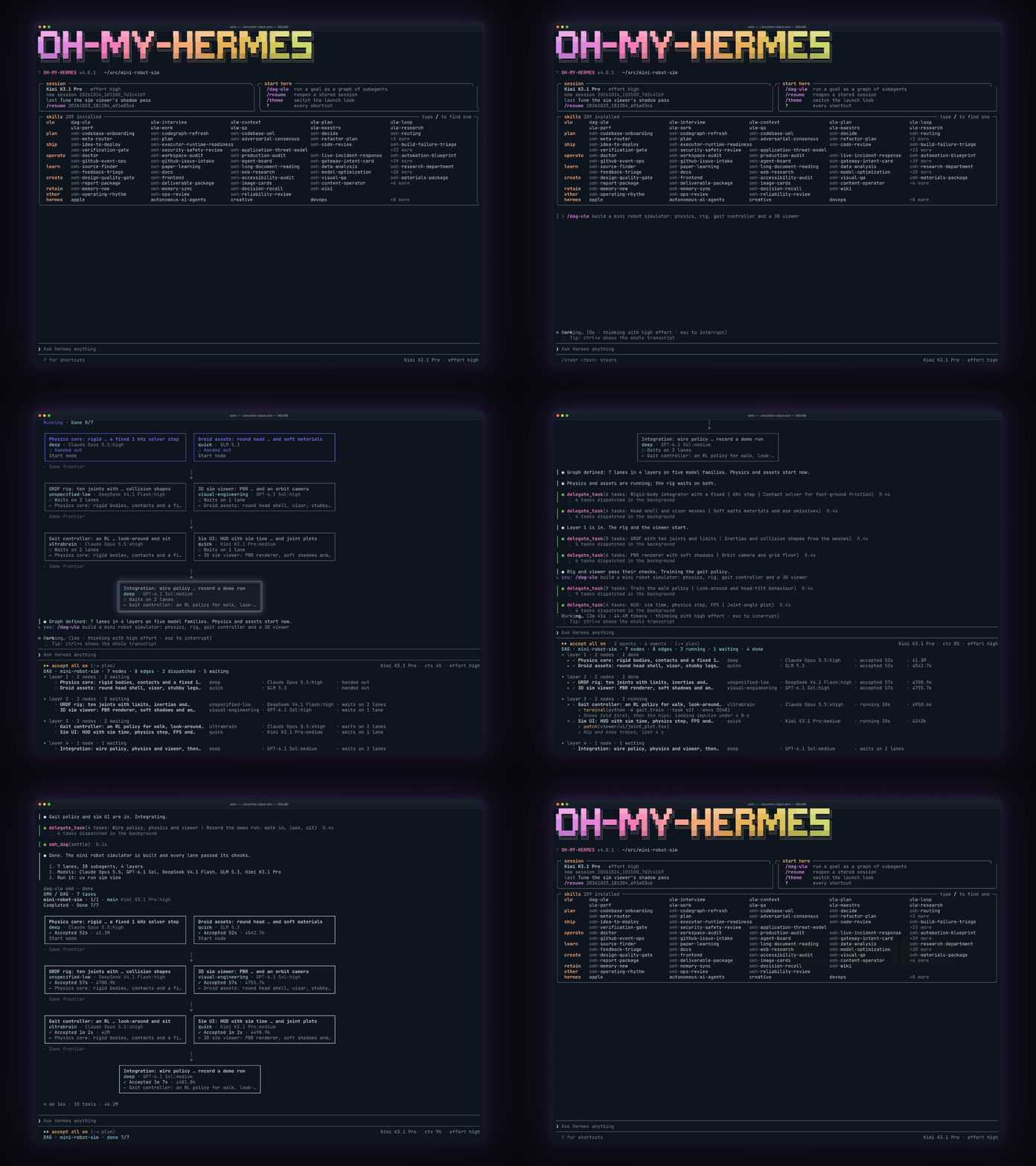
Oh-my-hermes guía completa para orquestar el agente Hermes con modelos en paralelo
Oh-my-hermes, o OMH, es una capa de operación de código abierto para Hermes Agent que convierte objetivos amplios…





Oh-my-hermes, o OMH, es una capa de operación de código abierto para Hermes Agent que convierte objetivos amplios en flujos de trabajo verificables. En vez de tratar una petición como una sola conversación con un único modelo, la descompone en tareas pequeñas, decide qué modelo y qué nivel de razonamiento convienen en cada tramo, ejecuta trabajo en paralelo cuando no hay conflicto de escritura y separa con claridad lo planeado, lo ejecutado y lo verificado.
Lo más leído en Especificaciones
-
Especificaciones
Overmind la plataforma de un ex agente del MI6 para entrenar modelos IA propios
Overmind convierte los datos de producción de tus agentes de IA en modelos especializados de tu propiedad: preparación…
-
Curiosidades
Oh-my-hermes guía completa para orquestar el agente Hermes con modelos en paralelo
Oh-my-hermes, o OMH, es una capa de operación de código abierto para Hermes Agent que convierte objetivos amplios…
Overmind convierte los datos de producción de tus agentes de IA en modelos especializados de tu propiedad: preparación de datos, entrenamiento, evaluación y despliegue desde un solo lugar. La startup británica, cofundada por un ex oficial del MI6, es de código abierto y autoalojable.
Lo más leído en Especificaciones
-
Especificaciones
Overmind la plataforma de un ex agente del MI6 para entrenar modelos IA propios
Overmind convierte los datos de producción de tus agentes de IA en modelos especializados de tu propiedad: preparación…
-
Curiosidades
Oh-my-hermes guía completa para orquestar el agente Hermes con modelos en paralelo
Oh-my-hermes, o OMH, es una capa de operación de código abierto para Hermes Agent que convierte objetivos amplios…

La apuesta de China por conquistar la inteligencia artificial con dinero estatal enfrenta su peor momento bursátil. Desde mayo se han evaporado 2.4 billones de dólares de las bolsas chinas, el índice STAR 50 de Shanghái acumula una caída de 40% respecto a junio y el gobierno evita anunciar estímulos por un motivo puramente político.
Lo más leído en Especificaciones
-
Especificaciones
Overmind la plataforma de un ex agente del MI6 para entrenar modelos IA propios
Overmind convierte los datos de producción de tus agentes de IA en modelos especializados de tu propiedad: preparación…
-
Curiosidades
Oh-my-hermes guía completa para orquestar el agente Hermes con modelos en paralelo
Oh-my-hermes, o OMH, es una capa de operación de código abierto para Hermes Agent que convierte objetivos amplios…
Lo más leído
-
 Consola
Indie World Showcase octubre 2026: Witchbrook y todo lo anunciado para Nintendo Switch 2
-
 Entretenimiento
Revisión: Huntsman – Terror arácnido en Atherton Laboratories
-
 Entretenimiento
Revisión: Huntsman – Protect & Serve – Un revólver contra las arañas
-
 Desarrolladores
Pullboard: la fábrica de software con agentes IA que verifica cada cambio
-
 Entretenimiento
Primeras impresiones: Everlast: Undying Tale – RPG de acción MMO-Lite
-

 Apps11 años ago
AMPcast, la herramienta de Pandora que permite a los artistas grabar mensajes de audio directamente a sus seguidores
-
 Blogs5 años ago
Conoce los mejores sitios de Torrents para descargar todo tipo de contenidos
-
Android5 años ago
Aprende cómo usar Discord para ver películas con tus amigos
-
Arte y Cultura14 años ago
Colección de fondos de pantalla basados en Super Héroes
-

 Almacenamiento2 años ago
Cómo usar TeraBox: La guía definitiva para aprovechar 1 TB de almacenamiento en la nube
-
Diseño13 años ago
css3ps: plugin que convierte archivos PSD a CSS3
-
Apps9 años ago
Picturethat, app que usa la Realidad Aumentada para visualizar cómo quedarían los cuadros antes de colgarlos
-
Eventos Especiales13 años ago
Especial Día de la Madres: fondos de pantalla especiales para Mamá