

Almacenamiento
¿Vale la pena Steam Headless para gamers y creadores en 2026?

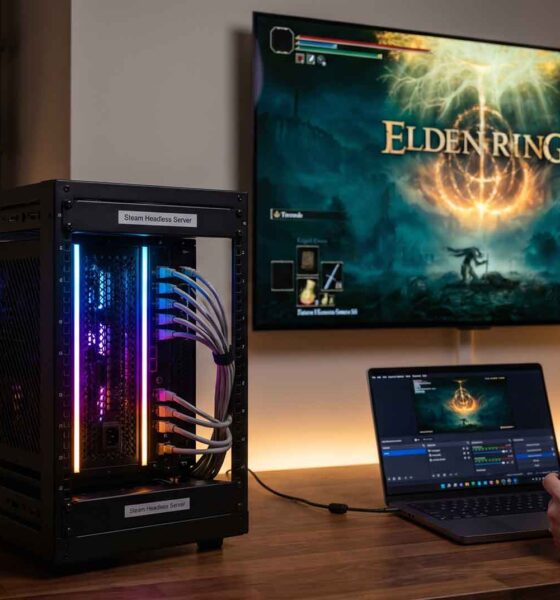
Steam Headless convierte tu servidor con GPU en una consola en la nube casera, permitiendo jugar desde cualquier dispositivo en tu red local. Aquí te explicamos qué ofrece, qué limita y en qué perfiles realmente tiene sentido adoptarlo este año.
¿Qué es exactamente Steam Headless?
En términos prácticos, Steam Headless es una implementación de Steam que se ejecuta sin monitor dentro de un contenedor, normalmente basado en Docker o empaquetado como aplicación para plataformas de servidor como Unraid, TrueNAS u Olares. La imagen integra un entorno gráfico mínimo, el cliente de Steam y herramientas de streaming que permiten exponer la salida de los juegos a través de diferentes protocolos, sin necesidad de una sesión de escritorio tradicional. Esto hace posible que un único servidor con GPU se convierta en el punto central desde el que se ejecutan los juegos, mientras clientes ligeros reciben el vídeo y envían la entrada.
Vale la pena señalar que este enfoque encaja especialmente bien con el auge del homelab y de los NAS avanzados, donde Docker y aplicaciones autoalojadas ya forman parte del flujo diario. Además, la aplicación de Steam Headless para Unraid se presenta como un contenedor que extiende el concepto de servidor de juego remoto, permitiendo jugar vía navegador, Steam Link o Moonlight.
Guía rápida de instalación de Steam Headless
Si ya tienes un servidor con GPU NVIDIA y Docker configurado, sigue estos pasos para desplegar Steam Headless en minutos:
Requisitos previos
- Hardware: servidor con GPU NVIDIA (recomendada RTX 2060 o superior), al menos 8 GB de RAM y 50 GB de almacenamiento libre.
- Software: sistema operativo Linux (Ubuntu 22.04 o superior, TrueNAS, Unraid), Docker y controladores NVIDIA instalados.
- Red: conexión cableada (recomendado) o Wi-Fi 6 con al menos 50 Mbps de ancho de banda.
Pasos para instalar en Docker
- Clonar el repositorio oficial:
git clone https://github.com/Steam-Headless/docker-steam-headless.gitO usa la imagen directa desde Docker Hub:
docker pull steamheadless/steam-headless:latest - Configurar el contenedor:Crea un archivo
docker-compose.ymlcon el siguiente contenido (ajusta las rutas de GPU y puertos):version: '3.8' services: steam-headless: image: steamheadless/steam-headless:latest container_name: steam-headless runtime: nvidia environment: - NVIDIA_DRIVER_CAPABILITIES=all - DISPLAY=:0 volumes: - /path/to/steam-data:/home/steam - /tmp/.X11-unix:/tmp/.X11-unix devices: - /dev/dri:/dev/dri ports: - "8080:8080" - "47984:47984/udp" - "47989:47989/udp" restart: unless-stopped - Iniciar el contenedor:
docker-compose up -dEl contenedor se descargará y ejecutará en segundo plano.
- Acceder a Steam Headless:
- Interfaz web: abre
http://[IP_DEL_SERVIDOR]:8080en tu navegador para configurar Steam. - Steam Link/Moonlight: conecta desde tu dispositivo usando la IP del servidor y el puerto
47984(Moonlight) o27017(Steam Link).
- Interfaz web: abre
- Configurar Steam:
- Inicia sesión con tu cuenta de Steam.
- Descarga los juegos que desees (asegúrate de que estén marcados como compatibles con Linux o Proton).
- Habilita el modo Big Picture para mejor compatibilidad con clientes remotos.
Nota: si usas Unraid o TrueNAS, puedes instalar Steam Headless directamente desde sus catálogos de aplicaciones:
- Steam Headless en Unraid (usar plantilla de la comunidad).
- Steam Headless en TrueNAS (aplicación oficial).
Solución de problemas comunes
- Error de GPU: verifica que los controladores NVIDIA estén instalados y que el contenedor tenga acceso a
/dev/dri. - No se detecta la GPU: asegúrate de usar el runtime
nvidiaen Docker y que el host tenga los controladores correctos. - Latencia alta: usa una conexión cableada y reduce la resolución de streaming en el cliente (ejemplo: 1080p a 60 FPS).
Requisitos mínimos y recomendados
| Componente | Mínimo | Recomendado |
|---|---|---|
| GPU | NVIDIA GTX 1050 | NVIDIA RTX 2060 o superior |
| CPU | 2 núcleos a 2.5 GHz | 4 núcleos a 3.0 GHz (ejemplo: Ryzen 5) |
| RAM | 8 GB | 16 GB (para multijugador) |
| Almacenamiento | 50 GB (SSD recomendado) | 1 TB (para biblioteca de juegos) |
| Red | Wi-Fi 5 (25 Mbps) | Conexión cableada (100 Mbps o superior) o Wi-Fi 6 |
| Sistema operativo | Linux (kernel 5.4 o superior) | Ubuntu 22.04 o superior, TrueNAS, Unraid |
Arquitectura técnica y flujo de uso
Desde el punto de vista técnico, Steam Headless se apoya en una imagen Docker que incluye el cliente de Steam, un servidor gráfico ligero (como X11 o VNC) y componentes adicionales para capturar la salida de vídeo y transmitirla a la red, aprovechando la aceleración por hardware de la GPU cuando está disponible. El contenedor suele correr en un host Linux con controladores NVIDIA configurados, ya sea sobre un servidor dedicado, un NAS avanzado o un nodo de homelab, donde la GPU se comparte con otros servicios según la configuración.
Desde la perspectiva del usuario final, el flujo típico consiste en instalar la aplicación, habilitar el acceso a la GPU, iniciar sesión en Steam, descargar los juegos y, por último, enlazar dispositivos remotos como laptops, televisores con boxes compatibles o consolas portátiles para recibir el streaming.
¿Cómo se juega realmente desde otros dispositivos?
El uso más común de Steam Headless se basa en combinar el servidor con clientes como Steam Link, Moonlight o el propio navegador, lo que ofrece gran flexibilidad para reutilizar dispositivos ya existentes. Un escenario habitual en comunidades de homelab es ejecutar el contenedor en un servidor con una GPU tipo RTX 3060 y consumir los juegos desde una MacBook conectada a un monitor, una Steam Deck o un televisor mediante Apple TV o Shield TV, siempre que la red local esté bien dimensionada.
Resulta particularmente interesante que este enfoque reduce la necesidad de tener hardware potente en cada puesto de juego, lo que lo hace ideal para quienes buscan optimizar recursos.
¿Cuáles son las ventajas frente a otras opciones?
Una de las ventajas clave de Steam Headless es el uso más eficiente de la GPU y de los recursos del servidor, ya que evita levantar una máquina virtual completa con Windows y su correspondiente sobrecarga de memoria y almacenamiento, manteniendo al mismo tiempo compatibilidad razonable con un amplio catálogo de juegos a través de Proton.
Varios usuarios en comunidades de Unraid señalan que la experiencia general con Steam Headless es mucho mejor que mantener una máquina virtual con Windows para juego remoto, destacando tanto la estabilidad como la simplicidad de integrar el contenedor en un flujo Docker ya existente. Además, el enfoque dockerizado encaja con prácticas de infraestructura como código y facilita automatizar despliegues, copias de seguridad y actualizaciones dentro de un homelab moderno.
¿Qué tan buena es la experiencia de juego en streaming?
La calidad de la experiencia con Steam Headless depende en gran medida de dos variables: la potencia del servidor y la calidad de la red local, especialmente la latencia y el ancho de banda efectivo para streaming. Cuando se dispone de una GPU moderna y una red cableada o Wi-Fi bien configurada, los usuarios reportan resultados muy cercanos a jugar en local en resoluciones como 1080p, con latencia suficientemente baja para juegos de acción.
En la práctica, Steam Headless se siente más adecuado para títulos de un solo jugador, juegos de rol, estrategias y aventuras, aunque con una buena infraestructura también puede servir para juegos de acción competitivos a nivel casual.
Steam Headless vs. Alternativas: ¿Cuál elegir?
| Característica | Steam Headless | Máquina virtual con Windows | Parsec/Rainway |
|---|---|---|---|
| Compatibilidad | Juegos de Steam (Proton) | Todos los juegos (incluye anti-cheat) | Todos los juegos (requiere Windows) |
| Rendimiento | Alto (sin sobrecarga de VM) | Medio (sobrecarga de VM) | Alto (optimizado para streaming) |
| Facilidad de uso | Media (requiere Docker y Linux) | Alta (entorno familiar) | Alta (aplicación lista para usar) |
| Recursos | Bajo (solo contenedor) | Alto (VM completa) | Medio (aplicación + servidor) |
| Costo | Gratis (código abierto) | Gratis (pero requiere licencia de Windows) | Gratis (Parsec) / De pago (Rainway) |
| Ideal para | Usuarios de homelab, Docker, Linux | Usuarios que necesitan compatibilidad total | Streaming remoto fuera de casa |
Juegos compatibles y limitaciones
Steam Headless funciona mejor con juegos que soportan Proton, la capa de compatibilidad de Steam para Linux. Algunos ejemplos:
- Compatibles: The Witcher 3, Elden Ring, Cyberpunk 2077, Stardew Valley, Factorio.
- Problemas conocidos: juegos con sistemas anti-trampa como Fortnite, Call of Duty: Warzone o Apex Legends (requieren máquina virtual con Windows).
- Solución para anti-trampa: usar una máquina virtual con Windows en paralelo o herramientas como Proton-GE.
¿Cuáles son las limitaciones y posibles problemas?
A pesar de sus ventajas, Steam Headless no es una solución completamente lista para usar, y requiere cierto nivel de familiaridad con Docker, controladores de GPU y permisos en el sistema, ya que la imagen suele ejecutarse con privilegios elevados para gestionar gráficos, audio y dispositivos de entrada, lo que implica consideraciones de seguridad.
Además, la compatibilidad de juegos no siempre es perfecta, especialmente con títulos que utilizan sistemas anti-trampa restrictivos o que aún presentan problemas bajo Proton, reproduciendo las mismas limitaciones que se observan en Steam para Linux y en SteamOS. También hay que tener en cuenta que el enfoque está muy centrado en la biblioteca de Steam, por lo que la integración de otros lanzadores y plataformas puede requerir configuraciones adicionales con herramientas como Lutris o scripts personalizados.
¿Es más conveniente que una máquina virtual con Windows?
La comparación habitual en foros de homelab y Unraid contrasta Steam Headless con una máquina virtual de Windows utilizada como servidor de juegos, resaltando que el contenedor simplifica el manejo de la GPU y reduce la sobrecarga del sistema operativo invitado. Usuarios que han migrado desde Windows hacia Steam Headless destacan que todo simplemente funciona mejor en términos de estabilidad y gestión de recursos, aunque reconocen que una máquina virtual con Windows todavía ofrece compatibilidad máxima con juegos y lanzadores que no se llevan bien con Proton o con entornos Linux.
Consejos para optimizar el rendimiento
- Usa una red cableada: el streaming de juegos es sensible a la latencia. Evita el Wi-Fi si es posible.
- Ajusta la calidad de streaming: en Moonlight o Steam Link, reduce la resolución a 1080p y el bitrate a 20-30 Mbps si tienes problemas de retraso.
- Prioriza el contenedor: asigna más recursos (CPU y RAM) al contenedor de Steam Headless en Docker.
- Usa un SSD para los juegos: los tiempos de carga serán más rápidos.
- Habilita el modo Big Picture: en Steam, activa este modo para mejor compatibilidad con clientes remotos.
¿Para quién vale realmente la pena Steam Headless?
Steam Headless resulta especialmente atractivo para usuarios con homelabs o servidores domésticos que ya disponen de una GPU dedicada y desean centralizar su experiencia de juego en un único equipo, mientras reutilizan dispositivos como laptops ligeras, televisores con boxes de streaming y consolas portátiles para consumir el contenido vía streaming.
Es una solución muy alineada con perfiles técnicos que están acostumbrados a gestionar contenedores, a monitorizar servicios y a experimentar con nuevas herramientas de autoalojamiento, pues integra bien con ecosistemas como Unraid, TrueNAS y Olares, donde existen plantillas oficiales o de la comunidad que simplifican su despliegue.
Lo cierto es que, para jugadores que prefieren la simplicidad de encender una consola o una PC con Windows sin apenas configuración extra, la curva inicial de Steam Headless puede resultar innecesariamente empinada. Sin embargo, si el objetivo es montar una especie de servicio de juego en la nube casero con control total, esta herramienta ofrece un equilibrio muy interesante entre flexibilidad, rendimiento y costo, sobre todo en contextos donde ya existe un servidor con GPU que no se quiere limitar a tareas de cómputo o almacenamiento.
Preguntas frecuentes sobre Steam Headless
¿Puedo usar Steam Headless con una GPU AMD?
Actualmente, Steam Headless está optimizado para GPUs NVIDIA debido a los controladores y la aceleración por hardware. Sin embargo, algunos usuarios han logrado ejecutarlo con GPUs AMD usando controladores amdgpu y ajustes manuales, aunque el rendimiento puede variar.
¿Funciona Steam Headless en Windows?
No, Steam Headless está diseñado para ejecutarse en entornos Linux (incluyendo contenedores Docker). Si necesitas un servidor en Windows, considera usar una máquina virtual con Linux o alternativas como Parsec.
¿Puedo jugar en línea con amigos?
Sí, pero depende del juego. Juegos de un solo jugador o multijugador cooperativo (ejemplo: Valheim, Minecraft) funcionan sin problemas. Para juegos competitivos (ejemplo: Counter-Strike 2, Valorant), puede haber limitaciones debido a sistemas anti-trampa.
¿Necesito una licencia de Steam para cada usuario?
No, solo necesitas una cuenta de Steam para el servidor. Los clientes remotos (ejemplo: Steam Link, Moonlight) no requieren licencias adicionales.







Desactivar funciones de inteligencia artificial que trabajan directamente en el dispositivo puede liberar espacio real en el almacenamiento interno, pero conviene hacerlo con expectativas precisas.
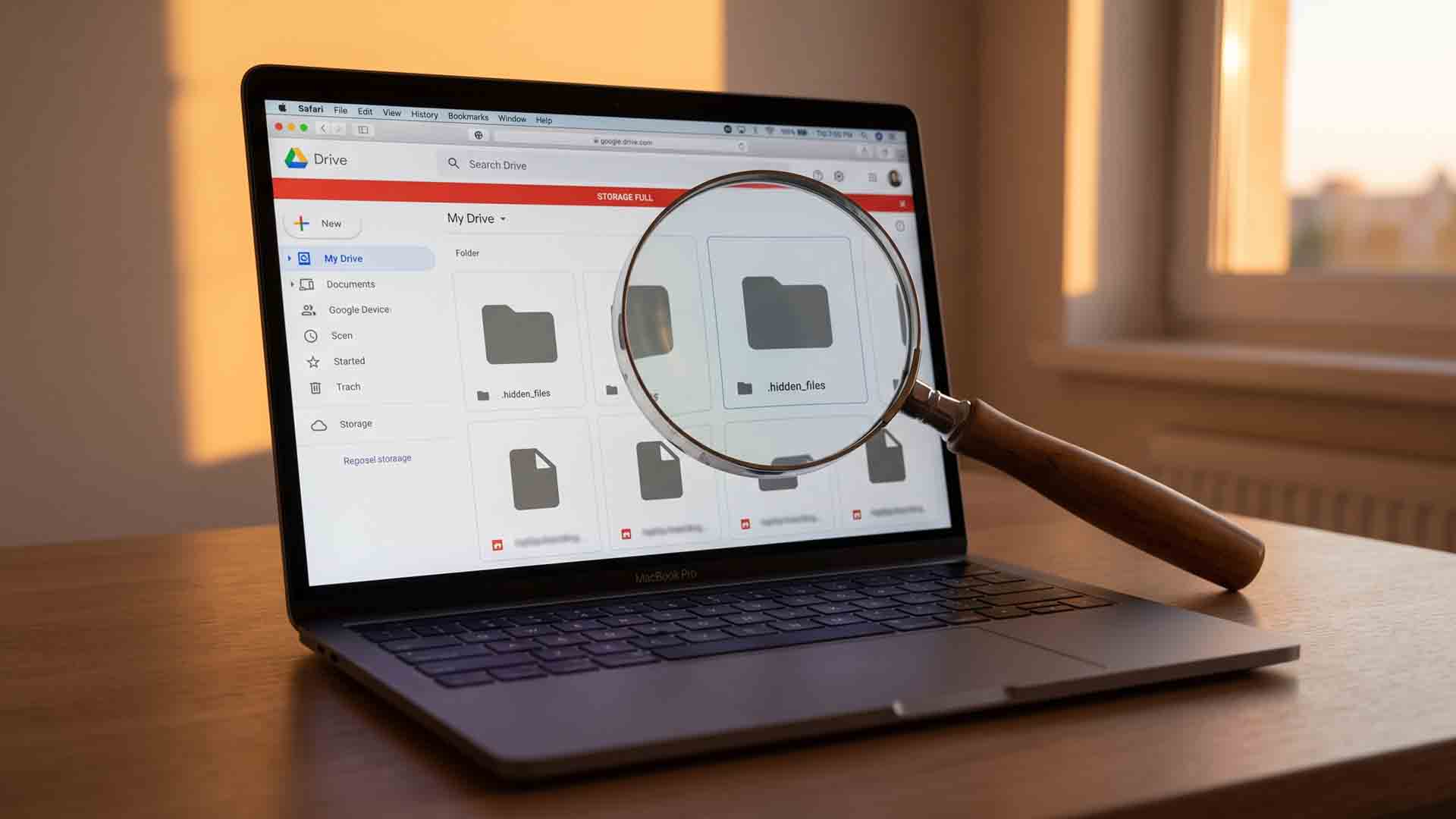
Google ofrece 15 GB gratuitos para Gmail, Drive y Photos, pero muchos usuarios cometen el error de eliminar fotos primero. El problema rara vez está en tu galería: los archivos más pesados suelen esconderse en áreas que el panel principal de almacenamiento ignora. La solución comienza en una página que Google no promociona: el Gestor de Almacenamiento de Google One, donde verás todo tu espacio usado en un solo lugar.

La organización de archivos de audio y video suele ser una tarea tediosa cuando las bibliotecas personales crecen sin control. Esta revisión analiza en profundidad SurSort Media Manager, un programa de escritorio para Windows y Mac desarrollado por Nabla Mind, enfocado en clasificar, etiquetar y proteger colecciones multimedia sin depender de servicios en la nube.
-

 Apps11 años ago
AMPcast, la herramienta de Pandora que permite a los artistas grabar mensajes de audio directamente a sus seguidores
-
 Blogs5 años ago
Conoce los mejores sitios de Torrents para descargar todo tipo de contenidos
-
Android5 años ago
Aprende cómo usar Discord para ver películas con tus amigos
-
Arte y Cultura14 años ago
Colección de fondos de pantalla basados en Super Héroes
-

 Almacenamiento2 años ago
Cómo usar TeraBox: La guía definitiva para aprovechar 1 TB de almacenamiento en la nube
-
Diseño13 años ago
css3ps: plugin que convierte archivos PSD a CSS3
-
Apps9 años ago
Picturethat, app que usa la Realidad Aumentada para visualizar cómo quedarían los cuadros antes de colgarlos
-
Eventos Especiales13 años ago
Especial Día de la Madres: fondos de pantalla especiales para Mamá