

Apps
Descubre cómo funciona OpenClaw Companion en Windows: control local y seguridad

OpenClaw ya tiene suite oficial para Windows con icono en la bandeja, gateway propio y control local; en paralelo, la propia documentación recomienda tratar al agente como código no confiable y aislarlo al máximo.
La nueva suite OpenClaw Companion para Windows lleva el poder del asistente de OpenClaw directamente a tu escritorio, con instalador gráfico, icono en la bandeja del sistema y conexión integrada a tu gateway para automatizar tareas en tu PC. Sin embargo, tanto la documentación oficial como el análisis de equipos de seguridad vinculados a Microsoft insisten en un punto crítico: este tipo de agentes deben ejecutarse como si fueran código no confiable, con aislamiento fuerte y permisos muy controlados.
¿Dónde descargar OpenClaw y su companion para Windows?
Para instalar OpenClaw de forma correcta conviene separar dos piezas: el gateway auto hospedado y la companion app de Windows que actúa como nodo y superficie de control local. La buena noticia es que todo está documentado en las guías oficiales, con rutas claras tanto para usuarios de escritorio como para quienes prefieren montar el entorno en WSL2 o en un servidor remoto.
- Instalación general de OpenClaw: la página oficial de instalación ofrece el comando recomendado para instalar el gateway y lanzar el onboarding en unos minutos. https://docs.openclaw.ai/install
- Guía Getting Started: explica paso a paso cómo instalar, ejecutar el onboarding y chatear por primera vez con tu asistente usando el gateway. https://docs.openclaw.ai/start/getting-started
- Companion de Windows: el proyecto openclaw-windows-node publica los instaladores .exe para Windows 10 y 11 en su sección de lanzamientos. https://github.com/openclaw/openclaw-windows-node (ir a “Releases” y elegir el instalador adecuado).

¿Qué es exactamente OpenClaw y cómo funciona su Gateway?
OpenClaw se define como un gateway auto hospedado que conecta canales como WhatsApp, Telegram, Slack o Discord con agentes de IA capaces de ejecutar tareas a tu nombre, desde leer correos hasta orquestar flujos completos de trabajo. Ejecutas un único proceso de gateway en tu máquina o en un servidor, y ese proceso se convierte en el puente entre tus apps de mensajería y un asistente siempre disponible que expone comandos como system., device., notifications. o canvas..
- La documentación oficial lo describe como un gateway multi canal que puede hablar con múltiples superficies, desde WhatsApp hasta Telegram, usando canales integrados y plugins externos.
- Los llamados nodes son dispositivos compañero (incluida la app de Windows) que se conectan por WebSocket al gateway con rol node, exponiendo comandos para interactuar con el sistema y los periféricos.
- El flujo recomendado parte de instalar el gateway, ejecutar el onboarding, escoger proveedor de modelo (por ejemplo, Claude o GPT) y luego vincular canales como WhatsApp siguiendo la guía de asistente personal.
¿Qué aporta OpenClaw Companion en Windows frente a usar solo el Gateway?
El OpenClaw Companion para Windows (openclaw-windows-node) funciona como una suite de escritorio que añade un icono en la bandeja del sistema, una biblioteca compartida y una integración directa con el gateway, sin obligarte a vivir en la terminal. Según la guía de SETUP, el objetivo es ofrecer una experiencia “instalar y listo” para Windows 10/11 que se apoye en un instalador pre compilado y un onboarding visual.
- El repositorio se define como una Windows companion suite para OpenClaw, con app de bandeja, node y extensión para el comando de PowerToys, lo que facilita que el agente controle tareas del escritorio.
- La guía de instalación indica que no necesitas compilar nada: basta con descargar el ejecutable adecuado desde “Releases” y seguir las pantallas del instalador.
- Una vez instalado, el companion se inicia automáticamente y coloca un icono en la bandeja del sistema; desde ahí puedes gestionar conexiones al gateway y revisar el estado del nodo.
¿Cómo instalar OpenClaw y el Companion en Windows paso a paso?
La documentación oficial de instalación de OpenClaw propone un comando único que detecta tu sistema operativo, instala Node.js si hace falta y lanza el onboarding del gateway. En Windows puedes combinar este flujo con el instalador gráfico de OpenClaw Companion para conseguir tanto el backend como la integración visual en escritorio.
- Paso 1: instalar OpenClaw (gateway). Desde la página de instalación, copia el comando recomendado para tu sistema; el script instala Node 22 o superior, descarga OpenClaw y arranca el proceso de onboarding.
- Paso 2: completar el onboarding. La guía “Getting started” detalla cómo seleccionar proveedor de modelo, pegar la API key y configurar autenticación para tu asistente, todo en un flujo guiado que suele completarse en unos minutos.
- Paso 3: verificar el Gateway. Al finalizar, deberías tener el gateway escuchando en el puerto configurado y un panel web accesible; la propia guía lo usa para comprobar que todo quedó operativo.
- Paso 4: descargar el Companion de Windows. Entra al repositorio de openclaw-windows-node y abre la sección “Releases”; ahí verás los instaladores para Windows, como OpenClawCompanion-Setup-x64.exe para la mayoría de PCs.
- Paso 5: ejecutar el instalador en Windows. La guía SETUP explica que el instalador está firmado pero puede disparar SmartScreen en sistemas recientes; si confías en el binario, puedes usar “Más información → Ejecutar de todas formas” para continuar.
- Paso 6: seguir el asistente gráfico. Al terminar la instalación, OpenClaw Companion lanza un asistente de primera ejecución con pantallas de conexión, selección de gateway (local, WSL2 o remoto) y opciones como iniciar con Windows.
Guía rápida
Una vez instalado el ecosistema, usar OpenClaw de forma básica se reduce a conectar un canal, abrir una conversación y delegar tareas concretas a tu asistente, empezando por flujos sencillos y entidades no sensibles. La guía para asistentes personales basada en WhatsApp, por ejemplo, plantea un escenario en el que el agente responde a un número dedicado y solo acepta mensajes desde números autorizados, lo que añade una capa importante de control.
- 1. Instalar y arrancar el Gateway. Ejecuta el comando de instalación, deja que el onboarding configure proveedor de IA y credenciales, y confirma que el gateway está en marcha mediante la interfaz o la CLI.
- 2. Conectar un canal de mensajería. La guía de asistente personal muestra cómo usar un número de WhatsApp dedicado, emparejar WhatsApp Web, definir un archivo openclaw.json mínimo y permitir solo mensajes desde tu número.
- 3. Lanzar el Companion en Windows. Abre OpenClaw Companion desde el menú de inicio o comprueba que el icono de la langosta esté en la bandeja; ahí puedes ver si está conectado al gateway y ajustar preferencias.
- 4. Probar comandos sencillos. Desde el canal conectado (por ejemplo, WhatsApp o Telegram), envía mensajes como “qué puedes hacer” o pide al asistente que sugiera skills iniciales para leer tu correo o manejar calendario, siguiendo ejemplos de guías para principiantes.
- 5. Añadir skills con cautela. Varias guías recomiendan empezar con habilidades limitadas, como integración con Google Workspace, y pedir al propio agente que te guíe en el proceso, pero siempre sobre datos no críticos al principio.
¿Por qué hay tantas advertencias de seguridad alrededor de OpenClaw?
El entusiasmo por agentes de escritorio que “realmente hacen cosas” tiene un reverso claro: estos sistemas pueden leer información sensible, ejecutar código descargado dinámicamente y operar en tu nombre con credenciales persistentes, lo que los convierte en un objetivo atractivo para atacantes. La propia documentación de uso de OpenClaw como asistente personal insiste en restricciones como usar un número de WhatsApp exclusivo, limitar quién puede escribirle y no dejar el gateway expuesto al mundo sin filtros.
- Análisis de equipos vinculados a Microsoft describen OpenClaw como un agente con acceso a correo, navegador, archivos y herramientas del sistema, capaz de ejecutar skills definidos por terceros, lo que amplía la superficie de ataque si el agente se compromete.
- Esas mismas fuentes recomiendan identificarlos como código no confiable con credenciales persistentes, y plantean la necesidad de políticas DLP, modelos de acceso de mínimo privilegio y monitorización reforzada antes de hacer pilotos serios.
- Las guías de OpenClaw recuerdan que, incluso en escenarios personales, hay que configurar listas de remitentes permitidos y no dejar canales abiertos a cualquier contacto, porque los mensajes son la puerta de entrada al motor de acciones del agente.
¿Cómo ejecutar OpenClaw de forma más segura en Windows?
Aunque OpenClaw afirma funcionar en macOS, Linux y Windows, la propia documentación recomienda WSL2 como camino más estable y fácil de aislar para la experiencia completa en Windows, lo que encaja con la recomendación general de mantener estos agentes en entornos controlados. Sobre esta base, muchos expertos sugieren combinar el gateway con máquinas virtuales, cuentas poco privilegiadas y segmentación de datos: el agente ve solo lo que necesita para tareas concretas, y nada más.
- Las guías de plataformas indican que OpenClaw funciona tanto en Windows nativo como en WSL2, pero destacan WSL2 como ruta preferida, especialmente para quienes quieren separar el gateway del resto del sistema.
- En artículos y análisis de seguridad se plantea abiertamente que OpenClaw debería ejecutarse en máquinas virtuales o sistemas dedicados, con credenciales no privilegiadas y un plan de reconstrucción rápida si algo falla.
- La guía de asistente personal enfatiza el uso de un número de teléfono separado para el bot y una lista controlada de remitentes, lo que puede verse como un patrón general: aislar identidades y limitar al máximo los puntos de entrada al agente.
¿Vale la pena probar OpenClaw Companion en tu PC?
Para usuarios avanzados, creadores de contenido y desarrolladores que ya están acostumbrados a montar entornos de prueba, OpenClaw Companion en Windows ofrece una mezcla muy potente de control local y automatización multi canal: un asistente que vive en tu bandeja y habla con tus apps favoritas desde un gateway propio. La otra cara de la moneda es que, sin un diseño cuidadoso de permisos, aislamiento y datos, ese mismo agente puede convertirse en un riesgo considerable si en algún punto se ve comprometido o mal configurado.
Lo cierto es que la mejor estrategia pasa por experimentar en entornos aislados, con identidades separadas y acceso limitado a información real, aprovechando las guías oficiales de instalación y las recomendaciones de seguridad que acompañan a OpenClaw desde sus propias docs y los análisis independientes. A partir de ahí, una vez que entiendas bien el alcance de sus skills y cómo se integra con tu flujo de trabajo, puedes decidir si tiene sentido llevarlo más cerca de tu día a día o mantenerlo como herramienta experimental bajo estricta contención.

Lo más leído en Apps
-
Android
Pokémon GO aclara los detalles de los GO Stamp Rally del Área Silvestre 2026
Pokémon GO publicó una aclaración oficial sobre los GO Stamp Rally de sus eventos Área Silvestre: Sendai •…
-
 Apps
Apps9 alternativas open source que reemplazan software de pago
Higgsfield, ElevenLabs, Semrush, Notion, Wispr Flow, Asana, Calendly, Intercom y Loom tienen algo en común: los nueve enfrentan…






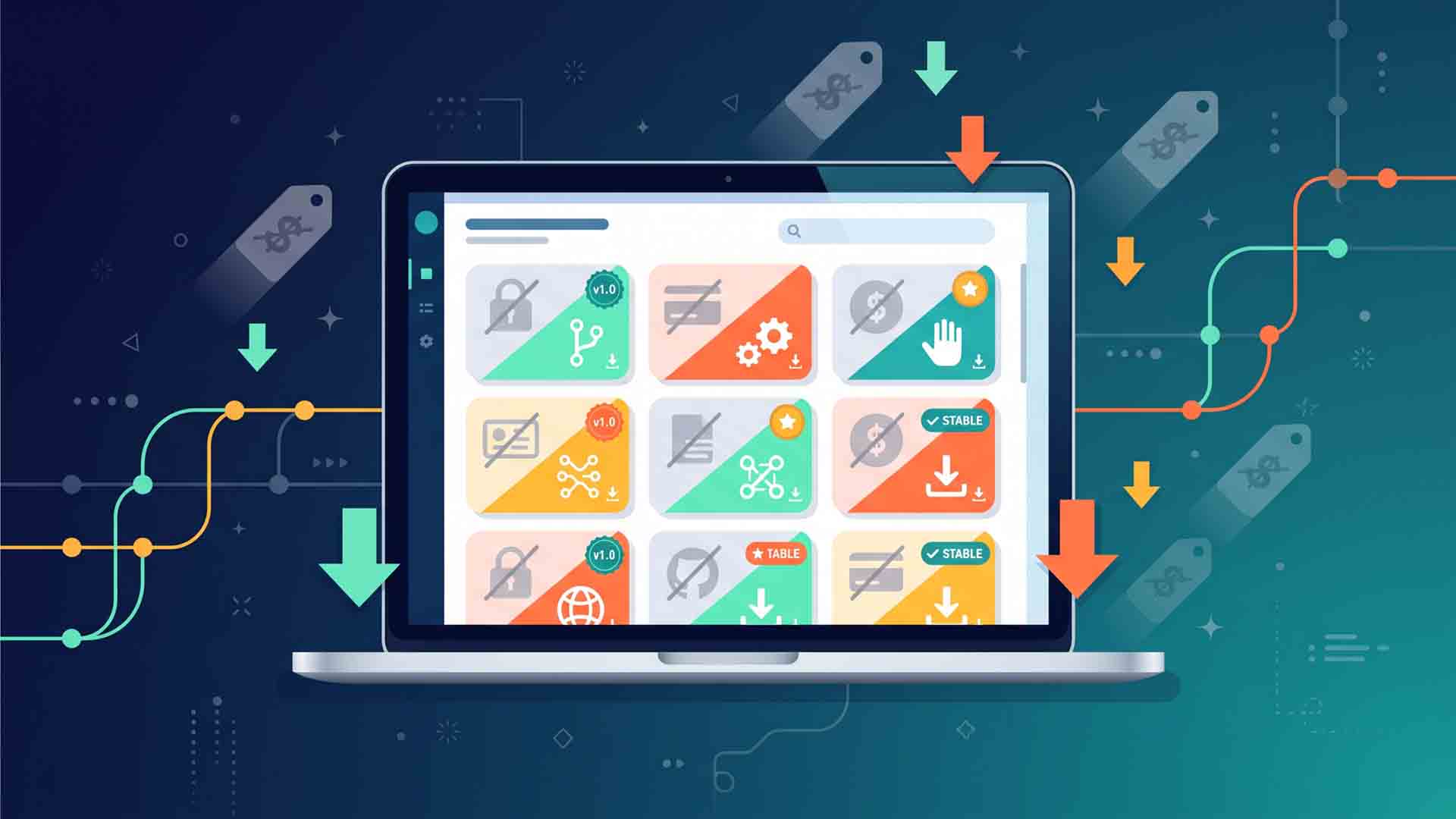
Higgsfield, ElevenLabs, Semrush, Notion, Wispr Flow, Asana, Calendly, Intercom y Loom tienen algo en común: los nueve enfrentan ya una alternativa de código abierto publicada en GitHub que promete hacer el mismo trabajo sin suscripción. Esta guía verifica cada repositorio, califica su madurez real, incluye ejemplos concretos de uso y rutas prácticas para empezar según tu perfil.
Lo más leído en Apps
-
Android
Pokémon GO aclara los detalles de los GO Stamp Rally del Área Silvestre 2026
Pokémon GO publicó una aclaración oficial sobre los GO Stamp Rally de sus eventos Área Silvestre: Sendai •…
-
Apps
9 alternativas open source que reemplazan software de pago
Higgsfield, ElevenLabs, Semrush, Notion, Wispr Flow, Asana, Calendly, Intercom y Loom tienen algo en común: los nueve enfrentan…

Pokémon GO publicó una aclaración oficial sobre los GO Stamp Rally de sus eventos Área Silvestre: Sendai • Tohoku y Ciudad de México. Los rallies estarán activos de 10:00 a.m. a 8:00 p.m. hora local del día principal del boleto, sin extensiones con el Extra Day, y las siete Poképaradas de cada ciudad pueden visitarse en cualquier orden.
Lo más leído en Apps
-
Android
Pokémon GO aclara los detalles de los GO Stamp Rally del Área Silvestre 2026
Pokémon GO publicó una aclaración oficial sobre los GO Stamp Rally de sus eventos Área Silvestre: Sendai •…
-
Apps
9 alternativas open source que reemplazan software de pago
Higgsfield, ElevenLabs, Semrush, Notion, Wispr Flow, Asana, Calendly, Intercom y Loom tienen algo en común: los nueve enfrentan…
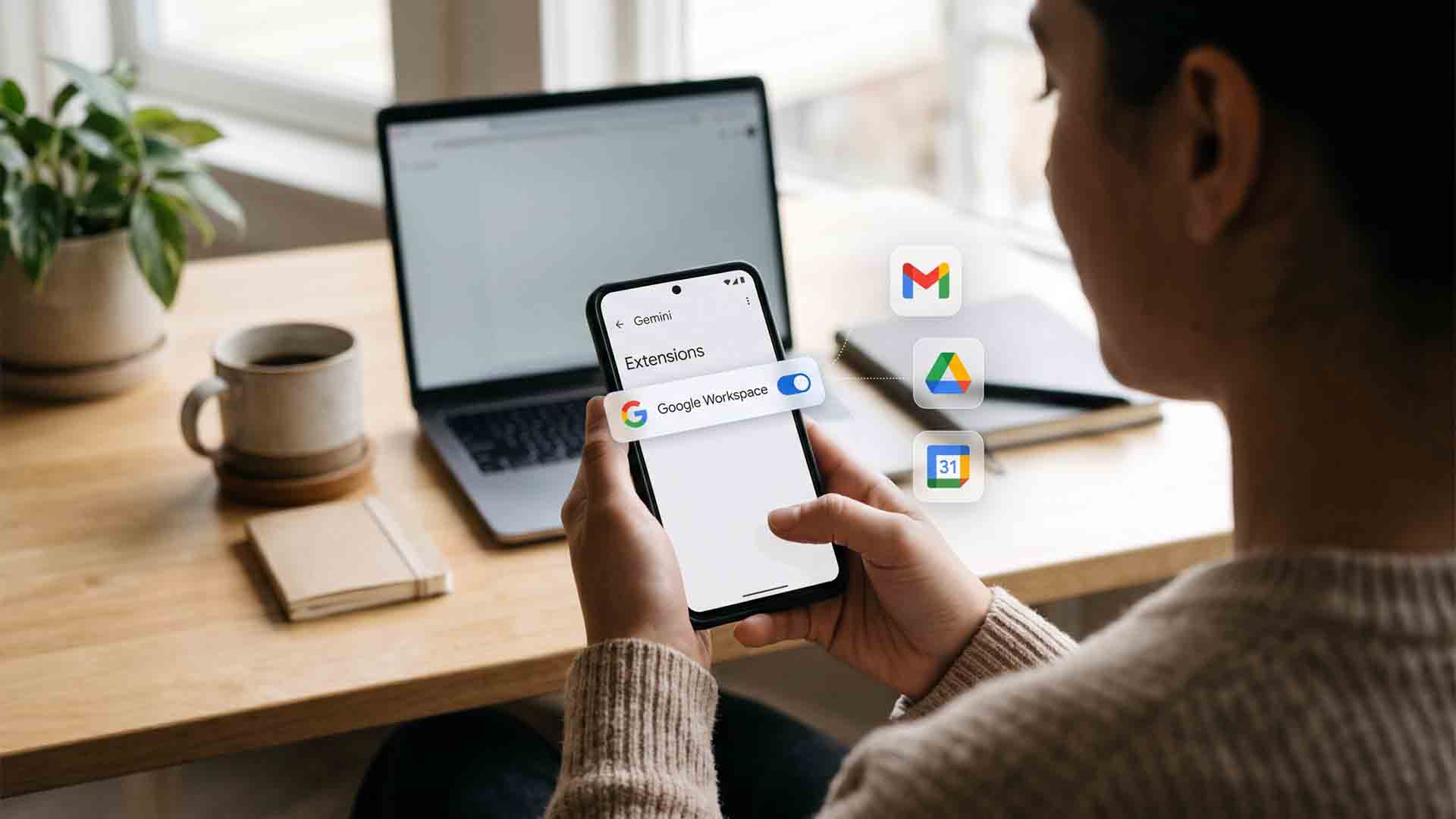
Activar la integración de Google Workspace en Gemini puede cambiar por completo la experiencia de uso. Cuando el asistente tiene permiso para consultar servicios como Gmail, Drive, Calendar o Keep, deja de responder desde cero y empieza a trabajar con tu contexto. En pocos minutos, puede pasar de respuestas genéricas a búsquedas, resúmenes y respuestas mucho más útiles dentro de tu propio ecosistema.
Lo más leído en Apps
-
Android
Pokémon GO aclara los detalles de los GO Stamp Rally del Área Silvestre 2026
Pokémon GO publicó una aclaración oficial sobre los GO Stamp Rally de sus eventos Área Silvestre: Sendai •…
-
Apps
9 alternativas open source que reemplazan software de pago
Higgsfield, ElevenLabs, Semrush, Notion, Wispr Flow, Asana, Calendly, Intercom y Loom tienen algo en común: los nueve enfrentan…
Lo más leído
-
 Entretenimiento
Revisión: Huntsman – Terror arácnido en Atherton Laboratories
-
 Desarrolladores
Pullboard: la fábrica de software con agentes IA que verifica cada cambio
-
 Entretenimiento
Primeras impresiones: Everlast: Undying Tale – RPG de acción MMO-Lite
-
 Entretenimiento
Revisión: Huntsman – Protect & Serve – Un revólver contra las arañas
-
 Consola
Indie World Showcase octubre 2026: Witchbrook y todo lo anunciado para Nintendo Switch 2
-

 Apps11 años ago
AMPcast, la herramienta de Pandora que permite a los artistas grabar mensajes de audio directamente a sus seguidores
-
 Blogs5 años ago
Conoce los mejores sitios de Torrents para descargar todo tipo de contenidos
-
Android5 años ago
Aprende cómo usar Discord para ver películas con tus amigos
-
Arte y Cultura14 años ago
Colección de fondos de pantalla basados en Super Héroes
-

 Almacenamiento2 años ago
Cómo usar TeraBox: La guía definitiva para aprovechar 1 TB de almacenamiento en la nube
-
Diseño13 años ago
css3ps: plugin que convierte archivos PSD a CSS3
-
Apps9 años ago
Picturethat, app que usa la Realidad Aumentada para visualizar cómo quedarían los cuadros antes de colgarlos
-
Eventos Especiales13 años ago
Especial Día de la Madres: fondos de pantalla especiales para Mamá