


Curiosidades
Guía optimizada: instalación de Pop_OS! para gaming en equipos antiguos

Aprende a instalar Pop_OS! en equipos con hardware antiguo, como GPUs Nvidia Pascal, y configúralo para gaming. Esta guía paso a paso incluye la instalación del sistema, configuración de drivers específicos, optimización para Steam y solución de problemas comunes. Ideal para revivir PCs con limitaciones de compatibilidad.
Pop_OS! es una distribución de Linux diseñada para ofrecer estabilidad y rendimiento, especialmente en equipos con hardware antiguo o descontinuado. Si tienes una GPU Nvidia de la serie Pascal (como una GTX 1080) o similar, esta guía te ayudará a instalar y configurar Pop_OS! como alternativa a SteamOS, que suele presentar problemas de compatibilidad con este tipo de hardware.
A continuación, se presenta una comparación rápida entre Pop_OS! y otras distribuciones comunes para gaming:
| Distribución | Ventajas | Desventajas | Recomendada para |
|---|---|---|---|
| Pop_OS! | Estable, soporte para drivers antiguos, fácil de usar | No es inmune a problemas con hardware muy antiguo | Usuarios con GPUs Nvidia Pascal o hardware descontinuado |
| SteamOS | Optimizada para Steam, experiencia tipo consola | Problemas con GPUs Nvidia, especialmente Pascal | Usuarios con hardware compatible o AMD |
| Nobara | Basada en Fedora, buena para personalización | Inestable con drivers antiguos, interfaz propensa a errores | Usuarios avanzados que buscan personalización |
| Garuda | Basada en Arch, actualizaciones frecuentes | Puede ser inestable, requiere mantenimiento constante | Usuarios con experiencia en Arch Linux |
Antes de comenzar, verifica que tu equipo cumpla con los requisitos mínimos:
- Procesador de 64 bits.
- Mínimo 4 GB de RAM (recomendado 8 GB).
- Espacio en disco de al menos 20 GB.
- GPU compatible (en este caso, Nvidia Pascal).
Requisitos previos
Antes de iniciar la instalación, asegúrate de tener lo siguiente:
- Un USB con al menos 8 GB de capacidad.
- Acceso a otro equipo para descargar la imagen ISO.
- Herramientas como Rufus o Balena Etcher para grabar la ISO.
- Una copia de seguridad de tus datos importantes.
Para verificar el modelo exacto de tu GPU, abre una terminal en Linux y ejecuta:
lspci | grep -i nvidiaEjemplo de salida: NVIDIA Corporation GP104 [GeForce GTX 1080].

Descarga e instalación de Pop_OS!
Dirígete al sitio oficial de Pop_OS! y descarga la versión genérica (no la de Nvidia), ya que los drivers más recientes no soportan GPUs Pascal. Selecciona la opción “Intel/AMD” para evitar conflictos.
Para grabar la imagen ISO en el USB, usa Rufus (Windows) o Balena Etcher (Linux/macOS):
- Abre Rufus o Etcher.
- Selecciona la imagen ISO descargada.
- Elige tu USB como destino.
- Inicia el proceso de grabación.
Nota: Si Balena Etcher se queda en un bucle, prueba con Rufus.
Para verificar la integridad del archivo ISO, usa el comando:
sha256sum pop-os_22.04_amd64_intel_13.iso
Instalación de Pop_OS!
Sigue estos pasos para instalar Pop_OS! en tu equipo:
- Inserta el USB en el equipo donde instalarás Pop_OS!.
- Reinicia y accede al BIOS/UEFI (presiona
F2,F12oDELal iniciar). - Configura el equipo para que arranque desde el USB.
- Guarda los cambios y reinicia.
- Selecciona “Try/Demo Pop_OS!” para probar el sistema.
- Si todo funciona, haz clic en “Install Pop_OS!”.
- Sigue las instrucciones del instalador:
- Selecciona idioma y región.
- Elige el teclado.
- Selecciona “Clean Install” (esto borrará todo en el disco).
- Confirma la instalación y espera a que finalice.
- Reinicia el equipo y retira el USB.
Opciones avanzadas: Si eres usuario avanzado, puedes optar por cifrar el disco o particionar manualmente durante la instalación.
Instalación de drivers para GPUs Nvidia Pascal
Si tienes una GPU Nvidia Pascal, los drivers más recientes no funcionarán. Sigue estos pasos para instalar una versión compatible:
- Abre una terminal (
Ctrl + Alt + T). - Desinstala cualquier driver de Nvidia existente:
sudo apt purge *nvidia* - Instala el driver nvidia-driver-550:
sudo apt install nvidia-driver-550Nota: Si este driver no está disponible, descárgalo desde el sitio oficial de Nvidia.
- Bloquea la actualización automática del driver:
sudo apt-mark hold nvidia-driver-550 - Reinicia el equipo:
sudo reboot - Verifica que el driver esté funcionando:
nvidia-smiDeberías ver información sobre tu GPU y el driver instalado.
- Si
nvidia-smino detecta tu GPU, reinstala el driver. - Si la pantalla se queda en negro, prueba añadiendo
nomodesetal arranque en GRUB.
Configuración de Steam y optimización para gaming
Con Pop_OS! instalado, es hora de preparar tu sistema para gaming:
- Instala Steam desde la terminal:
sudo apt install steam - Abre Steam e inicia sesión.
- Configura Steam para usar el modo “Big Picture” si deseas una experiencia similar a una consola.
- Instala tus juegos favoritos y ajusta la configuración gráfica según el rendimiento de tu hardware.
- Opcional: Instala herramientas como MangoHud para monitorear el rendimiento:
sudo apt install mangohud
Para jugar juegos de Windows en Linux, habilita el modo Proton en Steam:
- Abre Steam y ve a Configuración > Steam Play.
- Marca “Habilitar Steam Play para todos los títulos”.
- Selecciona la versión de Proton recomendada (ej: Proton Experimental).
Herramientas adicionales para mejorar el rendimiento:
- Lutris: Para gestionar juegos de múltiples plataformas.
- Wine: Para ejecutar aplicaciones de Windows.
- GameMode: Para optimizar el rendimiento durante el juego.
sudo apt install gamemode
Para configurar un controlador (ej: mando de Xbox o PlayStation), conecta el dispositivo y usa la herramienta AntiMicroX:
sudo apt install antimicroxSolución de problemas comunes
Aquí tienes una tabla con errores comunes y sus soluciones:
| Error | Causa probable | Solución |
|---|---|---|
| Pantalla negra al iniciar | Driver de Nvidia mal instalado | Reinstalar el driver o usar nomodeset en GRUB |
| Sin sonido | Controladores de audio faltantes | Instalar pavucontrol o alsa-utils |
| Juegos con baja tasa de FPS | Configuración gráfica incorrecta | Reducir resolución o desactivar efectos visuales |
| El sistema no arranca | Error en la configuración de GRUB | Acceder a GRUB (presionar Shift o Esc al iniciar) y seleccionar el kernel anterior |
Para acceder al menú GRUB y solucionar problemas de arranque, presiona Shift o Esc durante el inicio del sistema.
Si algo sale mal, puedes restaurar el sistema usando Timeshift (herramienta de copias de seguridad):
sudo apt install timeshiftConclusión: ¿vale la pena?
Pop_OS! es una excelente opción para revivir equipos antiguos y disfrutar de una experiencia de gaming fluida. Aunque SteamOS no sea compatible con hardware descontinuado, Pop_OS! ofrece la estabilidad y flexibilidad necesarias para jugar sin problemas. Con esta guía, podrás instalar el sistema, configurar los drivers correctos y optimizar tu equipo para gaming.
Si sigues estos pasos, podrás ejecutar juegos en 2K o incluso 4K, dependiendo de tu hardware. ¡Es la alternativa perfecta para darle una segunda vida a tu PC!
Recursos adicionales
Enlaces útiles:
Herramientas para monitorear el rendimiento:
- glxosd: Para mostrar FPS en pantalla.
- nvtop: Monitor de GPU para Nvidia.
Glosario de términos técnicos:
- Proton: Capa de compatibilidad para ejecutar juegos de Windows en Linux.
- Wayland: Protocolo de servidor gráfico moderno.
- Xorg: Servidor gráfico tradicional en Linux.






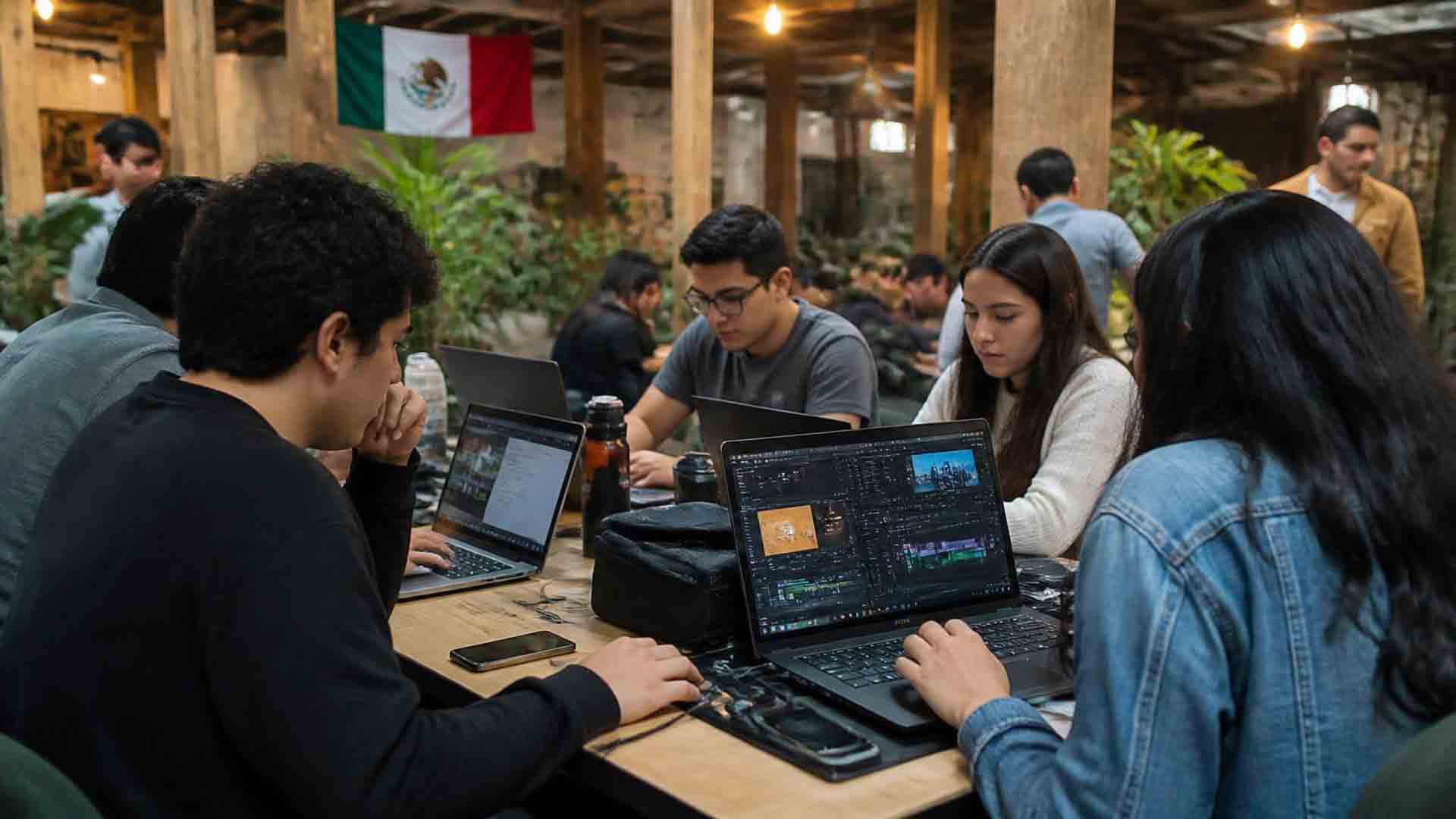
CapCut participará en México Tech Week 2026 con el CapCut Design Studio: Speed-to-Scale Hackathon, una activación gratuita para crear en cuatro horas una pieza lista para mostrar usando herramientas de IA. El cupo es de 30 lugares con registro previo.
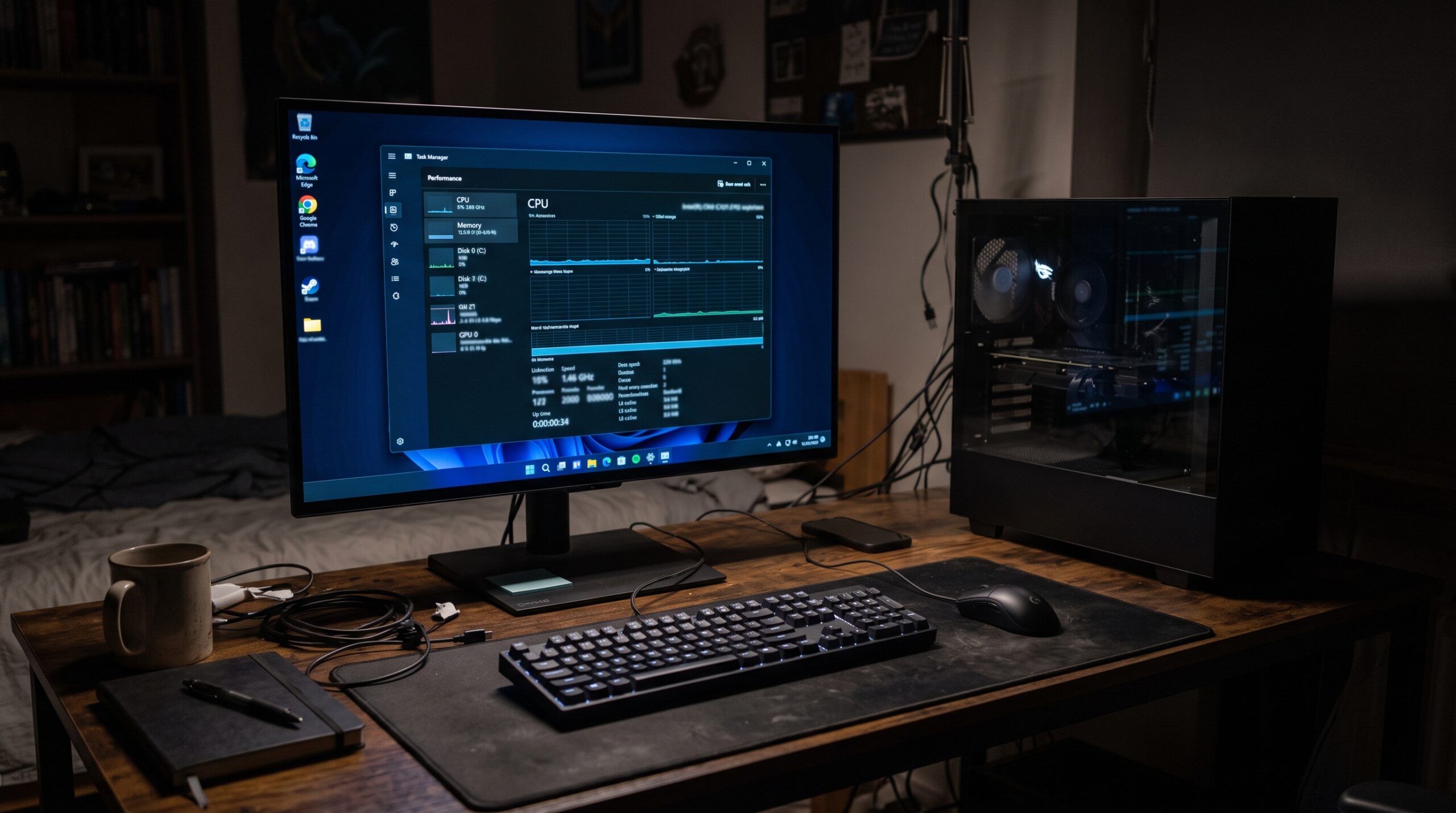
El usuario @soyaakinohara6 compartió en X una instalación de Windows 11 que consume apenas 2.5GB de 16GB de RAM en reposo, un 16 por ciento de utilización. El método: instalar con Rufus, eliminar todo el bloatware y luego aplicar la actualización 26H2.
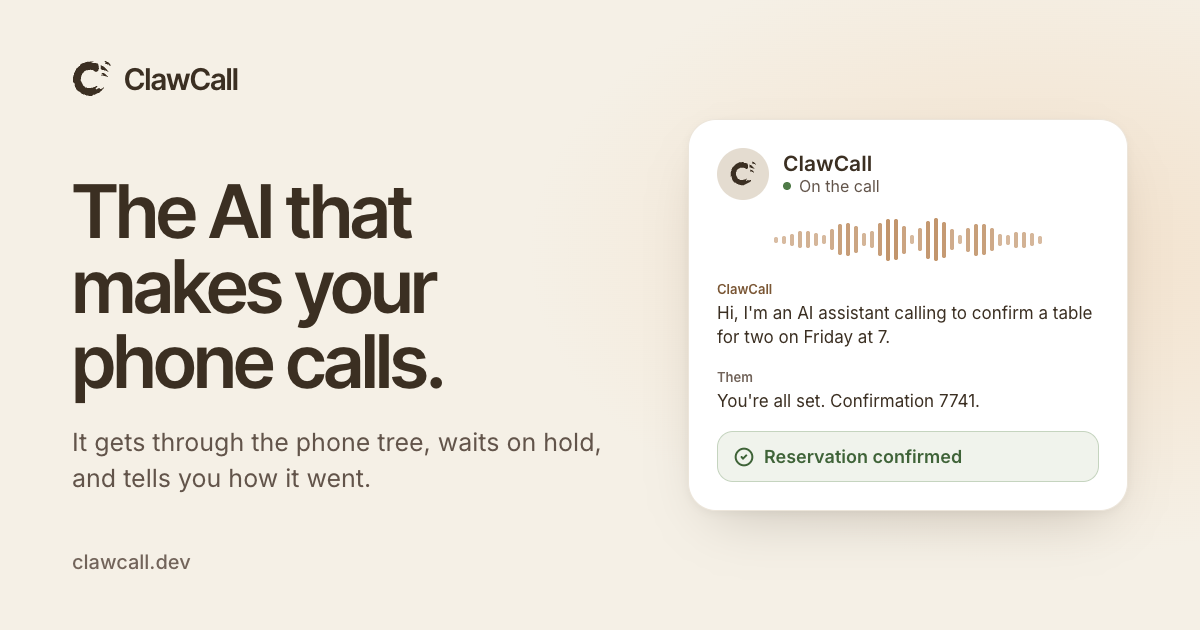
ClawCall es una inteligencia artificial que marca números de Estados Unidos, atraviesa los menús telefónicos, espera en la fila de retención y conversa con quien atienda. Al final reporta el resultado y la transcripción capturada. Funciona desde ChatGPT, Claude, iMessage y una API REST, con las primeras 30 llamadas gratis.
-

 Apps11 años ago
AMPcast, la herramienta de Pandora que permite a los artistas grabar mensajes de audio directamente a sus seguidores
-
 Blogs5 años ago
Conoce los mejores sitios de Torrents para descargar todo tipo de contenidos
-
Android5 años ago
Aprende cómo usar Discord para ver películas con tus amigos
-
Arte y Cultura14 años ago
Colección de fondos de pantalla basados en Super Héroes
-

 Almacenamiento2 años ago
Cómo usar TeraBox: La guía definitiva para aprovechar 1 TB de almacenamiento en la nube
-
Diseño13 años ago
css3ps: plugin que convierte archivos PSD a CSS3
-
Apps9 años ago
Picturethat, app que usa la Realidad Aumentada para visualizar cómo quedarían los cuadros antes de colgarlos
-
Eventos Especiales13 años ago
Especial Día de la Madres: fondos de pantalla especiales para Mamá