

Educación
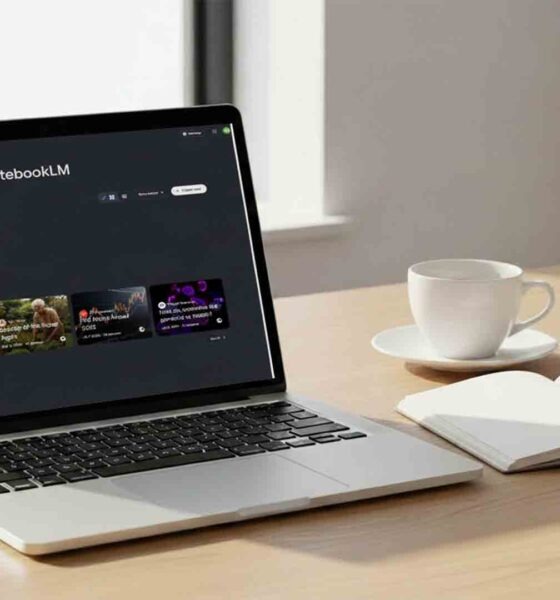
Guía completa de NotebookLM: 10 prompts profesionales que debes conocer en 2026

Aprende dónde escribir prompts en NotebookLM, cómo generar audio, diferencias entre búsqueda rápida y profunda, y 10 técnicas profesionales paso a paso.
NotebookLM, la herramienta de investigación con inteligencia artificial de Google, trasciende el análisis básico de documentos cuando comprendes su interfaz y dominas la ingeniería de prompts avanzada. Esta guía práctica te enseñará exactamente dónde y cómo aplicar cada técnica, desde generar audio conversacional hasta investigación profunda automatizada.
Comprende la interfaz de NotebookLM antes de comenzar
NotebookLM utiliza una interfaz de tres paneles diseñada para flujo de trabajo eficiente. El panel izquierdo muestra tus fuentes cargadas y opciones de búsqueda. El panel central contiene el chat donde escribirás tus prompts en la barra inferior (campo de texto largo con botón de enviar). El panel derecho llamado “Studio” te permite generar contenido multimedia como resúmenes de audio, mapas mentales y guías de estudio.
¿Dónde se escriben los prompts en NotebookLM?
Todos los prompts de texto se escriben en la barra de chat ubicada en la parte inferior del panel central. Esta barra es un campo de texto largo con un botón de enviar (ícono de flecha) a la derecha. Puedes presionar Enter en tu teclado o hacer clic en el botón para enviar el prompt. El historial de conversación aparece arriba de esta barra, mostrando tus preguntas anteriores y las respuestas de NotebookLM.
Diferencia crítica: búsqueda web rápida versus investigación profunda
NotebookLM ofrece dos métodos distintos para agregar fuentes desde internet, ubicados en la parte superior del panel izquierdo:
Búsqueda web rápida: Realiza una búsqueda inmediata en Google y te muestra hasta 10 resultados relevantes con resúmenes breves. El proceso tarda segundos. Útil cuando necesitas agregar fuentes complementarias rápidamente o explorar un tema de forma general. La calidad de las fuentes puede ser irregular y algunas pueden no ser altamente relevantes.
Deep Research (investigación profunda): Realiza un análisis exhaustivo del tema durante varios minutos. Busca referencias de alta calidad, genera un plan de investigación antes de comenzar, y produce un informe profesional completo con citas integradas. El sistema trabaja en segundo plano, permitiéndote agregar más fuentes mientras el informe se genera. El resultado final incluye referencias a artículos académicos, estudios y fuentes confiables que pueden agregarse directamente a tu cuaderno. Recomendado para proyectos académicos, investigación seria o cuando necesitas fuentes de máxima calidad.
Cómo elegir: Usa búsqueda rápida para exploración inicial o temas generales. Usa Deep Research para trabajos académicos, decisiones importantes o cuando la calidad de fuentes es crítica.
Cómo generar resúmenes de audio estilo conversación
Los resúmenes de audio son una característica destacada de NotebookLM. Aquí está el proceso exacto:
- Asegúrate de tener al menos una fuente cargada en tu cuaderno (necesitas permisos de edición)
- Localiza el panel “Studio” en el lado derecho de la interfaz
- Busca la opción “Audio Overview” (Resumen de audio) y haz clic en el botón “Generar”
- Se abrirá un panel de personalización donde puedes:
- Seleccionar el idioma del audio (más de 80 idiomas disponibles)
- Elegir la duración: menor, predeterminada o mayor (solo en inglés)
- Escribir un prompt de orientación para personalizar el enfoque, por ejemplo: “Enfócate en aplicaciones prácticas para estudiantes universitarios” o “Usa lenguaje técnico para audiencia especializada”
- Haz clic en “Generar”. El audio se produce en segundo plano (tarda 2-5 minutos), permitiéndote continuar trabajando
- Una vez generado, aparecerá en el panel Studio con controles de reproducción
Nota importante: La versión gratuita permite 3 generaciones de audio diarias. NotebookLM Plus aumenta este límite a 20 diarias. El audio no es editable después de generarse, así que revisa bien tu prompt de orientación antes de crear.
Modo interactivo de audio (solo en inglés)
Si trabajas en inglés, puedes usar el modo interactivo: después de generar el audio, selecciona “Interactive mode” (Modo interactivo) y haz clic en “Join” (Unirse) mientras escuchas. Cuando los presentadores te inviten a hablar, puedes hacer preguntas en voz alta. Los presentadores responderán con información basada en tus fuentes y luego continuarán con el resumen original.
Los 10 prompts profesionales numerados
Prompt 1: las 5 preguntas esenciales para dominar cualquier material
Dónde aplicarlo: Escribe este prompt en la barra de chat del panel central.
Qué hace: Identifica las interrogantes fundamentales que capturan el significado central de tus fuentes, útil para preparar exámenes, reuniones o análisis de documentación técnica.
Cuándo usarlo: Cuando necesitas dominar material nuevo rápidamente, preparar presentaciones ejecutivas o crear guías de estudio.
Prompt exacto:
“Revisa todo el material cargado y genera 5 preguntas esenciales que capturen el significado central. Enfócate en: temas fundamentales y definiciones, conceptos clave destacados, relaciones entre conceptos, aplicaciones prácticas mencionadas”
Pasos de aplicación:
- Carga todos los documentos relacionados con el tema (mínimo 2-3 fuentes para mejores resultados)
- Copia el prompt exacto en la barra de chat inferior
- Presiona Enter o haz clic en el botón de enviar
- Guarda las preguntas generadas como nota haciendo clic en el ícono de guardar junto a la respuesta
- Pide a NotebookLM que responda cada pregunta en detalle escribiendo: “Responde la pregunta 1 con citas específicas”
Advertencia: Funciona mejor con material conceptual que con datos puramente numéricos o tablas financieras.
Prompt 2: descubrir información sorprendente mediante análisis de patrones
Dónde aplicarlo: Barra de chat del panel central, después de cargar documentos extensos.
Qué hace: Identifica datos inesperados, contradicciones y patrones anómalos que la lectura manual podría pasar por alto.
Cuándo usarlo: Útil para periodistas investigando historias, investigadores buscando ángulos novedosos o profesionales preparando contenido original.
Prompt exacto (versión básica):
“¿Cuáles son los datos o información más sorprendente de estas fuentes? Incluye citas clave”
Prompt exacto (versión avanzada con control temático):
“Estoy interesado en escribir sobre [TEMA ESPECÍFICO]. ¿Cuáles son los datos o perspectivas más sorprendentes relacionados con [ASPECTO CONCRETO] en estas fuentes? Incluye citas textuales. Enfócate en [LO QUE QUIERES], no en [LO QUE QUIERES EXCLUIR]”
Ejemplo de aplicación: Si analizas informes de empresas tecnológicas, escribe: “Estoy interesado en escribir sobre riesgos empresariales en inteligencia artificial. ¿Cuáles son los datos más sorprendentes relacionados con regulación y cumplimiento normativo en estas fuentes? Incluye citas textuales. Enfócate en riesgos legales y éticos, no en ventajas competitivas”
Pasos de aplicación:
- Carga documentos extensos (NotebookLM procesa eficientemente hasta 500,000 palabras por fuente)
- Escribe el prompt en la barra de chat, reemplazando los elementos entre corchetes con tu tema específico
- Envía el prompt
- Verifica las citas proporcionadas haciendo clic en ellas para ver el contexto original
Prompt 3: personalización de resúmenes de audio conversacionales
Dónde aplicarlo: En el campo “Prompt de orientación” dentro del panel de generación de Audio Overview (panel Studio, lado derecho).
Qué hace: Personaliza el enfoque, tono y nivel técnico de los resúmenes de audio generados automáticamente.
Cuándo usarlo: Para adaptar el contenido de audio a audiencias específicas o enfatizar aspectos particulares del material.
Prompts exactos según objetivo:
Para audiencia principiante: “Los presentadores deben usar lenguaje simple evitando jerga técnica. Incluir ejemplos cotidianos para cada concepto complejo. Audiencia: personas sin conocimientos previos del tema”
Para audiencia técnica: “Los presentadores deben usar terminología técnica precisa sin simplificar. Enfocarse en metodología, limitaciones y aplicaciones avanzadas. Audiencia: profesionales con experiencia en el campo”
Para enfoque en aplicaciones prácticas: “Enfocarse exclusivamente en cómo aplicar estos conceptos en proyectos reales. Incluir pasos accionables y advertencias sobre errores comunes. Omitir teoría extensa”
Para audio en otro idioma: “Este es un episodio especial realizado completamente en español. Instrucciones: Solo español durante toda la duración. No se permite inglés excepto para términos técnicos sin traducción directa”
Pasos de aplicación:
- Ve al panel Studio (lado derecho)
- Haz clic en “Audio Overview” y luego en “Generar”
- En el panel que se abre, selecciona el idioma deseado
- Busca el campo “Prompt de orientación” o “Customize”
- Copia y pega uno de los prompts anteriores, adaptándolo a tu necesidad
- Haz clic en “Generar” y espera 2-5 minutos
Prompt 4: persona de gestor de producto para análisis ejecutivo
Dónde aplicarlo: Barra de chat del panel central.
Qué hace: Transforma documentación técnica en formatos ejecutivos con evidencia de usuario, restricciones técnicas y puntos ciegos identificados.
Cuándo usarlo: Al revisar transcripciones de entrevistas con usuarios, tickets de soporte o documentación de requisitos de productos.
Prompt exacto:
“Actúa como un gestor de producto sénior revisando documentación interna. Busca perspectivas útiles con precisión, ignorando contenido superficial. Sintetiza en formato ‘memorando de decisión’ con estas secciones en negrita: Evidencia de usuario (citas directas mostrando problemas reales), Verificaciones de viabilidad (restricciones técnicas o de recursos mencionadas), Puntos ciegos (qué información crítica falta en el texto original). Usa viñetas. Si hago preguntas vagas, oblígame a aclarar con preguntas específicas”
Pasos de aplicación:
- Carga documentación de producto, tickets de soporte o notas de entrevistas
- Copia el prompt completo en la barra de chat
- Envía el prompt
- NotebookLM responderá en formato de memorando estructurado
- Puedes hacer preguntas de seguimiento como: “¿Cuál es el problema de usuario más mencionado?” o “¿Qué restricciones técnicas son bloqueadores críticos?”
Nota: Este prompt fue compartido por la comunidad de usuarios avanzados de NotebookLM y no es una función oficial de Google.
Prompt 5: persona de investigador científico para análisis metodológico
Dónde aplicarlo: Barra de chat del panel central.
Qué hace: Analiza documentos académicos priorizando metodología, diseño experimental y evidencia contradictoria sobre conclusiones superficiales.
Cuándo usarlo: Al revisar papers académicos, estudios de investigación o documentación científica técnica.
Prompt exacto:
“Actúa como asistente de investigación de un científico sénior. Tono: estrictamente objetivo, formal y preciso. Asume conocimiento avanzado de [CAMPO ESPECÍFICO]. No definas terminología estándar como [LISTAR 3-5 TÉRMINOS]. Enfócate en: metodología de investigación, integridad y calidad de datos, evidencia que contradice las conclusiones principales. Prioriza análisis de: tamaño de muestra y poder estadístico, diseño experimental y controles, significancia estadística versus relevancia práctica. Formato con secciones en negrita: Hallazgos clave, Fortalezas metodológicas, Debilidades metodológicas, Contradicciones o inconsistencias“
Ejemplo personalizado: Para un análisis en psicología clínica: “Actúa como asistente de investigación de un científico sénior. Tono: estrictamente objetivo, formal y preciso. Asume conocimiento avanzado de psicología clínica. No definas terminología estándar como terapia cognitivo-conductual, grupo control, significancia estadística, tamaño del efecto, sesgo de selección. Enfócate en…”
Prompt 6: persona de profesor para simplificación pedagógica
Dónde aplicarlo: Barra de chat del panel central.
Qué hace: Traduce contenido técnico complejo a lenguaje accesible con analogías, vocabulario definido y formato de evaluación.
Cuándo usarlo: Al preparar material educativo, explicar conceptos técnicos a no especialistas o crear contenido divulgativo.
Prompt exacto:
“Actúa como un profesor de preparatoria carismático y efectivo. Traduce los documentos originales a lenguaje que un estudiante de 13 años comprenda sin sentirse subestimado. Estructura cada respuesta con: Resumen ultra breve (máximo una oración con palabras simples), Analogía del mundo real (metáfora concreta relacionada con experiencias cotidianas de adolescentes), Lista de vocabulario técnico (3-5 palabras difíciles definidas de forma simple con ejemplos). Para párrafos densos o conceptos abstractos, desglósalos en formato de evaluación interactiva con 5 preguntas de verdadero o falso y explica por qué cada respuesta es correcta o incorrecta”
Prompt 7: evaluaciones interactivas con corrección de errores intencionales
Dónde aplicarlo: Barra de chat del panel central o como prompt de orientación en Audio Overview para formato conversacional.
Qué hace: Genera evaluaciones donde un presentador responde intencionalmente mal y el otro corrige, mejorando retención mediante corrección de errores.
Prompt exacto:
“Genera una evaluación estilo conversación con dos presentadores. El Presentador A hace preguntas al Presentador B sobre [TEMA ESPECÍFICO]. Total de 10 preguntas: 5 de opción múltiple con 4 opciones cada una, 5 de verdadero o falso. Instrucción clave: El Presentador B debe responder incorrectamente 3 de las 10 preguntas de forma convincente. El Presentador A inmediatamente corrige cada error explicando detalladamente por qué la respuesta es incorrecta y cuál es la correcta con evidencia de las fuentes. Al final, ambos presentadores comparten un puntaje final y resumen los 3 conceptos más importantes”
Variante para texto escrito: Agrega al final: “Presenta en formato de texto con diálogo claro entre presentadores”
Prompt 8: síntesis temática para revisión de literatura académica
Dónde aplicarlo: Barra de chat del panel central.
Qué hace: Identifica temas recurrentes en múltiples documentos académicos y los organiza en formato tabular con citas específicas.
Prompt exacto:
“De los artículos cargados sobre [TEMA DE INVESTIGACIÓN], identifica los 5-10 temas, metodologías o hallazgos más recurrentes. Para cada tema proporciona en formato de tabla con estas columnas: Tema o concepto (definición breve en tus propias palabras, máximo 15 palabras), Artículos que lo mencionan (lista con formato Autor, Año), Abordaje (una oración sobre cómo es tratado: debatido, asumido como hecho, probado experimentalmente, cuestionado), Frecuencia (porcentaje de artículos que lo mencionan). Ordena la tabla por frecuencia de mayor a menor”
Prompt de seguimiento útil: “Para los 3 temas más frecuentes, extrae las 5 citas textuales más representativas con número de página”
Prompt 9: automatización de actas de reuniones con asignación de tareas
Dónde aplicarlo: Barra de chat del panel central, después de cargar archivo de audio de la reunión.
Qué hace: Analiza transcripciones de reuniones extrayendo decisiones clave, tareas asignadas y próximos pasos.
Pasos previos:
- Graba tu reunión en formato MP3, WAV o M4A (límite de 200 MB por archivo)
- En el panel izquierdo, haz clic en “Agregar fuente” y selecciona “Subir archivo”
- Selecciona tu archivo de audio
- Espera a que NotebookLM transcriba el audio (puede tardar varios minutos)
Prompt exacto:
“Analiza esta reunión y genera un acta ejecutiva estructurada con: Resumen ejecutivo (2-3 oraciones sobre el propósito y resultado general), Decisiones tomadas (lista numerada con el contexto de cada decisión), Tareas asignadas (tabla con columnas: Tarea, Responsable, Fecha límite mencionada o ‘No especificada’, Prioridad si fue indicada), Temas pendientes (puntos discutidos sin resolución), Próxima reunión (fecha u hora si fue mencionada)”
Prompt de validación: “Para cada tarea asignada, proporciona la cita textual exacta de la conversación donde fue asignada”
Prompt 10: análisis comparativo sistemático entre documentos
Dónde aplicarlo: Barra de chat del panel central, con múltiples documentos relacionados cargados.
Qué hace: Compara sistemáticamente múltiples documentos identificando similitudes, diferencias y contradicciones.
Prompt exacto:
“Compara todos los documentos cargados sobre [TEMA]. Genera una tabla comparativa con estas columnas: Aspecto analizado, Documento 1 – [nombre], Documento 2 – [nombre], Documento 3 – [nombre], Nivel de consenso (alto, medio, bajo, contradictorio). Identifica los 3 aspectos donde hay mayor consenso y los 3 donde hay mayores diferencias o contradicciones. Proporciona citas específicas para cada diferencia importante”
Cuándo usarlo: Para analizar diferentes enfoques sobre el mismo tema, comparar propuestas o identificar inconsistencias en documentación corporativa.
Cómo usar Deep Research para investigación profesional
Ubicación exacta: Parte superior del panel izquierdo, dentro del cuadro de búsqueda de fuentes.
Pasos detallados:
- Localiza el cuadro de búsqueda en la parte superior del panel izquierdo
- Verás dos opciones: “Web” y “Drive” para origen de materiales (Web es recomendado para fuentes públicas de calidad)
- Debajo verás dos botones: “Investigación rápida” y “Deep Research”
- Haz clic en “Deep Research”
- Describe claramente tu tema de investigación en el campo de texto
- Haz clic en “Comenzar investigación”
- NotebookLM generará un plan de investigación que puedes revisar antes de continuar
- Confirma el plan y el sistema comenzará la investigación profunda (tarda varios minutos)
- El proceso ocurre en segundo plano. Puedes continuar trabajando o agregar más fuentes manualmente
- Cuando termine, recibirás un informe profesional completo con referencias a artículos académicos, estudios y fuentes confiables
- Revisa el informe y haz clic en “Agregar fuentes al cuaderno” para incorporar las referencias encontradas
Diferencia práctica: Usa investigación rápida para exploración inicial de 30 segundos. Usa Deep Research cuando necesitas un análisis exhaustivo de 5-10 minutos con fuentes de alta calidad académica o profesional.
Mejores prácticas para maximizar resultados
Especificidad sobre generalidad: “Identifica estrategias de retención de clientes mencionadas en los capítulos 3 al 5 con ejemplos concretos” funciona mejor que “dime sobre retención”.
Formatos explícitos: Especifica siempre si quieres tabla, lista numerada, párrafos o formato de memorando. NotebookLM responde mejor con instrucciones de formato claras.
Restricciones claras: Indica explícitamente qué excluir, no solo qué incluir. Ejemplo: “Enfócate en riesgos operativos, excluye análisis financiero”.
Verificación de citas: Siempre valida las citas proporcionadas haciendo clic en ellas para ver el contexto original, especialmente para decisiones críticas.
Iteración progresiva: Comienza con prompts simples y refina basándote en los resultados. Puedes hacer preguntas de seguimiento refinando tu solicitud.
Uso del historial: NotebookLM mantiene contexto de la conversación. Puedes referirte a respuestas anteriores escribiendo “Basándote en tu respuesta anterior, ahora…”
Limitaciones importantes que debes conocer
NotebookLM puede buscar y agregar fuentes de internet mediante la función “Descubrir fuentes” y “Deep Research”, que analizan páginas web y recomiendan fuentes relevantes con resúmenes. Sin embargo, una vez agregadas las fuentes a tu cuaderno, NotebookLM trabaja solo con esas copias estáticas: no actualiza automáticamente el contenido si las páginas web originales cambian.
La herramienta no inventa información, pero puede malinterpretar contexto si las fuentes son ambiguas o contradictorias. Los resúmenes de audio no son editables después de generarse. La calidad de transcripción de audio y vídeo puede variar dependiendo de la calidad del sonido, acentos marcados y terminología muy técnica.
Límites de la versión gratuita: 100 cuadernos con 50 fuentes cada uno, 50 consultas de chat diarias, 3 generaciones de audio diarias, 3 generaciones de vídeo diarias.
Límites de NotebookLM Plus: 500 cuadernos con 300 fuentes cada uno, 500 consultas diarias, 20 generaciones de audio diarias, 20 generaciones de vídeo diarias.
Cada fuente tiene un límite de 500,000 palabras o 200 MB para archivos locales. La herramienta funciona mejor en computadoras de escritorio que en dispositivos móviles.
Dominar estos 10 prompts mejora significativamente el aprovechamiento de NotebookLM como sistema de inteligencia documental. Comienza aplicando 2-3 prompts en tu flujo de trabajo actual y expande gradualmente según tus necesidades específicas. Recuerda que la efectividad de cualquier prompt depende directamente de la calidad, relevancia y claridad de las fuentes que cargues.









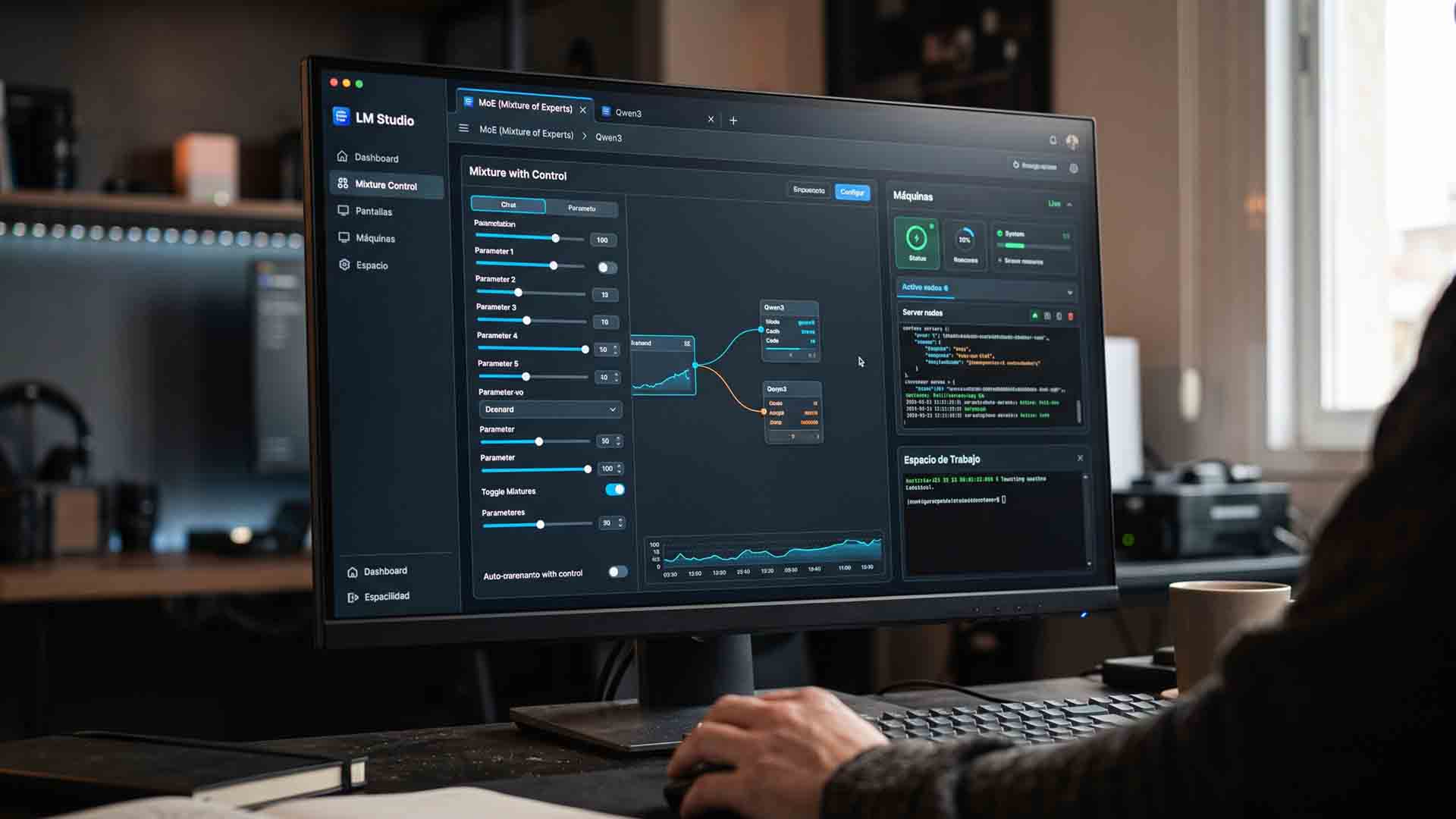
Los modelos Mixture of Experts cambiaron una de las reglas más repetidas del hardware para IA local: que una GPU necesita alojar todos los parámetros del modelo para ser útil. Gracias al reparto entre VRAM y memoria del sistema, un modelo grande puede ejecutarse sin residir por completo en la tarjeta, siempre que la arquitectura active solo una fracción de sus parámetros por token. Esta guía explica por qué el consejo de hardware tradicional quedó desactualizado, qué modelos de Hugging Face tienen mejor encaje en este enfoque y cómo configurarlos en llama.cpp y LM Studio.

Encontrar la herramienta de IA adecuada para cada tarea puede marcar la diferencia entre perder tiempo en procesos mecánicos y avanzar con resultados inmediatos. Esta selección reúne siete opciones especializadas que van desde la creación automática de diagramas hasta el análisis de datos sin fórmulas. Cada una resuelve un problema concreto que los asistentes conversacionales de propósito general suelen cubrir con más fricción.
Comunicados de Prensa
Matemáticas en menos de 3 minutos: el fenómeno del microaprendizaje en redes sociales

Conceptos de matemáticas que tradicionalmente requerían horas de cátedra hoy se sintetizan en videos de menos de 3 minutos en TikTok, Instagram Reels y YouTube Shorts. Esta es la esencia del microaprendizaje: el formato que está redefiniendo la divulgación de las ciencias exactas y contribuyendo a cerrar la brecha de género en las matemáticas.
-

 Apps11 años ago
AMPcast, la herramienta de Pandora que permite a los artistas grabar mensajes de audio directamente a sus seguidores
-
 Blogs5 años ago
Conoce los mejores sitios de Torrents para descargar todo tipo de contenidos
-
Android5 años ago
Aprende cómo usar Discord para ver películas con tus amigos
-
Arte y Cultura14 años ago
Colección de fondos de pantalla basados en Super Héroes
-

 Almacenamiento2 años ago
Cómo usar TeraBox: La guía definitiva para aprovechar 1 TB de almacenamiento en la nube
-
Diseño13 años ago
css3ps: plugin que convierte archivos PSD a CSS3
-
Apps9 años ago
Picturethat, app que usa la Realidad Aumentada para visualizar cómo quedarían los cuadros antes de colgarlos
-
Eventos Especiales13 años ago
Especial Día de la Madres: fondos de pantalla especiales para Mamá