
Curiosidades
Guía definitiva para instalar, configurar y usar Mistral Vibe en Windows

¿Eres nuevo en programación y quieres usar Mistral Vibe en Windows? Esta guía te explica todo desde cero: cómo instalar correctamente, solucionar errores como “vibe no se reconoce”, configurar tu clave API, entender los límites de tokens, desinstalar por completo y verificar cada paso. Con ejemplos detallados, imágenes oficiales y explicaciones para no programadores.
¿Qué es Mistral Vibe y para qué sirve?
Mistral Vibe es un asistente de programación que funciona en la terminal (esa ventana negra donde se escriben comandos). Te permite:
- 🗣️ Conversar sobre tu proyecto en lenguaje natural (como si fuera un chat).
- 📂 Leer y modificar archivos de código sin abrirlos manualmente.
- 🔍 Buscar errores y sugerir soluciones.
- ⚙️ Ejecutar comandos con confirmación previa (para evitar errores).
Es ideal para principiantes porque no necesitas saber programación avanzada para usarlo. Solo debes seguir los pasos de esta guía.
—
Requisitos previos: ¿Qué necesitas antes de instalar?
1. Instalar Python en Windows
Mistral Vibe requiere Python 3.8 o superior. Si no lo tienes, sigue estos pasos:
- Descarga Python desde python.org/downloads/windows.
- Ejecuta el instalador y marca la casilla “Add Python to PATH” (¡muy importante!).
- Haz clic en “Install Now” y espera a que termine.
- Verifica la instalación abriendo una nueva terminal (PowerShell o CMD) y ejecutando:
python --versionDeberías ver algo como:
Python 3.12.0.

Logo oficial de Python. Asegúrate de descargar la versión para Windows.
2. Verificar que pip esté instalado
pip es el programa que usaremos para instalar Mistral Vibe. Verifica que esté disponible ejecutando:
pip --version
Si no aparece, instala pip con:
python -m ensurepip --upgrade
Instalación paso a paso de Mistral Vibe en Windows
Paso 1: Instalar Mistral Vibe
Abre PowerShell o CMD como administrador (haz clic derecho y selecciona “Ejecutar como administrador”) y ejecuta:
pip install mistral-vibe
Si ves advertencias como “The script … is not on PATH”, no te preocupes. Las solucionaremos después.
Paso 2: Verificar la instalación
Ejecuta el siguiente comando para confirmar que vibe está instalado:
Get-Command vibe
Si aparece información sobre el comando, la instalación fue exitosa. Si no, sigue los pasos de solución de errores más abajo.
Paso 3: Añadir Python al PATH (si es necesario)
Si al ejecutar vibe ves el error:
“vibe : El término ‘vibe’ no se reconoce como nombre de un cmdlet…”
Significa que Windows no encuentra el programa. Para solucionarlo:
- Abre el Explorador de archivos y ve a:
C:\Users\tu_usuario\AppData\Local\Packages\PythonSoftwareFoundation.Python.3.12_qbz5n2kfra8p0\LocalCache\local-packages\Python312\Scripts(Reemplaza
tu_usuariocon tu nombre de usuario en Windows y ajusta la versión de Python si es diferente). - Copiar la ruta de la carpeta Scripts.
- Abre el Panel de Control > Sistema > Configuración avanzada del sistema > Variables de entorno.
- En “Variables del sistema”, selecciona Path y haz clic en Editar.
- Haz clic en Nuevo y pega la ruta que copiaste en el paso 2.
- Haz clic en Aceptar en todas las ventanas.
- Reinicia tu terminal y prueba nuevamente con
vibe.—
Configuración inicial de Mistral Vibe
Paso 1: Primer inicio
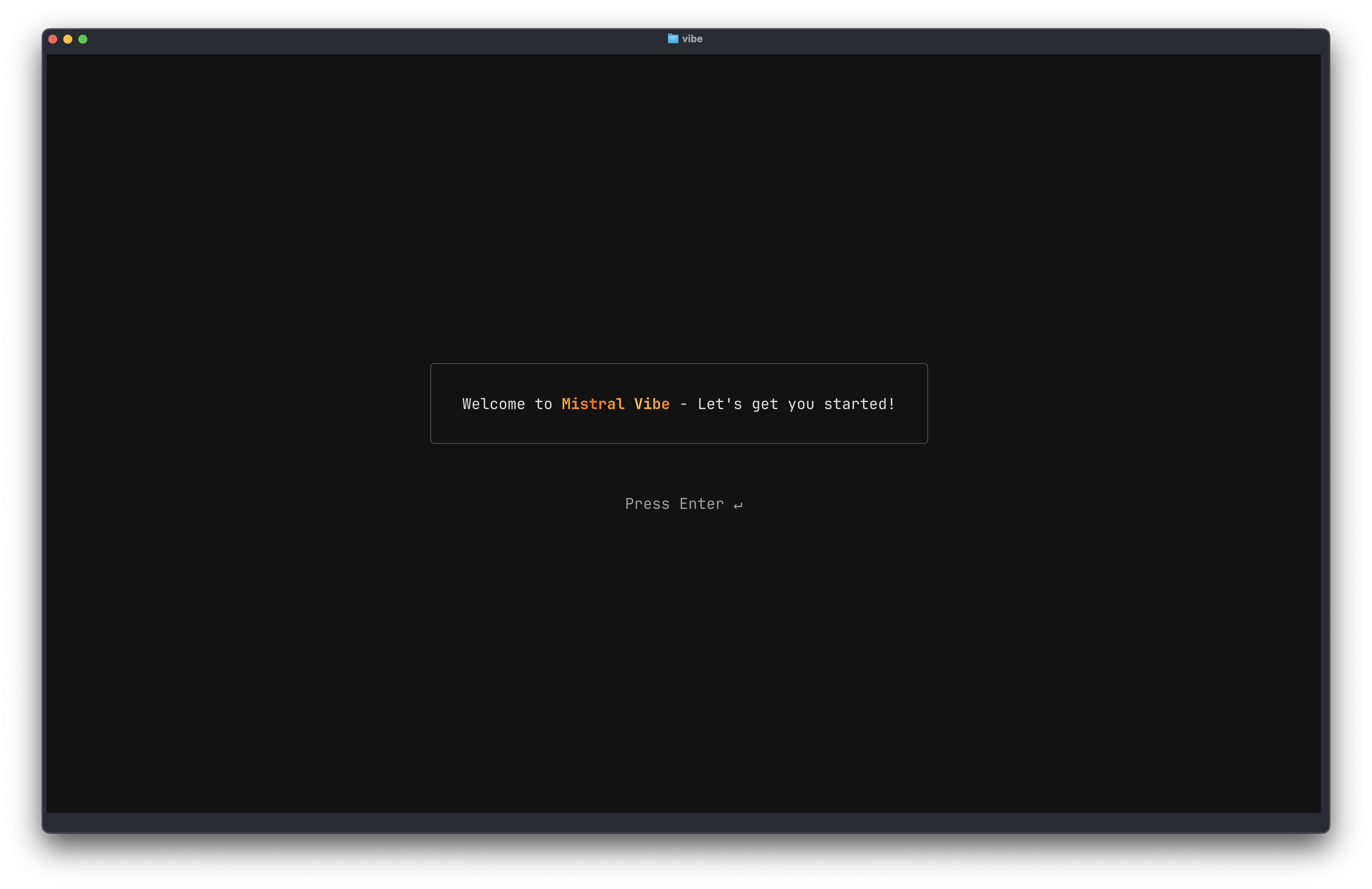
Una vez instalado, navega a la carpeta de tu proyecto (o crea una nueva) y ejecuta:
vibe
En el primer inicio, Mistral Vibe hará lo siguiente:
- Creará un archivo de configuración en
C:\Users\tu_usuario\.vibe\config.toml. - Te pedirá que selecciones un tema (elige el que más te guste).
- Solicitará tu clave de API (explicamos cómo obtenerla más abajo).
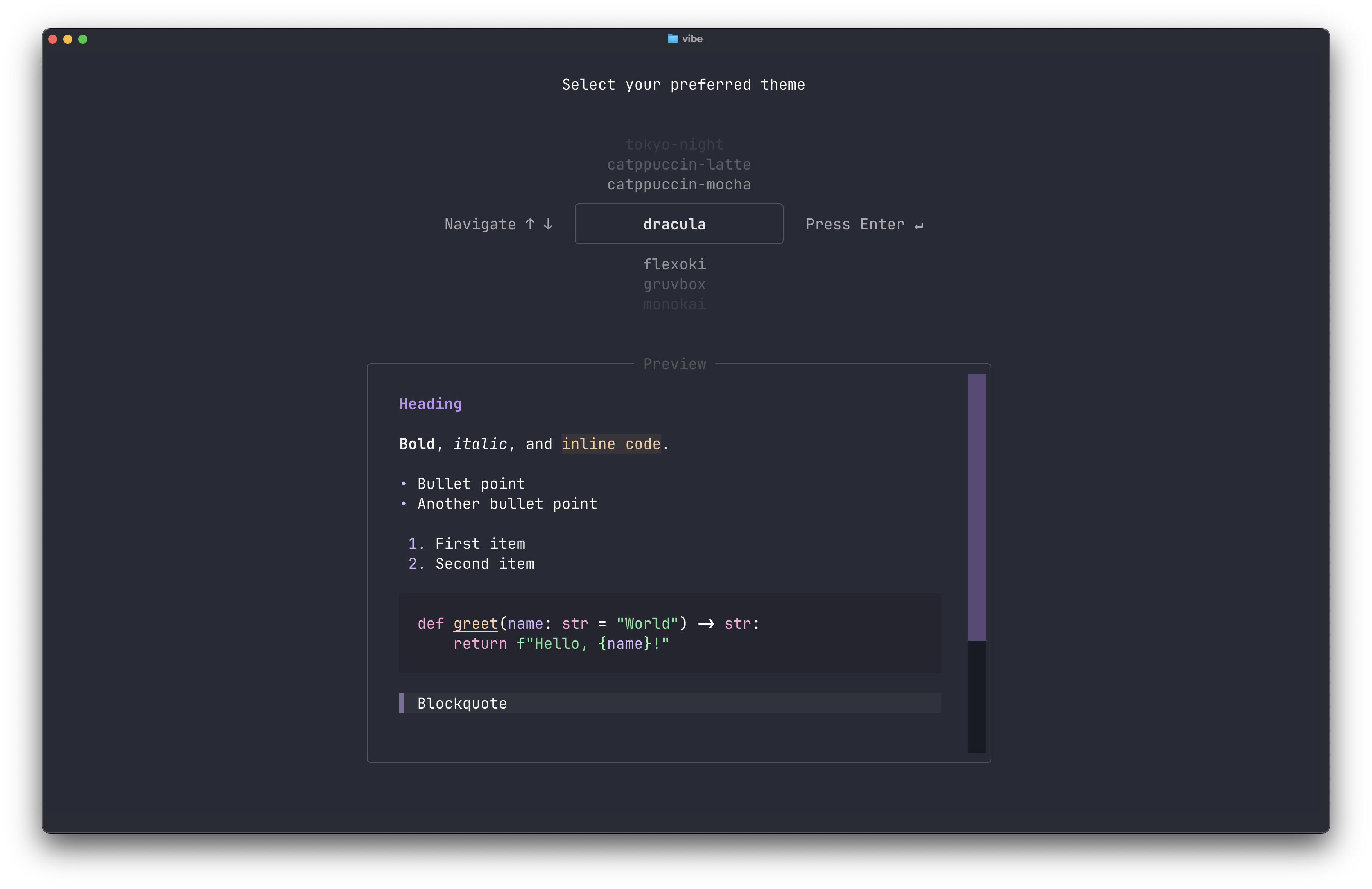
Selección de tema durante la configuración inicial.
Paso 2: Obtener y configurar la clave de API
La clave de API es como una contraseña que permite a Mistral Vibe conectarse a los servidores de Mistral AI. Para obtenerla:
- Ve a Mistral Console.
- Regístrate o inicia sesión con tu cuenta.
- Haz clic en “Create API Key” y copia el código generado.
- En la terminal, cuando Mistral Vibe te lo pida, pega la clave y presiona Enter.
Si ya cerraste la terminal o necesitas cambiar la clave:
- Abre el archivo
C:\Users\tu_usuario\.vibe\.envcon el Bloc de notas. - Agrega la línea:
MISTRAL_API_KEY=tu_clave_de_api_aquí - Guarda el archivo y reinicia Mistral Vibe.
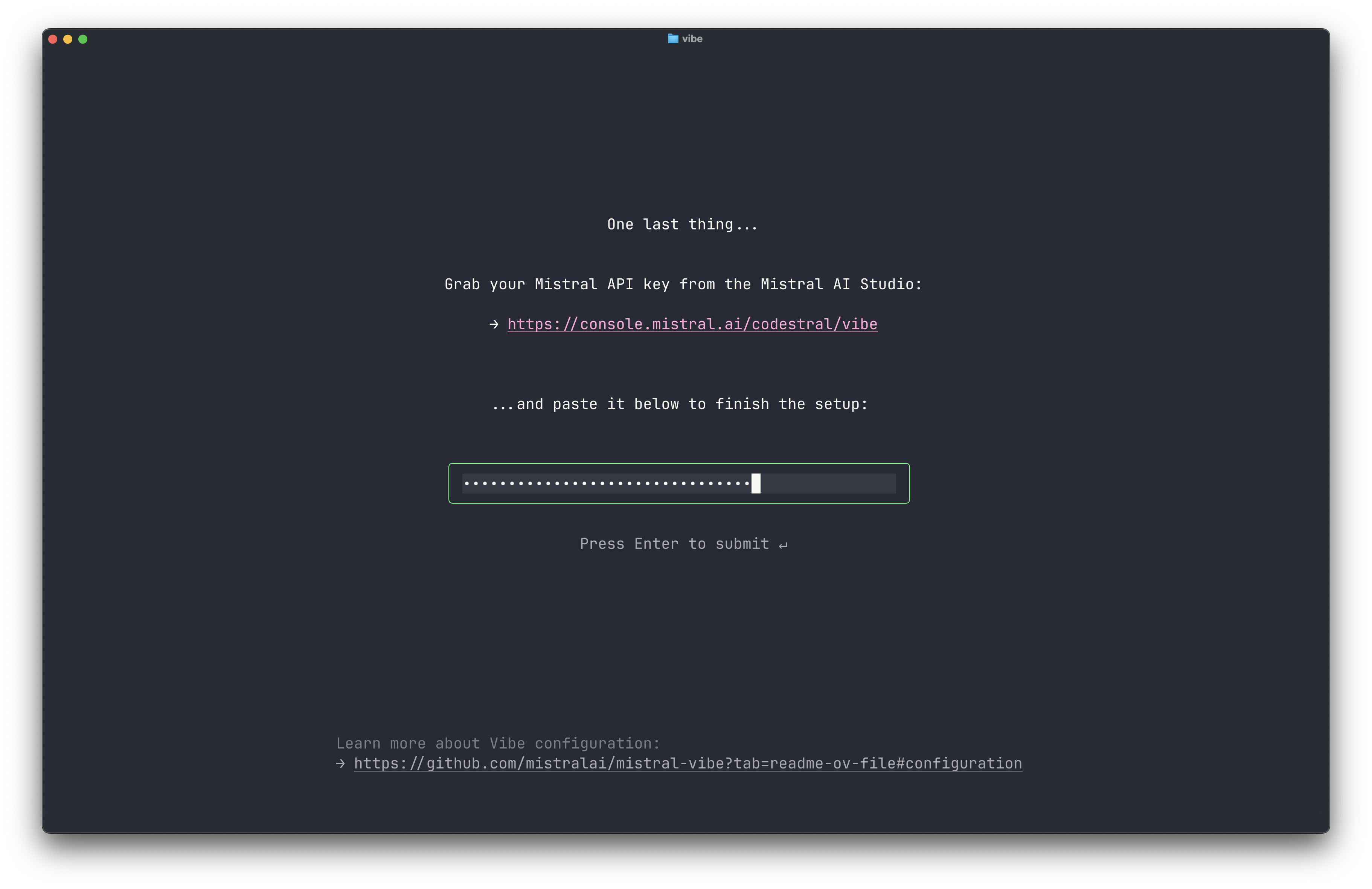
Ingreso de la clave de API en el primer inicio.
Paso 3: Límites de tokens y consultas
Mistral Vibe utiliza tokens para procesar tus consultas. Cada token equivale aproximadamente a una palabra. Los límites actuales (2025) son:
- Límite por consulta: 4096 tokens (aproximadamente 3000 palabras).
- Límite diario: Depende de tu plan en Mistral AI. El plan gratuito permite hasta 100 consultas al día.
Para verificar tu uso:
- Ejecuta
/statsdentro de Mistral Vibe. - Revisa el panel de uso en Mistral Console.
Uso básico de Mistral Vibe para principiantes
1. Modo interactivo: Chatear con Mistral Vibe
El modo interactivo es como un chat. Puedes:
- Preguntar sobre tu proyecto:
¿Cómo puedo ejecutar este programa? - Referenciar archivos con
@:Lee el archivo @README.md - Ejecutar comandos directamente con
!:!dir(muestra los archivos en la carpeta actual).
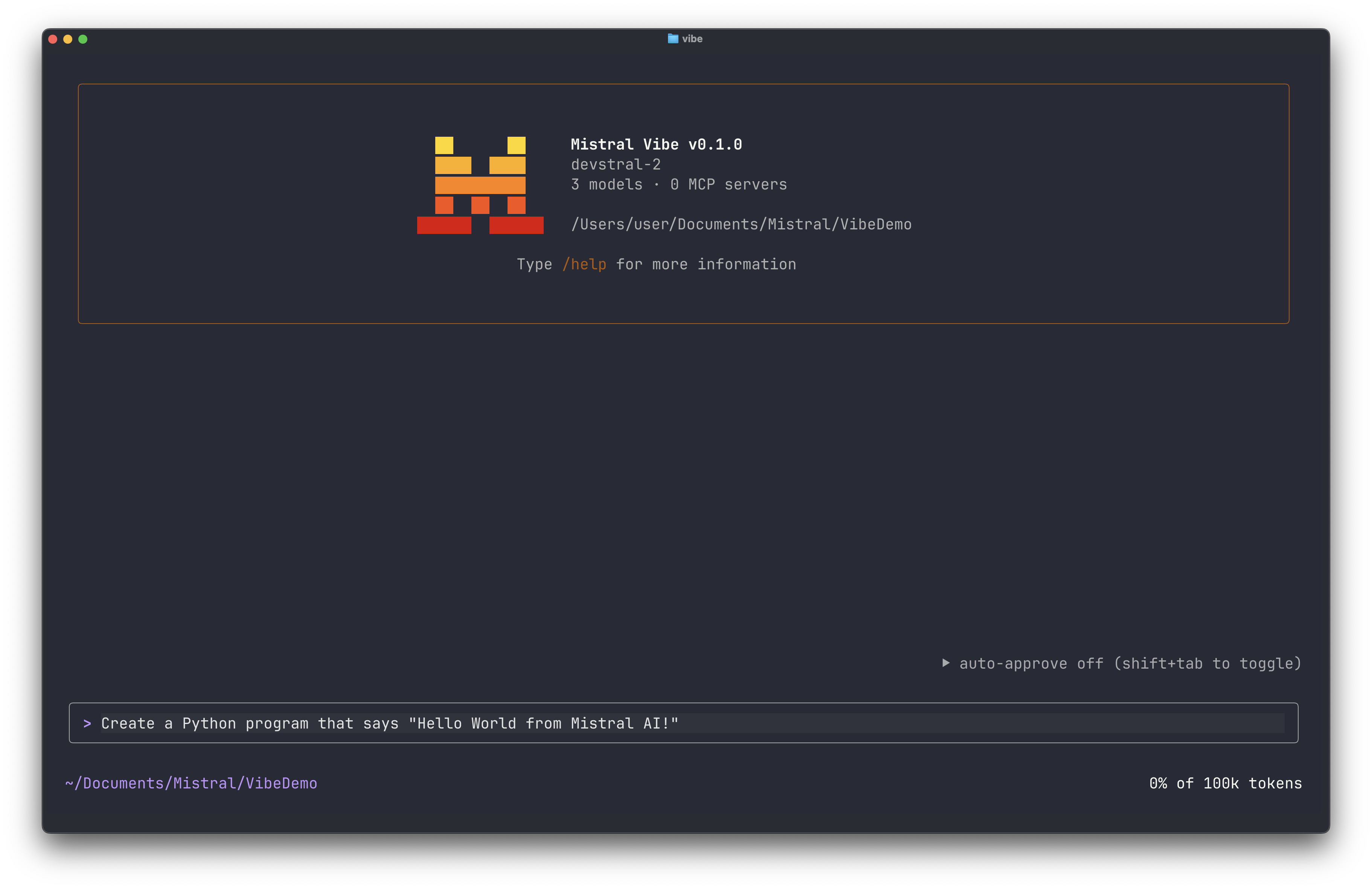
Ejemplo de interacción con Mistral Vibe: consulta y respuesta.
2. Comandos útiles para principiantes
Aquí tienes una lista de comandos básicos que te ayudarán a empezar:
/help: Muestra todos los comandos disponibles./clear: Limpia la pantalla para empezar de nuevo./exit: Sale de Mistral Vibe.!cls: Limpia la terminal (comando de Windows).
3. Ejemplos prácticos
Ejemplo 1: Leer un archivo
vibe
Lee el archivo @README.md y explícamelo como si fuera para un niño de 10 años.
Ejemplo 2: Buscar errores
vibe
Busca errores en el archivo @script.py y dime cómo arreglarlos paso a paso.
Ejemplo 3: Ejecutar un comando
vibe
!python script.py (ejecuta el archivo script.py).
Solución de errores comunes en Windows
1. Error: “vibe no se reconoce como comando”
Si ves este error, significa que Windows no puede encontrar el programa. Sigue estos pasos:
- Verifica que Mistral Vibe esté instalado:
pip show mistral-vibeDeberías ver información sobre el paquete. Si no, reinstálalo:
pip install --force-reinstall mistral-vibe - Busca el ejecutable
vibe.exeen:C:\Users\tu_usuario\AppData\Local\Packages\PythonSoftwareFoundation.Python.3.12_qbz5n2kfra8p0\LocalCache\local-packages\Python312\Scripts - Añade la ruta al PATH como se explicó anteriormente.
- Reinicia tu computadora y prueba nuevamente.
2. Error: Conflictos de dependencias
Si ves mensajes como “dependency conflicts”, ejecuta:
pip install --upgrade pip setuptools wheel
Luego reinstala Mistral Vibe:
pip install --force-reinstall mistral-vibe
3. Error: “No se puede encontrar el módulo”
Si aparece un error como “No module named ‘mistral_vibe’”, reinstala el paquete:
pip uninstall mistral-vibe
pip install mistral-vibe
Desinstalación completa de Mistral Vibe
Paso 1: Desinstalar con pip
Abre PowerShell como administrador y ejecuta:
pip uninstall mistral-vibe
Si pip no encuentra el paquete, usa la ruta completa:
python -m pip uninstall mistral-vibe
Paso 2: Eliminar archivos de configuración
Para eliminar todos los archivos relacionados con Mistral Vibe:
- Elimina la carpeta
.vibeen tu perfil de usuario:C:\Users\tu_usuario\.vibe - Si creaste archivos de configuración en un proyecto, elimínalos también.
Paso 3: Verificar la desinstalación
Para confirmar que Mistral Vibe se eliminó correctamente:
- Ejecuta:
pip show mistral-vibeDeberías ver: “Package ‘mistral-vibe’ not found”.
- Verifica que la carpeta
.vibeya no exista. - Intenta ejecutar
vibeen la terminal. Deberías ver el error “no se reconoce como comando”.
Consejos finales
- 🔹 Empieza con proyectos pequeños: Usa Mistral Vibe en una carpeta con pocos archivos para familiarizarte.
- 🔹 Usa el modo interactivo: Es más fácil para aprender.
- 🔹 Pide explicaciones simples: Puedes decirle a Mistral Vibe que te explique como si fueras un niño.
- 🔹 Revisa siempre los cambios: Mistral Vibe te mostrará qué va a modificar antes de hacerlo. ¡Lee cuidadosamente!
- 🔹 No uses aprobación automática al principio: Es mejor confirmar cada paso hasta que te sientas cómodo.
📚 Recursos adicionales
- Documentación oficial de Mistral Vibe
- Consola de Mistral AI (para gestionar tu clave API)
- Guía de Python para principiantes
Lo más leído en Curiosidades
-
 Curiosidades
Excel con IA local: así se usa un LLM sin subir tus datos
Puedes tener un asistente de inteligencia artificial dentro de Excel que ayuda con fórmulas, limpia texto desordenado y…
-
 Comunicados de Prensa
Entre ofrendas y disfraces: cómo celebran los mexicanos Halloween y Día de Muertos en 2026
Views: 61









Puedes tener un asistente de inteligencia artificial dentro de Excel que ayuda con fórmulas, limpia texto desordenado y crea gráficos, sin que tu libro de trabajo salga de la computadora. Se logra conectando Excel de escritorio al modelo Qwen3.5-9B ejecutado en tu propio equipo con Ollama. Aquí está la configuración paso a paso, los ejemplos de uso y qué opciones tienes si prefieres otros modelos.
Lo más leído en Curiosidades
-
Curiosidades
Excel con IA local: así se usa un LLM sin subir tus datos
Puedes tener un asistente de inteligencia artificial dentro de Excel que ayuda con fórmulas, limpia texto desordenado y…
-
Comunicados de Prensa
Entre ofrendas y disfraces: cómo celebran los mexicanos Halloween y Día de Muertos en 2026
Views: 61
Comunicados de Prensa
Entre ofrendas y disfraces: cómo celebran los mexicanos Halloween y Día de Muertos en 2026

Lo más leído en Curiosidades
-
Curiosidades
Excel con IA local: así se usa un LLM sin subir tus datos
Puedes tener un asistente de inteligencia artificial dentro de Excel que ayuda con fórmulas, limpia texto desordenado y…
-
Comunicados de Prensa
Entre ofrendas y disfraces: cómo celebran los mexicanos Halloween y Día de Muertos en 2026
Views: 61

Lo más leído en Curiosidades
-
Curiosidades
Excel con IA local: así se usa un LLM sin subir tus datos
Puedes tener un asistente de inteligencia artificial dentro de Excel que ayuda con fórmulas, limpia texto desordenado y…
-
Comunicados de Prensa
Entre ofrendas y disfraces: cómo celebran los mexicanos Halloween y Día de Muertos en 2026
Views: 61
Lo más leído
-
 Comunicados de Prensa
Hackeo a Binance: ¿cómo se roban miles de millones en criptomonedas? Sophos explica las tácticas de los atacantes
-
 Consola
Revisión: Air Hares – Bullet hell de siembra y cooperación local
-
Curiosidades
Excel con IA local: así se usa un LLM sin subir tus datos
-
Entretenimiento
Pokémon GO: eventos e incursiones del 2 al 8 de noviembre de 2026
-
 Black Friday
El cierre de año, la temporada alta de la lealtad: cómo convertir promociones en clientes que regresan

-

 Apps11 años ago
AMPcast, la herramienta de Pandora que permite a los artistas grabar mensajes de audio directamente a sus seguidores
-
 Blogs5 años ago
Conoce los mejores sitios de Torrents para descargar todo tipo de contenidos
-
Android5 años ago
Aprende cómo usar Discord para ver películas con tus amigos
-
Arte y Cultura14 años ago
Colección de fondos de pantalla basados en Super Héroes
-

 Almacenamiento2 años ago
Cómo usar TeraBox: La guía definitiva para aprovechar 1 TB de almacenamiento en la nube
-
Diseño13 años ago
css3ps: plugin que convierte archivos PSD a CSS3
-
Apps9 años ago
Picturethat, app que usa la Realidad Aumentada para visualizar cómo quedarían los cuadros antes de colgarlos
-
Eventos Especiales14 años ago
Especial Día de la Madres: fondos de pantalla especiales para Mamá