


Curiosidades
Guía para dominar funciones exclusivas de Copilot+ en Windows 11 ARM

Copilot+ en Windows 11 ARM ofrece funciones avanzadas de IA local como Recall, subtítulos en vivo, efectos de estudio y superresolución automática para juegos. Estas herramientas están diseñadas para mejorar la productividad, accesibilidad y experiencia de juego, pero requieren configuraciones específicas y atención a la privacidad.
Antes de empezar: verifica la compatibilidad de tu equipo
Estas funciones están disponibles solo en equipos clasificados como Copilot+ PC por Microsoft. Para confirmar la compatibilidad:
- Actualiza Windows: Instala todas las actualizaciones disponibles en Windows Update.
- Busca “Recall y capturas”: Ve a Configuración > Privacidad y seguridad > Recall y capturas.
- Busca “Efectos de estudio”: Revisa en Configuración rápida o en Configuración > Bluetooth y dispositivos > Cámaras.
Cómo usar Recall sin comprometer tu privacidad
Recall (versión preliminar) permite encontrar información vista previamente en tu equipo mediante capturas de pantalla periódicas. Su activación es voluntaria y no graba audio ni video continuo. Ahora, Recall usa el Módulo de Plataforma Segura (TPM) para cifrar los datos y requiere autenticación con Windows Hello para acceder a las capturas.
Activación y acceso seguro
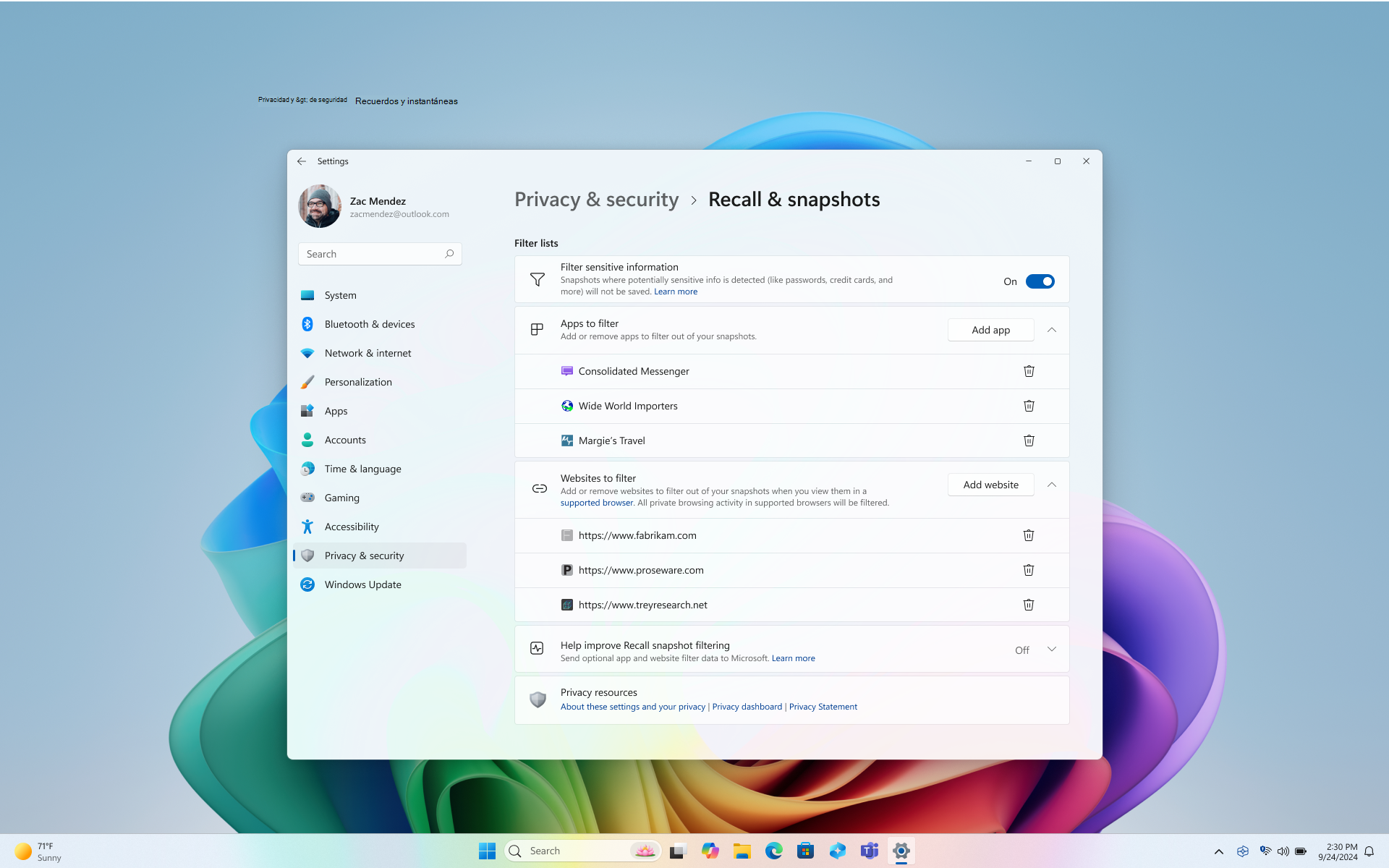
Para activar Recall, ve a Configuración > Privacidad y seguridad > Recall y capturas, y habilita la opción para guardar capturas. Cada usuario debe activarlo individualmente. Se requiere autenticación con Windows Hello (reconocimiento facial o huella dactilar).
Controles prácticos para configurar
- Pausar capturas: Usa el icono de Recall en el área de notificación para pausar temporalmente el guardado.
- Filtrar aplicaciones y sitios: Excluye aplicaciones y sitios específicos en Configuración > Privacidad y seguridad > Recall y capturas.
- Filtrado de información sensible: Esta opción está activada por defecto para evitar capturar datos como contraseñas o tarjetas.
- Borrar capturas: Puedes eliminar capturas y ajustar límites de almacenamiento; las más antiguas se eliminan automáticamente al alcanzar el máximo configurado.
Limitaciones importantes
El filtrado de sitios funciona en navegadores compatibles, pero contenido incrustado o pestañas no enfocadas podrían aparecer. El contenido protegido por derechos digitales no se guarda, y la navegación privada en navegadores compatibles no se captura.
Subtítulos en vivo: mejora la accesibilidad en reuniones y contenido multimedia
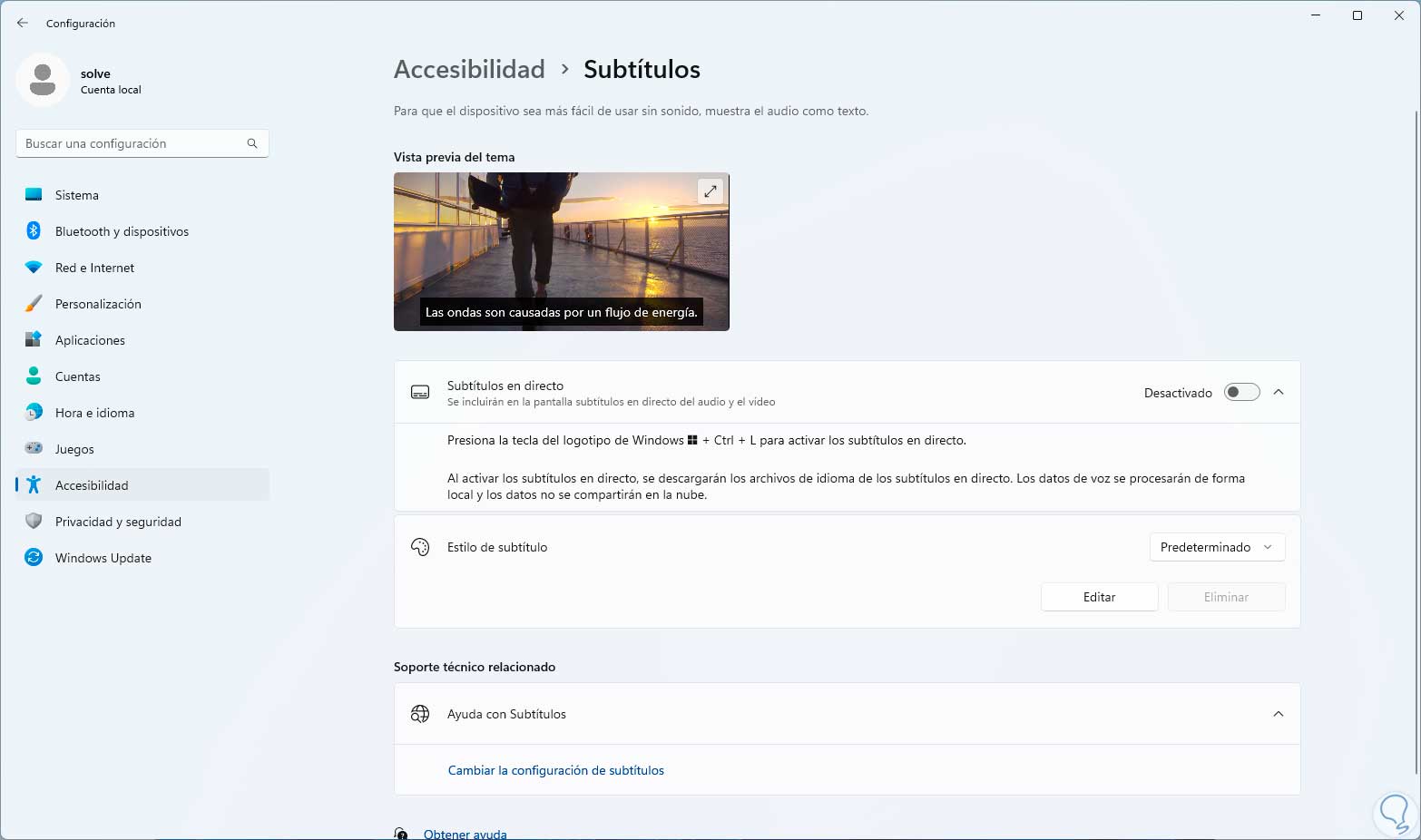
Los subtítulos en vivo transcriben audio en tiempo real, mejorando la accesibilidad en llamadas, videos o clases. Para usarlos:
- Ruta sugerida: Configuración > Accesibilidad > Subtítulos en vivo.
- Consejo práctico: Prueba primero con videos o reuniones para evaluar su precisión antes de usarlos en situaciones críticas.
Efectos de estudio: mejora tu cámara y micrófono con IA local
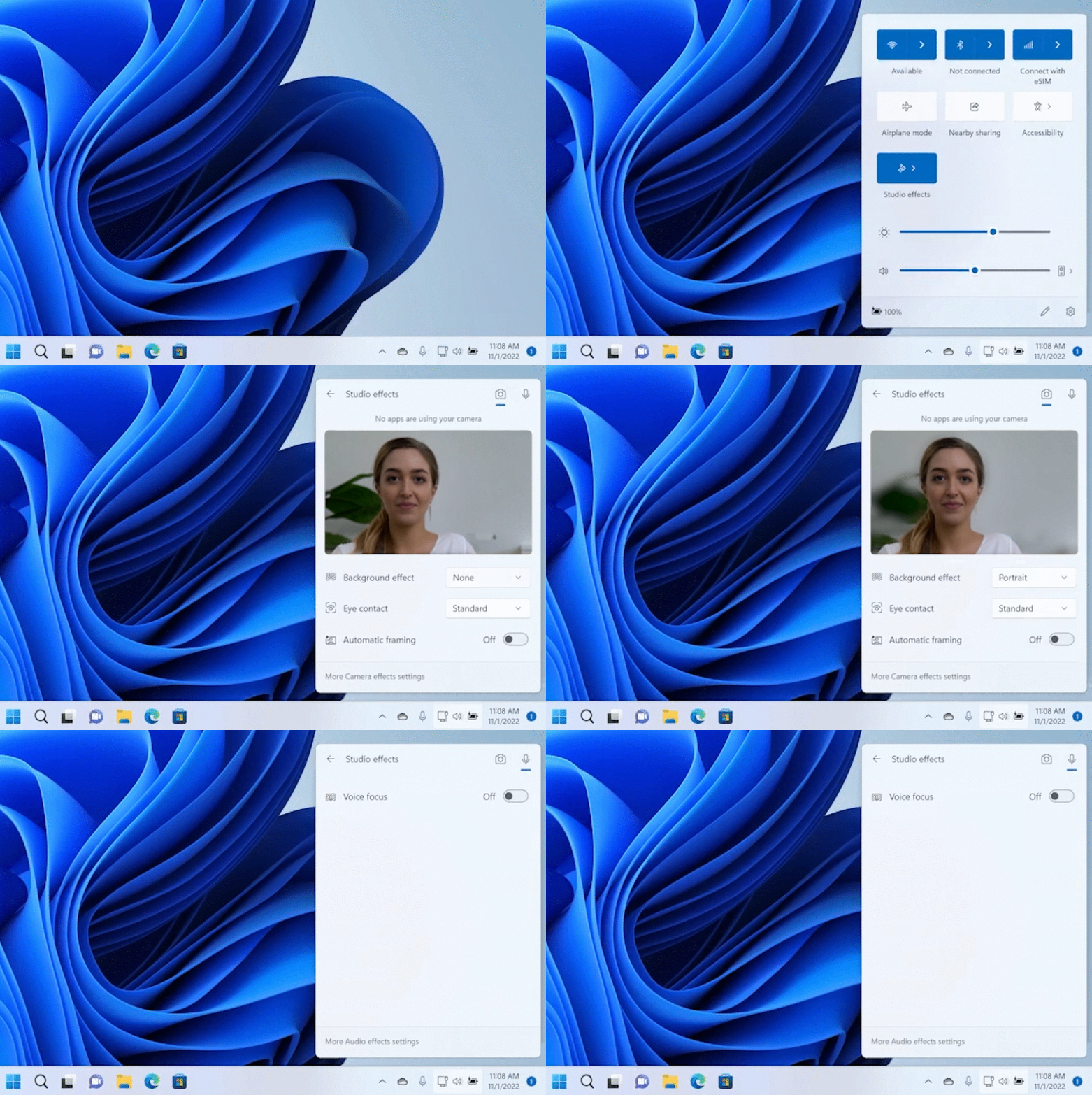
Los efectos de estudio aplican mejoras a la cámara y micrófono, como desenfoque de fondo, contacto visual, encuadre automático y enfoque de voz. Estos efectos pueden usarse en cualquier aplicación que utilice cámara o micrófono.
Requisitos verificables
- Versión del sistema: Windows 11 22H2 o posterior.
- Soporte del fabricante: El dispositivo debe tener una unidad de procesamiento neuronal compatible y el controlador de Efectos de estudio instalado.
Cómo activarlos
- Configuración rápida: Busca “Efectos de estudio” en equipos compatibles.
- Ruta alternativa: Configuración > Bluetooth y dispositivos > Cámaras, selecciona la cámara y busca la sección de Efectos de estudio.
Solución de problemas comunes
- No aparece la opción: Actualiza Windows y los controladores del fabricante.
- Efecto duplicado: Si una aplicación ya aplica desenfoque, desactívalo en uno de los dos lugares para evitar inconsistencias.
Superresolución automática en juegos: mejora el rendimiento visual
La superresolución automática mejora la calidad visual de ciertos juegos en equipos Copilot+ PC con Snapdragon X Series, aumentando los cuadros por segundo y mejorando la imagen con IA local.

Requisitos verificables
- Equipo: Copilot+ PC con procesador Snapdragon X Series, unidad de procesamiento neuronal y GPU integrada.
- Windows: Versión 24H2 o posterior.
- Pantalla: Resolución de 1080p o superior.
- Controladores: Controladores recientes de gráficos y del procesador neuronal.
- Paquete: Paquete de superresolución automática actualizado desde Microsoft Store.
Cómo activarla
- Ve a Configuración > Sistema > Pantalla > Gráficos.
- En “Ajustes personalizados para aplicaciones”, busca el juego o agrega el archivo ejecutable.
- Activa la superresolución automática para ese juego y ajusta la resolución según las indicaciones del sistema.
Esta función es compatible con la mayoría de juegos en DirectX 11 o DirectX 12, pero no con DirectX 9, Vulkan u OpenGL.
Rutas rápidas de configuración
- Recall y capturas: Configuración > Privacidad y seguridad > Recall y capturas.
- Filtros de Recall: Dentro de Recall y capturas, agrega filtros y revisa el filtrado de información sensible.
- Efectos de estudio: Configuración rápida o Configuración > Bluetooth y dispositivos > Cámaras.
- Superresolución automática: Configuración > Sistema > Pantalla > Gráficos.
Lo más leído en Curiosidades
-
 Curiosidades
Excel con IA local: así se usa un LLM sin subir tus datos
Puedes tener un asistente de inteligencia artificial dentro de Excel que ayuda con fórmulas, limpia texto desordenado y…
-
 Comunicados de Prensa
Entre ofrendas y disfraces: cómo celebran los mexicanos Halloween y Día de Muertos en 2026
Views: 200













Puedes tener un asistente de inteligencia artificial dentro de Excel que ayuda con fórmulas, limpia texto desordenado y crea gráficos, sin que tu libro de trabajo salga de la computadora. Se logra conectando Excel de escritorio al modelo Qwen3.5-9B ejecutado en tu propio equipo con Ollama. Aquí está la configuración paso a paso, los ejemplos de uso y qué opciones tienes si prefieres otros modelos.
Lo más leído en Curiosidades
-
Curiosidades
Excel con IA local: así se usa un LLM sin subir tus datos
Puedes tener un asistente de inteligencia artificial dentro de Excel que ayuda con fórmulas, limpia texto desordenado y…
-
Comunicados de Prensa
Entre ofrendas y disfraces: cómo celebran los mexicanos Halloween y Día de Muertos en 2026
Views: 200
Comunicados de Prensa
Entre ofrendas y disfraces: cómo celebran los mexicanos Halloween y Día de Muertos en 2026

Lo más leído en Curiosidades
-
Curiosidades
Excel con IA local: así se usa un LLM sin subir tus datos
Puedes tener un asistente de inteligencia artificial dentro de Excel que ayuda con fórmulas, limpia texto desordenado y…
-
Comunicados de Prensa
Entre ofrendas y disfraces: cómo celebran los mexicanos Halloween y Día de Muertos en 2026
Views: 200

Lo más leído en Curiosidades
-
Curiosidades
Excel con IA local: así se usa un LLM sin subir tus datos
Puedes tener un asistente de inteligencia artificial dentro de Excel que ayuda con fórmulas, limpia texto desordenado y…
-
Comunicados de Prensa
Entre ofrendas y disfraces: cómo celebran los mexicanos Halloween y Día de Muertos en 2026
Views: 200
Lo más leído
-
 Comunicados de Prensa
Hackeo a Binance: ¿cómo se roban miles de millones en criptomonedas? Sophos explica las tácticas de los atacantes
-
 Consola
Revisión: Air Hares – Bullet hell de siembra y cooperación local
-
Curiosidades
Excel con IA local: así se usa un LLM sin subir tus datos
-
Entretenimiento
Pokémon GO: eventos e incursiones del 2 al 8 de noviembre de 2026
-
 Black Friday
El cierre de año, la temporada alta de la lealtad: cómo convertir promociones en clientes que regresan

-

 Apps11 años ago
AMPcast, la herramienta de Pandora que permite a los artistas grabar mensajes de audio directamente a sus seguidores
-
 Blogs5 años ago
Conoce los mejores sitios de Torrents para descargar todo tipo de contenidos
-
Android5 años ago
Aprende cómo usar Discord para ver películas con tus amigos
-
Arte y Cultura14 años ago
Colección de fondos de pantalla basados en Super Héroes
-

 Almacenamiento2 años ago
Cómo usar TeraBox: La guía definitiva para aprovechar 1 TB de almacenamiento en la nube
-
Diseño13 años ago
css3ps: plugin que convierte archivos PSD a CSS3
-
Apps9 años ago
Picturethat, app que usa la Realidad Aumentada para visualizar cómo quedarían los cuadros antes de colgarlos
-
Eventos Especiales14 años ago
Especial Día de la Madres: fondos de pantalla especiales para Mamá