


Almacenamiento
Cómo eliminar tu huella digital: Guía completa para borrar lo que Google sabe de ti

Google recopila una extensa cantidad de información sobre nuestras actividades digitales cada vez que utilizamos sus servicios.
Según estadísticas recientes, un usuario promedio de Google genera aproximadamente 8.5GB de datos personales por año, incluyendo más de 90,000 registros de búsquedas y 62,000 ubicaciones. Desde búsquedas web hasta ubicaciones visitadas, videos vistos en YouTube o aplicaciones utilizadas, todos estos datos personales quedan almacenados en los servidores de la compañía. Afortunadamente, existe una herramienta que nos permite gestionar y eliminar esta información: Mi Actividad de Google.
¿Qué es Mi Actividad de Google y qué información almacena?
Mi Actividad de Google es una plataforma centralizada donde puedes consultar y gestionar todos los datos que Google ha recopilado sobre ti a través de sus diferentes servicios. Esta herramienta muestra un registro detallado de tu actividad digital, incluyendo:
- Búsquedas realizadas en Google
- Sitios web visitados usando Chrome
- Videos reproducidos en YouTube
- Ubicaciones registradas en Google Maps
- Uso de aplicaciones en dispositivos Android
- Interacciones con los servicios de Google
Toda esta información es almacenada con el objetivo de personalizar la experiencia del usuario y mejorar los servicios de la compañía, pero muchas personas prefieren mantener su privacidad eliminando estos registros.
Acceder a Mi Actividad de Google
Para gestionar tu información personal almacenada por Google, debes acceder a la plataforma Mi Actividad siguiendo estos pasos:
- Dirígete a myactivity.google.com en tu navegador
- Inicia sesión con la cuenta de Google que deseas gestionar
- Explora la interfaz para ver todas las actividades registradas ordenadas cronológicamente
Una vez dentro de la plataforma, podrás ver un historial completo de todas tus interacciones con los servicios de Google mientras has estado conectado con tu cuenta.
Métodos para eliminar tu actividad de Google
Eliminar toda tu actividad
Si deseas realizar una limpieza completa de todos los datos que Google ha recopilado sobre ti, puedes seguir estos pasos:
- Ve a myactivity.google.com y asegúrate de haber iniciado sesión
- En el panel lateral izquierdo, haz clic en “Eliminar actividad por”
- Selecciona la opción “Desde siempre” para borrar todo tu historial
- Haz clic en “Siguiente” y luego en “Eliminar”
- Confirma la acción cuando se te solicite
Este proceso eliminará permanentemente toda tu actividad registrada en los servidores de Google.
Eliminar actividad por periodo específico
Si prefieres eliminar solo ciertos periodos de tiempo, puedes seleccionar entre varias opciones:
- Última hora: Elimina solo la actividad más reciente
- Último día: Borra las actividades de las últimas 24 horas
- Periodo personalizado: Especifica fechas exactas para eliminar
Eliminar actividad por servicio específico
También puedes elegir eliminar la actividad de servicios concretos de Google:
- Accede a Mi Actividad de Google
- Utiliza las opciones de filtrado para seleccionar un servicio específico (YouTube, Google Search, Chrome, etc.)
- Una vez filtrados los resultados, haz clic en “Eliminar resultados”
- Confirma tu elección para borrar solo la información de ese servicio
Exportar tus datos antes de eliminarlos
Antes de proceder con la eliminación de tus datos, puede ser útil descargar una copia de tu información a través de Google Takeout:
- Visita takeout.google.com
- Selecciona los servicios y datos que deseas exportar
- Elige el formato de archivo (ZIP o TGZ) y tamaño máximo de archivos
- Selecciona el método de entrega (correo electrónico, Drive, Dropbox, etc.)
- Haz clic en “Crear exportación”
Google procesará tu solicitud y te notificará cuando tu archivo esté listo para descargar. Este archivo contendrá toda tu información personal que podrás conservar incluso después de eliminarla de los servidores de Google.
Configurar la eliminación automática
Para evitar tener que eliminar manualmente tu historial con frecuencia, Google ofrece una función de eliminación automática:
- Ve a myactivity.google.com
- Accede a “Actividad en la Web y en Aplicaciones”
- Selecciona la opción “Eliminación automática”
- Elige el período de tiempo que quieres permitir que Google almacene tus datos:
- 3 meses
- 18 meses
- 36 meses
Con esta configuración, Google eliminará automáticamente los datos que superen el período de tiempo establecido.
Desactivar por completo el seguimiento
Si prefieres que Google no almacene información sobre tus actividades futuras, puedes:
- Ir a Mi Actividad
- Seleccionar “Actividad en la Web y en Aplicaciones”
- Hacer clic en el icón de “Editar”
- Desactivar la opción para detener el registro de tu actividad
El impacto de eliminar tus datos en la experiencia de usuario
Al eliminar tu historial de actividad y desactivar el seguimiento, notarás algunos cambios en tu experiencia con los servicios de Google:
- Menos personalización: Los resultados de búsqueda serán menos adaptados a tus intereses y preferencias
- Recomendaciones genéricas: YouTube y otros servicios ofrecerán contenido menos relevante
- Anuncios menos específicos: Verás publicidad menos dirigida a tus intereses particulares
- Asistencia menos precisa: Google Assistant tendrá menos información para ayudarte de manera personalizada
Cada usuario debe encontrar el equilibrio entre privacidad y conveniencia que mejor se adapte a sus necesidades personales.
Alternativas centradas en la privacidad
Si te preocupa la recopilación de datos, considera estas alternativas a los servicios de Google más centradas en la privacidad digital:
- Motores de búsqueda: DuckDuckGo, Startpage, Qwant
- Navegadores: Firefox, Brave, Tor Browser
- Correo electrónico: ProtonMail, Tutanota
- Almacenamiento: Sync.com, pCloud, Tresorit
- Mapas: OpenStreetMap, Maps.me
Estas alternativas ofrecen funcionalidades similares a las de Google pero con políticas de privacidad más estrictas y menor seguimiento de usuarios.
Novedades en las políticas de privacidad de Google (2025)
Este año, Google ha implementado cambios significativos en sus políticas de privacidad, incluyendo:
- Período máximo de retención de datos reducido a 18 meses por defecto para nuevas cuentas
- Mayor transparencia en el panel de privacidad con notificaciones sobre qué datos se están recopilando
- Nuevos controles para limitar la personalización de anuncios
- Opción simplificada de “modo privado” que limita la recopilación de datos en todos los servicios simultáneamente
Estos cambios reflejan la creciente preocupación por la privacidad en línea y la presión regulatoria global para proteger mejor los datos de los usuarios.
Preguntas frecuentes sobre la gestión de datos en Google
¿Es permanente la eliminación de mis datos?
Sí, según Google, cuando eliminas tu actividad, esta se borra permanentemente de tu cuenta. Sin embargo, pueden existir copias residuales en sistemas de respaldo por un tiempo limitado antes de su eliminación completa.
¿Afecta esto a mi cuenta de Gmail?
No, eliminar tu actividad web o de aplicaciones no afecta tus correos electrónicos ni archivos almacenados en servicios como Gmail o Google Drive. Tendrás que gestionar esos datos por separado.
¿Google vuelve a recopilar mis datos después de eliminarlos?
Si no has desactivado el seguimiento, Google comenzará a recopilar nuevos datos inmediatamente después de que elimines los anteriores. Para evitar esto, debes desactivar las opciones de recopilación de actividad.
¿Puedo recuperar datos eliminados?
No. Una vez confirmada la eliminación, no hay manera de recuperar esos datos a menos que hayas realizado previamente una exportación mediante Google Takeout.
Recursos adicionales para proteger tu privacidad
Para facilitar la gestión de tu privacidad en Google, hemos creado una lista de verificación descargable que puedes utilizar como guía paso a paso para asegurar que has cubierto todos los aspectos de la privacidad de tu cuenta.
Además, te recomendamos consultar nuestro video tutorial completo que muestra visualmente todos los pasos descritos en este artículo para una mejor comprensión.
La importancia de gestionar tu privacidad digital
Aunque Google implementa políticas de privacidad para proteger los datos de los usuarios, es importante que conozcas y ejerzas tu derecho a controlar qué información personal permanece almacenada en sus servidores. La gestión proactiva de tu huella digital no solo protege tu privacidad, sino que también reduce los riesgos asociados con posibles filtraciones de datos o cambios en las políticas de privacidad de la empresa.
Recuerda que esta información puede incluir datos sensibles como:
- Términos de búsqueda personales
- Ubicaciones visitadas
- Contenido consumido
- Intereses y preferencias
Tomar el control de estos datos es un paso fundamental para proteger tu identidad digital y mantener un nivel adecuado de privacidad online.
Lo más leído en Almacenamiento
-
 Consola
Juega gratis en el navegador más de 240 títulos sin instalar nada
Ported2Browser es un sitio que reúne más de 240 juegos que corren gratis en el navegador, sin instalar…
-
 Android
Concat es la alternativa gratuita y open source a CapCut que edita video sin marca de agua
Concat es un editor de video gratuito y de código abierto para Windows, macOS, Linux y Android que…










Desactivar funciones de inteligencia artificial que trabajan directamente en el dispositivo puede liberar espacio real en el almacenamiento interno, pero conviene hacerlo con expectativas precisas.
Lo más leído en Almacenamiento
-
Consola
Juega gratis en el navegador más de 240 títulos sin instalar nada
Ported2Browser es un sitio que reúne más de 240 juegos que corren gratis en el navegador, sin instalar…
-
Android
Concat es la alternativa gratuita y open source a CapCut que edita video sin marca de agua
Concat es un editor de video gratuito y de código abierto para Windows, macOS, Linux y Android que…
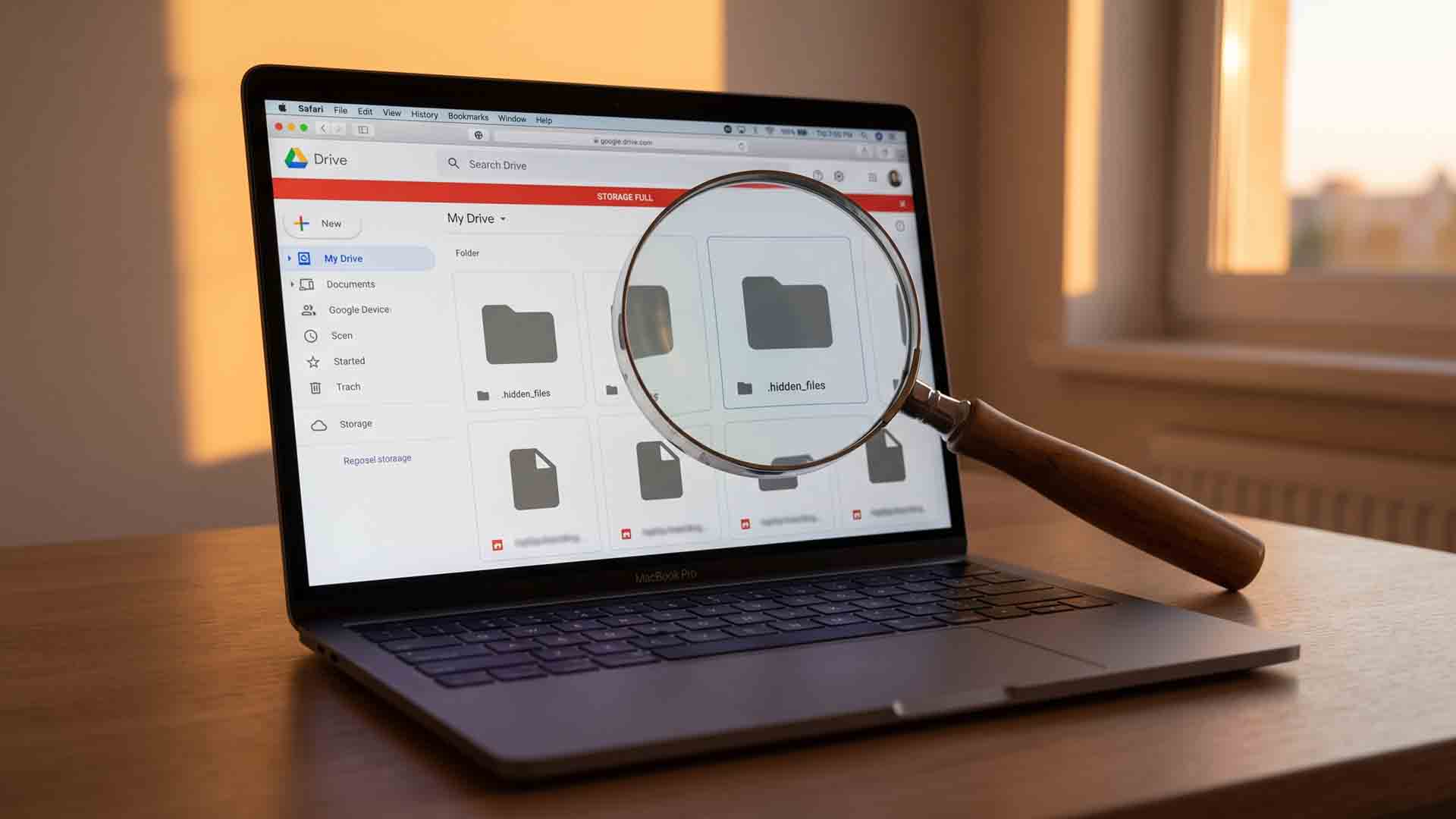
Google ofrece 15 GB gratuitos para Gmail, Drive y Photos, pero muchos usuarios cometen el error de eliminar fotos primero. El problema rara vez está en tu galería: los archivos más pesados suelen esconderse en áreas que el panel principal de almacenamiento ignora. La solución comienza en una página que Google no promociona: el Gestor de Almacenamiento de Google One, donde verás todo tu espacio usado en un solo lugar.
Lo más leído en Almacenamiento
-
Consola
Juega gratis en el navegador más de 240 títulos sin instalar nada
Ported2Browser es un sitio que reúne más de 240 juegos que corren gratis en el navegador, sin instalar…
-
Android
Concat es la alternativa gratuita y open source a CapCut que edita video sin marca de agua
Concat es un editor de video gratuito y de código abierto para Windows, macOS, Linux y Android que…

La organización de archivos de audio y video suele ser una tarea tediosa cuando las bibliotecas personales crecen sin control. Esta revisión analiza en profundidad SurSort Media Manager, un programa de escritorio para Windows y Mac desarrollado por Nabla Mind, enfocado en clasificar, etiquetar y proteger colecciones multimedia sin depender de servicios en la nube.
Lo más leído en Almacenamiento
-
Consola
Juega gratis en el navegador más de 240 títulos sin instalar nada
Ported2Browser es un sitio que reúne más de 240 juegos que corren gratis en el navegador, sin instalar…
-
Android
Concat es la alternativa gratuita y open source a CapCut que edita video sin marca de agua
Concat es un editor de video gratuito y de código abierto para Windows, macOS, Linux y Android que…
Lo más leído
-
 Consola
Revisión: Tom the Postgirl – Espionaje postal con humor negro
-
Fotografía
Fly Photos el visor de imágenes ultrarrápido que reemplaza a Picasa en Windows
-
 Comunicados de Prensa
Mistral Large 4 Le Chonk lanza sus pesos abiertos y domina la ciberseguridad
-
 Entretenimiento
Primeras impresiones: PatchWorld – Sandbox musical en VR
-
 Comunicados de Prensa
LG presenta en México W6 Wallpaper: el televisor OLED inalámbrico de menos de un centímetro de grosor

-

 Apps11 años ago
AMPcast, la herramienta de Pandora que permite a los artistas grabar mensajes de audio directamente a sus seguidores
-
 Blogs5 años ago
Conoce los mejores sitios de Torrents para descargar todo tipo de contenidos
-
Android5 años ago
Aprende cómo usar Discord para ver películas con tus amigos
-
Arte y Cultura14 años ago
Colección de fondos de pantalla basados en Super Héroes
-

 Almacenamiento2 años ago
Cómo usar TeraBox: La guía definitiva para aprovechar 1 TB de almacenamiento en la nube
-
Diseño13 años ago
css3ps: plugin que convierte archivos PSD a CSS3
-
Apps9 años ago
Picturethat, app que usa la Realidad Aumentada para visualizar cómo quedarían los cuadros antes de colgarlos
-
Eventos Especiales13 años ago
Especial Día de la Madres: fondos de pantalla especiales para Mamá