


Apple
Automatización en GIMP: Guía completa de scripts y ejemplos prácticos

GIMP, uno de los editores de imágenes más populares y versátiles, destaca no solo por sus herramientas avanzadas, sino también por su capacidad de personalización mediante scripts.
Estas pequeñas piezas de código permiten automatizar tareas repetitivas, optimizar flujos de trabajo y extender las funcionalidades del programa. En esta guía completa, aprenderás cómo usar scripts en GIMP, explorarás ejemplos prácticos y descubrirás cómo transformar tu experiencia de edición con herramientas avanzadas como Script-Fu y Python-Fu.
¿Qué es Script-Fu?
Script-Fu es el sistema de scripting integrado en GIMP basado en el lenguaje Scheme. Los scripts escritos en este lenguaje tienen la extensión .scm y se utilizan para realizar tareas automatizadas, como aplicar filtros o crear plantillas personalizadas. Estos scripts deben guardarse en la carpeta correspondiente para que GIMP los reconozca:
- Linux: ~/.gimp-2.x/scripts/
- Windows: C:\Users\[usuario]\.gimp-2.x\scripts
Una vez colocados en esta carpeta, los scripts estarán disponibles desde los menús de GIMP tras reiniciar el programa.
Ventajas de usar scripts en GIMP
El uso de scripts trae consigo múltiples beneficios:
- Automatización: Realiza tareas repetitivas con un solo clic.
- Eficiencia: Reduce significativamente el tiempo necesario para editar imágenes.
- Personalización: Adapta las herramientas a tus necesidades específicas.
- Flexibilidad: Combina múltiples acciones en un solo script.
Crea tu primer Script-Fu
A continuación, se presenta un ejemplo básico para crear una imagen con texto ajustado automáticamente:
(define (script-fu-text-box image drawable)
  (let* (
    (text "Hola, GIMP!")
    (font "Sans")
    (size 50)
    (color '(255 0 0))
  )
    (gimp-image-new 500 200 RGB)
    (gimp-text-layer-new image text size PIXELS font color)
  )
)
Este script realiza lo siguiente:
- Crea una nueva imagen con dimensiones específicas.
- Añade una capa de texto con propiedades predefinidas.
- Puedes personalizar el texto, la fuente y el color según tus necesidades.
Registrar el script
Para que tu script sea visible en los menús de GIMP, necesitas registrarlo. Usa el siguiente código para asignarle un nombre y ubicación específicos:
(script-fu-register
 "script-fu-text-box"
 "/File/Create/Text Box"
 "Crea una caja con texto ajustado automáticamente"
 "Tu Nombre"
 "Tu Nombre"
 "2025"
 "RGB*, GRAY*"
 SF-IMAGE "Image" 0
 SF-DRAWABLE "Layer" 0
)
—
Scripting avanzado: Python-Fu
Aunque Script-Fu es poderoso, Python-Fu ofrece una alternativa más legible y flexible para usuarios familiarizados con Python. Aquí tienes un ejemplo sencillo para aplicar un filtro de nitidez:
from gimpfu import *

def python_fu_sharpen(image, drawable):
    pdb.plug_in_unsharp_mask(image, drawable, 5.0, 0.5, 0)

register(
    "python_fu_sharpen",
    "Aplica enfoque con máscara de enfoque",
    "Ajusta la nitidez de la capa activa",
    "Autor",
    "Licencia MIT",
    "2025",
    "/Filters/Mejorar/Enfoque Python",
    "RGB*",
    [],
    [],
    python_fu_sharpen
)
Este script registra un filtro personalizado que puedes encontrar bajo el menú “Filtros > Mejorar > Enfoque Python“.
Automatización por lotes con BIMP
BIMP (Batch Image Manipulation Plugin) es un complemento esencial para procesar múltiples imágenes simultáneamente. Permite realizar tareas como redimensionar, rotar o añadir marcas de agua a varias imágenes a la vez. Para instalarlo:
- Descarga BIMP desde su sitio oficial.
- Sigue las instrucciones de instalación según tu sistema operativo.
- Añade tus imágenes al plugin y selecciona las acciones a realizar.
- Ejecútalo para procesar todas las imágenes automáticamente.
Caso práctico: Marca de agua automatizada
Añadir marcas de agua a múltiples imágenes puede ser tedioso. Este script automatiza el proceso:
(define (script-fu-marca-agua-lote directorio texto opacidad)
  (let* ((archivos (file-glob directorio "*.jpg")))
      (while (not (null? archivos))
          (let* ((imagen (car (gimp-file-load RUN-NONINTERACTIVE (car archivos) (car archivos))))
                 (capa-texto (gimp-text-fontname imagen -1 0 0 texto 0 TRUE 24 PIXELS "Sans")))
              (gimp-layer-set-opacity capa-texto opacidad)
              (gimp-file-save RUN-NONINTERACTIVE imagen capa-texto (car archivos) (car archivos))
          )
          (set! archivos (cdr archivos))
      )
  )
)
Paso a paso:
- Copia este script en un archivo .scm y guárdalo en la carpeta correspondiente.
- Ejecútalo desde el menú especificando la ruta del directorio donde están tus imágenes.
- Añade el texto deseado como marca de agua y ajusta su opacidad.
Efectos avanzados: Eliminación inteligente de objetos
Con la ayuda del plugin Resynthesizer, puedes eliminar objetos no deseados automáticamente. Este script selecciona un área rectangular y aplica relleno inteligente:
(define (script-fu-eliminar-elemento image drawable x y ancho alto)
  (gimp-image-select-rectangle image CHANNEL-OP-REPLACE x y ancho alto)
  (plug-in-resynthesizer RUN-NONINTERACTIVE image drawable 0 0 0 1.0 0.117)
)
Paso a paso:
- Asegúrate de tener instalado Resynthesizer (descárgalo aquí).
- Carga tu imagen en GIMP y ejecuta este script seleccionando las coordenadas del objeto a eliminar.
- Mira cómo desaparece sin dejar rastro visible.
Crea plantillas para redes sociales
Un flujo eficiente incluye plantillas predefinidas para publicaciones o historias. Este script genera una plantilla lista para Instagram Stories:
(define (script-fu-crear-plantilla-instagram)
  (let* ((imagen (gimp-image-new 1080 1920 RGB)))
      (gimp-image-insert-guide imagen ORIENTATION-HORIZONTAL 540)
      (gimp-image-insert-guide imagen ORIENTATION-VERTICAL 960)
      (gimp-display-new imagen)
  )
)
Puedes personalizar dimensiones o añadir guías adicionales según tus necesidades específicas.
Conclusión
La automatización mediante scripts transforma la forma en que trabajas con GIMP. Desde tareas simples como añadir texto hasta procesos complejos como eliminar objetos o procesar imágenes por lotes, estas herramientas te ahorran tiempo y esfuerzo mientras aumentan tu productividad. Con esta guía completa, estás listo para explorar todo el potencial que ofrecen Script-Fu y Python-Fu.
Lo más leído en Apple
-
 Apple
AppleiOS 27.2 ya está disponible y Siri AI por fin habla en español
Apple lanzó iOS 27.2, la primera gran actualización de iOS 27, con Siri AI en español, portugués, francés,…
-
 Apple
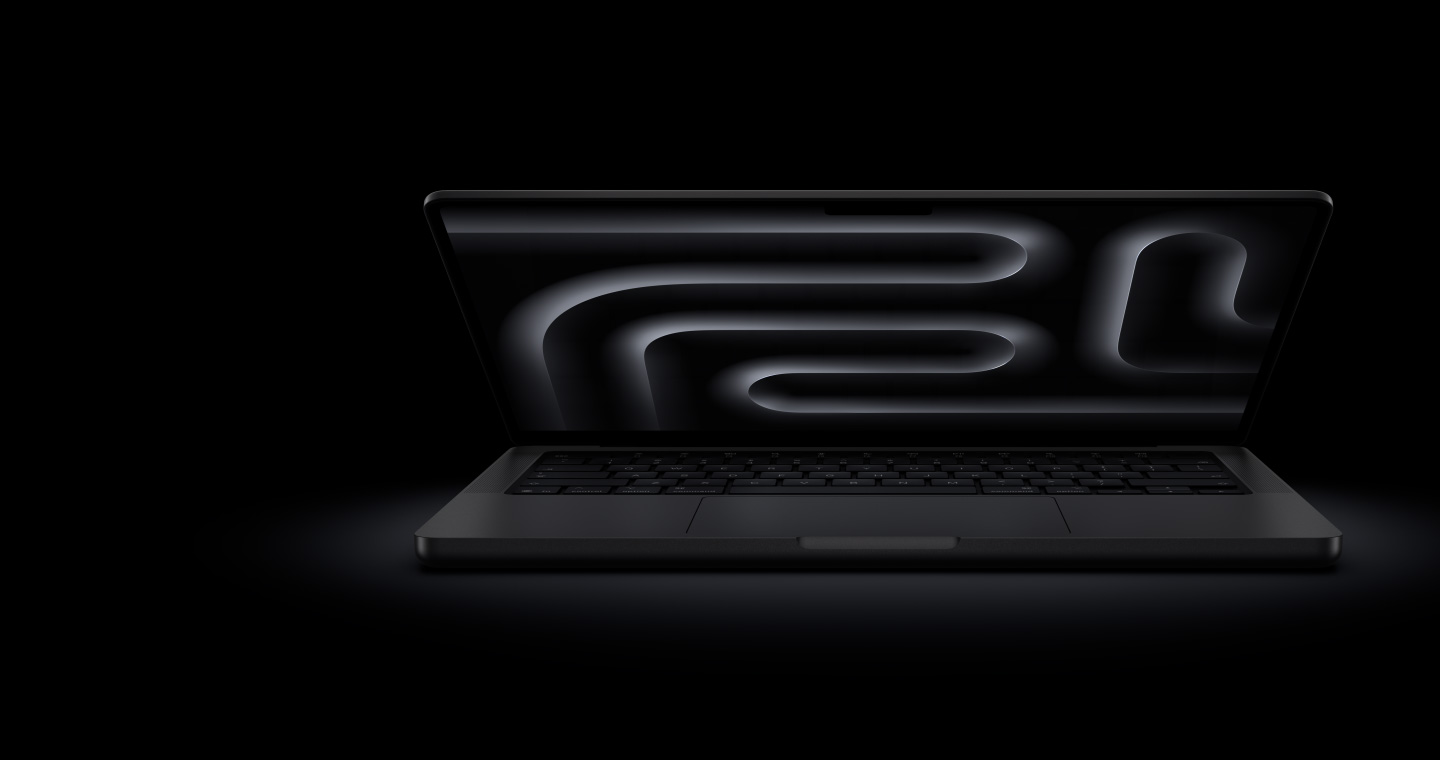
AppleApple lanza MacBook Pro e iMac con chip M6 y iPad mini con OLED
Apple anunció su nueva ola de computadoras: el MacBook Pro de 14 pulgadas con chip M6 y el…






Apple anunció su nueva ola de computadoras: el MacBook Pro de 14 pulgadas con chip M6 y el iMac renovado con el mismo procesador, junto con el iPad mini con pantalla OLED de 8.5 pulgadas y chip A20 Pro presentado un día antes, todos centrados en la inteligencia artificial local. Las preventas abren el 28 de octubre y las ventas en noviembre.
Lo más leído en Apple
-
Apple
iOS 27.2 ya está disponible y Siri AI por fin habla en español
Apple lanzó iOS 27.2, la primera gran actualización de iOS 27, con Siri AI en español, portugués, francés,…
-
Apple
Apple lanza MacBook Pro e iMac con chip M6 y iPad mini con OLED
Apple anunció su nueva ola de computadoras: el MacBook Pro de 14 pulgadas con chip M6 y el…
Apple lanzó iOS 27.2, la primera gran actualización de iOS 27, con Siri AI en español, portugués, francés, japonés y coreano, perfiles en la app Apple TV, mejoras en Podcasts y soporte de Apple Pencil para el iPhone Duo. La actualización llegó el 26 de octubre de 2026 a todos los iPhone compatibles con iOS 27 y se instala desde Ajustes, General y Actualización de software. Eso sí: Siri AI en español no estará disponible en la Unión Europea ni en China continental.
Lo más leído en Apple
-
Apple
iOS 27.2 ya está disponible y Siri AI por fin habla en español
Apple lanzó iOS 27.2, la primera gran actualización de iOS 27, con Siri AI en español, portugués, francés,…
-
Apple
Apple lanza MacBook Pro e iMac con chip M6 y iPad mini con OLED
Apple anunció su nueva ola de computadoras: el MacBook Pro de 14 pulgadas con chip M6 y el…
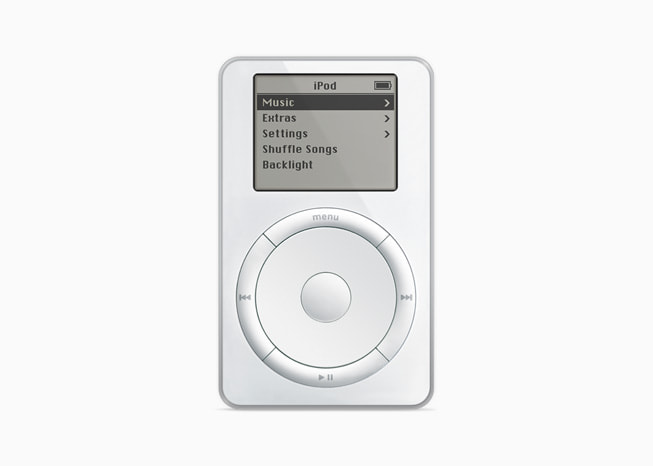
Este 23 de octubre se cumplen 25 años de la presentación del iPod original, uno de los productos más importantes de Apple y un impulsor clave de su expansión más allá del Mac. Steve Jobs lo presentó en 2001 con una promesa que se volvió icónica: “1,000 canciones en tu bolsillo”.
Lo más leído en Apple
-
Apple
iOS 27.2 ya está disponible y Siri AI por fin habla en español
Apple lanzó iOS 27.2, la primera gran actualización de iOS 27, con Siri AI en español, portugués, francés,…
-
Apple
Apple lanza MacBook Pro e iMac con chip M6 y iPad mini con OLED
Apple anunció su nueva ola de computadoras: el MacBook Pro de 14 pulgadas con chip M6 y el…
Lo más leído
-
 Comunicados de Prensa
Hackeo a Binance: ¿cómo se roban miles de millones en criptomonedas? Sophos explica las tácticas de los atacantes
-
Entretenimiento
Pokémon GO: eventos e incursiones del 2 al 8 de noviembre de 2026
-
 Curiosidades
Excel con IA local: así se usa un LLM sin subir tus datos
-
 Black Friday
El cierre de año, la temporada alta de la lealtad: cómo convertir promociones en clientes que regresan
-
 Guía
GuíaGuía de Whisper para transcribir videos y convertir voz en texto

-

 Apps11 años ago
AMPcast, la herramienta de Pandora que permite a los artistas grabar mensajes de audio directamente a sus seguidores
-
 Blogs5 años ago
Conoce los mejores sitios de Torrents para descargar todo tipo de contenidos
-
Android5 años ago
Aprende cómo usar Discord para ver películas con tus amigos
-
Arte y Cultura14 años ago
Colección de fondos de pantalla basados en Super Héroes
-

 Almacenamiento2 años ago
Cómo usar TeraBox: La guía definitiva para aprovechar 1 TB de almacenamiento en la nube
-
Diseño13 años ago
css3ps: plugin que convierte archivos PSD a CSS3
-
Apps9 años ago
Picturethat, app que usa la Realidad Aumentada para visualizar cómo quedarían los cuadros antes de colgarlos
-
Eventos Especiales14 años ago
Especial Día de la Madres: fondos de pantalla especiales para Mamá