

Especificaciones
Guía detallada para optimizar tu tarjeta gráfica: Ajustes y rendimiento

En el mundo de los videojuegos y la creación de contenido, optimizar el rendimiento de tu tarjeta gráfica es esencial para obtener la mejor experiencia visual y de rendimiento.
A continuación, te proporciono una guía detallada que te ayudará a ajustar la capacidad de tu tarjeta gráfica utilizando herramientas específicas.
1. Comprender las Especificaciones de tu Tarjeta Gráfica
Antes de realizar cualquier ajuste, es fundamental conocer las especificaciones técnicas de tu tarjeta gráfica. Esto incluye el modelo, la cantidad de memoria VRAM, y las velocidades del reloj base y boost. Puedes encontrar esta información en el sitio web del fabricante o utilizando software como GPU-Z.
2. Actualizar los Controladores
Mantener los controladores de tu tarjeta gráfica actualizados es crucial para asegurar un rendimiento óptimo y la compatibilidad con los últimos juegos y aplicaciones. Puedes descargar los controladores más recientes desde los siguientes enlaces:
- NVIDIA: GeForce Drivers
- AMD: Radeon Software
3. Utilizar MSI Afterburner para Overclocking y Undervolting


El overclocking puede aumentar significativamente el rendimiento de tu tarjeta gráfica al incrementar las velocidades del reloj. Sin embargo, también puedes realizar undervolting para reducir las temperaturas y el consumo energético sin perder rendimiento significativo. A continuación, se detalla cómo utilizar MSI Afterburner para ajustar estos valores:
- Descargar e Instalar MSI Afterburner:
- Visita el sitio oficial y descarga la última versión del software.
- Sigue las instrucciones para instalarlo en tu sistema.
- Abrir MSI Afterburner:
- Inicia el programa y familiarízate con su interfaz.
- Configurar Heaven Benchmark:
- Descarga e instala Heaven Benchmark.
- Configura Heaven Benchmark en calidad Ultra, teselación extrema, anti-aliasing x8, resolución nativa (sin pantalla completa).
- Ejecuta Heaven Benchmark.
- Configurar MSI Afterburner:
- Abre MSI Afterburner.
- Ve a “Settings” (Configuración) y habilita “Voltage Control” (Control de Voltaje) y “Voltage Monitoring” (Monitoreo de Voltaje). Aplica los cambios y reinicia el programa.
- Ajustar Velocidades del Reloj:
- Core Clock (MHz): Incrementa este valor en pequeños pasos (por ejemplo, +10 MHz). Después de cada ajuste, prueba la estabilidad.
- Memory Clock (MHz): Similar al Core Clock, incrementa este valor gradualmente.
- Undervolting para Reducir Temperaturas:
- Haz clic en el ícono del “Curve Editor” (Editor de Curva) en MSI Afterburner.
- En la ventana del editor de curva, ajusta los puntos de voltaje/frecuencia para reducir el voltaje mientras mantienes una frecuencia estable.
Preset Eficiente:
-
- Selecciona el punto de voltaje a 900 mV.
- Mantén presionada la tecla Shift y arrastra este punto hasta 2550 MHz.
- Haz clic en un punto vacío entre dos puntos seleccionados con clic izquierdo.
- Mantén Shift y selecciona toda la curva a la derecha.
- Baja toda la curva hasta que esté plana.
- Aplica los cambios.
Preset de Rendimiento:
-
- Selecciona el punto de voltaje a 975 mV.
- Mantén presionada la tecla Shift y arrastra este punto hasta 2750 MHz.
- Haz clic en un punto vacío entre dos puntos seleccionados con clic izquierdo.
- Mantén Shift y selecciona toda la curva a la derecha.
- Baja toda la curva hasta que esté plana.
- Aplica los cambios.
- Controlar Ventiladores:
- Utiliza la sección de control de ventiladores para ajustar las velocidades y mantener temperaturas seguras.
- Monitorea las temperaturas en tiempo real mientras realizas ajustes.
- Aplicar Cambios:
- Una vez que hayas realizado los ajustes deseados, haz clic en el botón “Apply” para guardar los cambios.
- Pruebas de Estabilidad:
- Utiliza programas como FurMark o 3DMark (enlaces proporcionados anteriormente) para someter a tu tarjeta gráfica a pruebas intensivas y asegurarte de que los ajustes no causen inestabilidad.
4. Monitorear el Rendimiento
Después de realizar ajustes, es esencial monitorear el rendimiento para asegurarte de que la tarjeta gráfica funciona correctamente y sin problemas térmicos. Para esto, puedes utilizar:
- HWMonitor: Descargar aquí
- HWiNFO: Descargar aquí
Estas herramientas te proporcionarán información detallada sobre las temperaturas, velocidades del reloj, uso de VRAM y otros parámetros críticos.
Conclusión
Ajustar la capacidad de tu tarjeta gráfica puede mejorar significativamente tu experiencia en juegos y aplicaciones gráficas intensivas. Sin embargo, es crucial proceder con cautela y siempre monitorear las temperaturas y el rendimiento general para evitar daños potenciales.
Lo más leído en Especificaciones
-
Apps
Guía para derrotar a Mega Chandelure en Pokémon GO
Mega Chandelure debuta en Pokémon GO el sábado 31 de octubre de 2026, de 14:00 a 17:00 (hora…
-
 Curiosidades
Cómo crear con IA un script de respaldo automático para Windows
Un asistente de inteligencia artificial puede ayudar a escribir y adaptar un script de PowerShell para copiar archivos…












Lo más leído en Especificaciones
-
Apps
Guía para derrotar a Mega Chandelure en Pokémon GO
Mega Chandelure debuta en Pokémon GO el sábado 31 de octubre de 2026, de 14:00 a 17:00 (hora…
-
Curiosidades
Cómo crear con IA un script de respaldo automático para Windows
Un asistente de inteligencia artificial puede ayudar a escribir y adaptar un script de PowerShell para copiar archivos…

Mega Chandelure debuta en Pokémon GO el sábado 31 de octubre de 2026, de 14:00 a 17:00 (hora local), durante su Día de supermegaincursiones. El jefe es de tipo Fantasma y Fuego, así que sus contrincantes ideales usan ataques de tipo Siniestro, Fantasma, Tierra, Roca y Agua. En esta guía te contamos qué equipo armar, cómo funcionan los escudos, qué bonos ofrece el evento y qué hacer para llevarte la captura, incluida la forma variocolor.
Lo más leído en Especificaciones
-
Apps
Guía para derrotar a Mega Chandelure en Pokémon GO
Mega Chandelure debuta en Pokémon GO el sábado 31 de octubre de 2026, de 14:00 a 17:00 (hora…
-
Curiosidades
Cómo crear con IA un script de respaldo automático para Windows
Un asistente de inteligencia artificial puede ayudar a escribir y adaptar un script de PowerShell para copiar archivos…
Comunicados de Prensa
LG presenta en México W6 Wallpaper: el televisor OLED inalámbrico de menos de un centímetro de grosor

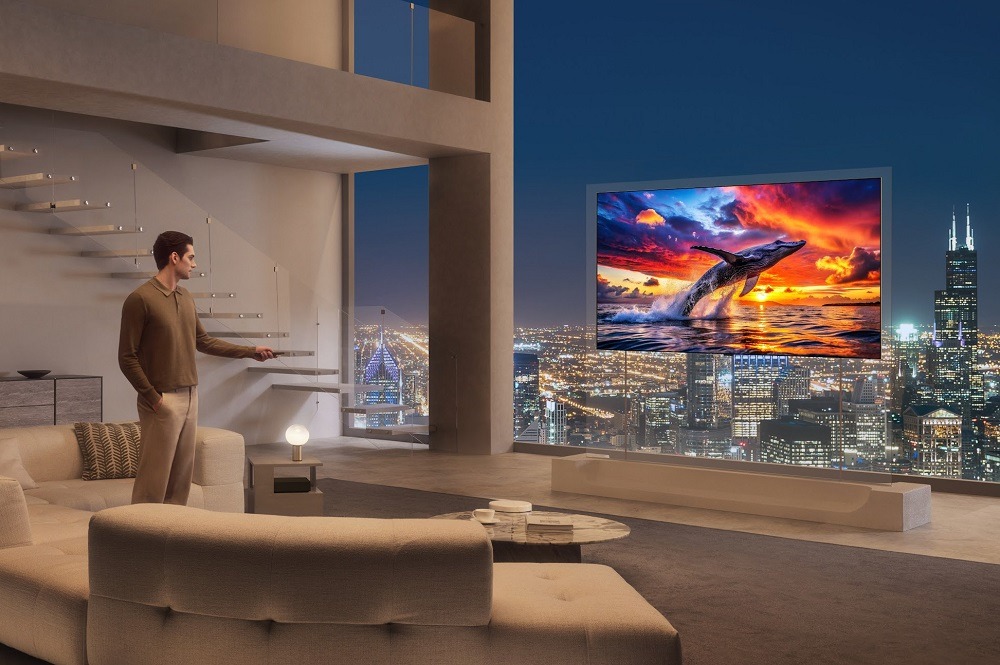
El nuevo LG OLED evo W6 Wallpaper lleva el diseño minimalista a otro nivel, al integrar tecnología de imagen de última generación en un televisor que se convierte en parte de la arquitectura del hogar.
Lo más leído en Especificaciones
-
Apps
Guía para derrotar a Mega Chandelure en Pokémon GO
Mega Chandelure debuta en Pokémon GO el sábado 31 de octubre de 2026, de 14:00 a 17:00 (hora…
-
Curiosidades
Cómo crear con IA un script de respaldo automático para Windows
Un asistente de inteligencia artificial puede ayudar a escribir y adaptar un script de PowerShell para copiar archivos…
Lo más leído
-
 Entretenimiento
Revisión: Tombwater – Soulslike western en pixel art
-
 Cine
CineRevisión: Queen’s Domain – RPG de acción retro y mazmorras oscuras
-
 Herramientas
Cómo reemplazar Audible y Kindle con alternativas autoalojadas y ser dueño de tu biblioteca
-
 Consola
Revisión: Air Hares – Bullet hell de siembra y cooperación local
-
 Entretenimiento
Revisión: Rat Game – Ratas contra chef en un restaurante
-

 Apps11 años ago
AMPcast, la herramienta de Pandora que permite a los artistas grabar mensajes de audio directamente a sus seguidores
-
 Blogs5 años ago
Conoce los mejores sitios de Torrents para descargar todo tipo de contenidos
-
Android5 años ago
Aprende cómo usar Discord para ver películas con tus amigos
-
Arte y Cultura14 años ago
Colección de fondos de pantalla basados en Super Héroes
-

 Almacenamiento2 años ago
Cómo usar TeraBox: La guía definitiva para aprovechar 1 TB de almacenamiento en la nube
-
Diseño13 años ago
css3ps: plugin que convierte archivos PSD a CSS3
-
Apps9 años ago
Picturethat, app que usa la Realidad Aumentada para visualizar cómo quedarían los cuadros antes de colgarlos
-
Eventos Especiales13 años ago
Especial Día de la Madres: fondos de pantalla especiales para Mamá