

Apple
Descubre cómo ver y navegar por todas tus apps en orden alfabético en tu iPhone o iPad

La biblioteca de apps en tu iPhone y iPad organiza automáticamente tus apps, incluyendo una práctica vista de lista que muestra todas las apps instaladas en orden alfabético.
Esto puede ser especialmente útil si tienes muchas apps y te cuesta encontrar la que necesitas en el momento.
Sigue nuestra guía paso a paso para aprender cómo navegar por las apps de iOS y iPadOS en orden alfabético y así poder encontrarlas de manera rápida y sencilla.
Qué se muestra en la biblioteca de apps
Una vez que vayas a la biblioteca de apps en tu iPhone o iPad, verás todas estas cosas listadas en orden:
- Todas tus apps instaladas
- Apps que has descargado (estas tendrán un botón de descarga junto a su nombre)
- Sitios web o aplicaciones web progresivas (PWA) que has añadido a la pantalla de inicio
- Accesos directos de iOS que has añadido a la pantalla de inicio para un acceso rápido
- Clips de apps (estos se listan al final de todas las apps en la vista de orden alfabético y tienen un borde de puntos fuera del icono del clip de la app

Cómo navegar por las apps de tu iPhone o iPad en orden alfabético
- Ve a la pantalla de inicio.
- Desliza el dedo hacia la izquierda hasta que llegues a la última página de la pantalla de inicio y llegues a la biblioteca de apps.
- Toca el campo de búsqueda en la parte superior de la biblioteca de apps o desliza el dedo hacia abajo en la biblioteca de apps
- Aquí, verás todas tus apps, clips de apps, sitios web de la pantalla de inicio y accesos directos de la pantítulo de inicio en orden alfabético. Desplázate hasta que encuentres la app que quieres, luego toca para abrirla.
Además, cuando utilizas el campo de búsqueda, la biblioteca de apps muestra automáticamente todas tus apps instaladas en orden alfabético, lo cual es genial para esos momentos en los que quieres desplazarte por ellas. Puedes utilizar las letras que aparecen en el lado derecho para una navegación más rápida.
Por supuesto, puedes reducir la lista escribiendo algo en el campo de búsqueda. Por ejemplo, si escribes “Adobe”, solo se mostrarán las apps de Adobe que tengas instaladas en tu iPhone.
Además de abrir apps, también puedes arrastrar cualquier app de la lista para añadirla a la pantalla de inicio. Para eliminar una app de la vista de orden alfabético, mantén pulsada la app (no el nombre de la app) y selecciona “Eliminar app”.
Lo más leído en Apple
-
 Apple
Guía de Henge: cómo emular macOS en iPhone y iPad sin Mac y sin jailbreak
Henge permite ejecutar macOS dentro de un iPhone o iPad, pero exige instalarlo por sideloading, habilitar JIT y…
-
 Apple
Dashboard: Smart Home & RTSP ofrece Premium para siempre por $999 MXN en Black Friday
La app Dashboard: Smart Home & RTSP, que convierte un iPad en un panel de control para Apple…


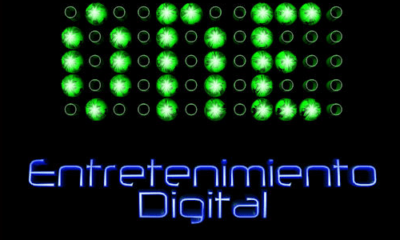


La app Dashboard: Smart Home & RTSP, que convierte un iPad en un panel de control para Apple Home, celebra el Black Friday con dos meses de Premium gratis usando el código BLACKFRIDAY26 y un plan Premium para siempre en pago único de $999 MXN, en lugar de $1,499 MXN. La promoción corre hasta el lunes 30 de noviembre de 2026.
Lo más leído en Apple
-
Apple
Guía de Henge: cómo emular macOS en iPhone y iPad sin Mac y sin jailbreak
Henge permite ejecutar macOS dentro de un iPhone o iPad, pero exige instalarlo por sideloading, habilitar JIT y…
-
Apple
Dashboard: Smart Home & RTSP ofrece Premium para siempre por $999 MXN en Black Friday
La app Dashboard: Smart Home & RTSP, que convierte un iPad en un panel de control para Apple…
Henge permite ejecutar macOS dentro de un iPhone o iPad, pero exige instalarlo por sideloading, habilitar JIT y descargar el sistema desde Apple. Esta guía para principiantes explica cada paso: cómo elegir e instalar AltStore o SideStore, cómo activar JIT con StikDebug, por qué no necesitas un ISO y cómo instalar macOS y conectarlo a un monitor.
Lo más leído en Apple
-
Apple
Guía de Henge: cómo emular macOS en iPhone y iPad sin Mac y sin jailbreak
Henge permite ejecutar macOS dentro de un iPhone o iPad, pero exige instalarlo por sideloading, habilitar JIT y…
-
Apple
Dashboard: Smart Home & RTSP ofrece Premium para siempre por $999 MXN en Black Friday
La app Dashboard: Smart Home & RTSP, que convierte un iPad en un panel de control para Apple…

Apple estaría desarrollando Harbor, una app para Mac que convierte el equipo en un servidor de inferencia de IA privado, capaz de ejecutar modelos abiertos localmente e incluso agrupar varios Mac por Thunderbolt 5 para sumar su memoria unificada.
Lo más leído en Apple
-
Apple
Guía de Henge: cómo emular macOS en iPhone y iPad sin Mac y sin jailbreak
Henge permite ejecutar macOS dentro de un iPhone o iPad, pero exige instalarlo por sideloading, habilitar JIT y…
-
Apple
Dashboard: Smart Home & RTSP ofrece Premium para siempre por $999 MXN en Black Friday
La app Dashboard: Smart Home & RTSP, que convierte un iPad en un panel de control para Apple…
Lo más leído
-
 Comunicados de Prensa
Copilot de Microsoft se convierte en un espacio de trabajo con agentes y creación de aplicaciones
-
 Educación
4 formas legítimas de usar modelos de IA de pago gratis
-
 Comunicados de Prensa
Compras de fin de año que seguirán pesando en marzo
-
 Arte y Cultura
K-POP: El sueño comienza presenta su tráiler y estreno en cines para 2026
-
Alianzas/Fusiones
Temu y Mastercard amplían su colaboración en pagos digitales

-

 Apps11 años ago
AMPcast, la herramienta de Pandora que permite a los artistas grabar mensajes de audio directamente a sus seguidores
-
 Blogs5 años ago
Conoce los mejores sitios de Torrents para descargar todo tipo de contenidos
-
Android5 años ago
Aprende cómo usar Discord para ver películas con tus amigos
-

 Almacenamiento2 años ago
Cómo usar TeraBox: La guía definitiva para aprovechar 1 TB de almacenamiento en la nube
-
Arte y Cultura14 años ago
Colección de fondos de pantalla basados en Super Héroes
-
Diseño14 años ago
css3ps: plugin que convierte archivos PSD a CSS3
-
Apps9 años ago
Picturethat, app que usa la Realidad Aumentada para visualizar cómo quedarían los cuadros antes de colgarlos
-
Eventos Especiales14 años ago
Especial Día de la Madres: fondos de pantalla especiales para Mamá