

Apple
Tips y Trucos: Conecta y usa un ratón en tu iPhone

Aunque es sencillo emparejar un ratón con tu iPad, los pasos no son tan evidentes cuando se trata de un iPhone.
[adsenseyu1]
Sin embargo, hay buenas razones para hacerlo. Puede ser de gran utilidad si tienes una discapacidad física que dificulta el uso de la pantalla táctil o si deseas una mayor precisión y control al editar videos en iMovie u otras aplicaciones.
Tipos de ratones compatibles con iPhone
Puedes utilizar un ratón con cable o un ratón Bluetooth inalámbrico con tu iPhone. Sin embargo, ten en cuenta que el Magic Mouse de Apple no es compatible y no aparecerá en la lista de dispositivos emparejables en la configuración de Bluetooth del iPhone.
Conexión de un Ratón con Cable
Conectar un ratón USB-C a la serie iPhone 15 es bastante sencillo, ya que puedes simplemente enchufarlo al puerto USB-C del iPhone.
Sin embargo, si tu ratón tiene un conector USB-A estándar, necesitarás un adaptador USB-C a USB o un adaptador Lightning a USB para conectarlo a tu iPhone 15 o a modelos anteriores.
Cómo usar un Ratón con tu iPhone
El proceso implica solo tres sencillos pasos.
Paso 1: Conectar el Ratón a tu iPhone
Enchufa el ratón con cable en tu teléfono. Para emparejar un ratón inalámbrico, primero ponlo en modo de emparejamiento. Luego, ve a Configuración > Bluetooth en tu iPhone y selecciona tu ratón en la sección “Otros Dispositivos”.
Ten en cuenta que algunos ratones están diseñados para funcionar solo con un dispositivo (computadora, tablet o teléfono) a la vez. Si no lo ves en la configuración de Bluetooth del iPhone, olvida el ratón de su dispositivo anterior o restablécelo.
Paso 2: Activar AssistiveTouch
Es obligatorio activar AssistiveTouch en el iPhone antes de poder utilizar el ratón conectado o emparejado. Para hacerlo, ve a Configuración > Accesibilidad > Tocar > AssistiveTouch. Activa AssistiveTouch y ahora deberías ver el puntero del ratón en pantalla, junto con el botón virtual de AssistiveTouch.
Tu ratón está listo para ser utilizado en tu iPhone. En la mayoría de los casos, el botón izquierdo del ratón debería realizar un simple toque/clic. Y si tu ratón tiene una rueda de desplazamiento, también debería funcionar.
Sin embargo, si los botones no parecen funcionar correctamente o deseas personalizar tu experiencia, sigue leyendo para aprender cómo configurar los botones del ratón.
Paso 3: Configurar los Botones del Ratón
- Ve a Configuración > Accesibilidad > Tocar > AssistiveTouch.
- Luego, toca “Dispositivos” en la sección de “Dispositivos Punteros” y selecciona tu ratón conectado.
- Toca “Personalizar Botones Adicionales”.
- Aparecerá un mensaje emergente que dice: “Personalizar Botón. Presiona un botón en tu dispositivo puntero para elegir una acción”. No toques “Cancelar”. Simplemente presiona uno de los botones del ratón conectado y tu iPhone mostrará una lista de acciones del sistema que puedes asignar a ese botón del ratón.
- Por ejemplo, puedes configurar el botón izquierdo del ratón para realizar un “Toque Simple” (un toque con un dedo) y el botón derecho para realizar una “Pulsación Larga” (mantener presionado). Si tu ratón tiene más de dos botones, puedes repetir los pasos 3 y 4 para configurar todas las teclas del ratón con acciones diferentes.
Desde la pantalla de configuración de AssistiveTouch, también puedes ajustar otras opciones para mejorar tu experiencia.
Usar un Ratón en iOS
En su mayor parte, puedes usar el ratón de manera similar a como lo haces en una computadora y utilizar sus botones para simular los gestos que harías con el dedo en la pantalla táctil.
Sin embargo, si necesitas ayuda, aquí tienes cómo realizar algunas acciones esenciales en iOS con tu ratón. Recuerda que el botón izquierdo de mi ratón está configurado para un “Toque Simple” y el botón derecho para una “Pulsación Larga”. Además, mi ratón también tiene una rueda de desplazamiento.
- Ir a la Pantalla de Inicio: Lleva el puntero hasta la parte inferior de la pantalla del iPhone, presiona y mantén presionado el botón izquierdo del ratón y arrastra hacia arriba para regresar a la pantalla de inicio.
- Abrir el Selector de Aplicaciones: Sigue los mismos pasos anteriores, pero mantén presionado en lugar de deslizar hacia arriba para acceder al Selector de Aplicaciones.
- Abrir el Centro de Notificaciones y el Centro de Control: Lleva el puntero del ratón a la parte superior-centro o la parte superior-derecha de la pantalla del iPhone, presiona y mantén presionado el botón izquierdo del ratón y arrastra hacia abajo.
- Pulsar y Mantener: Presiona y mantén presionado el botón izquierdo del ratón o simplemente presiona el botón derecho del ratón si, como yo, también lo has configurado para realizar una pulsación larga.
- Desplazarte a otra Página de la Pantalla de Inicio: Coloca el puntero del ratón sobre los puntos situados encima de la barra de aplicaciones, presiona y mantén presionado el botón izquierdo del ratón y desplázate a la izquierda o la derecha.
- Abrir Spotlight: Si tu ratón tiene una rueda de desplazamiento, desplazarla en la pantalla de inicio debería abrir la Búsqueda de Spotlight en iOS. Si no, presiona y mantén presionado el botón izquierdo del ratón en la pantalla de inicio y desliza hacia abajo.
Con estos pasos, podrás conectar y utilizar un ratón en tu iPhone, lo que puede ser especialmente útil en situaciones en las que necesitas una mayor precisión o si tienes alguna discapacidad que dificulta el uso de la pantalla táctil.
Lo más leído en Apple
-
 Apple
AppleiOS 27.2 ya está disponible y Siri AI por fin habla en español
Apple lanzó iOS 27.2, la primera gran actualización de iOS 27, con Siri AI en español, portugués, francés,…
-
 Apple
AppleApple lanza MacBook Pro e iMac con chip M6 y iPad mini con OLED
Apple anunció su nueva ola de computadoras: el MacBook Pro de 14 pulgadas con chip M6 y el…






Apple anunció su nueva ola de computadoras: el MacBook Pro de 14 pulgadas con chip M6 y el iMac renovado con el mismo procesador, junto con el iPad mini con pantalla OLED de 8.5 pulgadas y chip A20 Pro presentado un día antes, todos centrados en la inteligencia artificial local. Las preventas abren el 28 de octubre y las ventas en noviembre.
Lo más leído en Apple
-
Apple
iOS 27.2 ya está disponible y Siri AI por fin habla en español
Apple lanzó iOS 27.2, la primera gran actualización de iOS 27, con Siri AI en español, portugués, francés,…
-
Apple
Apple lanza MacBook Pro e iMac con chip M6 y iPad mini con OLED
Apple anunció su nueva ola de computadoras: el MacBook Pro de 14 pulgadas con chip M6 y el…
Apple lanzó iOS 27.2, la primera gran actualización de iOS 27, con Siri AI en español, portugués, francés, japonés y coreano, perfiles en la app Apple TV, mejoras en Podcasts y soporte de Apple Pencil para el iPhone Duo. La actualización llegó el 26 de octubre de 2026 a todos los iPhone compatibles con iOS 27 y se instala desde Ajustes, General y Actualización de software. Eso sí: Siri AI en español no estará disponible en la Unión Europea ni en China continental.
Lo más leído en Apple
-
Apple
iOS 27.2 ya está disponible y Siri AI por fin habla en español
Apple lanzó iOS 27.2, la primera gran actualización de iOS 27, con Siri AI en español, portugués, francés,…
-
Apple
Apple lanza MacBook Pro e iMac con chip M6 y iPad mini con OLED
Apple anunció su nueva ola de computadoras: el MacBook Pro de 14 pulgadas con chip M6 y el…
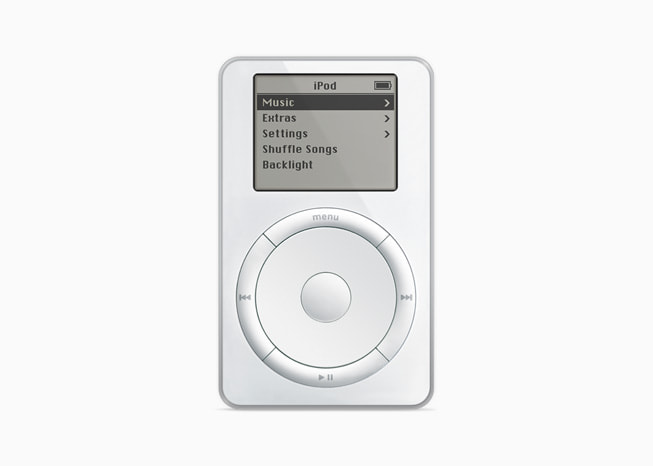
Este 23 de octubre se cumplen 25 años de la presentación del iPod original, uno de los productos más importantes de Apple y un impulsor clave de su expansión más allá del Mac. Steve Jobs lo presentó en 2001 con una promesa que se volvió icónica: “1,000 canciones en tu bolsillo”.
Lo más leído en Apple
-
Apple
iOS 27.2 ya está disponible y Siri AI por fin habla en español
Apple lanzó iOS 27.2, la primera gran actualización de iOS 27, con Siri AI en español, portugués, francés,…
-
Apple
Apple lanza MacBook Pro e iMac con chip M6 y iPad mini con OLED
Apple anunció su nueva ola de computadoras: el MacBook Pro de 14 pulgadas con chip M6 y el…
Lo más leído
-
 Comunicados de Prensa
Attack on Titan 3 abre preventas para Nintendo Switch 2 con tráiler exclusivo
-
 Curiosidades
Cómo crear con IA un script de respaldo automático para Windows
-
 Actualización
Relatos: el nuevo modo de juego de WoW Midnight ya está disponible
-
 Comunicados de Prensa
Qué significa la IA para inversionistas asesoría y regulación según Vanguard
-
 Comunicados de Prensa
Entre ofrendas y disfraces: cómo celebran los mexicanos Halloween y Día de Muertos en 2026
-

 Apps11 años ago
AMPcast, la herramienta de Pandora que permite a los artistas grabar mensajes de audio directamente a sus seguidores
-
 Blogs5 años ago
Conoce los mejores sitios de Torrents para descargar todo tipo de contenidos
-
Android5 años ago
Aprende cómo usar Discord para ver películas con tus amigos
-
Arte y Cultura14 años ago
Colección de fondos de pantalla basados en Super Héroes
-

 Almacenamiento2 años ago
Cómo usar TeraBox: La guía definitiva para aprovechar 1 TB de almacenamiento en la nube
-
Diseño13 años ago
css3ps: plugin que convierte archivos PSD a CSS3
-
Apps9 años ago
Picturethat, app que usa la Realidad Aumentada para visualizar cómo quedarían los cuadros antes de colgarlos
-
Eventos Especiales13 años ago
Especial Día de la Madres: fondos de pantalla especiales para Mamá