
Apps
La más reciente actualización del navegador Vivaldi intengra una novedosa forma de administrar pestañas

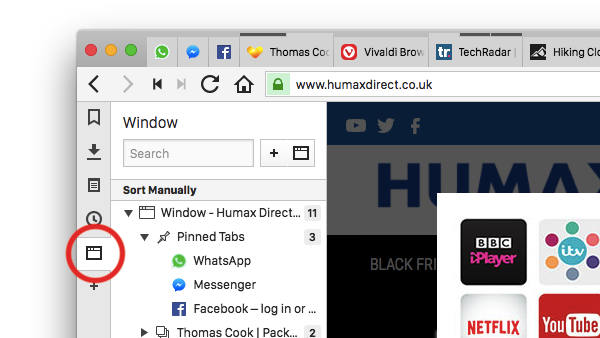
El panel de ventanas de Vivaldi ofrece una manera sencilla de administrar múltiples pestañas a la vez.
[adsenseyu1]
El panel de ventanas se abrirá al lado de la ventana principal de navegación, donde podrás ver una vista estilo ´árbol´ de todas las pestañas abiertas.
Accede al panel de ventanas
Hay varias maneras de abrir el panel de ventanas:
- Haciendo clic en el icono de
 Ventana del panel lateral.
 - Yendo a
 menú Vivaldi > Vista > Mostrar panel de ventanas.
 - Escribiendo «Panel de ventanas» en Comandos Rápidos.
- Creando un atajo de teclado o un gesto de ratón para la acción.
Repite la acción para cerrar el panel. O haz clic en  Cerrar, en la esquina superior derecha del panel.
Abrir, cambiar y cerrar pestañas
Para abrir una nueva pestaña desde el panel de ventanas, haz clic en el botón  Nueva pestaña cerca de la esquina superior derecha del panel. A su lado encontrarás tambié el botón para abrir una Nueva ventana.
Para encontrar una pestaña concreta de la larga lista de pestañas que has abierto y cerrado recientemente, usa el campo de búsqueda en la esquina superior izquierda del panel.
Para cambiar de pestaña, haz doble clic en la pestaña que quieres abrir. Si activas la opción Activar con un cliqueo en los ajustes del panel de ventanas, podrás cambiar de pestaña con un sólo clic.
Para cerrar pestañas:
- Pasa el ratón por encima de la pestaña que quieras cerrar.
- Haz clic en el botón de cerrar que aparece en la esquina derecha.
Reordenar pestañas
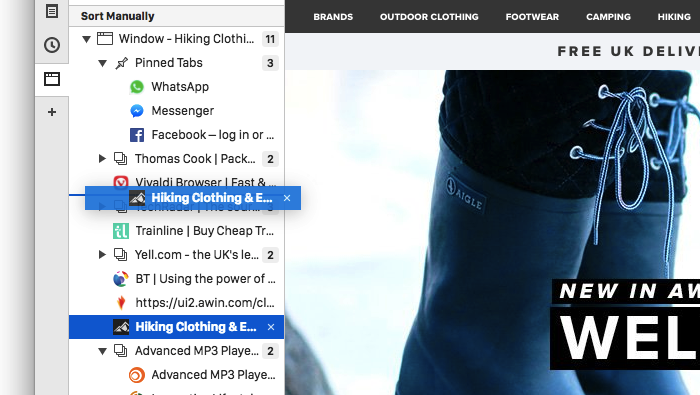
Puedes cambiar fácilmente el orden de las pestañas utilizando el panel de Ventanas.
- Haz clic en la pestaña que te gustaría mover.
- Mueve la ventana a su nueva posición, mientras mantienes presionado el botón izquierdo del ratón.
- Suelta la pestaña donde más te guste, y suelta el botón del ratón.
Crea pilas de pestañas
El panel de ventanas te permite crear pilas de pestañas: grupos de pestañas apiladas para ahorrar espacio, que hacen tu navegación mucho más sencilla.
Opción 1
- Haz clic en la pestaña que quieras añadir al grupo.
- Mueve y coloca la pestaña encima de otra pestaña, mientras mantienes presionado el botón izquierdo del ratón.
- Suelta el botón del ratón, y ya habrás creado una pila de pestañas.
Opción 2
- Selecciona las pestañas que quieras apilar manteniendo pulsadas las teclas Ctrl / ⌘ o Shift mientras haces clic en las pestañas.
- Haz clic con el botón derecho en una de las pestañas seleccionadas.
- Selecciona Apilar las # pestañas seleccionadas del menú.
Mostrar las pilas de pestañas en mosaico
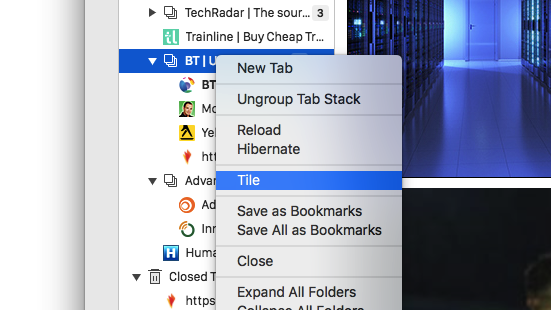
Para mostrar las pestañas en mosaico, creando así una vista en pantalla dividida en una sóla ventana del navegador:
- Selecciona las pestañas que quieras mostrar en mosaico, presionando las teclas Ctrl / ⌘ o Shift mientras haces clic en las pestañas.
- Haz clic con el botón derecho en una de las pestañas seleccionadas.
- Selecciona Mostrar en mosaico la pila de pestañas en el menú.
También puedes mostrar en mosaico tus pilas de pestañas
- Haz clic derecho en la pila de pestañas.
- Selecciona Mostrar en mosaico la pila de pestañas en el menú.
Pestañas cerradas recientemente
En una carpeta separada, bajo tus pestañas abiertas, puedes ver y reabrir las pestañas recientemente cerradas. Haz doble clic en la pestaña que quieras volver a visitar para abrirla.
Para limpiar la lista de pestañas cerradas:
- Haz clic derecho en la carpeta de
 Pestañas cerradas.
 - Selecciona Borrar todo.
Ajustes del panel de ventanas
Puedes ver y configurar los ajustes del panel de ventanas en Ajustes > Panel > Panel de ventanas.
Activar con un sólo clic
Normalmente tienes que hacer doble clic en una pestaña de la lista para abrirla como pestaña activa. Si activas la opción Activar con un cliqueo, un sólo clic será suficiente para abrir la pestaña.
Carpeta de pestañas ancladas
Las pestañas ancladas aparecen en la parte superior de la lista en el panel de ventanas. Puedes separarlas del resto de pestañas, agrupándolas en una carpeta separada, o si la opción está desactivada, mostrar un icono de una chincheta  en lugar del favicon de la página web.
Crear una pila arrastrando y soltando
Puedes reorganizar tus pestañas y agruparlas en pilas de pestañas arrastrándolas y soltando una encima de otra. Para evitar crear pilas sin querer mientras reorganizas tus pestañas, puedes desactivar la opción Apilar pestañas con arrastrar y soltar.
Mostrar pestañas no leídas
Cuando abras pestañas en un segundo plano, hasta que no las selecciones para verlas, serán consideradas pestañas no leídas. El número de pestañas no leídas se mostrará en el panel de ventanas. Si no te interesa tener esta información, puedes desactivar la opción Contador de pestañas no leídas.
… y mucho más
El panel de ventanas ofrece muchas más maneras de jugar con las pestañas. Para explorar todas las posibilidades, haz clic derecho en una pestaña o grupo de pestañas y te aparecerá la lista de acciones disponibles, como duplicar, hibernar, o más.
Lo más leído en Apps
-
Apps
Guía para derrotar a Mega Chandelure en Pokémon GO
Mega Chandelure debuta en Pokémon GO el sábado 31 de octubre de 2026, de 14:00 a 17:00 (hora…
-
 Apps
Apps9 alternativas open source que reemplazan software de pago
Higgsfield, ElevenLabs, Semrush, Notion, Wispr Flow, Asana, Calendly, Intercom y Loom tienen algo en común: los nueve enfrentan…






Mega Chandelure debuta en Pokémon GO el sábado 31 de octubre de 2026, de 14:00 a 17:00 (hora local), durante su Día de supermegaincursiones. El jefe es de tipo Fantasma y Fuego, así que sus contrincantes ideales usan ataques de tipo Siniestro, Fantasma, Tierra, Roca y Agua. En esta guía te contamos qué equipo armar, cómo funcionan los escudos, qué bonos ofrece el evento y qué hacer para llevarte la captura, incluida la forma variocolor.
Lo más leído en Apps
-
Apps
Guía para derrotar a Mega Chandelure en Pokémon GO
Mega Chandelure debuta en Pokémon GO el sábado 31 de octubre de 2026, de 14:00 a 17:00 (hora…
-
Apps
9 alternativas open source que reemplazan software de pago
Higgsfield, ElevenLabs, Semrush, Notion, Wispr Flow, Asana, Calendly, Intercom y Loom tienen algo en común: los nueve enfrentan…

Higgsfield, ElevenLabs, Semrush, Notion, Wispr Flow, Asana, Calendly, Intercom y Loom tienen algo en común: los nueve enfrentan ya una alternativa de código abierto publicada en GitHub que promete hacer el mismo trabajo sin suscripción. Esta guía verifica cada repositorio, califica su madurez real, incluye ejemplos concretos de uso y rutas prácticas para empezar según tu perfil.
Lo más leído en Apps
-
Apps
Guía para derrotar a Mega Chandelure en Pokémon GO
Mega Chandelure debuta en Pokémon GO el sábado 31 de octubre de 2026, de 14:00 a 17:00 (hora…
-
Apps
9 alternativas open source que reemplazan software de pago
Higgsfield, ElevenLabs, Semrush, Notion, Wispr Flow, Asana, Calendly, Intercom y Loom tienen algo en común: los nueve enfrentan…

Pokémon GO publicó una aclaración oficial sobre los GO Stamp Rally de sus eventos Área Silvestre: Sendai • Tohoku y Ciudad de México. Los rallies estarán activos de 10:00 a.m. a 8:00 p.m. hora local del día principal del boleto, sin extensiones con el Extra Day, y las siete Poképaradas de cada ciudad pueden visitarse en cualquier orden.
Lo más leído en Apps
-
Apps
Guía para derrotar a Mega Chandelure en Pokémon GO
Mega Chandelure debuta en Pokémon GO el sábado 31 de octubre de 2026, de 14:00 a 17:00 (hora…
-
Apps
9 alternativas open source que reemplazan software de pago
Higgsfield, ElevenLabs, Semrush, Notion, Wispr Flow, Asana, Calendly, Intercom y Loom tienen algo en común: los nueve enfrentan…
Lo más leído
-
 Desarrolladores
Gemini 4 Carbon el modelo de IA más potente de Google enfocado en ciberseguridad
-
 Curiosidades
Cómo crear con IA un script de respaldo automático para Windows
-
 Comunicados de Prensa
Attack on Titan 3 abre preventas para Nintendo Switch 2 con tráiler exclusivo
-
 Comunicados de Prensa
Qué significa la IA para inversionistas asesoría y regulación según Vanguard
-
 Actualización
Relatos: el nuevo modo de juego de WoW Midnight ya está disponible
-

 Apps11 años ago
AMPcast, la herramienta de Pandora que permite a los artistas grabar mensajes de audio directamente a sus seguidores
-
 Blogs5 años ago
Conoce los mejores sitios de Torrents para descargar todo tipo de contenidos
-
Android5 años ago
Aprende cómo usar Discord para ver películas con tus amigos
-
Arte y Cultura14 años ago
Colección de fondos de pantalla basados en Super Héroes
-

 Almacenamiento2 años ago
Cómo usar TeraBox: La guía definitiva para aprovechar 1 TB de almacenamiento en la nube
-
Diseño13 años ago
css3ps: plugin que convierte archivos PSD a CSS3
-
Apps9 años ago
Picturethat, app que usa la Realidad Aumentada para visualizar cómo quedarían los cuadros antes de colgarlos
-
Eventos Especiales13 años ago
Especial Día de la Madres: fondos de pantalla especiales para Mamá