


Blogs
Tips y Trucos: Mejora el desempeño de tu iPhone

¿Qué hacer cuando el iPhone está lento?
[adsenseyu1]
Si notas que tu iPhone se mueve más lento de lo que debería, aquí tienes una serie de trucos que puedes probar para mejorar la velocidad de tu dispositivo.
1. Libera espacio de almacenamiento
Cuando al iPhone le queda poco espacio de almacenamiento, todo se vuelve más lento, desde la interfaz hasta el inicio de aplicaciones. Esto se debe a que hay parte de esta memoria de almacenamiento que se usa de forma temporal por el sistema y las apps. Por lo tanto, tu iPhone puede funcionar realmente lento si el almacenamiento está casi lleno.
Puedes comprobar el almacenamiento de tu iPhone desde Ajustes > General > Almacenamiento del iPhone. Desde ahí verás qué es lo que más espacio está ocupando en tu iPhone y podrás tomar decisiones.
El propio sistema te sugiere algunas acciones como optimizar el almacenamiento de fotos o revisar los archivos grandes y la música descargada. Y algo que siempre funciona es eliminar apps que no utilizamos.
2. Actualiza el software del iPhone
Tener la última versión de iOS es esencial, puede que Apple haya descubierto algún error que haga que el sistema funcione más lento por algún motivo, y lo haya resuelto en una nueva actualización. Por lo tanto, entra en Ajustes > General > Actualización de software y verifica que tienes instalada la última versión de iOS disponible.
3. Apaga y enciende el iPhone
Puede parecer algo simple, pero funciona. De vez en cuando reiniciar el iPhone hace que se eliminen ciertos archivos temporales que se acumulan y hacen que el iPhone se ralentice. Para apagar el iPhone tan solo sigue estos pasos:
- Pulsa y mantén al mismo tiempo el botón de encendido/desbloqueo en el lateral derecho de tu iPhone y el botón de bajar volumen, localizado en el lado izquierdo.
- Verás como en la pantalla aparece una barra para deslizar de color blanco con un botón de apagado.
- Desliza la barra de izquierda a derecha para apagar tu iPhone.
- Cuando se apague, vuelve a mantener pulsado el botón de desbloqueo.
4. Limpia el caché
Es algo bastante poco conocido y que puede resolver problemas de rendimiento en tu iPhone. Tenemos un completo tutorial para borrar la caché de tu iPhone, una memoria de acceso rápido en la que se guardan temporalmente datos recientes para que podamos recuperarlos rápidamente. Básicamente así es como puedes liberarla:
- Entra en los Ajustes de tu iPhone o iPad.
- Baja hasta abajo y localiza la app de la que quieres borrar la caché.
- Verás un ajuste que permite activar el borrado de los datos que se almacenan en caché.
- En caso de que no esté disponible esta opción, en Ajustes > General > Almacenamiento del iPhone verás los datos que almacena cada app.
- Entra en la app en cuestión, y toca en Eliminar app.
- Vuelve a instalar la app de la App Store.
5. Limita las apps que se ejecutan en segundo plano
Algunas apps se ejecutan durante un breve periodo de tiempo antes de pasar al estado de suspensión. En iOS, las apps que se encuentran en estado de suspensión no están activamente en uso ni abiertas y tampoco consumen recursos del sistema. Pero si activamos la Actualización en segundo plano, las apps suspendidas pueden comprobar si existen actualizaciones y nuevo contenido.
Esto puede hacer que consuman recursos y ralenticen el iPhone, especialmente si el dispositivo es antiguo. Para evitar esto, entra en Ajustes > General > Actualización en segundo plano y activa solo las apps que quieres que funcionen en segundo plano.
6. Reduce el movimiento de la interfaz de iOS
La interfaz de iOS tiene ciertos movimientos y transiciones que hacen que todo luzca mejor, sin embargo en iPhone con potencia justa, esto puede ralentizar el dispositivo más que mejorarlo.
Por lo tanto, sin notas que tu iPhone va lento, puedes probar a reducir el movimiento. Para hacerlo sigue estos pasos: entra en Ajustes > Accesibilidad > Movimiento > Reducir movimiento.
7. Desactiva el Modo de bajo consumo
El Modo bajo consumo nos permite ahorrar batería y conseguir unas horas extra de autonomía, sin embargo lo hace a costa de reducir el rendimiento del procesador del iPhone. Por lo tanto, desactiva este modo si notas que tu iPhone va demasiado lento.
8. Evita que el dispositivo se caliente o se enfríe demasiado
La temperatura es muy importante para mantener un buen rendimiento del procesador. Por lo tanto, temperaturas demasiado altas y demasiado bajas pueden provocar que el iPhone no funcione de forma correcta. Según Apple, la temperatura exterior optima de uso debe ser de entre 0 °C y 35 °C.
9. Restaura de fábrica tu iPhone
Como método casi final, si tras intentarlo todo nada funciona, puedes probar a restaurar de fábrica tu iPhone. Este método, especialmente si no incluyes después tu copia de seguridad, puede acelerar tu iPhone drásticamente. Par restaurar un iPhone, lo mejor es usar un ordenador con macOS o Windows.
- Conecta tu iPhone al PC o Mac.
- En un Mac con macOS Catalina o una versión posterior, abre el Finder. En un Mac con macOS Mojave o una versión anterior o en un PC, abre iTunes.
- Pulsa en Confiar en este ordenador.
- En iTunes o en el Finder, toca en el iPhone y en Restaurar.
- Introduce tu contraseña si es necesario.
10. Prueba a cambiar la batería
Puede que tu iPhone funcione lento por culpa de la batería, cuando esta reduce su capacidad máxima, puede generar ralentizaciones. Puedes comprobar el estado de la batería del iPhone desde Ajustes > Batería > Salud de la batería.
Si la capacidad máxima se sitúa por debajo del 80%, puede que los problemas de rendimiento estén causados por la batería degradada. Es probable que sustituyendo la batería del iPhone recuperes velocidad, además de horas de uso.









¿Cansado de que tus proyectos de inteligencia artificial se queden en el “hola mundo”? Con Hermes Agent, puedes crear agentes autónomos que investiguen, codifiquen y desplieguen soluciones por ti. En esta guía, te mostramos cómo pasar de cero a un agente funcional en menos de 30 minutos, desde la instalación básica hasta la orquestación de flujos multiagente, con ejemplos de código, comandos CLI y recomendaciones para optimizar tu contenido.

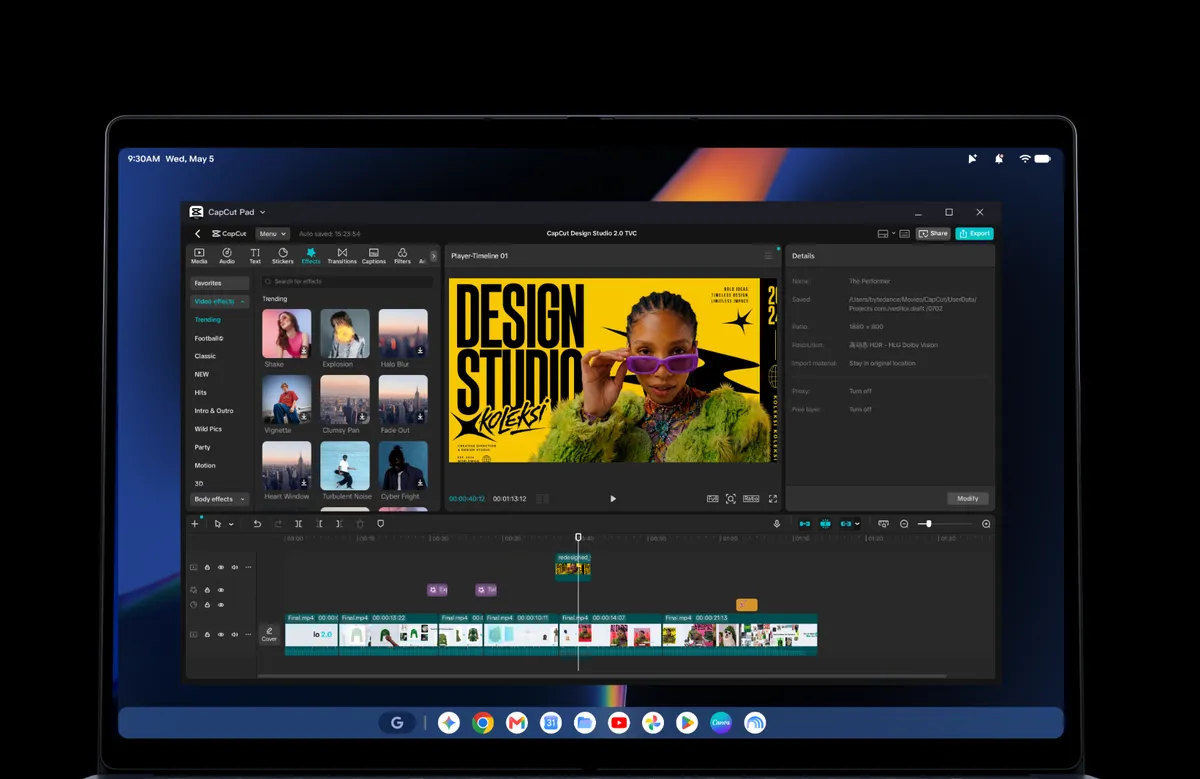
La inteligencia artificial está transformando la creación de contenido visual. En 2026, herramientas como Runway, Pika y Synthesia permiten generar videos ultrarealistas, avatares con voz natural y efectos cinematográficos a partir de texto o imágenes. Esta guía comparativa analiza las 15 plataformas más destacadas, sus funciones, ventajas y casos de uso ideales para que elijas la que mejor se adapte a tus necesidades.
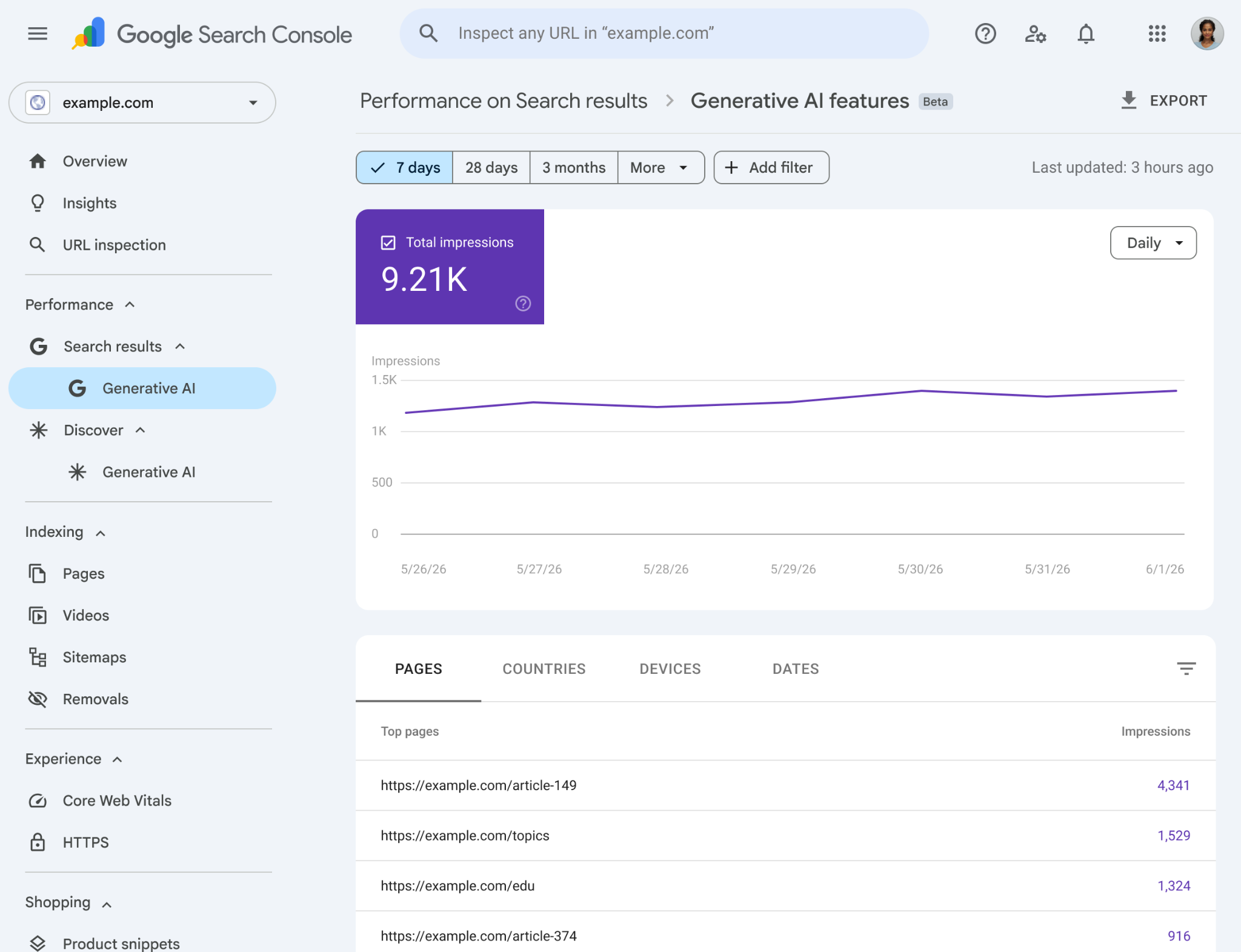
El 3 de junio de 2026, Google anunció el lanzamiento de nuevos informes en Search Console para medir el rendimiento de la inteligencia artificial generativa en la Búsqueda y en Discover. Estos informes permiten analizar la visibilidad de un sitio en funciones como Vistas creadas con IA y el Modo IA, además de ofrecer datos detallados sobre impresiones, páginas, países y dispositivos.
-

 Apps11 años ago
AMPcast, la herramienta de Pandora que permite a los artistas grabar mensajes de audio directamente a sus seguidores
-
 Blogs5 años ago
Conoce los mejores sitios de Torrents para descargar todo tipo de contenidos
-
Android5 años ago
Aprende cómo usar Discord para ver películas con tus amigos
-
Arte y Cultura13 años ago
Colección de fondos de pantalla basados en Super Héroes
-

 Almacenamiento2 años ago
Cómo usar TeraBox: La guía definitiva para aprovechar 1 TB de almacenamiento en la nube
-
Diseño13 años ago
css3ps: plugin que convierte archivos PSD a CSS3
-
Apps9 años ago
Picturethat, app que usa la Realidad Aumentada para visualizar cómo quedarían los cuadros antes de colgarlos
-
Eventos Especiales13 años ago
Especial Día de la Madres: fondos de pantalla especiales para Mamá