
Herramientas
RecordCast, herramienta gratuita para grabar y editar video en línea – Revisión

RecordCast es un sitio web que ofrece una herramienta para grabar las pantallas del navegador de forma gratuita y sin marca de agua.
[adsenseyu1]
Puedes grabar todas las actividades realizadas en la pestaña del navegador (incluyendo el audio) o todo el escritorio sin necesidad de descargar ningún programa, siempre y cuando tengas un navegador web.
Estas características lo vuelven ideal para enviar vídeos a estudiantes, prepara tutoriales o compartir contenidos en redes sociales.
Beneficios y usos
- Puedes necesitarlo para mejorar el aprendizaje de los estudiantes, ya que les ayuda a inscribirse en cursos en línea y a estudiar las conferencias más tarde.
- El grabador de pantalla online también ayuda a hacer un vídeo para enseñar a tu audiencia cómo completar una tarea paso a paso. Dado que permite crear demos de tu producto, RecordCast facilita la tarea de compartir tus ideas con colaboradores y clientes.
- Explique algo técnico o difícil de explicar.
- Haz material de seguimiento después de una sesión.
- Grabar vídeos educativos o tutoriales para compartirlos en YouTube u otras redes sociales.
¿Qué hace diferente a RecordCast?
- Es 100% gratuito para todos.
- La sencillez de uso.
- Puedes obtener un vídeo grabado en alta calidad sin marca de agua.
- Los proyectos se guardan automáticamente.
- Comience a grabar su pantalla en línea con un solo clic, sin descargar ningún software.
- Realiza una captura de pantalla de toda la pantalla, de las ventanas de la aplicación o de la pestaña del navegador según necesites.
- Poder elegir si quieres grabar tu voz o el audio del sistema.
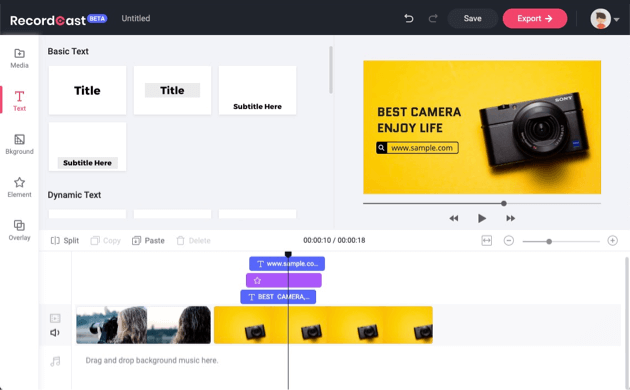
- Puedes editar el vídeo grabado añadiendo un atractivo texto de título, fondo, música, etc.
¿Cuáles son las desventajas de RecordCast?
- Aunque hay una función que puede hacer algunas anotaciones en el vídeo, no puede hacer una captura de pantalla mientras se graba. Esto es muy inconveniente para aquellos que quieren tomar una foto de algo importante.
- Otro defecto es que no se puede hacer una grabación programada. Esto es muy diferente de otros grabadores de pantalla que pueden realizar tareas de programación cuando usted está ocupado en ese momento.
¿Cómo funciona RecordCast?
1. En primer lugar, abre el navegador Chrome y entra en el sitio de RecordCast en tu navegador.
2. Registra una cuenta en el sitio con tu correo electrónico, redes sociales o cuenta de Google.
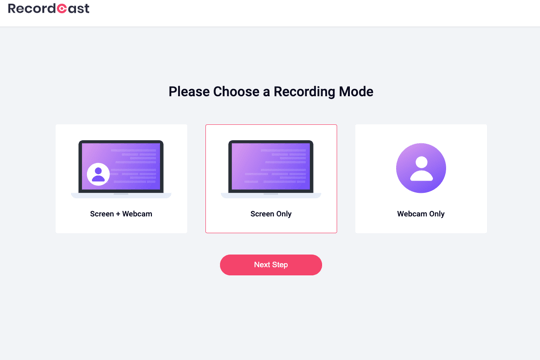
3. Inicia la grabación eligiendo un modo de grabación: Pantalla+Webcam, Sólo pantalla, Sólo webcam.
4. A continuación, elige la opción de grabación de audio: Micrófono+Sistema de audio, Micrófono, Sistema de audio, Sin audio.
5. Poner en pausa la grabación o detenerla.
6. Las grabaciones se pueden guardar en el escritorio o editar con unos pocos clics. Funciona en todos los dispositivos siempre que haya un navegador Chrome.
7. Edita tu screencast para que sea más profesional añadiendo texto, fondo, música, etc.
Conclusión
RecordCast es útil cuando necesitas explicar algo o crear lecciones tutoriales en vídeo, y luego compartir vídeos con tus alumnos o seguidores.
Lo único que no tiene es la posibilidad de grabar sólo una sección de la pantalla desde el principio, pero en el modo de edición podemos ampliar el resultado, y el zoom puede centrarse en una sección específica, por lo que el resultado puede ser una sección de la pantalla.
Es una solución todo en uno para la grabación de pantalla y la edición de vídeo.
Lo más leído en Herramientas
-
 Herramientas
Cómo reemplazar Audible y Kindle con alternativas autoalojadas y ser dueño de tu biblioteca
Dejar Audible y Kindle por alternativas autoalojadas significa pasar de rentar contenido a poseer archivos: audiolibros y libros…
-
 Curiosidades
Excel con IA local: así se usa un LLM sin subir tus datos
Puedes tener un asistente de inteligencia artificial dentro de Excel que ayuda con fórmulas, limpia texto desordenado y…














Puedes tener un asistente de inteligencia artificial dentro de Excel que ayuda con fórmulas, limpia texto desordenado y crea gráficos, sin que tu libro de trabajo salga de la computadora. Se logra conectando Excel de escritorio al modelo Qwen3.5-9B ejecutado en tu propio equipo con Ollama. Aquí está la configuración paso a paso, los ejemplos de uso y qué opciones tienes si prefieres otros modelos.
Lo más leído en Herramientas
-
Herramientas
Cómo reemplazar Audible y Kindle con alternativas autoalojadas y ser dueño de tu biblioteca
Dejar Audible y Kindle por alternativas autoalojadas significa pasar de rentar contenido a poseer archivos: audiolibros y libros…
-
Curiosidades
Excel con IA local: así se usa un LLM sin subir tus datos
Puedes tener un asistente de inteligencia artificial dentro de Excel que ayuda con fórmulas, limpia texto desordenado y…
Herramientas
Cómo reemplazar Audible y Kindle con alternativas autoalojadas y ser dueño de tu biblioteca
Dejar Audible y Kindle por alternativas autoalojadas significa pasar de rentar contenido a poseer archivos: audiolibros y libros electrónicos en formatos libres como MP3 y EPUB, servidos desde tu propio equipo. Herramientas como Audiobookshelf y Kavita replican la experiencia de las apps comerciales, pero con una diferencia decisiva: la biblioteca es tuya. Esta guía explica el panorama, las herramientas y los pasos para montar tu propia plataforma de lectura y escucha.
Lo más leído en Herramientas
-
Herramientas
Cómo reemplazar Audible y Kindle con alternativas autoalojadas y ser dueño de tu biblioteca
Dejar Audible y Kindle por alternativas autoalojadas significa pasar de rentar contenido a poseer archivos: audiolibros y libros…
-
Curiosidades
Excel con IA local: así se usa un LLM sin subir tus datos
Puedes tener un asistente de inteligencia artificial dentro de Excel que ayuda con fórmulas, limpia texto desordenado y…

Vanguard advierte que una de cada tres personas inversionistas ya usa inteligencia artificial para finanzas personales, pero la mayoría desconfía de dejar decisiones en sus manos. En su análisis del 30 de septiembre de 2026, la firma pide a los reguladores claridad, consistencia y salvaguardas para proteger a quienes buscan asesoría.
Lo más leído en Herramientas
-
Herramientas
Cómo reemplazar Audible y Kindle con alternativas autoalojadas y ser dueño de tu biblioteca
Dejar Audible y Kindle por alternativas autoalojadas significa pasar de rentar contenido a poseer archivos: audiolibros y libros…
-
Curiosidades
Excel con IA local: así se usa un LLM sin subir tus datos
Puedes tener un asistente de inteligencia artificial dentro de Excel que ayuda con fórmulas, limpia texto desordenado y…
Lo más leído
-
 Comunicados de Prensa
Hackeo a Binance: ¿cómo se roban miles de millones en criptomonedas? Sophos explica las tácticas de los atacantes
-
 Consola
Revisión: Air Hares – Bullet hell de siembra y cooperación local
-
 Entretenimiento
Revisión: Rat Game – Ratas contra chef en un restaurante
-
Curiosidades
Excel con IA local: así se usa un LLM sin subir tus datos
-
Entretenimiento
Pokémon GO: eventos e incursiones del 2 al 8 de noviembre de 2026

-

 Apps11 años ago
AMPcast, la herramienta de Pandora que permite a los artistas grabar mensajes de audio directamente a sus seguidores
-
 Blogs5 años ago
Conoce los mejores sitios de Torrents para descargar todo tipo de contenidos
-
Android5 años ago
Aprende cómo usar Discord para ver películas con tus amigos
-
Arte y Cultura14 años ago
Colección de fondos de pantalla basados en Super Héroes
-

 Almacenamiento2 años ago
Cómo usar TeraBox: La guía definitiva para aprovechar 1 TB de almacenamiento en la nube
-
Diseño13 años ago
css3ps: plugin que convierte archivos PSD a CSS3
-
Apps9 años ago
Picturethat, app que usa la Realidad Aumentada para visualizar cómo quedarían los cuadros antes de colgarlos
-
Eventos Especiales14 años ago
Especial Día de la Madres: fondos de pantalla especiales para Mamá