
Almacenamiento
Microsoft OneDrive ofrece mejoras para acceder a las carpetas compartidas

OneDrive está sumando una nueva opción que facilitará a los usuarios acceder a las carpetas compartidas.
[adsenseyu1]

Si bien OneDrive cuenta con muchísimas funciones que permiten organizar nuestros archivos, las carpetas compartidas pueden volverse un dolor de cabeza. Si formamos parte de un gran equipo de trabajo, podemos perder de vista todo el contenido compartido.
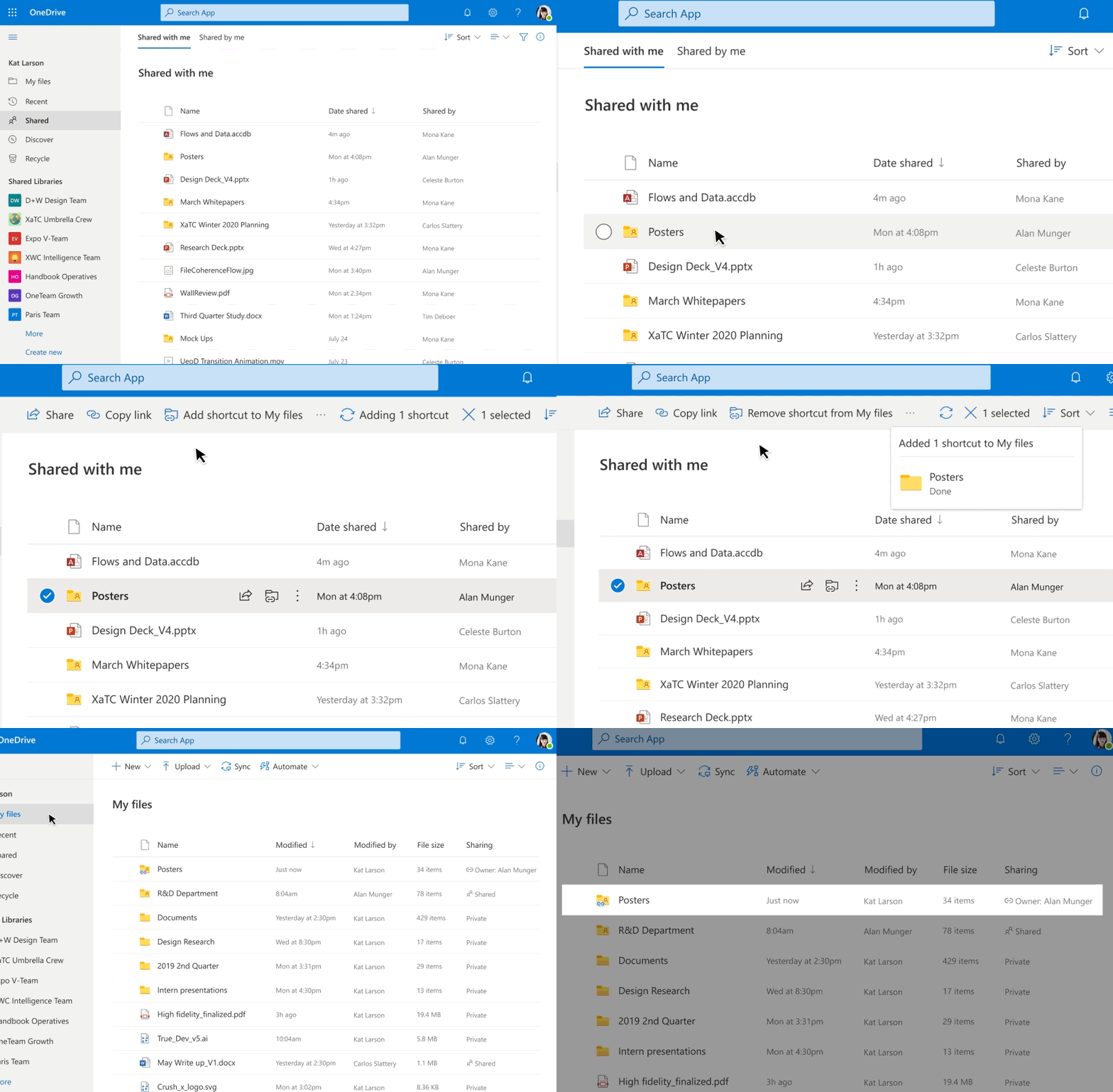
Para solucionar esta problema, Microsoft está sumando una nueva opción a OneDrive que permite añadirlas junto con nuestras carpetas personales. Funciona como si fuera una acceso directo dentro de nuestra biblioteca personal para no perder de vista las carpetas compartidas que son relevantes para nuestro trabajo, o que necesitamos consultar de forma temporal.
La dinámica es muy simple, ya que solo depende de un clic. Solo tienes que ir a la sección de “Compartido”, seleccionar la carpeta compartida que deseas tener siempre a mano y elegir la opción “Agregar acceso directo a Mis archivos”.
Una vez que realizas esa acción verás que la carpeta compartida seleccionada se encuentra en la sección de “Mis archivos” junto con el resto de tu contenido personal. Y por supuesto, conserva la fecha de modificación, nombre de la persona que realizó los últimos cambios, tamaño y el icono que corresponde al contenido compartido. Una forma simple de mantener todo el material que necesitas organizado y bajo control.
Por otro lado, esta nueva dinámica de OneDrive puede añadir otro extra a tu flujo de trabajo, ya que puedes trabajar con este contenido compartido como si fueran tus propios archivos. Tal como ves en la imagen, estar carpetas también se sincronizarán con tus dispositivos para que trabajes en ellos desde cualquier lugar.
Y no tienes que preocuparte de perder ninguna actualización, ya que se sincronizará cualquier cambio, mención o actividad que se realice sobre la carpeta compartida. Por supuesto, esta dinámica también dependerá de la configuración que haya establecido el usuario que creo la carpeta.
Y por supuesto, cuando ya no necesites el contenido de la carpeta compartida, puedes quitar el acceso directo para que no aparezca en tu biblioteca personal.









Desactivar funciones de inteligencia artificial que trabajan directamente en el dispositivo puede liberar espacio real en el almacenamiento interno, pero conviene hacerlo con expectativas precisas.
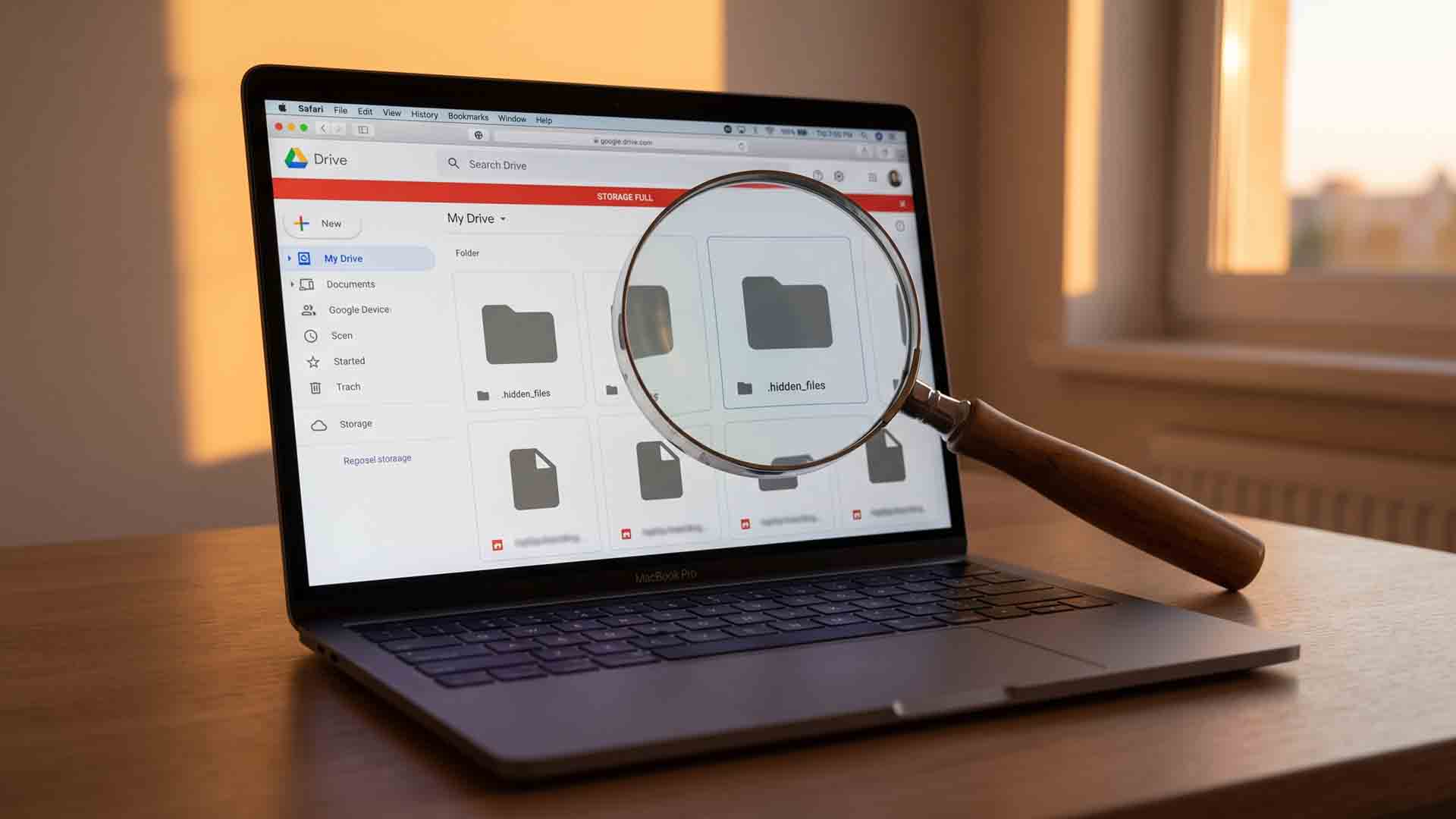
Google ofrece 15 GB gratuitos para Gmail, Drive y Photos, pero muchos usuarios cometen el error de eliminar fotos primero. El problema rara vez está en tu galería: los archivos más pesados suelen esconderse en áreas que el panel principal de almacenamiento ignora. La solución comienza en una página que Google no promociona: el Gestor de Almacenamiento de Google One, donde verás todo tu espacio usado en un solo lugar.

La organización de archivos de audio y video suele ser una tarea tediosa cuando las bibliotecas personales crecen sin control. Esta revisión analiza en profundidad SurSort Media Manager, un programa de escritorio para Windows y Mac desarrollado por Nabla Mind, enfocado en clasificar, etiquetar y proteger colecciones multimedia sin depender de servicios en la nube.
-

 Apps11 años ago
AMPcast, la herramienta de Pandora que permite a los artistas grabar mensajes de audio directamente a sus seguidores
-
 Blogs5 años ago
Conoce los mejores sitios de Torrents para descargar todo tipo de contenidos
-
Android5 años ago
Aprende cómo usar Discord para ver películas con tus amigos
-
Arte y Cultura14 años ago
Colección de fondos de pantalla basados en Super Héroes
-

 Almacenamiento2 años ago
Cómo usar TeraBox: La guía definitiva para aprovechar 1 TB de almacenamiento en la nube
-
Diseño13 años ago
css3ps: plugin que convierte archivos PSD a CSS3
-
Apps9 años ago
Picturethat, app que usa la Realidad Aumentada para visualizar cómo quedarían los cuadros antes de colgarlos
-
Eventos Especiales13 años ago
Especial Día de la Madres: fondos de pantalla especiales para Mamá