


Apps
¿Borraste un archivo o foto por accidente?, EaseUS Data Recovery Wizard Professional 13.2 te puede ayudar

Es más común de lo que parece, tomas la mejor foto del año, y en un descuido la borras.
[adsenseyu1]
O de repente se cae la energia y el archivo en el que estabas trabajando se pierde. ¿Qué hacer en esos casos?, simple. Usa una herramientas de recuperación como EaseUS Data Recovery Wizard Professional 13.2, diseñado especialmente para recuperar archivos formateados, borrados o perdidos
Entre sus principales características encontramos:
- Recuperar datos borrados de la papelera de reciclaje, que han sido atacados por virus, formateados o que sean inaccesibles por errores del sistema e incluso en discos duros dañados.
- Puedes recuperar tus datos de discos duros locales, tanto en PC como en Laptop, discos duros externos, memorias SD, memorias USB y cualquier otro dispositivo que almacene datos.
Con muchos años de experiencia en el mercado, el software es capaz de localizar y recuperar aquellos archivos que por lo general son los que más usados, como son:
- Documentos
- Imágenes
- Videos
- Archivos de audio
- Emails
Incluso podrás recuperar archivos en formato ZIP, imágenes de disco (ISO), entre otros más.
El software está disponible tanto para sistemas operativos Windows como para iOS, y cuenta con una versión gratuita que te permitirá recuperar hasta 2GB, pero si quieres permanecer protegido en cualquier momento, puedes utilizar la versión de EaseUS Data Recovery Wizard Pro, que te permitirá utilizarlo sin restricciones.
¿Cómo recupero mis archivos?
El procedimiento se realiza en 3 sencillos pasos.
Paso 1: Seleccionar una ubicación a escanear
- Inicie EaseUS Data Recovery Wizard, seleccione una ubicación donde perdió datos para escanear. Puede especificar una ubicación de archivo como Escritorio, Bibliotecas o Documentos, o puede seleccionar un disco, una partición o un dispositivo de almacenamiento externo.
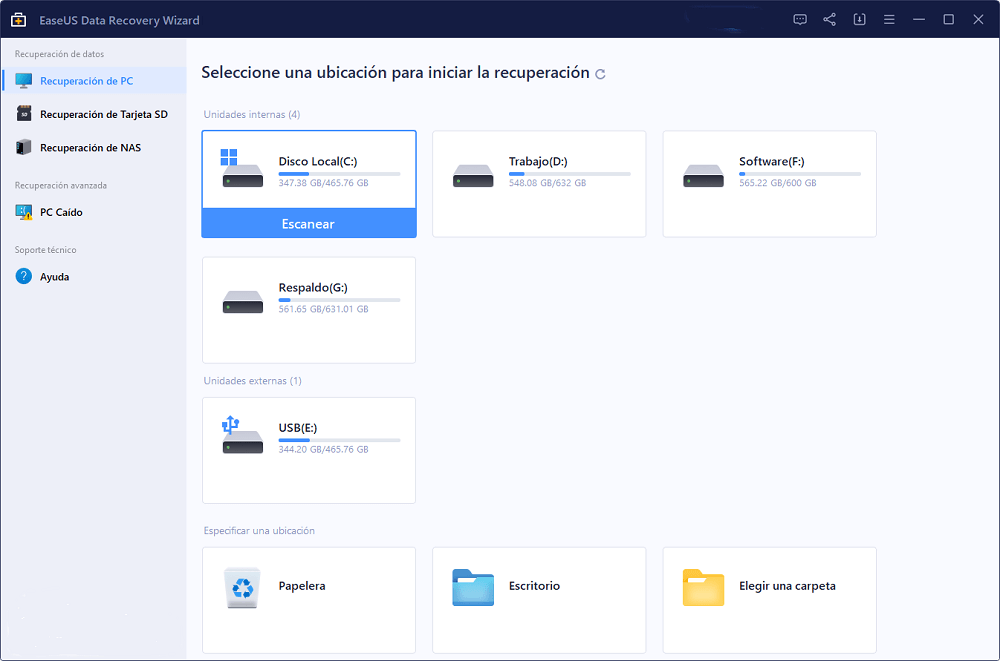
- Paso 2: Analizar la computadora o dispositivo externo
- El primer escaneo será muy rápido. EaseUS Data Recovery Wizard escaneará y listará rápidamente todos los archivos de la ubicación seleccionada que simplemente se eliminaron o vaciaron de la Papelera de reciclaje.
Al siguiente comenzará otro escaneo automáticamente. Encontrará muchos más archivos perdidos buscando a fondo en toda el área de datos de su dispositivo de almacenamiento en lugar de simplemente escanear el directorio de archivos. Sin embargo, tardará más tiempo en completarse.
Intenta usar la función Filtro, será mucho más fácil encontrar los datos.
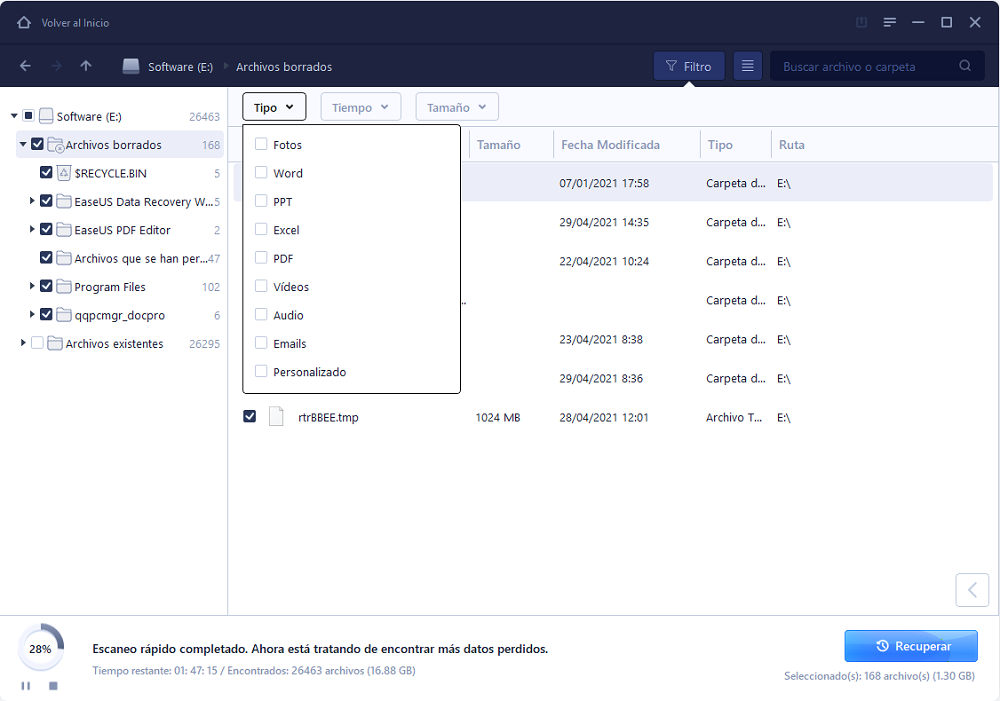
- Paso 3: Previsualizar y recuperar archivos
- EaseUS Data Recovery Wizard permite previsualizar los archivos recuperables específicos y buscar lo que desee por diferentes tipos o mediante el cuadro de búsqueda personalizada, y al final marque aquellos que quieran recuperar y presione el botón ‘Recuperar’ para recuperarlos de una vez.
(Ten en cuenta: NO guardes los archivos recuperados en la ubicación original donde estaban los datos perdidos).
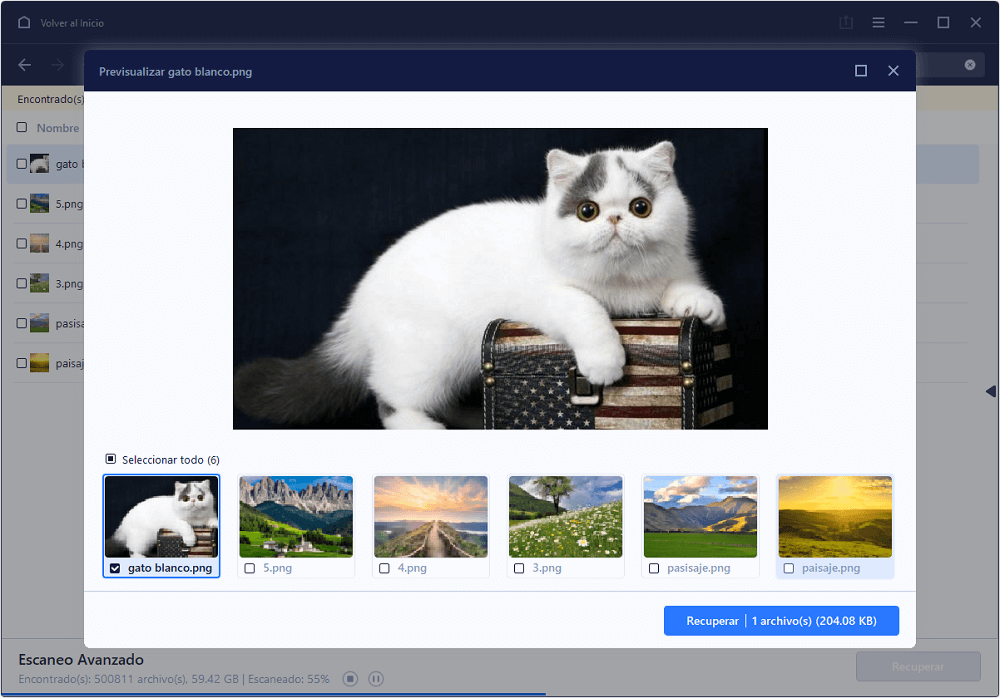
Es importante señalar que EaseUS Data Recovery Wizard funcionará completamente siempre y cuando los archivos no hayan sido sobrescritos por otros en los sectores del disco duro donde se encuentran, por lo que es recomendable crear un disco de arranque para evitar sobrescribir los datos.
Lo más leído en Apps
-
Apps
Guía para derrotar a Mega Chandelure en Pokémon GO
Mega Chandelure debuta en Pokémon GO el sábado 31 de octubre de 2026, de 14:00 a 17:00 (hora…
-
 Apps
Apps9 alternativas open source que reemplazan software de pago
Higgsfield, ElevenLabs, Semrush, Notion, Wispr Flow, Asana, Calendly, Intercom y Loom tienen algo en común: los nueve enfrentan…








Mega Chandelure debuta en Pokémon GO el sábado 31 de octubre de 2026, de 14:00 a 17:00 (hora local), durante su Día de supermegaincursiones. El jefe es de tipo Fantasma y Fuego, así que sus contrincantes ideales usan ataques de tipo Siniestro, Fantasma, Tierra, Roca y Agua. En esta guía te contamos qué equipo armar, cómo funcionan los escudos, qué bonos ofrece el evento y qué hacer para llevarte la captura, incluida la forma variocolor.
Lo más leído en Apps
-
Apps
Guía para derrotar a Mega Chandelure en Pokémon GO
Mega Chandelure debuta en Pokémon GO el sábado 31 de octubre de 2026, de 14:00 a 17:00 (hora…
-
Apps
9 alternativas open source que reemplazan software de pago
Higgsfield, ElevenLabs, Semrush, Notion, Wispr Flow, Asana, Calendly, Intercom y Loom tienen algo en común: los nueve enfrentan…

Higgsfield, ElevenLabs, Semrush, Notion, Wispr Flow, Asana, Calendly, Intercom y Loom tienen algo en común: los nueve enfrentan ya una alternativa de código abierto publicada en GitHub que promete hacer el mismo trabajo sin suscripción. Esta guía verifica cada repositorio, califica su madurez real, incluye ejemplos concretos de uso y rutas prácticas para empezar según tu perfil.
Lo más leído en Apps
-
Apps
Guía para derrotar a Mega Chandelure en Pokémon GO
Mega Chandelure debuta en Pokémon GO el sábado 31 de octubre de 2026, de 14:00 a 17:00 (hora…
-
Apps
9 alternativas open source que reemplazan software de pago
Higgsfield, ElevenLabs, Semrush, Notion, Wispr Flow, Asana, Calendly, Intercom y Loom tienen algo en común: los nueve enfrentan…

Pokémon GO publicó una aclaración oficial sobre los GO Stamp Rally de sus eventos Área Silvestre: Sendai • Tohoku y Ciudad de México. Los rallies estarán activos de 10:00 a.m. a 8:00 p.m. hora local del día principal del boleto, sin extensiones con el Extra Day, y las siete Poképaradas de cada ciudad pueden visitarse en cualquier orden.
Lo más leído en Apps
-
Apps
Guía para derrotar a Mega Chandelure en Pokémon GO
Mega Chandelure debuta en Pokémon GO el sábado 31 de octubre de 2026, de 14:00 a 17:00 (hora…
-
Apps
9 alternativas open source que reemplazan software de pago
Higgsfield, ElevenLabs, Semrush, Notion, Wispr Flow, Asana, Calendly, Intercom y Loom tienen algo en común: los nueve enfrentan…
Lo más leído
-
 Comunicados de Prensa
Attack on Titan 3 abre preventas para Nintendo Switch 2 con tráiler exclusivo
-
 Actualización
Relatos: el nuevo modo de juego de WoW Midnight ya está disponible
-
 Comunicados de Prensa
Qué significa la IA para inversionistas asesoría y regulación según Vanguard
-
 Comunicados de Prensa
Entre ofrendas y disfraces: cómo celebran los mexicanos Halloween y Día de Muertos en 2026
-
 Herramientas
Cómo reemplazar Audible y Kindle con alternativas autoalojadas y ser dueño de tu biblioteca
-

 Apps11 años ago
AMPcast, la herramienta de Pandora que permite a los artistas grabar mensajes de audio directamente a sus seguidores
-
 Blogs5 años ago
Conoce los mejores sitios de Torrents para descargar todo tipo de contenidos
-
Android5 años ago
Aprende cómo usar Discord para ver películas con tus amigos
-
Arte y Cultura14 años ago
Colección de fondos de pantalla basados en Super Héroes
-

 Almacenamiento2 años ago
Cómo usar TeraBox: La guía definitiva para aprovechar 1 TB de almacenamiento en la nube
-
Diseño13 años ago
css3ps: plugin que convierte archivos PSD a CSS3
-
Apps9 años ago
Picturethat, app que usa la Realidad Aumentada para visualizar cómo quedarían los cuadros antes de colgarlos
-
Eventos Especiales13 años ago
Especial Día de la Madres: fondos de pantalla especiales para Mamá