


Android
Tips y Trucos: Aprovecha al máximo Google Play

Google Play es el lugar dónde podremos obtener aplicaciones, películas y libros para los dispositivos basados en Android y desde Hongkiat nos comparten un listado de los mejores trucos para aprovechar al máximo lo que ofrece la tienda.
1. Comprar aplicaciones con tarjetas de regalo de Google Play

[adsenseyu1]Las tarjetas de regalo ya están disponibles en más países, incluyendo México. Las tarjetas regalo o gift cards son simples tarjetas físicas prepago con un valor específico y un código que permite activar su carga para realizar compras dentro de la Play Store sin tener que ingresar una tarjeta de cŕedito.
¿Cómo redimirlas?
Entra al sitio web de Google Play Store y justo abajo a la izquierda aparece un botón que dice Canjear. Da clic allí, introduce el código de la tarjeta regalo y pulsa en Canjear. Desde el móvil se puede hacer casi de la misma manera, desde el menú principal de la Google Play Store.
2. Habilitar una contraseña para restringir las compras

Para evitar que cualquiera que tenga acceso a los dispositivos se ponga a comprar a diestra y siniestra, se puede obligar a Google Play a que pida la contraseña de Google antes de efectuar una compra.
¿Cómo habilitarla?
Desde uno de tus dispositivos abre la aplicación de Google Play Store. Dentro de ella, pulsa en el icono de la tienda (arriba a la izquierda) para que se muestre el menú principal, toca en Configuración >> busca Solicitar contraseña para compras >> selecciona Para todas las compras realizadas en Google Play >> ingresa tu contraseña >> pulsa en OK.
3. Agregar aplicaciones a la “lista de deseos”

Si te ha gustado una aplicación pero no piensas comprarla o simplemente instalarla en ese momento, puedes guardarla en la lista de deseos para comprarla y/o instalarla luego.
¿Cómo agregarlas?
Abre la aplicación y pulsa el botón agregar a la lista de deseos. En la web de Google Play Store aparece justo al lado del botón de instalar, y en la app de Google Play Store para otros dispositivos, aparecerá en la parte superior derecha (tiene un símbolo “+”).
4. Filtrar apps por su tipo de contenido

El clásico filtro de edad, en este caso, relacionado a la “madurez” requerida para usar determinada app por el tipo de contenido que incluye: material violento, apuestas, imágenes sensibles, etc.
¿Cómo filtrarlas?
Inicia Google Play Store en tu dispositivo, ve al menú principal de la tienda >>Configuración >> Filtro de contenido >> y selecciona los filtros que prefieras (todo público, madurez específica o todas las apps).
5. Desactivar las notificaciones de actualizaciones

Aunque se puede activar la actualización automática, no son pocas las veces que se muestran molestas notificaciones preguntando por aceptar las más recientes actualizaciones de las apps. Lo bueno es que se pueden desactivar de raíz.
¿Cómo desactivarlas?
Abre la Google Play Store en tu dispositivo, ve a Configuración dentro del menú principal de la izquierda y desactiva las Notificaciones mediante el primer cuadro de verificación que aparece.
6. Instalar apps en determinados dispositivos pero desde el PC

Puedes instalar un juego en la tablet y en el celular no, en el Android TV sí y en la tablet no, etc.
¿Cómo instalarlas?
En la versión web de la Google Play Store, cuando quieras instalar una app en un determinado dispositivo, antes de dar clic en Instalar, dirígete a la parte inferior para marcarlo dentro del menú desplegable Elegir un dispositivo.
7. Pedir un reembolso por determinada aplicación
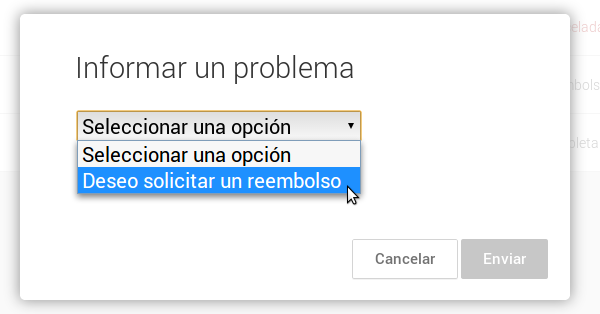
Si has comprado una aplicación y te has arrepentido, en vez de quejarte (ya habrá tiempo para eso), tienes hasta 15 minutos después de la instalación para pedir un reembolso inmediato de tu dinero.
¿Cómo pedirlo?
Dentro de la sección Mis pedidos pon el cursor del mouse sobre el nombre de la aplicación de la que quieres pedir el reembolso. Al hacerlo, aparecerá un botón con tres puntos verticales el cual, al pulsarlo, mostrará la opción Informar un problema. Al seleccionarla, emergerá una pequeña ventana con un menú desplegable que incluye la opción Deseo solicitar un reembolso. Finalmente agrega las razones de tu solicitud y da clic en Enviarpara esperar la confirmación por email.
8. Evitar que se creen iconos en el escritorio al instalar apps

Una incómoda situación donde el escritorio se llena de decenas de iconos innecesarios.
¿Cómo evitarlo?
Inicia la aplicación de la Play Store en tu dispositivo y desmarca la opción Agregar icono a la pantalla principal para nuevas aplicaciones dentro de la sección de Configuración del menú principal.
9. Ver todas las transacciones

Puedes ver la lista completa de transacciones incluyendo las no concretadas.
¿Cómo verlas?
Ve al sitio web de la Google Play Store, pulsa en el icono de la rueda dentada (parte superior derecha) y en el menú que se despliega, da clic en Mis pedidos.
10. Ubicar en un mapa, hacer sonar, bloquear y borrar todos tus datos de tus dispositivos
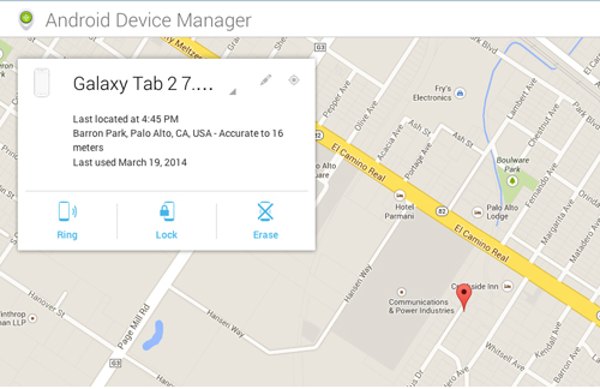
Administrador de dispositivos Android (Android Device Manager) es una de las más recientes herramientas de seguridad con las que cuenta Android para activar la protección de los datos aún si los dispositivos son robados o se han perdido de alguna otra manera.
¿Cómo se ubica, hace sonar, bloquea y borra?
Ve al sitio web de la Google Play Store, pulsa en la rueda dentada de la parte superior derecha y da clic en Administrador de dispositivos. Para hacer sonar, bloquear y borrar los datos de un dispositivo específico, tendrás que entrar a esa página, elegir el dispositivo requerido, seleccionar una acción y seguir las instrucciones. Arriba a la derecha del cajón blanco flotante, aparece el icono de una mira que permitirá ubicar cada equipo en Google Maps. Opcionalmente puedes instalar la app oficial en cada uno de tus dispositivos, así por ejemplo, podrás borrar los datos de tu móvil desde tu tablet y viceversa.
Lo más leído en Android
-
 Android
Revisión: Clone Drone in the Danger Zone – Arena voxel en móviles
El combate de arena con robots voxel llega a iOS y Android con Clone Drone in the Danger…
-
Android
Guía para usar Mac.apk y abrir apps de Android en tu Mac
Esta guía te ayuda a instalar Mac.apk, abrir tus primeras apps de Android en una Mac con Apple…


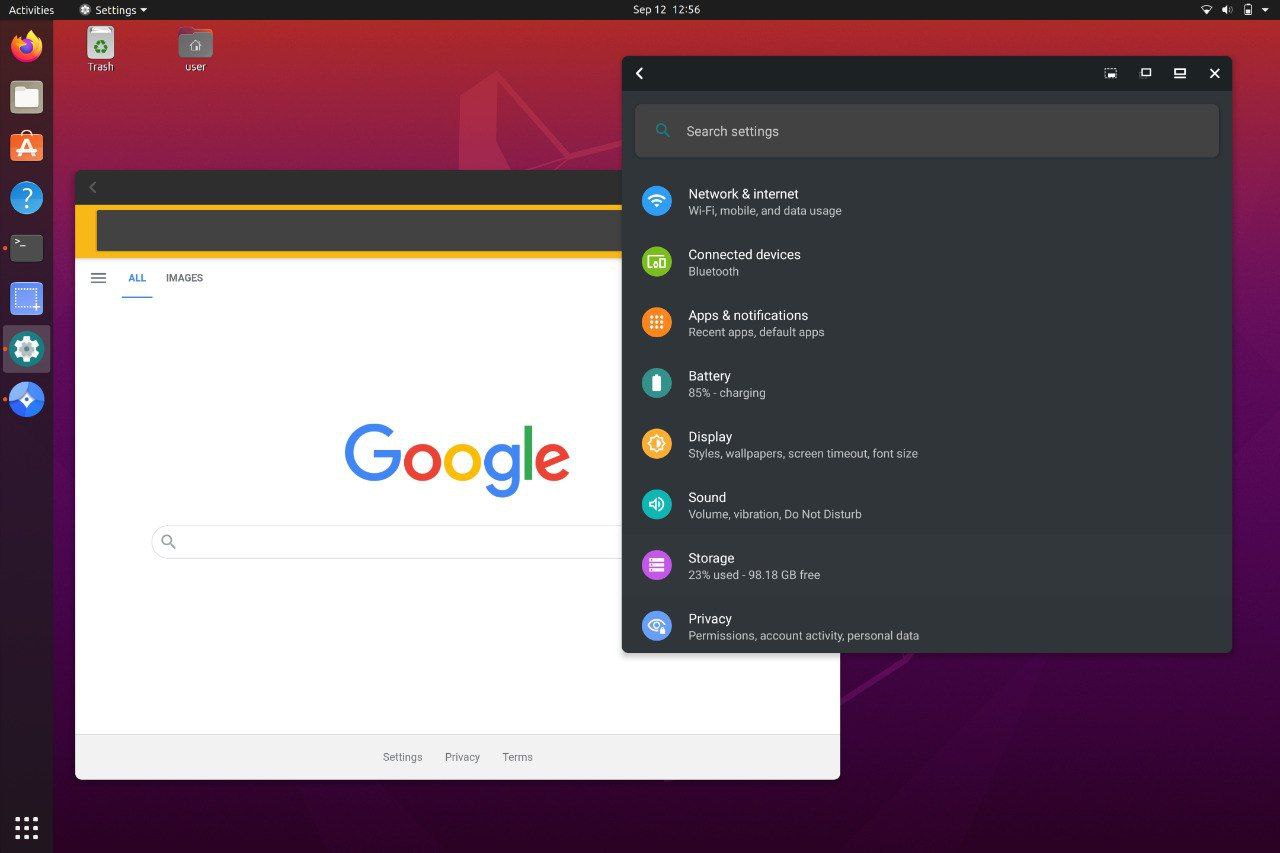


Esta guía te ayuda a instalar Mac.apk, abrir tus primeras apps de Android en una Mac con Apple Silicon y probar si realmente te conviene. Vas a aprender qué necesitas antes de empezar, cómo instalar una app paso a paso, cómo probar sonido, ventana y sincronización, y cómo desinstalar sin dejar datos sueltos. Todo está pensado para que pruebes con calma, sin poner en riesgo tu equipo ni tus cuentas.
Lo más leído en Android
-
Android
Revisión: Clone Drone in the Danger Zone – Arena voxel en móviles
El combate de arena con robots voxel llega a iOS y Android con Clone Drone in the Danger…
-
Android
Guía para usar Mac.apk y abrir apps de Android en tu Mac
Esta guía te ayuda a instalar Mac.apk, abrir tus primeras apps de Android en una Mac con Apple…

El combate de arena con robots voxel llega a iOS y Android con Clone Drone in the Danger Zone, una propuesta de acción donde cualquier extremidad puede cortarse. Esta revisión repasa modos, mejoras, contenido del aniversario y diferencias entre las versiones móvil y PC.
Lo más leído en Android
-
Android
Revisión: Clone Drone in the Danger Zone – Arena voxel en móviles
El combate de arena con robots voxel llega a iOS y Android con Clone Drone in the Danger…
-
Android
Guía para usar Mac.apk y abrir apps de Android en tu Mac
Esta guía te ayuda a instalar Mac.apk, abrir tus primeras apps de Android en una Mac con Apple…
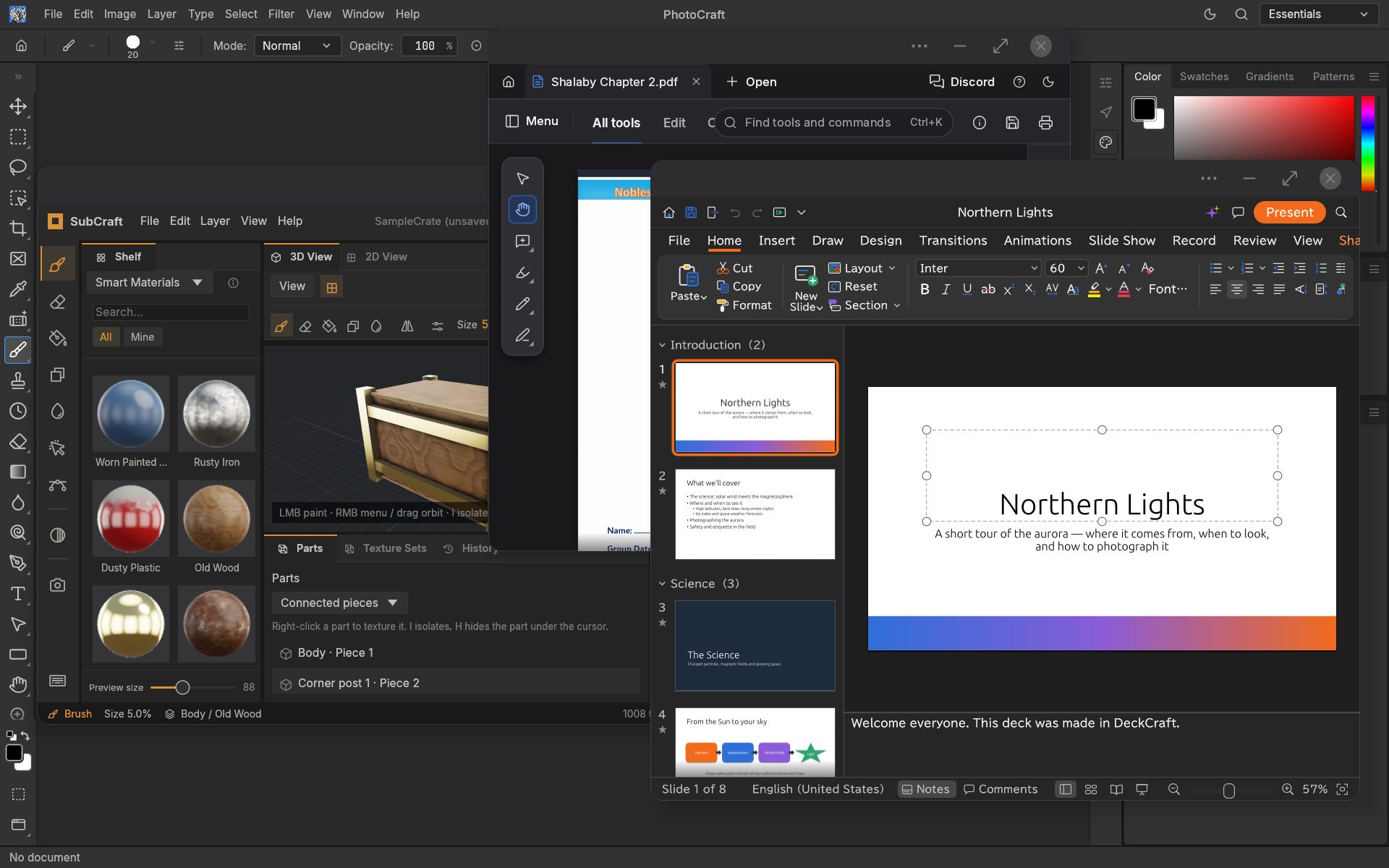
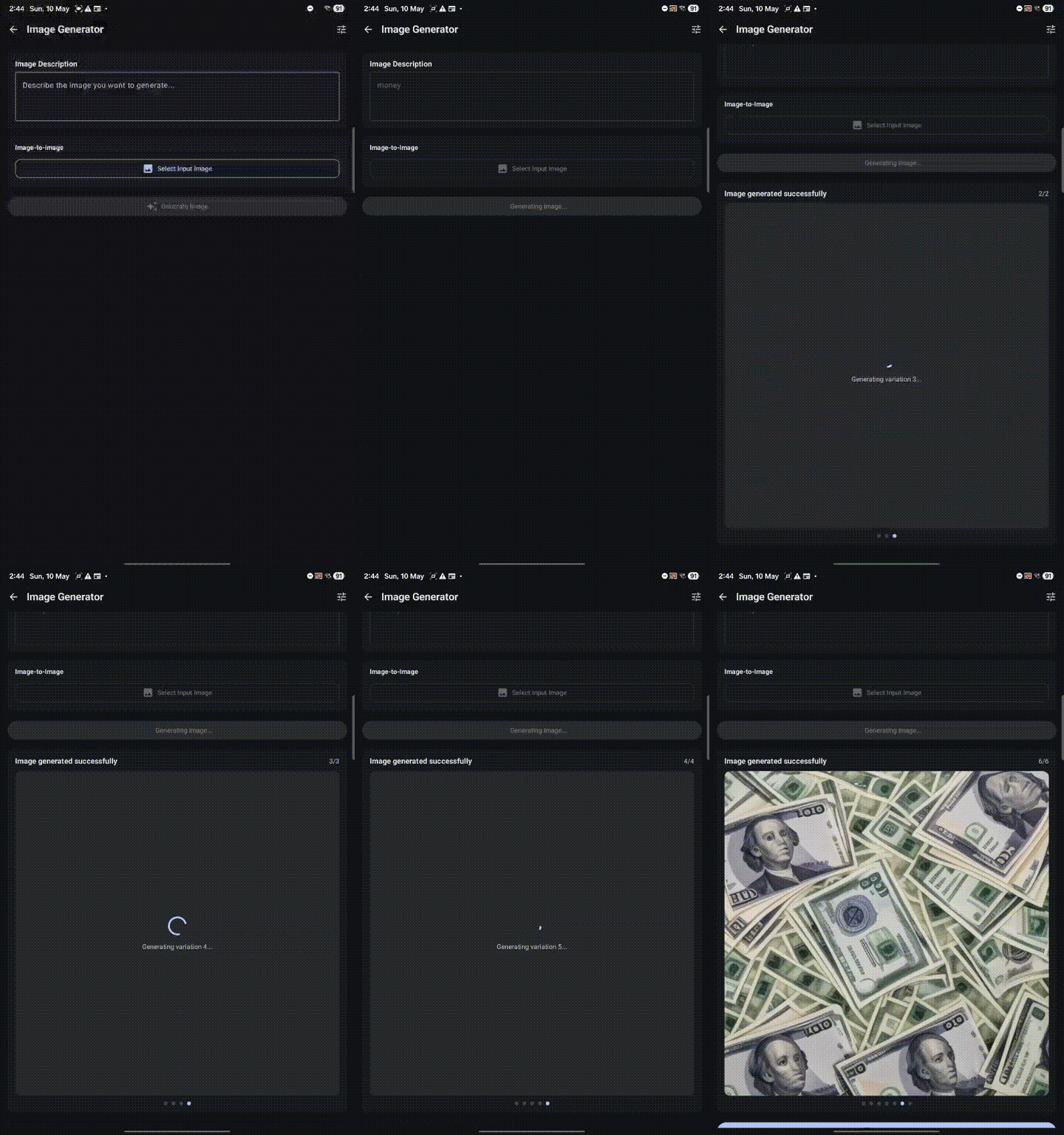
ArtCraft Android es un proyecto no oficial que porta las aplicaciones creativas de ArtCraft, escritas en Rust, a dispositivos Android sin quitarles funciones de escritorio. Los APKs se descargan gratis desde GitHub Releases y conservan la misma base de código que sus versiones de PC, con integraciones nativas de archivos, teclado, mouse y pantalla táctil.
Lo más leído en Android
-
Android
Revisión: Clone Drone in the Danger Zone – Arena voxel en móviles
El combate de arena con robots voxel llega a iOS y Android con Clone Drone in the Danger…
-
Android
Guía para usar Mac.apk y abrir apps de Android en tu Mac
Esta guía te ayuda a instalar Mac.apk, abrir tus primeras apps de Android en una Mac con Apple…
Lo más leído
-
 Fintech
Un ciberataque afecta a cerca de 200 sitios web, incluidos BBC, IKEA y Air France
-
 Guía
Cómo correr Bonsai 27B en una GPU de 8 GB con LM Studio o Unsloth
-
 Entretenimiento
Revisión: Angel Investor Simulator – Pujas, startups e IPO
-
 Consola
Revisión: Village in the Shade – Granja y horror en Kagatsu
-
 Entretenimiento
Revisión: Rusty Robot Wants to Cry – Arcade de reglas cambiantes
-

 Apps11 años ago
AMPcast, la herramienta de Pandora que permite a los artistas grabar mensajes de audio directamente a sus seguidores
-
 Blogs5 años ago
Conoce los mejores sitios de Torrents para descargar todo tipo de contenidos
-
Android5 años ago
Aprende cómo usar Discord para ver películas con tus amigos
-
Arte y Cultura14 años ago
Colección de fondos de pantalla basados en Super Héroes
-

 Almacenamiento2 años ago
Cómo usar TeraBox: La guía definitiva para aprovechar 1 TB de almacenamiento en la nube
-
Diseño13 años ago
css3ps: plugin que convierte archivos PSD a CSS3
-
Apps9 años ago
Picturethat, app que usa la Realidad Aumentada para visualizar cómo quedarían los cuadros antes de colgarlos
-
Eventos Especiales14 años ago
Especial Día de la Madres: fondos de pantalla especiales para Mamá