


Almacenamiento
Wave Terminal: el emulador con IA que redefine tu flujo de trabajo

Wave Terminal no es solo un emulador de terminal: combina paneles de navegador, explorador de archivos, monitoreo de recursos y un asistente de IA contextual en una sola ventana. Descubre por qué los desarrolladores lo prefieren sobre iTerm2, Windows Terminal o Konsole.
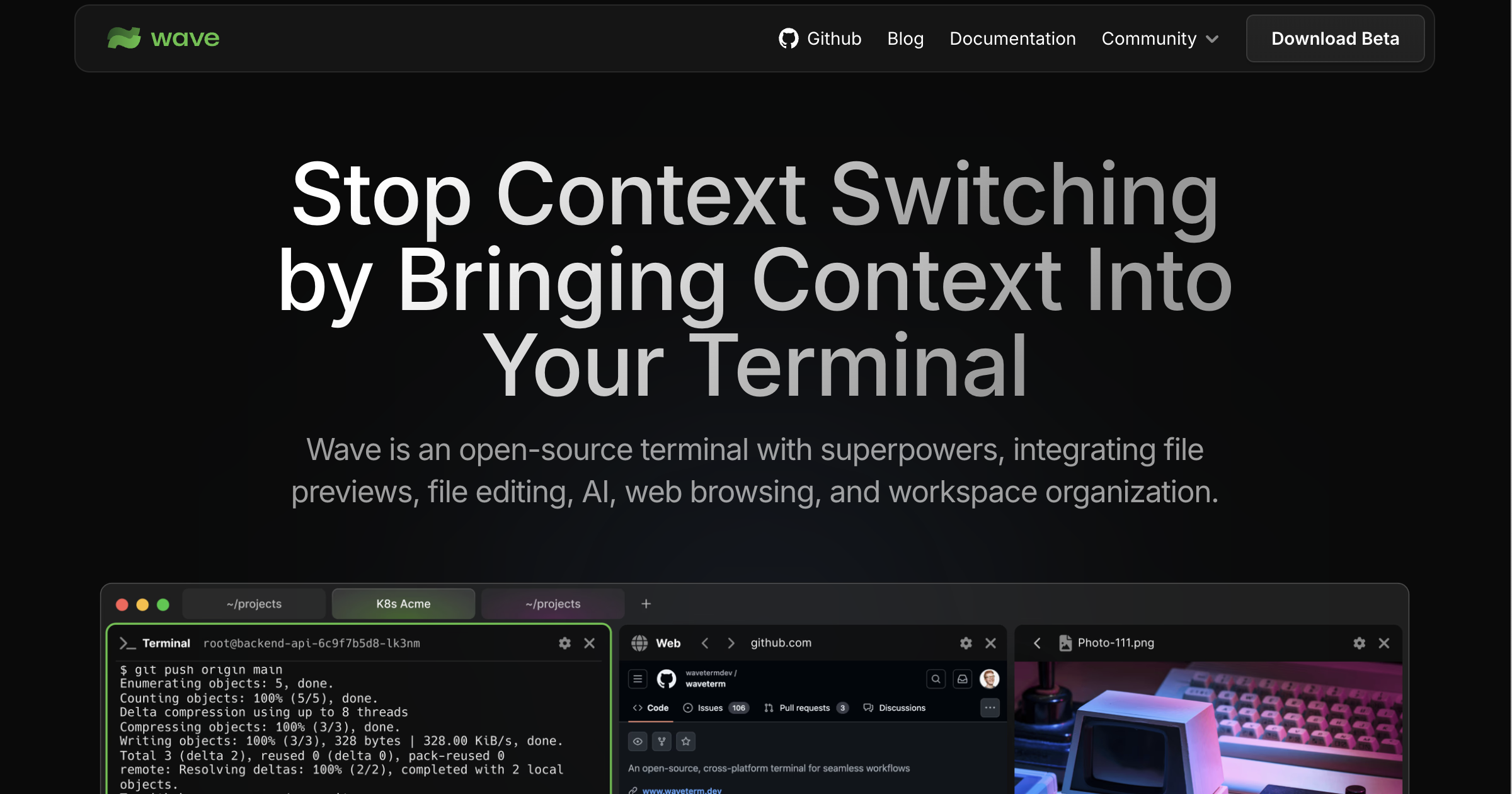
¿Qué es Wave Terminal y por qué es revolucionario?
Wave Terminal va más allá de un emulador tradicional. Permite organizar paneles con GitHub, recursos del sistema, YouTube, Discord, e incluso un asistente de IA contextual que entiende el contexto de tu flujo de trabajo. Todo esto, sin salir de la terminal. Resuelve un problema real: la fragmentación de herramientas en el desarrollo moderno.
Con Wave, puedes:
- Visualizar tu flujo de trabajo: Organiza terminales, previsualizaciones de archivos y bloques web lado a lado.
- Automatizar tareas repetitivas: Usa la IA para generar scripts, explicar errores o incluso ejecutar comandos con aprobación.
- Trabajar sin distracciones: Mantén YouTube, Discord o Slack en un panel mientras codificas, sin cambiar de ventana.
- Gestionar secretos de forma segura: Almacena contraseñas de SSH, claves API y tokens en el almacenamiento nativo del sistema.
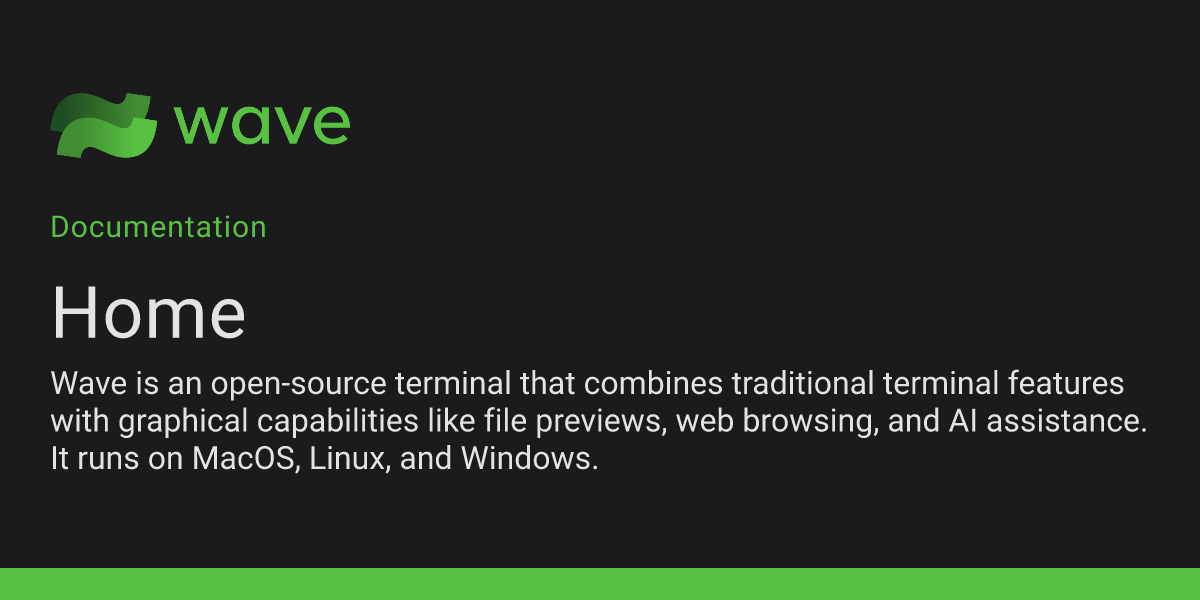
¿Cómo funciona el asistente de IA en Wave Terminal?
El Wave AI es un asistente contextual que tiene acceso a:
- Salida de la terminal: Lee el output y el historial para depurar o analizar comandos.
- Operaciones de archivos: Lee, escribe y edita archivos con copias de seguridad automáticas, siempre con tu aprobación.
- Integración con CLI: Usa el comando
wsh aipara enviar el output o adjuntar archivos directamente desde la línea de comandos. - Modelos locales y en la nube: Usa tus propias claves API (OpenAI, Claude, Gemini) o ejecuta modelos locales con Ollama o LM Studio.
Es importante mencionar que Wave AI es gratuito durante la beta, pero tiene límites diarios. Para evitar interrupciones, puedes configurar tu propio modelo local.
Configuración detallada de la IA en Wave Terminal
Introducción a Wave AI
Wave AI es el asistente de inteligencia artificial integrado en Wave Terminal. A diferencia de otros asistentes de IA, Wave AI tiene acceso al contexto completo de tu espacio de trabajo, lo que incluye:
- El contenido de todos los paneles abiertos (terminales, navegadores, exploradores de archivos).
- El historial de comandos ejecutados en la terminal.
- Los archivos abiertos en el editor integrado.
- La salida de los comandos ejecutados.
Esto permite que Wave AI ofrezca respuestas y sugerencias altamente contextualizadas.
Modos de operación de Wave AI
Wave AI ofrece diferentes modos de operación para adaptarse a tus necesidades. Cada modo tiene sus propias características y casos de uso ideales:
Modo de chat
El modo de chat es el modo predeterminado de Wave AI. En este modo, puedes interactuar con la IA de manera similar a como lo harías con cualquier otro asistente de IA.
- Características:
- Respuestas basadas en el contexto de la conversación.
- Soporte para preguntas generales y técnicas.
- Generación de código, explicaciones y sugerencias.
- Casos de uso:
- Preguntas generales sobre programación o administración de sistemas.
- Explicaciones de conceptos técnicos.
- Generación de scripts o fragmentos de código.
Modo de contexto completo
El modo de contexto completo permite que Wave AI acceda a toda la información disponible en tu espacio de trabajo, incluyendo el contenido de todos los paneles abiertos.
- Características:
- Acceso al contenido de todos los paneles abiertos.
- Análisis de archivos y directorios abiertos.
- Generación de respuestas basadas en el contexto completo de tu flujo de trabajo.
- Casos de uso:
- Depuración de código con acceso a múltiples archivos.
- Análisis de logs o salidas de comandos en tiempo real.
- Generación de código que interactúa con múltiples archivos o sistemas.
Nota: Este modo puede consumir más recursos, especialmente si tienes muchos paneles abiertos.
Modo de comando
El modo de comando permite ejecutar comandos directamente desde la IA. Wave AI puede generar y ejecutar comandos en tu terminal con tu aprobación.
- Características:
- Generación de comandos basados en tus solicitudes.
- Ejecución de comandos con tu aprobación explícita.
- Integración con el historial de comandos de tu terminal.
- Casos de uso:
- Automatización de tareas repetitivas.
- Ejecución de comandos complejos sin tener que recordarlos.
- Generación y ejecución de scripts de administración.
Nota: Siempre revisa los comandos generados por la IA antes de ejecutarlos.
Modo de edición
El modo de edición permite a Wave AI editar archivos directamente. Puedes solicitar a la IA que realice cambios en tus archivos y ella los aplicará con tu aprobación.
- Características:
- Edición directa de archivos abiertos en el editor.
- Sugerencias de cambios basadas en el contexto del archivo.
- Aplicación de cambios con tu aprobación explícita.
- Casos de uso:
- Corrección de errores en el código.
- Optimización de funciones o algoritmos.
- Refactorización de código existente.
Nota: Wave AI crea copias de seguridad automáticas antes de aplicar cualquier cambio.
Cómo activar los modos de Wave AI
Para cambiar entre los diferentes modos de Wave AI, sigue estos pasos:
- Abre el panel de Wave AI.
- Haz clic en el menú de opciones (tres puntos) en la esquina superior derecha del panel de IA.
- Selecciona el modo deseado: Chat, Contexto completo, Comando o Edición.
- El modo seleccionado se aplicará inmediatamente.
También puedes cambiar el modo predeterminado en la configuración de Wave AI:
- Ve a Configuración > Wave AI.
- En la sección Modo predeterminado, selecciona el modo que deseas usar por defecto.
- Guarda los cambios.
Configuración de modelos de IA
Opciones de modelos
Wave Terminal soporta dos tipos de modelos de IA:
- Modelos locales: Se ejecutan en tu propia máquina mediante herramientas como Ollama o LM Studio. Ideales para privacidad y trabajo sin conexión a internet.
- Modelos en la nube: Se conectan a servicios externos como OpenAI, Claude o Gemini. Requieren conexión a internet y, en algunos casos, una suscripción de pago.
Configuración paso a paso de modelos locales con Ollama
1. Instalación de Ollama
Ollama es la forma más sencilla de ejecutar modelos de IA locales en Wave Terminal. Sigue estos pasos para instalarlo:
En macOS:
- Descarga el instalador de Ollama desde ollama.ai.
- Abre el archivo descargado y sigue las instrucciones del instalador.
- Una vez instalado, abre una terminal y verifica la instalación con:
ollama --version
En Windows:
- Descarga el instalador de Ollama para Windows desde ollama.ai.
- Ejecuta el instalador y sigue los pasos.
- Verifica la instalación abriendo PowerShell y ejecutando:
ollama --version
En Linux:
- Abre una terminal y ejecuta:
curl -fsSL https://ollama.ai/install.sh | sh - Una vez instalado, verifica con:
ollama --version
2. Descarga de modelos
Ollama ofrece varios modelos que puedes descargar y usar localmente. Aquí te mostramos cómo descargar algunos de los más populares:
| Modelo | Tamaño | RAM requerida | Uso recomendado | Comando de descarga |
|---|---|---|---|---|
| Llama 2 7B | 4 GB | 8 GB (16 GB recomendados) | Tareas generales, explicación de código, generación de scripts simples | ollama run llama2 |
| Mistral 7B | 4.5 GB | 12 GB (16 GB recomendados) | Razonamiento lógico, depuración de errores complejos | ollama run mistral |
| CodeLlama 7B | 4 GB | 12 GB | Generación y análisis de código (Python, JavaScript, etc.) | ollama run codellama |
| Phi-2 | 2.5 GB | 6 GB | Tareas básicas, aprendizaje, preguntas simples | ollama run phi |
Nota: Los tamaños de los modelos pueden variar ligeramente según la versión. Asegúrate de tener suficiente espacio en disco y memoria RAM antes de descargar un modelo.
3. Configuración en Wave Terminal
Una vez que Ollama está instalado y has descargado al menos un modelo, configura Wave Terminal para usarlo:
- Abre Wave Terminal.
- Ve a Configuración > Proveedores de IA.
- Haz clic en Agregar proveedor.
- Completa los siguientes campos:
- Nombre: Asigna un nombre descriptivo, por ejemplo, “Llama 2 Local”.
- Tipo: Selecciona Ollama.
- URL: Deja el valor predeterminado
http://localhost:11434(este es el puerto predeterminado de Ollama). - Modelo: Selecciona el modelo que descargaste, por ejemplo,
llama2. - Clave API: Deja este campo vacío (no es necesario para modelos locales).
- Haz clic en Guardar.
- Selecciona este proveedor como el predeterminado para Wave AI.
Si Ollama no está en ejecución, Wave Terminal intentará iniciarlo automáticamente al usar el asistente de IA.
Configuración de modelos en la nube
Si prefieres usar modelos en la nube, Wave Terminal soporta varios proveedores. Aquí te explicamos cómo configurar los más populares:
OpenAI (GPT-3.5, GPT-4)
- Ve a Configuración > Proveedores de IA.
- Haz clic en Agregar proveedor.
- Selecciona OpenAI como tipo de proveedor.
- Completa los campos:
- Nombre: Por ejemplo, “GPT-4”.
- Clave API: Ingresa tu clave API de OpenAI (puedes obtenerla en platform.openai.com).
- Modelo: Selecciona el modelo que deseas usar (ej:
gpt-4,gpt-3.5-turbo).
- Guarda la configuración.
Nota: El uso de modelos de OpenAI tiene un costo. Consulta las tarifas actuales en el sitio de OpenAI.
Claude (Anthropic)
- Ve a Configuración > Proveedores de IA.
- Haz clic en Agregar proveedor.
- Selecciona Anthropic como tipo de proveedor.
- Completa los campos:
- Nombre: Por ejemplo, “Claude 3”.
- Clave API: Ingresa tu clave API de Anthropic (disponible en console.anthropic.com).
- Modelo: Selecciona el modelo deseado (ej:
claude-3-sonnet,claude-3-haiku).
- Guarda la configuración.
Gemini (Google)
- Ve a Configuración > Proveedores de IA.
- Haz clic en Agregar proveedor.
- Selecciona Google como tipo de proveedor.
- Completa los campos:
- Nombre: Por ejemplo, “Gemini 1.5”.
- Clave API: Ingresa tu clave API de Google (obténla en makersuite.google.com).
- Modelo: Selecciona el modelo deseado (ej:
gemini-1.5-pro).
- Guarda la configuración.
Configuración del contexto de Wave AI
Wave AI puede operar en dos modos de contexto:
- Modo estándar: La IA solo tiene acceso a las consultas que le envías directamente. Es útil para preguntas generales o cuando no necesitas que la IA acceda a tu espacio de trabajo.
- Modo de contexto completo: La IA tiene acceso a todos los paneles abiertos en tu espacio de trabajo, incluyendo terminales, navegadores, exploradores de archivos y editores. Esto permite respuestas más precisas y contextualizadas.
Para activar el modo de contexto completo:
- Ve a Configuración > Wave AI.
- Activa la opción Contexto de widget.
- Guarda los cambios.
Nota: El modo de contexto completo puede consumir más recursos, especialmente si tienes muchos paneles abiertos.
¿Para quién es Wave Terminal?
Wave Terminal no es solo para desarrolladores. Aquí te mostramos cómo diferentes perfiles pueden sacarle provecho:
Desarrolladores de software
- Depuración colaborativa: Usa el panel de IA para analizar registros de errores en tiempo real mientras otro panel muestra el código fuente.
- Gestión de proyectos: Integra GitHub en un panel para revisar solicitudes de cambios mientras ejecutas comandos de
giten otro. - Automatización: Usa
wsh aipara generar scripts de implementación o configuraciones de Docker automáticamente.

Administradores de sistemas
- Monitoreo centralizado: Visualiza el uso de CPU, RAM y disco en un panel mientras ejecutas comandos como
htopodfen otro. - Conexiones SSH persistentes: Mantén sesiones remotas abiertas incluso si la red falla, con reconexión automática.
- Gestión de servidores: Usa el editor integrado para modificar archivos de configuración, como
nginx.conf, directamente en el servidor remoto.
Entusiastas de la productividad
- Multitarea sin distracciones: Ten un panel con YouTube para música de fondo, otro con Discord para comunicación, y otro con tu terminal para trabajar.
- Notas y documentación: Usa el previsualizador de Markdown para ver documentos mientras tomas notas en un editor de texto.
- Aprender comandos: Pide a la IA que te explique comandos complejos, como
ffmpeg, y copia los ejemplos directamente.
Estudiantes y aprendices
- Entorno de aprendizaje: Ejecuta ejercicios de programación en un panel y consulta la documentación en otro.
- Explicaciones en contexto: Usa la IA para que te explique el código que estás escribiendo línea por línea.
- Simulaciones: Prueba comandos de Linux o redes en un entorno controlado sin salir de Wave.
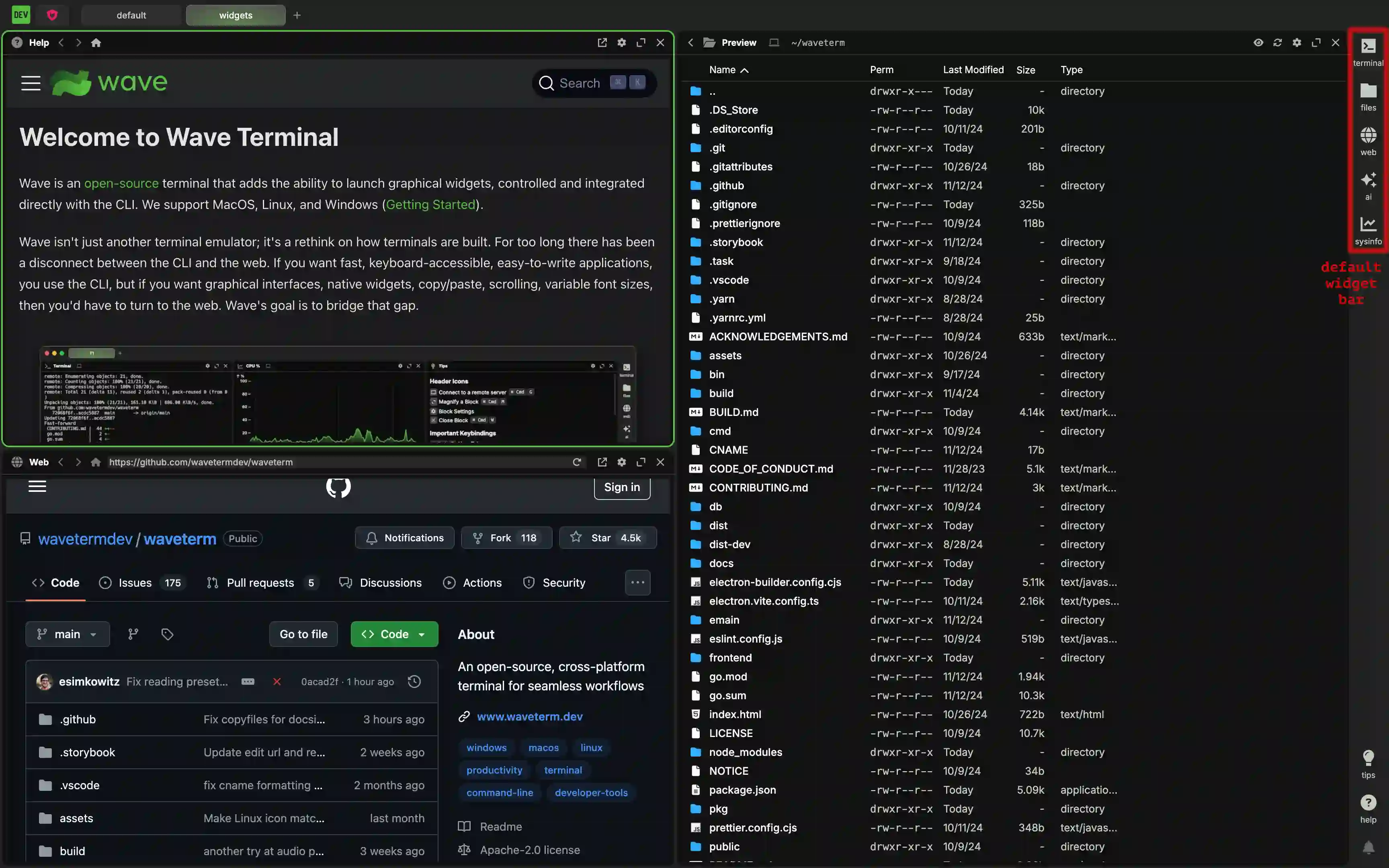
Wave Terminal vs. iTerm2, Windows Terminal y Warp
¿Por qué cambiar a Wave Terminal? Aquí te lo explicamos:
| Característica | Wave Terminal | iTerm2 | Windows Terminal | Warp |
|---|---|---|---|---|
| Paneles de herramientas integradas (navegador, GitHub, etc.) | Sí | No | No | Sí (pero más enfocado en IDE) |
| Asistente de IA contextual | Sí (con acceso a paneles y archivos) | No | No | Sí (pero menos integrado) |
| Soporte para modelos locales (Ollama, LM Studio) | Sí | No | No | No |
| Gestión de secretos (SSH, claves API) | Sí (con alias) | No | No | No |
| Soporte multiplataforma (macOS, Linux, Windows) | Sí | Solo macOS | Sí (pero sin paneles) | Sí |
| Personalización de temas y fondos | Sí (avanzado) | Sí | Sí | Sí |
| Precio | Gratis (código abierto) | Gratis | Gratis | Gratis (con planes premium) |
10 trucos avanzados para dominar Wave Terminal
Wave Terminal tiene funciones ocultas que pueden transformar tu experiencia. Aquí te dejamos algunos atajos y configuraciones avanzadas:
Atajos de teclado esenciales
Ctrl + Shift + T: Abre una nueva pestaña.Ctrl + Shift + W: Cierra la pestaña actual.Ctrl + Shift + [1-9]: Cambia entre pestañas.Ctrl + \: Divide el panel actual en dos (verticalmente).Ctrl + Shift + \: Divide el panel actual en dos (horizontalmente).Alt + Flechas: Navega entre paneles.Ctrl + Shift + C: Copia el texto seleccionado (incluso de paneles no activos).wsh ai: Activa el asistente de IA desde la terminal.
Personalización avanzada
- Fondos personalizados: Usa
wsh setbg ~/ruta/a/imagen.jpgpara establecer un fondo en tus pestañas. - Temas de terminal: Cambia el tema con
wsh theme nombre-del-tema. Ejemplo:wsh theme solarized-dark. - Transparencia: Ajusta la opacidad de los paneles con
wsh setbg --opacity 0.5 ~/ruta/a/imagen.png. - Posicionamiento de imágenes: Usa
wsh setbg --center ~/logo.pngpara centrar una imagen sin escalar.
Configuración avanzada de la IA
- Usar modelos premium: Configura claves API de OpenAI, Claude o Gemini en Configuración > Proveedores de IA.
- Contexto extendido: Activa la opción Contexto de widget para que la IA tenga acceso a todos los paneles abiertos.
- Comandos personalizados: Crea atajos para consultas frecuentes. Ejemplo:
wsh ai --prompt "Explica este error de Python: [pegar error]". - Integración con scripts: Usa la IA para generar scripts y ejecutarlos directamente. Ejemplo:
wsh ai --prompt "Genera un script de Python para limpiar archivos temporales".
Integración con herramientas externas
- Proxmox o máquinas virtuales: Abre la interfaz web de Proxmox en un panel mientras gestionas tus máquinas virtuales desde la terminal.
- Discord o Slack: Usa las versiones web de Discord o Slack en un panel para mantener la comunicación sin salir de Wave.
- Jupyter Notebooks: Visualiza cuadernos de Jupyter en un panel mientras ejecutas código en otro.
- Docker: Monitorea contenedores con
docker statsen un panel y gestiona imágenes en otro.
¿Qué modelo de IA elegir en Wave Terminal?
Wave Terminal es compatible con múltiples modelos de IA, tanto locales como en la nube. Aquí te ayudamos a elegir el mejor según tus necesidades:
Modelos locales con Ollama
- Llama 2 7B: Ideal para la mayoría de usuarios. Requisitos: 8 GB de RAM (16 GB recomendados), 4 GB de espacio en disco.
Uso recomendado: Explicar código, generar scripts simples, responder preguntas técnicas. - Mistral 7B: Mejor para tareas de razonamiento lógico, como depurar errores complejos.
Requisitos: 16 GB de RAM, 5 GB de espacio en disco. - CodeLlama 7B: Especializado en generación y análisis de código en Python, JavaScript, entre otros.
Requisitos: 12 GB de RAM, 4 GB de espacio en disco. - Phi-2: Ligero y eficiente para tareas básicas.
Requisitos: 6 GB de RAM, 2 GB de espacio en disco.
Nota: Para modelos más grandes, como 13B o 34B, necesitarás al menos 32 GB de RAM y una tarjeta gráfica potente.
Modelos en la nube
- GPT-4: El más potente para tareas complejas, como generación de código avanzado o explicaciones detalladas.
- Claude 3: Excelente para razonamiento y generación de texto largo.
- Gemini 1.5: Bueno para tareas multilingües y análisis de datos.
Recomendación: Usa modelos locales para privacidad y modelos en la nube para tareas que requieran mayor precisión o contexto.
Comandos wsh esenciales para Wave Terminal
El sistema de comandos wsh te permite controlar Wave Terminal desde la línea de comandos. Aquí tienes los más útiles:
| Comando | Descripción | Ejemplo |
|---|---|---|
wsh ai |
Abre el asistente de IA en un nuevo panel. | wsh ai |
wsh ai --prompt |
Envía un prompt directo a la IA y muestra la respuesta en la terminal. | wsh ai --prompt "Explica este comando" |
wsh ai --file |
Envía un archivo a la IA para análisis. | wsh ai --file ~/script.py |
wsh file copy |
Copia un archivo local a un servidor remoto. | wsh file copy local.txt usuario@servidor:/remoto/ |
wsh file edit |
Abre un archivo en el editor integrado. | wsh file edit ~/documento.md |
wsh setbg |
Establece un fondo de pantalla para la pestaña actual. | wsh setbg ~/imágenes/fondo.jpg |
wsh theme |
Cambia el tema de la terminal. | wsh theme solarized-dark |
Preguntas frecuentes y solución de problemas
¿Wave Terminal consume muchos recursos?
Wave Terminal en sí es ligero, pero el consumo de recursos depende de:
- Número de paneles abiertos: Cada panel adicional aumenta el uso de memoria RAM.
- Modelo de IA: Los modelos locales, como Llama 2 7B, requieren al menos 8 GB de RAM.
- Widgets: Si usas widgets como navegador o previsualizador de archivos, el consumo puede aumentar.
Recomendación: Cierra paneles innecesarios y usa modelos de IA más pequeños si tu equipo tiene limitaciones.
¿Cómo solucionar errores de conexión con Ollama?
Si la IA local no funciona:
- Verifica que Ollama esté ejecutándose:
ollama serve. - Comprueba que el modelo esté descargado:
ollama list. - Asegúrate de que la URL en Wave Terminal sea
http://localhost:11434. - Reinicia Wave Terminal y Ollama.
¿Puedo usar Wave Terminal en un servidor remoto?
Sí, pero con limitaciones:
- Acceso remoto: Puedes conectarte a un servidor remoto mediante SSH y usar Wave Terminal localmente para gestionarlo.
- Ejecución en servidor: Wave Terminal no está diseñado para ejecutarse directamente en un servidor sin interfaz gráfica (requiere X11 o Wayland).
- Alternativa: Usa
wsh sshpara conectarte a servidores remotos desde tu máquina local.
¿Cómo importar o exportar configuraciones?
Wave Terminal guarda tus configuraciones en:
- macOS:
~/Library/Application Support/Wave/ - Linux:
~/.config/Wave/ - Windows:
%APPDATA%\Wave\
Para respaldar tu configuración, copia el archivo config.json y los temas personalizados.
¿Vale la pena cambiar a Wave Terminal?
Si buscas un emulador de terminal moderno que vaya más allá de lo convencional, Wave Terminal es una opción sólida. Su capacidad para integrar herramientas gráficas y un asistente de IA contextual en un solo lugar lo hace único. Eso sí, ten en cuenta que aún está en fase beta, por lo que algunos detalles podrían cambiar en el futuro.
Después de probarlo, es difícil volver a un emulador tradicional. Wave Terminal no es solo una herramienta, es una nueva forma de trabajar.
¿Listo para probar Wave Terminal? Descárgalo ahora desde el sitio oficial y comienza a transformar tu flujo de trabajo.
Lo más leído en Almacenamiento
-
 Consola
Juega gratis en el navegador más de 240 títulos sin instalar nada
Ported2Browser es un sitio que reúne más de 240 juegos que corren gratis en el navegador, sin instalar…
-
 Android
Concat es la alternativa gratuita y open source a CapCut que edita video sin marca de agua
Concat es un editor de video gratuito y de código abierto para Windows, macOS, Linux y Android que…

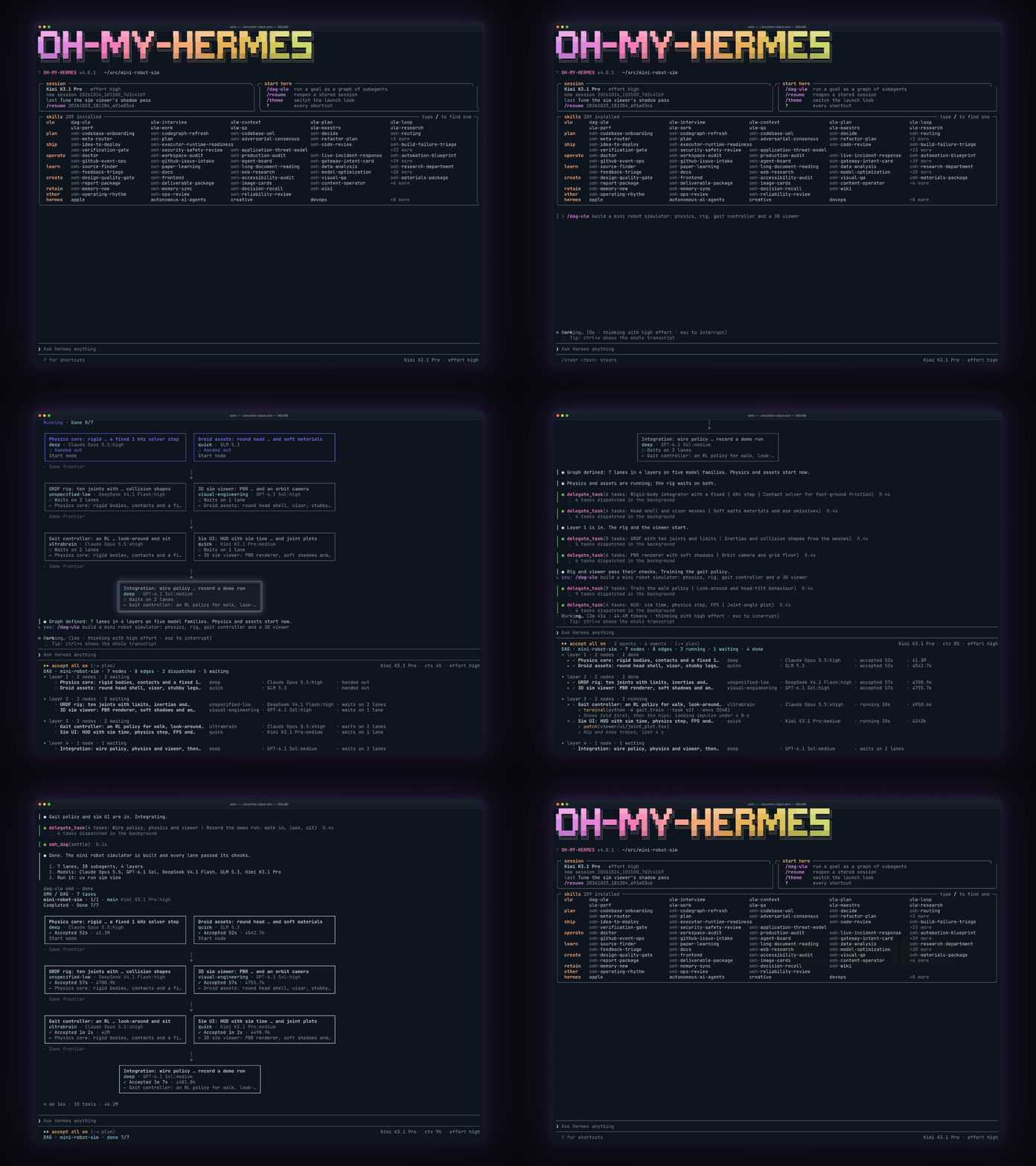






Desactivar funciones de inteligencia artificial que trabajan directamente en el dispositivo puede liberar espacio real en el almacenamiento interno, pero conviene hacerlo con expectativas precisas.
Lo más leído en Almacenamiento
-
Consola
Juega gratis en el navegador más de 240 títulos sin instalar nada
Ported2Browser es un sitio que reúne más de 240 juegos que corren gratis en el navegador, sin instalar…
-
Android
Concat es la alternativa gratuita y open source a CapCut que edita video sin marca de agua
Concat es un editor de video gratuito y de código abierto para Windows, macOS, Linux y Android que…
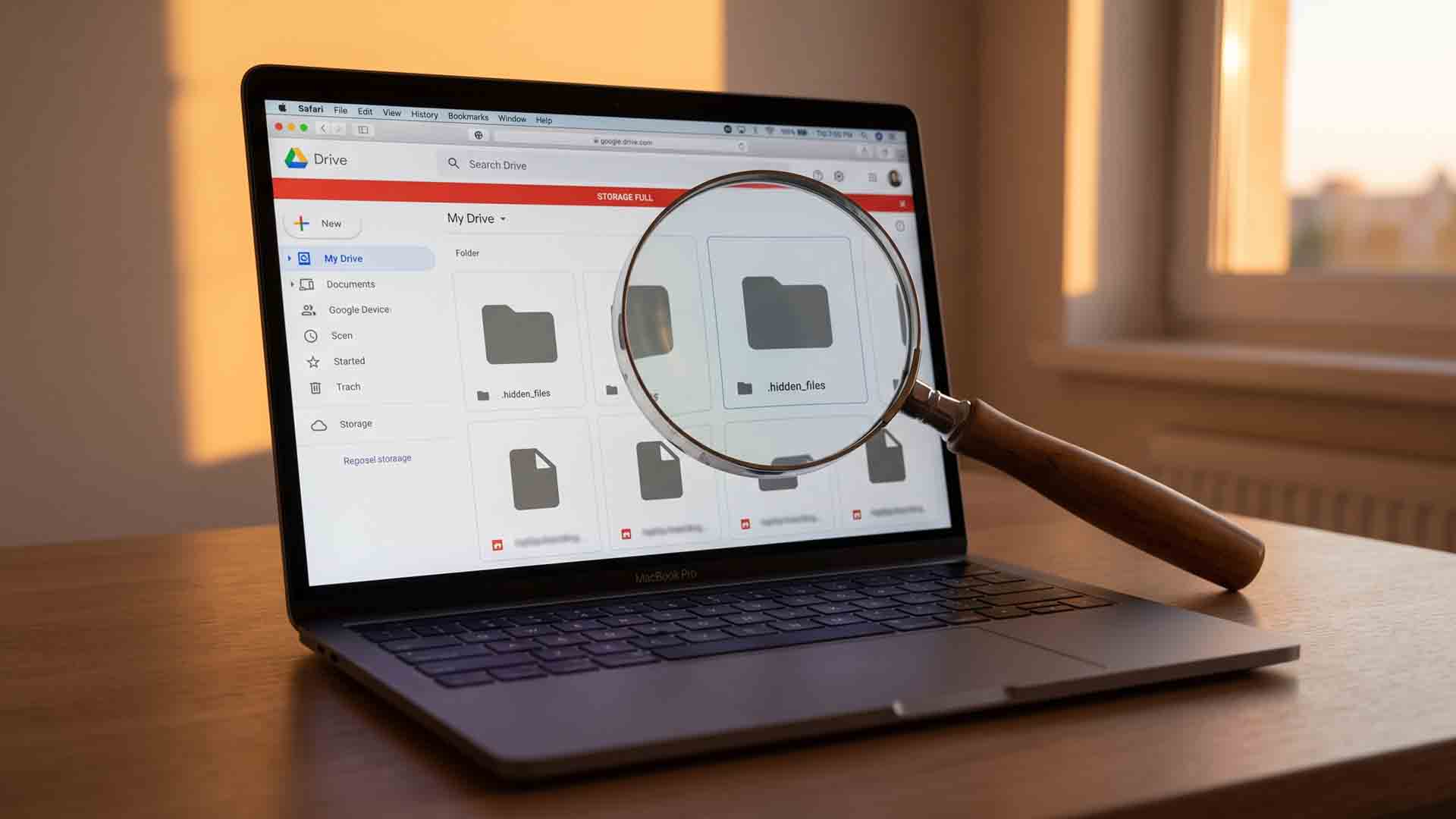
Google ofrece 15 GB gratuitos para Gmail, Drive y Photos, pero muchos usuarios cometen el error de eliminar fotos primero. El problema rara vez está en tu galería: los archivos más pesados suelen esconderse en áreas que el panel principal de almacenamiento ignora. La solución comienza en una página que Google no promociona: el Gestor de Almacenamiento de Google One, donde verás todo tu espacio usado en un solo lugar.
Lo más leído en Almacenamiento
-
Consola
Juega gratis en el navegador más de 240 títulos sin instalar nada
Ported2Browser es un sitio que reúne más de 240 juegos que corren gratis en el navegador, sin instalar…
-
Android
Concat es la alternativa gratuita y open source a CapCut que edita video sin marca de agua
Concat es un editor de video gratuito y de código abierto para Windows, macOS, Linux y Android que…

La organización de archivos de audio y video suele ser una tarea tediosa cuando las bibliotecas personales crecen sin control. Esta revisión analiza en profundidad SurSort Media Manager, un programa de escritorio para Windows y Mac desarrollado por Nabla Mind, enfocado en clasificar, etiquetar y proteger colecciones multimedia sin depender de servicios en la nube.
Lo más leído en Almacenamiento
-
Consola
Juega gratis en el navegador más de 240 títulos sin instalar nada
Ported2Browser es un sitio que reúne más de 240 juegos que corren gratis en el navegador, sin instalar…
-
Android
Concat es la alternativa gratuita y open source a CapCut que edita video sin marca de agua
Concat es un editor de video gratuito y de código abierto para Windows, macOS, Linux y Android que…
Lo más leído
-
 Consola
Indie World Showcase octubre 2026: Witchbrook y todo lo anunciado para Nintendo Switch 2
-
 Entretenimiento
Revisión: Huntsman – Terror arácnido en Atherton Laboratories
-
 Desarrolladores
Pullboard: la fábrica de software con agentes IA que verifica cada cambio
-
 Entretenimiento
Revisión: Huntsman – Protect & Serve – Un revólver contra las arañas
-
 Entretenimiento
Primeras impresiones: Everlast: Undying Tale – RPG de acción MMO-Lite
-

 Apps11 años ago
AMPcast, la herramienta de Pandora que permite a los artistas grabar mensajes de audio directamente a sus seguidores
-
 Blogs5 años ago
Conoce los mejores sitios de Torrents para descargar todo tipo de contenidos
-
Android5 años ago
Aprende cómo usar Discord para ver películas con tus amigos
-
Arte y Cultura14 años ago
Colección de fondos de pantalla basados en Super Héroes
-

 Almacenamiento2 años ago
Cómo usar TeraBox: La guía definitiva para aprovechar 1 TB de almacenamiento en la nube
-
Diseño13 años ago
css3ps: plugin que convierte archivos PSD a CSS3
-
Apps9 años ago
Picturethat, app que usa la Realidad Aumentada para visualizar cómo quedarían los cuadros antes de colgarlos
-
Eventos Especiales13 años ago
Especial Día de la Madres: fondos de pantalla especiales para Mamá