

Educación
Cómo editar videos con Google Gemini: guía paso a paso

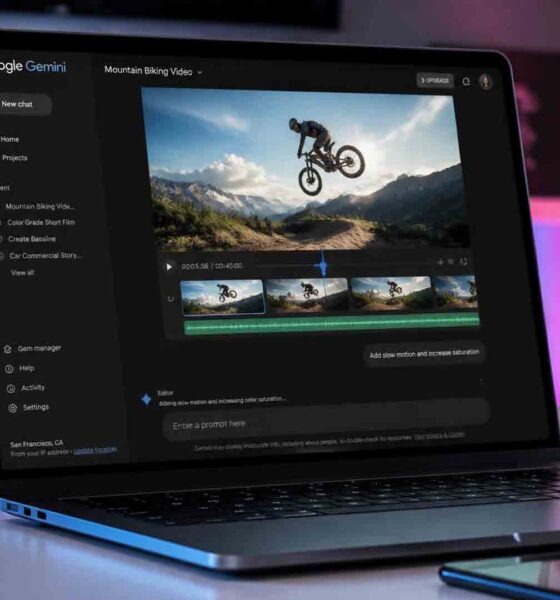
Descubre cómo usar Google Gemini, la herramienta de IA generativa de Google, para editar videos de manera profesional sin necesidad de experiencia previa. Aprende a aplicar efectos, cambiar fondos, añadir música y más con solo un prompt.
La edición de video ha dejado de ser una tarea exclusiva para expertos. Con herramientas como Google Gemini, cualquier persona puede transformar sus clips en contenido profesional en minutos. Esta guía te enseñará cómo usar esta plataforma paso a paso, desde la subida del video hasta la descarga del resultado final, incluyendo ejemplos prácticos de prompts para cada tipo de edición.
¿Qué es Google Gemini?
Google Gemini es un modelo de IA generativa desarrollado por Google que permite crear y editar contenido multimedia, incluyendo videos, utilizando inteligencia artificial. A diferencia de editores tradicionales, Gemini simplifica el proceso al permitirte describir lo que deseas lograr mediante instrucciones de texto (prompts), eliminando la necesidad de dominar software complejo.
Puedes acceder a las capacidades de generación y edición de video de Gemini desde su página oficial: Google Gemini – Video Generation.
¿Cómo editar un video con Google Gemini?
Sigue estos pasos para editar tus videos con Google Gemini:
- Abre Google Gemini: Ve a la página oficial de Google Gemini.
- Inicia sesión: Usa tu cuenta de Google para acceder a la plataforma.
- Abre el editor de video: Selecciona la opción de generación o edición de video en el menú principal.
- Sube tu video: Carga el archivo de video que deseas editar desde tu dispositivo.
- Selecciona el tamaño del video: Elige la resolución y formato que mejor se adapte a tus necesidades (ej: 1080p, 4K, etc.).
- Escribe tu prompt de edición: Describe los cambios que deseas realizar en el video. Usa los ejemplos a continuación para guiarte.
- Genera el video editado: Gemini procesará tu solicitud y generará una versión editada del video.
- Revisa el resultado: Visualiza el video editado y verifica que los cambios se hayan aplicado correctamente.
- Solicita ajustes: Si es necesario, modifica tu prompt y genera una nueva versión del video.
- Revisa la versión final: Asegúrate de que el video cumpla con tus expectativas.
- Descarga o guarda el video: Una vez satisfecho, descarga el video editado a tu dispositivo o guárdalo en tu cuenta de Google.
Ejemplos de prompts para editar videos con Google Gemini
El éxito de tu edición dependerá en gran medida de la claridad y precisión de tus prompts. A continuación, te proporcionamos ejemplos prácticos para diferentes tipos de ediciones:
1. Mejora cinemática
Cuándo usarlo: Para darle un aspecto más profesional a un video normal.
Prompt:
Edita este video para que tenga un aspecto cinemático. Mantén [sujeto principal] sin cambios. Mejora la iluminación para que se vea como [estilo de iluminación]. Añade [movimiento de cámara], [estilo de color] y [ambiente visual]. No cambies [detalles que deben permanecer igual].
Ejemplo:
Edita este video para que tenga un aspecto cinemático. Mantén mi rostro y atuendo sin cambios. Mejora la iluminación para que se vea como una luz de atardecer cálida. Añade movimiento de cámara lento, contraste suave y un ambiente de lujo tranquilo. No cambies el fondo ni el movimiento de mi cuerpo.
2. Cambio de fondo
Cuándo usarlo: Para cambiar la ubicación o fondo del video.
Prompt:
Reemplaza el fondo con [nueva ubicación]. Mantén [sujeto principal] exactamente igual. Ajusta la iluminación, sombras y ángulo de cámara para que se vea real. No cambies [rostro, ropa, objeto, movimiento u otro detalle clave].
Ejemplo:
Reemplaza el fondo con un estudio de podcast moderno. Mantén al orador exactamente igual. Ajusta la iluminación, sombras y ángulo de cámara para que se vea real. No cambies el rostro, la ropa, la voz ni el movimiento de labios.
3. Eliminación de objetos
Cuándo usarlo: Para eliminar un objeto no deseado del video.
Prompt:
Elimina [objeto a eliminar] de este video. Rellena el espacio de manera natural usando el fondo circundante. Mantén [sujeto principal], [iluminación] y [movimiento de cámara] sin cambios. Haz que la edición se vea limpia y realista.
Ejemplo:
Elimina la botella de agua de este video. Rellena el espacio de manera natural usando la mesa y el fondo circundante. Mantén a la persona, la iluminación y el movimiento de cámara sin cambios. Haz que la edición se vea limpia y realista.
4. Añadir B-Roll
Cuándo usarlo: Para insertar metraje de apoyo que complemente el video principal.
Prompt:
Añade B-Roll de [escena o sujeto] durante la parte en la que se menciona [tema o acción principal]. Ajusta el color, ritmo y estilo para que coincida con el video original. Mantén clara la historia principal y haz que la transición sea suave.
Ejemplo:
Añade B-Roll de una persona escribiendo en una laptop durante la parte en la que se discuten herramientas de productividad. Ajusta el color, ritmo y estilo para que coincida con el video original. Mantén clara la historia principal y haz que la transición sea suave.
5. Añadir música de fondo
Cuándo usarlo: Para mejorar el ambiente del video con música.
Prompt:
Añade música de fondo de estilo [estilo musical] a este video. Ajusta el estado de ánimo y el ritmo al contenido. Mantén la música a un volumen menor que la voz. Asegúrate de que el diálogo se escuche claro durante todo el video.
Ejemplo:
Añade música de fondo cinemática y animada a este video. Ajusta el estado de ánimo y el ritmo al contenido. Mantén la música a un volumen menor que la voz. Asegúrate de que el diálogo se escuche claro durante todo el video.
6. Añadir gráficos en movimiento
Cuándo usarlo: Para resaltar puntos clave con gráficos animados.
Prompt:
Añade gráficos en movimiento para resaltar [palabras clave, números o ideas]. Ajusta el estilo y colores al video. Coloca cada gráfico en el momento adecuado. Mantén las animaciones suaves y evita cubrir el sujeto principal.
Ejemplo:
Añade gráficos en movimiento para resaltar estadísticas clave y palabras importantes. Ajusta el estilo y colores al video. Coloca cada gráfico en el momento adecuado. Mantén las animaciones suaves y evita cubrir al sujeto principal.
7. Cambio de atuendo
Cuándo usarlo: Para cambiar la ropa de una persona en el video.
Prompt:
Cambia el atuendo de [persona] por un estilo [nuevo estilo de atuendo]. Mantén [rostro], [forma del cuerpo], [postura] y [movimiento] sin cambios. Haz que el atuendo se mueva de manera natural con el cuerpo. Ajusta la iluminación y sombras para que coincidan con el video original.
Ejemplo:
Cambia mi atuendo por un look de lujo callejero negro. Mantén mi rostro, forma del cuerpo, postura y movimiento sin cambios. Haz que el atuendo se mueva de manera natural con el cuerpo. Ajusta la iluminación y sombras para que coincidan con el video original.
8. Edición de anuncio de producto
Cuándo usarlo: Para editar un video de producto y darle un aspecto premium.
Prompt:
Edita este video de producto para que sea un anuncio premium de [nombre del producto]. Mantén [forma, color, logo u otras características clave del producto] sin cambios. Añade [estilo de fondo], [estilo de iluminación] y [movimiento de cámara]. Haz que el producto se vea realista y de alta calidad.
Ejemplo:
Edita este video de producto para que sea un anuncio premium de un smartwatch. Mantén la forma, color, logo y pantalla del producto sin cambios. Añade un fondo de estudio negro limpio, iluminación suave y movimiento de cámara en primer plano lento. Haz que el producto se vea realista y de alta calidad.
9. Cambio de ángulo de cámara
Cuándo usarlo: Para darle un aspecto más dramático al video.
Prompt:
Recrea esta escena desde un [nuevo ángulo de cámara]. Mantén [sujeto principal], [acción] y [detalles importantes] consistentes. Ajusta [iluminación], [sombras] y [perspectiva del fondo] para que coincidan con el nuevo ángulo.
Ejemplo:
Recrea esta escena desde un plano bajo de héroe. Mantén al orador, la acción y el atuendo consistentes. Ajusta la iluminación, sombras y perspectiva del fondo para que coincidan con el nuevo ángulo.
10. Corrección de iluminación
Cuándo usarlo: Para corregir problemas de iluminación en el video.
Prompt:
Corrige la iluminación en este video. Haz que se vea [estilo de iluminación]. Mantén [sujeto principal] sin cambios. Reduce [problema], mejora [detalle deseado] y mantén la escena realista.
Ejemplo:
Corrige la iluminación en este video. Haz que se vea suave y natural. Mantén al orador sin cambios. Reduce las sombras duras, mejora la visibilidad del rostro y mantén la escena realista.
11. Transferencia de estilo
Cuándo usarlo: Para darle al video el aspecto de un estilo de película o visual específico.
Prompt:
Aplica un estilo de [estilo] a este video. Añade [detalles del estilo], [tono de color] y [textura]. Mantén [sujeto principal] sin cambios. No cambies [detalles importantes].
Ejemplo:
Aplica un estilo de película de los años 70 a este video. Añade grano suave, tono de color cálido y textura de lente vintage. Mantén al orador sin cambios. No cambies el rostro, la ropa ni el fondo.
Consejos para obtener los mejores resultados
Para maximizar la calidad de tus ediciones con Google Gemini, sigue estos consejos:
- Sé específico: Cuanto más detallado sea tu prompt, mejores serán los resultados. Incluye información sobre el sujeto principal, el estilo deseado y los elementos que deben mantenerse sin cambios.
- Prueba y ajusta: No siempre obtendrás el resultado perfecto en el primer intento. Revisa el video editado y ajusta tu prompt según sea necesario.
- Usa ejemplos: Si no estás seguro de cómo redactar tu prompt, usa los ejemplos proporcionados en esta guía como punto de partida.
- Mantén la coherencia: Asegúrate de que los cambios que solicites sean realistas y coherentes con el resto del video.
¿Google Gemini es gratis?
Sí, Google Gemini ofrece un nivel gratuito que permite a los usuarios probar sus capacidades de generación y edición de video. Sin embargo, es importante revisar la página oficial de Google Gemini para obtener información actualizada sobre posibles limitaciones o planes de pago para funciones avanzadas.
Lo más leído en Educación
-
 Consola
Juega gratis en el navegador más de 240 títulos sin instalar nada
Ported2Browser es un sitio que reúne más de 240 juegos que corren gratis en el navegador, sin instalar…
-
 Android
Concat es la alternativa gratuita y open source a CapCut que edita video sin marca de agua
Concat es un editor de video gratuito y de código abierto para Windows, macOS, Linux y Android que…








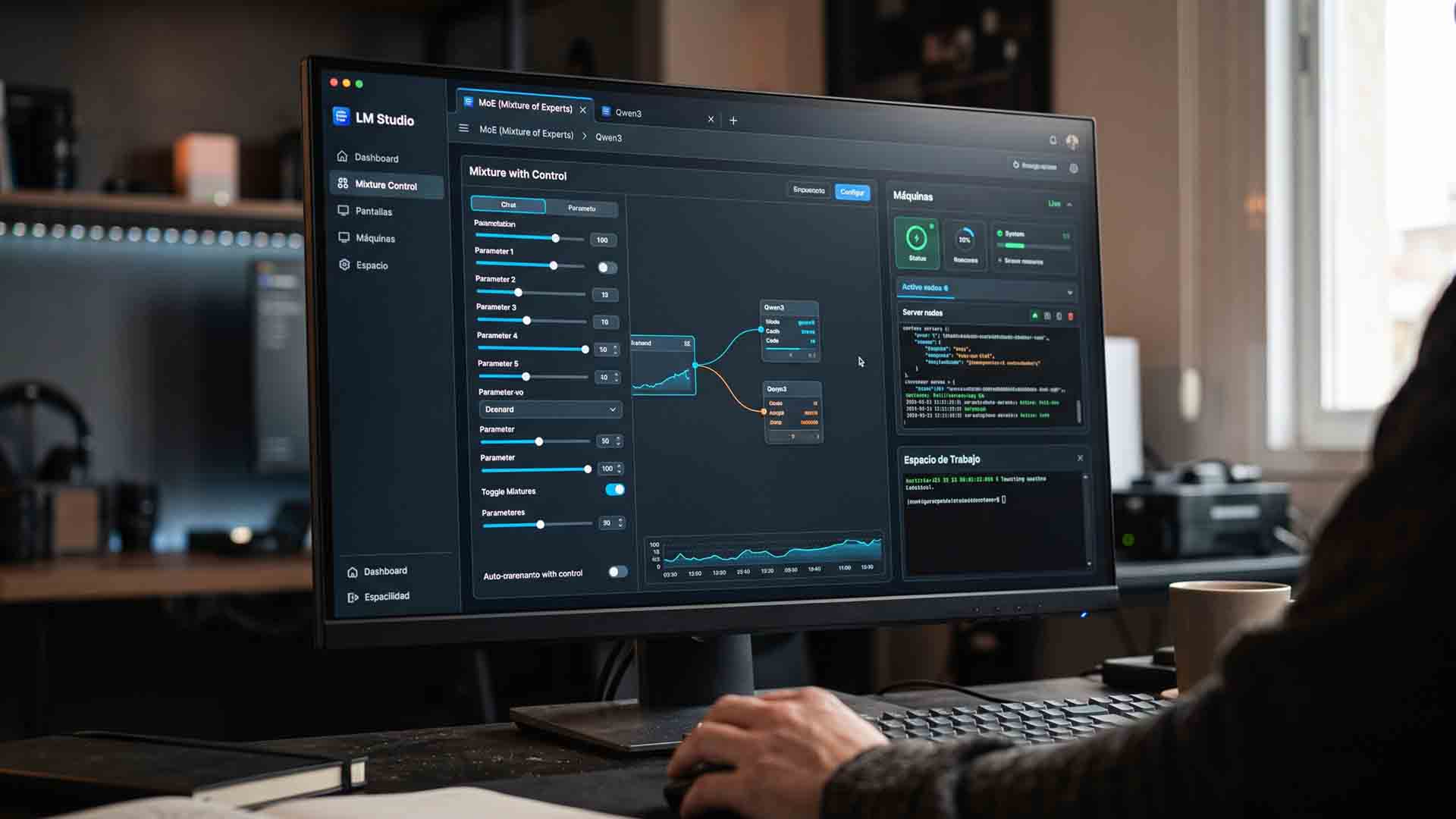
Los modelos Mixture of Experts cambiaron una de las reglas más repetidas del hardware para IA local: que una GPU necesita alojar todos los parámetros del modelo para ser útil. Gracias al reparto entre VRAM y memoria del sistema, un modelo grande puede ejecutarse sin residir por completo en la tarjeta, siempre que la arquitectura active solo una fracción de sus parámetros por token. Esta guía explica por qué el consejo de hardware tradicional quedó desactualizado, qué modelos de Hugging Face tienen mejor encaje en este enfoque y cómo configurarlos en llama.cpp y LM Studio.
Lo más leído en Educación
-
Consola
Juega gratis en el navegador más de 240 títulos sin instalar nada
Ported2Browser es un sitio que reúne más de 240 juegos que corren gratis en el navegador, sin instalar…
-
Android
Concat es la alternativa gratuita y open source a CapCut que edita video sin marca de agua
Concat es un editor de video gratuito y de código abierto para Windows, macOS, Linux y Android que…
Encontrar la herramienta de IA adecuada para cada tarea puede marcar la diferencia entre perder tiempo en procesos mecánicos y avanzar con resultados inmediatos. Esta selección reúne siete opciones especializadas que van desde la creación automática de diagramas hasta el análisis de datos sin fórmulas. Cada una resuelve un problema concreto que los asistentes conversacionales de propósito general suelen cubrir con más fricción.
Lo más leído en Educación
-
Consola
Juega gratis en el navegador más de 240 títulos sin instalar nada
Ported2Browser es un sitio que reúne más de 240 juegos que corren gratis en el navegador, sin instalar…
-
Android
Concat es la alternativa gratuita y open source a CapCut que edita video sin marca de agua
Concat es un editor de video gratuito y de código abierto para Windows, macOS, Linux y Android que…
Comunicados de Prensa
Matemáticas en menos de 3 minutos: el fenómeno del microaprendizaje en redes sociales

Conceptos de matemáticas que tradicionalmente requerían horas de cátedra hoy se sintetizan en videos de menos de 3 minutos en TikTok, Instagram Reels y YouTube Shorts. Esta es la esencia del microaprendizaje: el formato que está redefiniendo la divulgación de las ciencias exactas y contribuyendo a cerrar la brecha de género en las matemáticas.
Lo más leído en Educación
-
Consola
Juega gratis en el navegador más de 240 títulos sin instalar nada
Ported2Browser es un sitio que reúne más de 240 juegos que corren gratis en el navegador, sin instalar…
-
Android
Concat es la alternativa gratuita y open source a CapCut que edita video sin marca de agua
Concat es un editor de video gratuito y de código abierto para Windows, macOS, Linux y Android que…
Lo más leído
-
 Comunicados de Prensa
Attack on Titan 3 abre preventas para Nintendo Switch 2 con tráiler exclusivo
-
 Curiosidades
Cómo crear con IA un script de respaldo automático para Windows
-
 Actualización
Relatos: el nuevo modo de juego de WoW Midnight ya está disponible
-
 Comunicados de Prensa
Qué significa la IA para inversionistas asesoría y regulación según Vanguard
-
 Comunicados de Prensa
Entre ofrendas y disfraces: cómo celebran los mexicanos Halloween y Día de Muertos en 2026
-

 Apps11 años ago
AMPcast, la herramienta de Pandora que permite a los artistas grabar mensajes de audio directamente a sus seguidores
-
 Blogs5 años ago
Conoce los mejores sitios de Torrents para descargar todo tipo de contenidos
-
Android5 años ago
Aprende cómo usar Discord para ver películas con tus amigos
-
Arte y Cultura14 años ago
Colección de fondos de pantalla basados en Super Héroes
-

 Almacenamiento2 años ago
Cómo usar TeraBox: La guía definitiva para aprovechar 1 TB de almacenamiento en la nube
-
Diseño13 años ago
css3ps: plugin que convierte archivos PSD a CSS3
-
Apps9 años ago
Picturethat, app que usa la Realidad Aumentada para visualizar cómo quedarían los cuadros antes de colgarlos
-
Eventos Especiales13 años ago
Especial Día de la Madres: fondos de pantalla especiales para Mamá