

Especificaciones
Sigma Browser: el navegador con IA que une búsqueda, chat y automatización en un solo flujo

Sigma Browser es un navegador basado en Chromium que integra IA local y en la nube para transformar la forma en que interactúas con la web. Combina búsqueda, chat y automatización en una sola interfaz, ideal para quienes investigan, redactan o automatizan tareas sin salir del navegador.
¿Qué es Sigma Browser?
Sigma Browser es una herramienta diseñada para productividad, privacidad y automatización asistida por IA. Su propuesta única radica en ofrecer tres formas de trabajar desde una nueva pestaña: Search, AI Chat y Agent. A diferencia de otros navegadores, Sigma no obliga a elegir entre IA local o en la nube, sino que permite combinar ambas según las necesidades del usuario.
Lo cierto es que este enfoque híbrido lo hace especialmente interesante para profesionales que necesitan resumir información, redactar borradores o automatizar tareas dentro del mismo entorno. No se trata solo de navegar, sino de entender, comparar y actuar sobre el contenido web de manera más eficiente.

¿Por qué destaca Sigma Browser?
La verdadera innovación de Sigma no está solo en integrar IA, sino en reducir la fricción entre navegar, entender, resumir y actuar. En lugar de abrir múltiples herramientas separadas, el usuario puede leer una página, resumirla, convertirla en un borrador y luego automatizar una tarea relacionada, todo desde el navegador. Esto lo convierte en una opción más útil para quienes usan la web como espacio de trabajo, en lugar de una simple experiencia de navegación tradicional.
¿Tiene un plan gratuito y uno de pago?
Sí. Sigma Browser ofrece una versión gratuita con funciones básicas de IA y navegación. Además, cuenta con un plan Premium de pago que amplía los límites de uso, incluye funciones adicionales y ofrece descuentos promocionales. Antes de configurar tareas intensivas con el modo Agent, conviene revisar la sección de precios en el sitio oficial para conocer las limitaciones del plan gratuito.
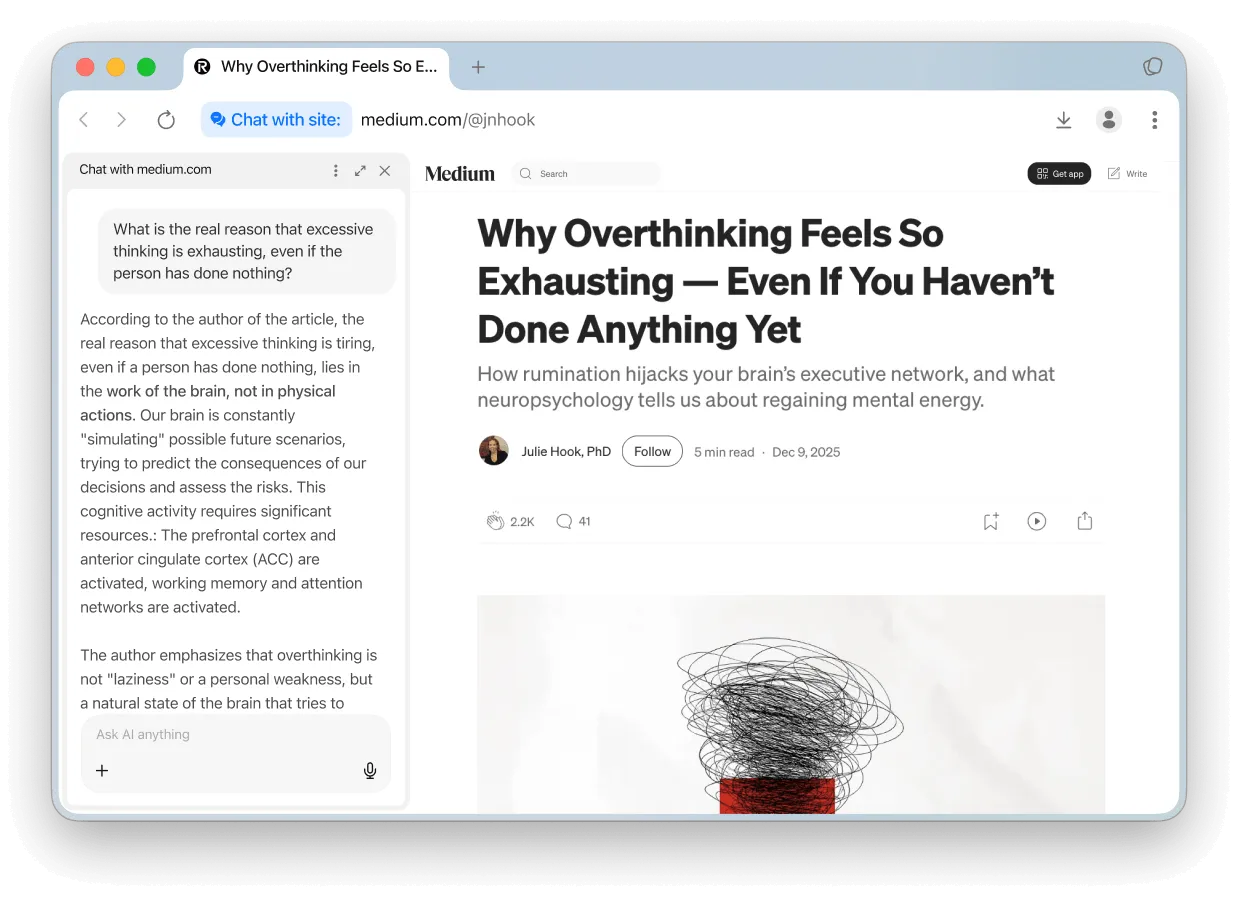
¿Cómo se organiza Sigma Browser?
Search
Es la ruta de navegación convencional. Sigma permite buscar como cualquier navegador basado en Chromium, manteniendo compatibilidad con extensiones y sitios web conocidos.
AI Chat
Esta es la capa conversacional y de trabajo contextual. Es ideal para resumir, redactar, analizar, aprender e investigar sin salir del navegador. Su ventaja principal es que reduce pasos: no es necesario leer en una pestaña y trabajar en otra herramienta, ya que el navegador y la IA comparten el mismo contexto.
Agent
Es la capa operativa y la más potente del navegador. El agente no solo responde, sino que puede abrir páginas, leer contenido, hacer clic, completar campos, recopilar información y ejecutar tareas de varios pasos. Esto lo hace ideal para flujos de trabajo complejos que requieren interacción con múltiples páginas web.
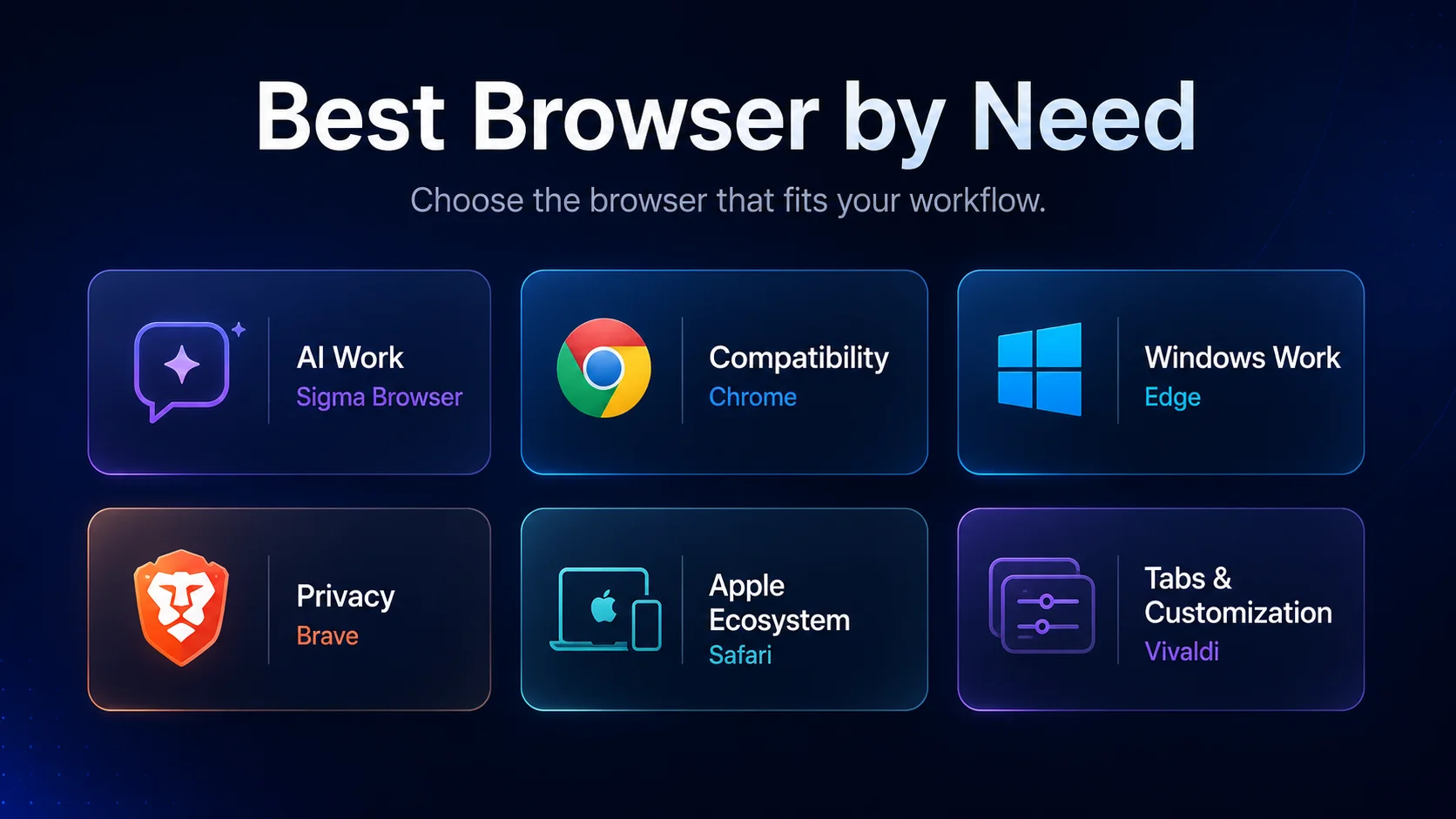
¿Qué sí hace y qué no hace Sigma Browser?
Qué sí hace
- Permite usar un modelo local integrado (Eclipse) para determinadas tareas de IA, procesando todo en el dispositivo.
- Puede resumir páginas, redactar borradores y explicar contenido dentro del navegador.
- Integra un modo agente para tareas repetitivas y flujos web de varios pasos.
- Ofrece una experiencia más empaquetada que otras configuraciones locales que requieren montar herramientas adicionales desde cero.
- Permite combinar procesamiento local y modelos externos según la tarea.
- Ofrece un plan gratuito funcional y un plan Premium de pago con límites ampliados.
Qué no hace
- No garantiza anonimato total.
- No significa que todas las funciones trabajen siempre sin conexión; el procesamiento 100% local solo aplica cuando el modo Eclipse está activo.
- No debe usarse sin supervisión en acciones delicadas como pagos o cambios críticos de cuenta.
- No sustituye por completo herramientas muy especializadas de automatización empresarial.
- No conviene presentarlo como una solución mágica para privacidad o productividad absoluta.
- No todas las funciones avanzadas están disponibles sin una suscripción de pago.
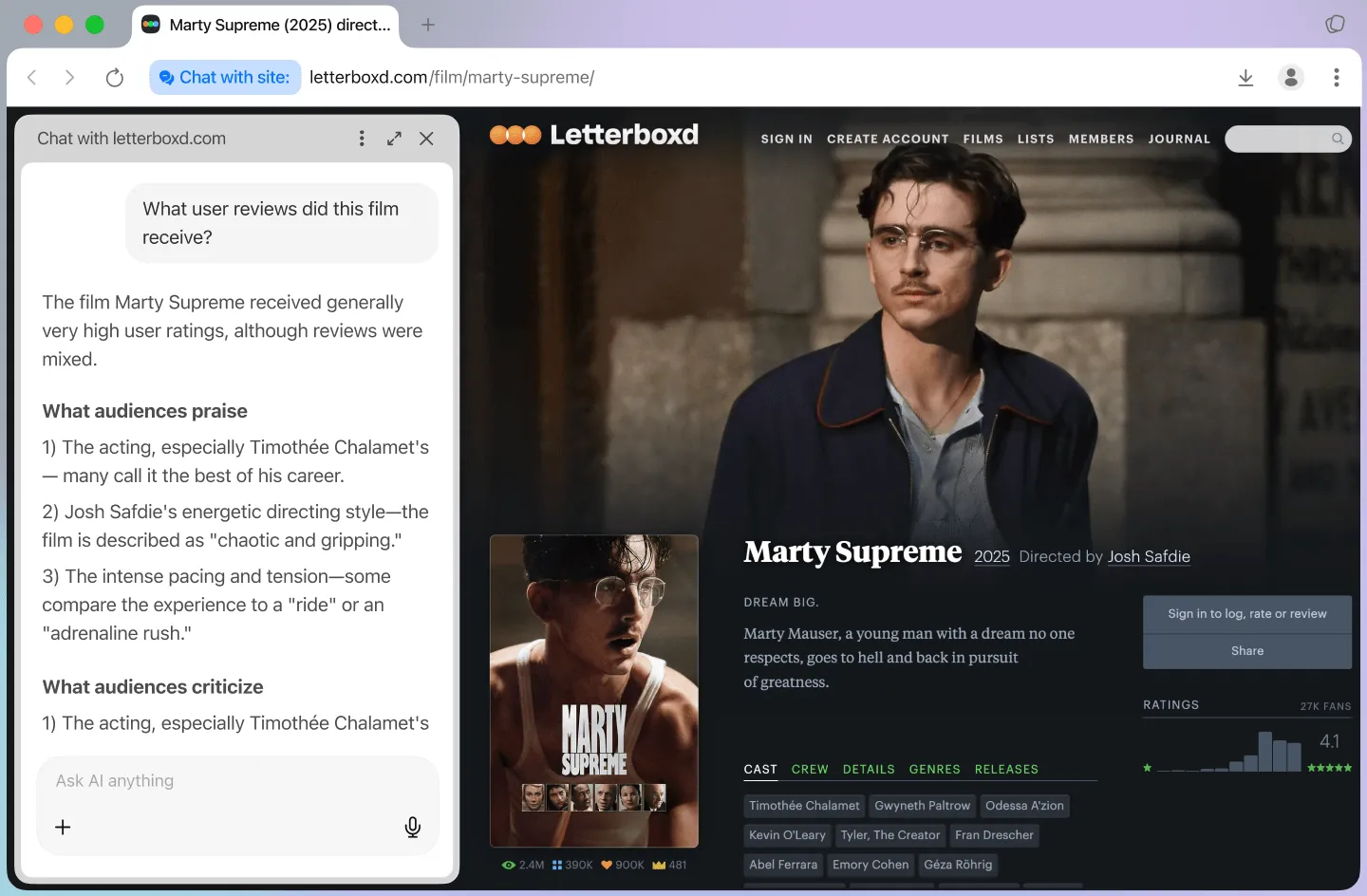
¿Por qué es importante el enfoque híbrido?
Una de las mejores formas de entender Sigma es como un navegador híbrido. Eclipse cubre una parte del trabajo diario desde el dispositivo del usuario, pero Sigma también puede conectarse a modelos externos cuando el trabajo exige más capacidad. Esto lo hace más realista para un entorno profesional, ya que no obliga a sacrificar privacidad o potencia como si fueran opciones excluyentes.
¿Cómo empezar a usar Sigma Browser?
Instalación y primer arranque
El proceso recomendado es el siguiente:
- Descargar e instalar el navegador desde el sitio oficial.
- Iniciar sesión con correo o Apple ID.
- Abrir la sección de IA y descargar el modelo local Eclipse.
- Activar el modo Eclipse para que las solicitudes se procesen en el dispositivo.
- Lanzar la primera tarea de prueba en AI Chat antes de pasar a Agent.
Importación y configuración inicial
Después de instalarlo, conviene hacer tres cosas antes de probar funciones avanzadas:
- Definir si se importarán marcadores o si se empezará con un entorno limpio.
- Revisar el modo privado y los perfiles separados.
- Entrar primero a AI Chat antes de usar Agent.
¿Cómo usar AI Chat de forma útil?
AI Chat funciona mejor cuando se trata como un espacio de trabajo, no como un simple chatbot. Sus usos más claros incluyen:
- Resumir artículos largos.
- Convertir notas en borradores.
- Explicar documentación técnica.
- Comparar información de varias páginas.
- Reescribir textos con otro tono.
Vale la pena destacar que su principal ventaja es que reduce pasos: no hace falta leer en una pestaña y trabajar en otra herramienta, ya que el navegador y la IA comparten el mismo contexto.
¿Cómo usar Chat with Page y Deep Research?
Chat with Page
Esta función sirve para trabajar con el contenido real de la página abierta. Es ideal para:
- Extraer puntos clave.
- Detectar propuestas de valor.
- Resumir informes o documentación.
- Entender contenido sin copiar texto fuera del navegador.
Deep Research
Esta función es útil para preguntas complejas que requieren varias fuentes. En lugar de entregar solo enlaces, ayuda a ordenar hallazgos y a producir una respuesta más estructurada.
¿Cómo funciona el agente en Sigma Browser?
El modo Agent es la parte más potente del navegador, pero también la que más conviene explicar con detalle. En Sigma, el agente no es solo un chat que “piensa”, sino un sistema que puede interactuar con páginas web. Esto incluye acciones como:
- Abrir sitios.
- Recorrer pasos.
- Hacer clic.
- Llenar formularios.
- Leer resultados.
- Comparar páginas.
- Devolver un resumen de lo realizado.
Sigma usa OpenClaw y Hermes como frameworks de agente. Lo importante es entender esta separación:
- El framework define cómo actúa el agente en el navegador.
- El modelo define cómo razona, interpreta instrucciones y decide los pasos.
Esto significa que el agente puede vivir dentro del navegador, pero el “cerebro” puede venir de un modelo externo vía API o de una configuración local compatible en modo privado.
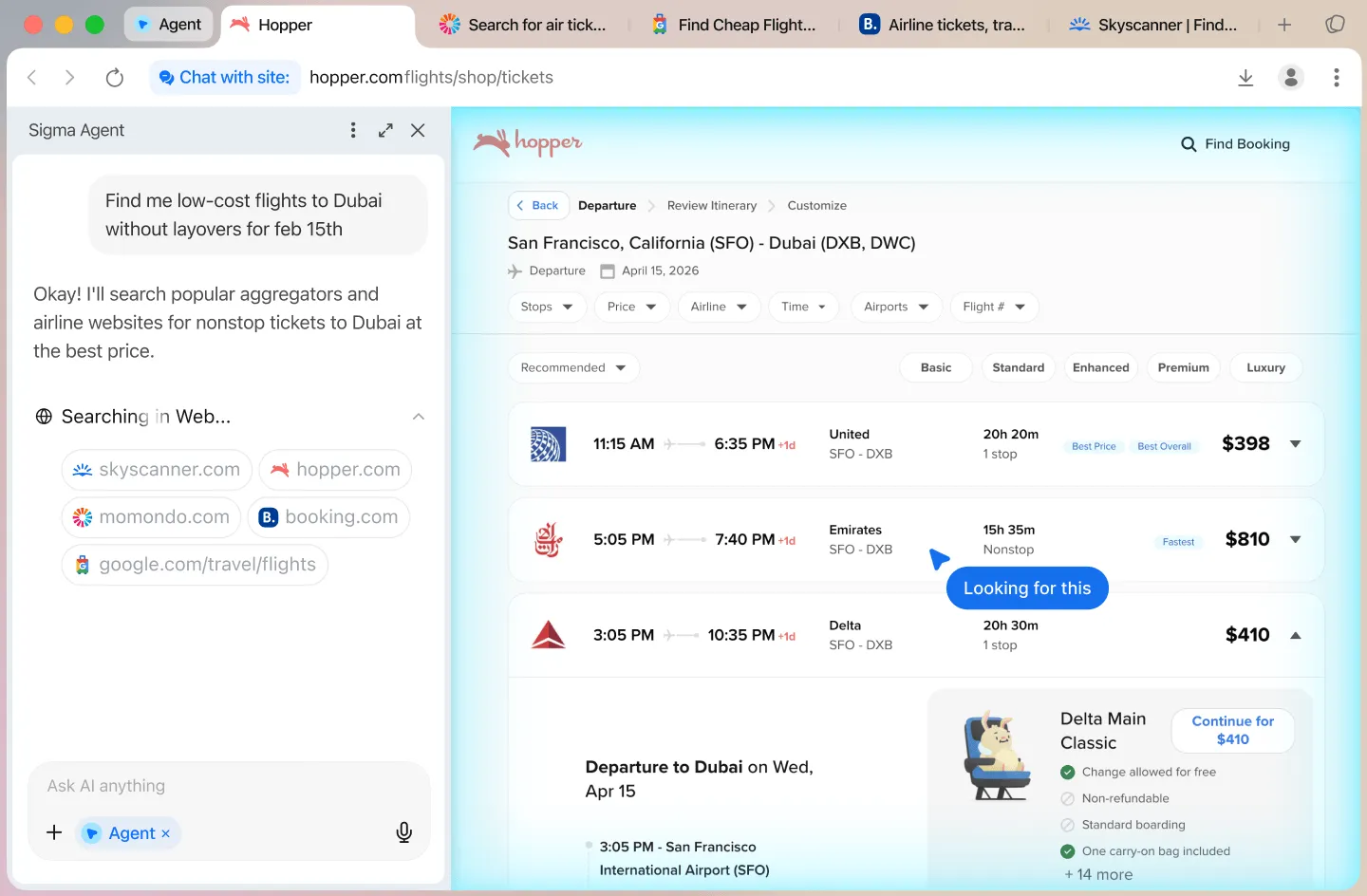
¿Cómo configurar el agente paso a paso?
Paso 1: Abrir Agent
Desde una nueva pestaña o desde la interfaz principal, hay que entrar a Agent. Ahí es donde Sigma concentra las tareas que requieren acciones reales dentro de páginas web.
Paso 2: Elegir el framework
En la configuración del agente, Sigma permite elegir entre OpenClaw y Hermes:
- OpenClaw tiene un ecosistema más amplio de integraciones y canales. Conviene para tareas generales, exploratorias y multicanal.
- Hermes está orientado a agentes con memoria persistente entre sesiones. Es ideal para tareas repetitivas o flujos estables que se benefician de aprender de ejecuciones anteriores.
Si no se tiene claro cuál usar, lo más prudente es empezar con OpenClaw.
Paso 3: Elegir el modelo o proveedor
Después hay que definir qué modelo “pensará” la tarea. En la configuración, se conecta una clave de API de un proveedor externo compatible o se selecciona un modelo local disponible en Modo Privado. Para tareas más complejas, suele ser más razonable usar un modelo externo. Para tareas sensibles o simples, puede convenir una ruta local cuando esté disponible.
Paso 4: Definir permisos y contexto
Antes de delegar una tarea real, conviene preparar el contexto:
- Abrir las pestañas relevantes.
- Iniciar sesión manualmente si la tarea lo requiere.
- Evitar dar acceso a cuentas críticas en las primeras pruebas.
- Delimitar claramente qué páginas puede usar el agente.
Paso 5: Escribir la instrucción como flujo, no como deseo
El error más común al usar agentes es escribir instrucciones vagas. No conviene poner solo “consigue una cotización” o “responde este correo”. Lo que funciona mejor es describir:
- Objetivo: qué debe conseguir.
- Fuentes o sitios: dónde debe buscar o actuar.
- Criterios: qué variables comparar.
- Límites: qué no debe hacer sin confirmación.
- Salida esperada: cómo debe entregar el resultado.
¿Cuánto puede costar usar el agente?
Conectar un proveedor externo tiene un costo variable según el modelo elegido. Los usuarios reportan gastos desde 1 a 3 dólares por día con modelos económicos como Gemini o Qwen, hasta más de 100 dólares por día con modelos de alto costo como Claude Opus en uso intensivo. Resulta recomendable empezar con un modelo económico y escalar solo si la tarea lo justifica. Además, conviene revisar si el plan Premium de Sigma cubre parte de ese consumo.
¿Cómo crear tareas predeterminadas con el agente?
Aunque Sigma no documenta públicamente una tienda de agentes prehechos, sí se pueden crear tareas predeterminadas reutilizando prompts estructurados, proyectos, historial, librería o prompts guardados, cuando la versión instalada lo permita.
En términos prácticos, “crear un agente para una tarea predeterminada” significa construir un prompt base reutilizable y un flujo estable que el navegador pueda repetir con pocos cambios.
Estructura recomendada para una tarea predeterminada
- Nombre interno de la tarea.
- Objetivo exacto.
- Sitios o fuentes permitidas.
- Datos que debe recopilar.
- Formato de salida.
- Acciones que requieren aprobación humana.
Ejemplo de agente para cotizaciones
Objetivo
Comparar precios y condiciones de un producto o servicio en varios sitios y entregar una cotización resumida.
Configuración recomendada
- Framework: OpenClaw.
- Modelo: Uno con buena capacidad de razonamiento y síntesis.
- Contexto: Abrir previamente los sitios o definir una lista clara de proveedores.
- Límite: No comprar ni enviar formularios finales sin confirmación.
Prompt base reutilizable
Busca cotizaciones para [producto o servicio] en estos sitios: [lista de sitios]. Compara precio final, tiempo de entrega, condiciones, restricciones y garantía. Si falta un dato, indícalo como pendiente. No completes la compra ni envíes pagos. Devuélveme el resultado en una tabla con una recomendación final y una nota de riesgos.
Flujo recomendado
- Abrir o definir los sitios a revisar.
- Pedir al agente que extraiga precio, disponibilidad, plazo y condiciones.
- Hacer que organice la información en una tabla.
- Pedir una segunda pasada para detectar diferencias importantes.
- Exportar o copiar el resultado para usarlo en un correo o reporte.
Ejemplo de agente para respuestas de correo
Objetivo
Leer un correo o una serie de correos, proponer una respuesta y dejar lista una versión editable, sin enviar nada automáticamente.
Configuración recomendada
- Framework: Hermes si se repetirá mucho la tarea; OpenClaw si todavía se está afinando.
- Modelo: Uno bueno para redacción y síntesis.
- Límite: No enviar correos sin revisión humana.
- Contexto: Tener abierta la bandeja o el hilo relevante.
Prompt base reutilizable
Revisa este hilo de correo y redacta una respuesta profesional con tono [formal, cordial, directo]. Resume primero el pedido principal del remitente en una línea. Después, redacta una propuesta de respuesta clara, breve y accionable. No envíes el correo; solo déjalo listo para revisión. Si falta contexto, indícalo antes de escribir.
¿Cómo reutilizar estas tareas sin rehacerlas cada vez?
La forma más práctica de convertir estos flujos en tareas predeterminadas es usar una de estas estrategias:
- Guardar el prompt base en notas externas o en un gestor interno del navegador.
- Usar la librería o proyectos si Sigma los expone en la interfaz.
- Mantener una carpeta de “prompts operativos” para ventas, compras, soporte y análisis.
- Duplicar tareas y cambiar solo variables como producto, cliente, tono o proveedor.
La clave no está en “crear un agente desde cero” cada vez, sino en estandarizar la instrucción para que el mismo flujo se pueda repetir con cambios mínimos.
¿Cómo diseñar buenos prompts para agentes repetitivos?
Para tareas predeterminadas, lo ideal es evitar prompts abiertos y pasar a plantillas. Esta estructura funciona muy bien:
- Rol: Actúa como analista de compras, asistente comercial o coordinador de soporte.
- Tarea: Compara, redacta, clasifica, resume o recopila.
- Fuentes: Sitios o páginas específicas.
- Variables: Precio, plazo, garantía, tono, prioridad, etc.
- Límite: No enviar, no comprar, no confirmar sin aprobación.
- Salida: Tabla, borrador, lista de pendientes o resumen ejecutivo.
Casos de uso más útiles del agente
Cotizaciones de productos o servicios
Es uno de los mejores usos iniciales porque obliga al agente a navegar, comparar y estructurar información, pero no le exige ejecutar acciones irreversibles.
Preparación de respuestas de correo
Muy útil para soporte, ventas, seguimiento de clientes o coordinación interna, siempre con revisión humana antes del envío.
Investigación rápida de proveedores
El agente puede revisar sitios de proveedores, recopilar datos clave y entregar una tabla con pros, contras y riesgos visibles.
Monitoreo básico de cambios
Puede usarse para revisar si una página cambió de precio, disponibilidad o términos visibles, siempre que el flujo sea simple y esté bien delimitado.
Extracción de datos de varias páginas
Útil para crear listas comparativas, resúmenes de competidores, tableros de referencia o documentación inicial.
¿Qué errores evitar al usar el agente?
- Dar instrucciones vagas como “resuelve esto” o “contesta ese correo”.
- Permitir acciones finales sin una barrera de revisión.
- Usarlo primero en procesos críticos antes de probarlo en tareas reversibles.
- No definir el formato de salida esperado.
- Asumir que el mejor modelo para chatear es el mejor modelo para actuar.
- No revisar si la tarea excede los límites del plan gratuito antes de ejecutarla.
Comparativa objetiva con las mejores alternativas disponibles
Sigma Browser, Perplexity Comet, Chrome con Gemini y Brave con Leo son las alternativas más relevantes disponibles hoy. A continuación, se presenta una comparativa basada en criterios objetivos como integración nativa de IA, capacidad agentic, disponibilidad de modelos locales, funciones de privacidad y modelo de precios.
| Herramienta | Enfoque principal | IA local | Agente o automatización | Modelo de precio | Mejor uso | Descarga oficial |
|---|---|---|---|---|---|---|
| Sigma Browser | Navegador híbrido con IA local, contexto web y agentes | Sí | Sí | Gratuito con plan Premium de pago | Investigación, resúmenes, agentes repetitivos y flujos privados | Descargar |
| Perplexity Comet | Asistente personal cloud-first | No como propuesta central | Sí | Incluido con suscripción Perplexity | Automatización conectada a servicios y búsqueda asistida | Descargar |
| Chrome con Gemini | Asistencia integrada al ecosistema Google | No como propuesta central | Sí, según función | Gratuito, con funciones avanzadas bajo suscripción Google | Usuarios inmersos en Google Workspace y servicios asociados | Descargar |
| Brave con Leo | Privacidad fuerte con IA opcional | Sí, con configuración adicional | Más limitada | Gratuito con niveles Leo de pago | Navegación privada con apoyo de IA y modelos propios | Descargar |
¿Para quién sí vale la pena Sigma Browser?
Sigma Browser es especialmente útil para:
- Equipos de compras que comparan cotizaciones con frecuencia.
- Equipos de ventas o soporte que redactan muchas respuestas similares.
- Redactores, analistas o investigadores que trabajan entre varias fuentes.
- Usuarios que quieren IA local sin montar toda la pila manualmente.
- Profesionales que valoran tener más control sobre el tratamiento de su información y aceptan pagar por límites ampliados.
¿Para quién no es la mejor opción?
Sigma Browser no es la mejor opción para:
- Quienes solo quieren un navegador tradicional.
- Quienes no piensan usar IA dentro del flujo de navegación.
- Quienes no quieren supervisar ni afinar prompts de tareas repetitivas.
- Quienes necesitan automatización empresarial profunda con sistemas externos complejos desde el primer día.
- Quienes no están dispuestos a pagar una suscripción si necesitan superar los límites del plan gratuito.
Buenas prácticas para usar Sigma Browser mejor
- Empezar con AI Chat y Chat with Page antes de pasar a Agent.
- Probar el agente primero en tareas reversibles.
- Guardar plantillas de prompts por área: compras, ventas, soporte, investigación.
- Definir siempre qué acciones requieren confirmación humana.
- Usar modelos externos económicos para tareas complejas y modelos locales para material sensible o tareas ligeras.
- Revisar los límites del plan gratuito antes de escalar a tareas de agente intensivas.
Conclusión
Sigma Browser no destaca solo por incorporar un LLM local, sino por intentar convertir el navegador en un entorno donde buscar, entender, redactar y actuar formen parte del mismo flujo. Esa diferencia se vuelve especialmente clara en el modo Agent, siempre que se use bien: con prompts estructurados, límites claros y tareas repetitivas bien definidas.
Si el interés está en crear rutinas operativas como cotizaciones comparativas, borradores de respuestas de correo, investigación de proveedores o revisión de varias páginas con salida estructurada, Sigma tiene más sentido que un navegador con solo un panel de chat. Y si además importa reducir la fricción al probar IA local, su propuesta resulta todavía más atractiva, aunque conviene tener presente que el uso intensivo puede requerir el plan Premium de pago.
La mejor forma de evaluarlo es probarlo con una tarea concreta, no con una pregunta genérica. Ahí es donde realmente se nota si el navegador encaja o no en el flujo de trabajo diario.
Lo más leído en Especificaciones
-
 Especificaciones
Overmind la plataforma de un ex agente del MI6 para entrenar modelos IA propios
Overmind convierte los datos de producción de tus agentes de IA en modelos especializados de tu propiedad: preparación…
-
 Curiosidades
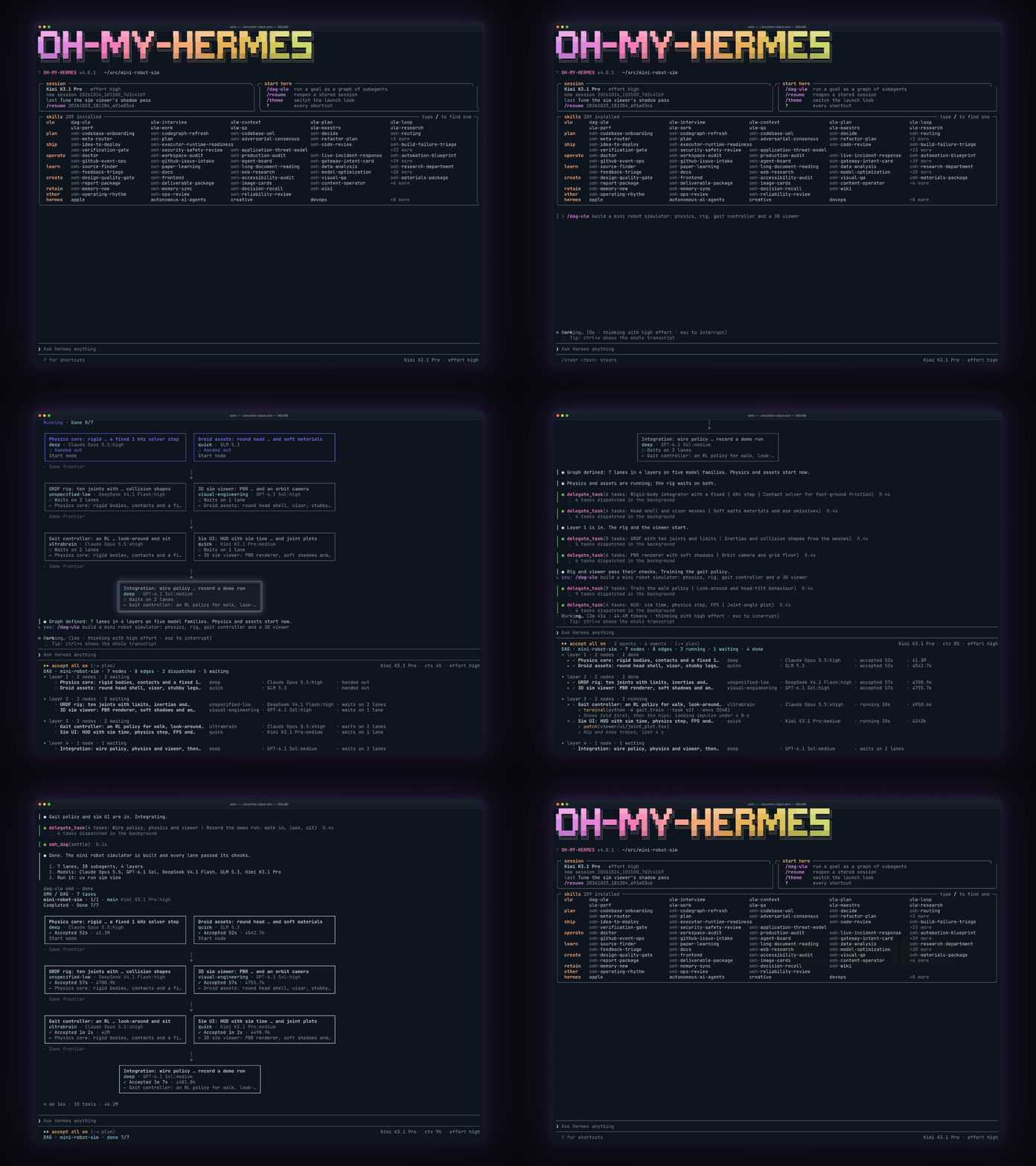
Oh-my-hermes guía completa para orquestar el agente Hermes con modelos en paralelo
Oh-my-hermes, o OMH, es una capa de operación de código abierto para Hermes Agent que convierte objetivos amplios…






Oh-my-hermes, o OMH, es una capa de operación de código abierto para Hermes Agent que convierte objetivos amplios en flujos de trabajo verificables. En vez de tratar una petición como una sola conversación con un único modelo, la descompone en tareas pequeñas, decide qué modelo y qué nivel de razonamiento convienen en cada tramo, ejecuta trabajo en paralelo cuando no hay conflicto de escritura y separa con claridad lo planeado, lo ejecutado y lo verificado.
Lo más leído en Especificaciones
-
Especificaciones
Overmind la plataforma de un ex agente del MI6 para entrenar modelos IA propios
Overmind convierte los datos de producción de tus agentes de IA en modelos especializados de tu propiedad: preparación…
-
Curiosidades
Oh-my-hermes guía completa para orquestar el agente Hermes con modelos en paralelo
Oh-my-hermes, o OMH, es una capa de operación de código abierto para Hermes Agent que convierte objetivos amplios…
Overmind convierte los datos de producción de tus agentes de IA en modelos especializados de tu propiedad: preparación de datos, entrenamiento, evaluación y despliegue desde un solo lugar. La startup británica, cofundada por un ex oficial del MI6, es de código abierto y autoalojable.
Lo más leído en Especificaciones
-
Especificaciones
Overmind la plataforma de un ex agente del MI6 para entrenar modelos IA propios
Overmind convierte los datos de producción de tus agentes de IA en modelos especializados de tu propiedad: preparación…
-
Curiosidades
Oh-my-hermes guía completa para orquestar el agente Hermes con modelos en paralelo
Oh-my-hermes, o OMH, es una capa de operación de código abierto para Hermes Agent que convierte objetivos amplios…

La apuesta de China por conquistar la inteligencia artificial con dinero estatal enfrenta su peor momento bursátil. Desde mayo se han evaporado 2.4 billones de dólares de las bolsas chinas, el índice STAR 50 de Shanghái acumula una caída de 40% respecto a junio y el gobierno evita anunciar estímulos por un motivo puramente político.
Lo más leído en Especificaciones
-
Especificaciones
Overmind la plataforma de un ex agente del MI6 para entrenar modelos IA propios
Overmind convierte los datos de producción de tus agentes de IA en modelos especializados de tu propiedad: preparación…
-
Curiosidades
Oh-my-hermes guía completa para orquestar el agente Hermes con modelos en paralelo
Oh-my-hermes, o OMH, es una capa de operación de código abierto para Hermes Agent que convierte objetivos amplios…
Lo más leído
-
 Entretenimiento
Primeras impresiones: FIRESTARTERS – Shooter arcade de alta velocidad con patines
-
 Entretenimiento
Revisión: Huntsman – Terror arácnido en Atherton Laboratories
-
 Entretenimiento
Revisión: Huntsman – Protect & Serve – Un revólver contra las arañas
-
 Desarrolladores
Pullboard: la fábrica de software con agentes IA que verifica cada cambio
-
 Entretenimiento
Primeras impresiones: Everlast: Undying Tale – RPG de acción MMO-Lite
-

 Apps11 años ago
AMPcast, la herramienta de Pandora que permite a los artistas grabar mensajes de audio directamente a sus seguidores
-
 Blogs5 años ago
Conoce los mejores sitios de Torrents para descargar todo tipo de contenidos
-
Android5 años ago
Aprende cómo usar Discord para ver películas con tus amigos
-
Arte y Cultura14 años ago
Colección de fondos de pantalla basados en Super Héroes
-

 Almacenamiento2 años ago
Cómo usar TeraBox: La guía definitiva para aprovechar 1 TB de almacenamiento en la nube
-
Diseño13 años ago
css3ps: plugin que convierte archivos PSD a CSS3
-
Apps9 años ago
Picturethat, app que usa la Realidad Aumentada para visualizar cómo quedarían los cuadros antes de colgarlos
-
Eventos Especiales13 años ago
Especial Día de la Madres: fondos de pantalla especiales para Mamá