

Hardware
Cloud Rebuild: la nueva función de Windows 11 para reinstalar el sistema sin USB

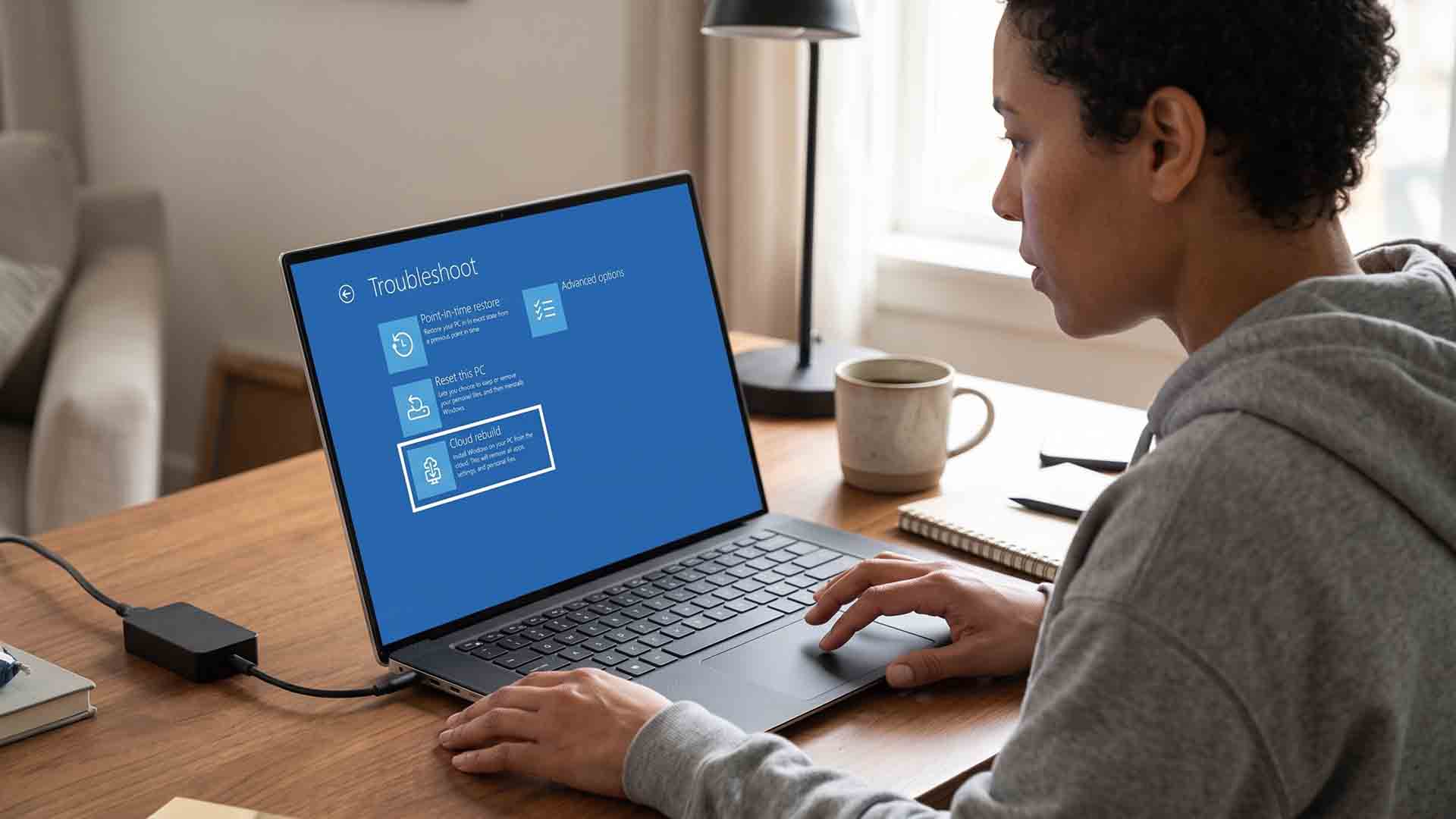
Microsoft ha lanzado Cloud Rebuild, una nueva función de recuperación para Windows 11 que permite reinstalar el sistema operativo sin necesidad de un USB o medio físico. Esta herramienta descarga la imagen de Windows y los controladores del dispositivo directamente desde Windows Update, incluso cuando el sistema no puede arrancar. Actualmente, está disponible en fase de vista previa para usuarios de Windows Insider, pero se espera que llegue a todos los usuarios en los próximos meses.
¿Qué es Cloud Rebuild y cómo funciona?
Cloud Rebuild es una opción de recuperación que permite a los usuarios restaurar su dispositivo a un estado limpio y funcional mediante una reinstalación completa del sistema operativo. A diferencia de “Reset this PC”, Cloud Rebuild descarga tanto la imagen de Windows como los controladores del dispositivo desde Windows Update, lo que garantiza que el equipo quede completamente funcional sin depender de un medio físico o del estado del sistema operativo instalado.
Cloud Rebuild vs. Reset this PC
| Característica | Cloud Rebuild | Reset this PC |
|---|---|---|
| Reinstalación completa del sistema | ✅ Sí | ✅ Sí |
| Descarga desde la nube | ✅ Sí (imagen de Windows + controladores) | ✅ Solo imagen de Windows (no controladores) |
| Funciona si el sistema no arranca | ✅ Sí | ❌ No |
| Requiere USB o medio físico | ❌ No | ❌ No (pero no funciona si el sistema no arranca) |
| Disponibilidad actual | 🔹 Solo para Windows Insiders (próximamente para todos) | ✅ Disponible para todos |
Requisitos para usar Cloud Rebuild
Antes de iniciar Cloud Rebuild, asegúrate de que tu dispositivo cumpla con los siguientes requisitos:
- El dispositivo ejecuta Windows 11.
- Tiene un entorno de recuperación de Windows (WinRE) saludable.
- Cumple con los requisitos mínimos de hardware de Windows 11 (ej: TPM 2.0 habilitado).
- Tiene un controlador de red compatible en WinRE para conectarse a Internet (Ethernet o Wi-Fi WPA-Personal).
¿Cómo usar Cloud Rebuild?
Sigue estos pasos para reinstalar Windows 11 usando Cloud Rebuild:
- Accede al Entorno de Recuperación de Windows (WinRE):
- Automáticamente después de fallos de arranque.
- Manual: Ve a Configuración > Sistema > Recuperación y selecciona Reiniciar ahora junto a Inicio avanzado.
- En la pantalla Elegir una opción, selecciona Solucionar problemas > Cloud Rebuild.
- Conéctate a Internet (Ethernet o Wi-Fi WPA-Personal).
- Confirma la versión de Windows, edición e idioma.
- Acepta la advertencia de pérdida de datos y selecciona Continuar.
- Espera a que Cloud Rebuild descargue e instale Windows y los controladores. No apagues el dispositivo.
- El dispositivo se reiniciará y pasará por la experiencia de configuración inicial (OOBE).
⚠️ Advertencia: Cloud Rebuild formatea el disco del sistema y elimina todos los archivos, cuentas, aplicaciones y configuraciones locales. Los datos en OneDrive no se ven afectados.
Códigos de error comunes y soluciones
- Error 0x800704C6: No hay conexión a Internet.
- Solución: Conecta el dispositivo a Ethernet o Wi-Fi (solo WPA-Personal).
- Error 0xc1900200: El dispositivo no cumple con los requisitos de hardware o falta un controlador.
- Solución: Verifica que el TPM esté habilitado en la BIOS/UEFI. Si el error persiste, contacta al fabricante del dispositivo.
Ventajas y desventajas de Cloud Rebuild
Ventajas
- No requiere USB o medio físico: Todo se descarga desde la nube.
- Funciona incluso si el sistema no arranca: Ideal para casos de fallos críticos.
- Descarga controladores automáticamente: El dispositivo queda completamente funcional.
- Integración con servicios en la nube: Los archivos en OneDrive no se pierden.
Desventajas
- Pérdida de datos locales: Todos los archivos, aplicaciones y configuraciones locales se eliminan.
- Requiere conexión a Internet: No funciona sin una conexión activa.
- Solo para Windows 11: No compatible con Windows 10 u otras versiones.
- En fase de vista previa: Actualmente solo disponible para usuarios de Windows Insider.
Preguntas frecuentes
¿Qué pasa con mis archivos si uso Cloud Rebuild?
Cloud Rebuild formatea el disco del sistema y elimina todos los archivos, aplicaciones y configuraciones locales. Sin embargo, los archivos almacenados en servicios en la nube como OneDrive no se ven afectados.
¿Puedo usar Cloud Rebuild en Windows 10?
No, Cloud Rebuild está diseñado exclusivamente para Windows 11 y requiere que el dispositivo cumpla con los requisitos mínimos de hardware de este sistema operativo.
¿Necesito una conexión a Internet para usar Cloud Rebuild?
Sí, Cloud Rebuild descarga la imagen de Windows y los controladores desde Windows Update, por lo que requiere una conexión a Internet activa (Ethernet o Wi-Fi WPA-Personal).
¿Cloud Rebuild es gratuito?
Sí, Cloud Rebuild es una función integrada en Windows 11 y no tiene costo adicional.
Glosario rápido
- WinRE: Entorno de recuperación de Windows (Windows Recovery Environment).
- TPM: Módulo de Plataforma Confiable (Trusted Platform Module), requerido para Windows 11.
- OOBE: Experiencia de configuración inicial (Out-of-Box Experience).
Lo más leído en Hardware
-
 Apps
Apps9 alternativas open source que reemplazan software de pago
Higgsfield, ElevenLabs, Semrush, Notion, Wispr Flow, Asana, Calendly, Intercom y Loom tienen algo en común: los nueve enfrentan…
-
 Guía
GuíaGuía de Whisper para transcribir videos y convertir voz en texto
Whisper, el sistema de reconocimiento de voz de OpenAI, convierte el audio de un video en texto y…










Whisper, el sistema de reconocimiento de voz de OpenAI, convierte el audio de un video en texto y genera subtítulos desde la propia computadora, sin suscripción ni costos por archivo. Esta guía explica cómo instalarlo paso a paso, elegir el modelo adecuado, transcribir con comandos y revisar los resultados antes de publicar.
Lo más leído en Hardware
-
Apps
9 alternativas open source que reemplazan software de pago
Higgsfield, ElevenLabs, Semrush, Notion, Wispr Flow, Asana, Calendly, Intercom y Loom tienen algo en común: los nueve enfrentan…
-
Guía
Guía de Whisper para transcribir videos y convertir voz en texto
Whisper, el sistema de reconocimiento de voz de OpenAI, convierte el audio de un video en texto y…

Higgsfield, ElevenLabs, Semrush, Notion, Wispr Flow, Asana, Calendly, Intercom y Loom tienen algo en común: los nueve enfrentan ya una alternativa de código abierto publicada en GitHub que promete hacer el mismo trabajo sin suscripción. Esta guía verifica cada repositorio, califica su madurez real, incluye ejemplos concretos de uso y rutas prácticas para empezar según tu perfil.
Lo más leído en Hardware
-
Apps
9 alternativas open source que reemplazan software de pago
Higgsfield, ElevenLabs, Semrush, Notion, Wispr Flow, Asana, Calendly, Intercom y Loom tienen algo en común: los nueve enfrentan…
-
Guía
Guía de Whisper para transcribir videos y convertir voz en texto
Whisper, el sistema de reconocimiento de voz de OpenAI, convierte el audio de un video en texto y…

Apple anunció su nueva ola de computadoras: el MacBook Pro de 14 pulgadas con chip M6 y el iMac renovado con el mismo procesador, junto con el iPad mini con pantalla OLED de 8.5 pulgadas y chip A20 Pro presentado un día antes, todos centrados en la inteligencia artificial local. Las preventas abren el 28 de octubre y las ventas en noviembre.
Lo más leído en Hardware
-
Apps
9 alternativas open source que reemplazan software de pago
Higgsfield, ElevenLabs, Semrush, Notion, Wispr Flow, Asana, Calendly, Intercom y Loom tienen algo en común: los nueve enfrentan…
-
Guía
Guía de Whisper para transcribir videos y convertir voz en texto
Whisper, el sistema de reconocimiento de voz de OpenAI, convierte el audio de un video en texto y…
Lo más leído
-
 Entretenimiento
Revisión: Colección Warcraft Forever – Azeroth renace con los cielonato
-
 Animación
Revisión: Angel Guardian – Shooter sci-fi con caos de Twitch
-
 Entretenimiento
Revisión: Lucky Punk – Deckbuilder roguelike de azar transparente
-
 Consola
Revisión: Overwatch – Mega Lote Protocolo EVE y Aspecto Mítico de Roadhog
-
 Digitalización
MachineMail la API de correo que da buzones reales a tus agentes de IA
-

 Apps11 años ago
AMPcast, la herramienta de Pandora que permite a los artistas grabar mensajes de audio directamente a sus seguidores
-
 Blogs5 años ago
Conoce los mejores sitios de Torrents para descargar todo tipo de contenidos
-
Android5 años ago
Aprende cómo usar Discord para ver películas con tus amigos
-
Arte y Cultura14 años ago
Colección de fondos de pantalla basados en Super Héroes
-

 Almacenamiento2 años ago
Cómo usar TeraBox: La guía definitiva para aprovechar 1 TB de almacenamiento en la nube
-
Diseño13 años ago
css3ps: plugin que convierte archivos PSD a CSS3
-
Apps9 años ago
Picturethat, app que usa la Realidad Aumentada para visualizar cómo quedarían los cuadros antes de colgarlos
-
Eventos Especiales14 años ago
Especial Día de la Madres: fondos de pantalla especiales para Mamá