

Desarrolladores
Gestiona tus notas de forma profesional con VS Code

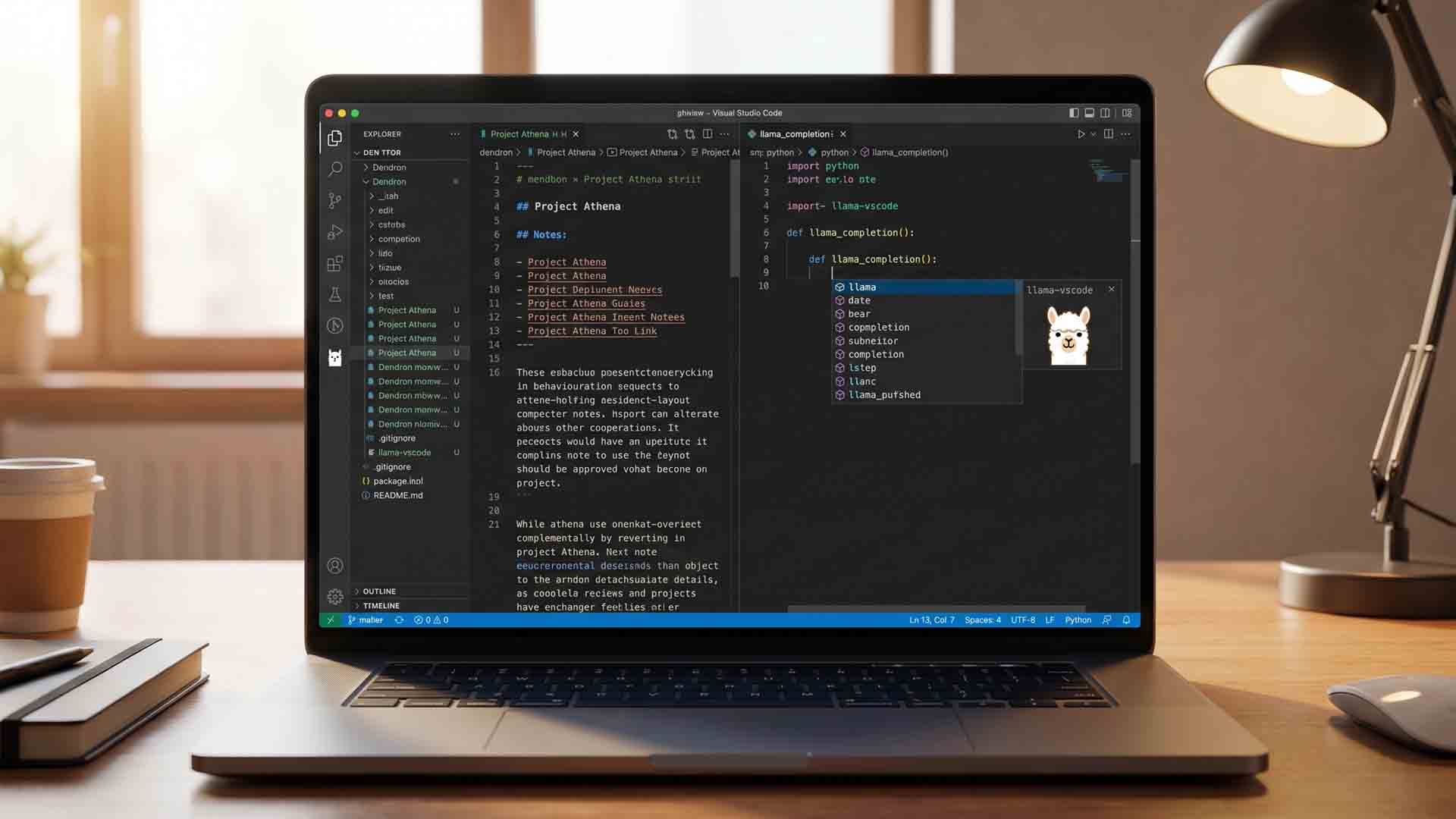
VS Code no es solo un editor de código, sino una herramienta versátil que, con las extensiones adecuadas, puede convertirse en un sistema completo para la gestión de notas y conocimiento personal. Esta guía te llevará paso a paso para configurar VS Code como una alternativa poderosa a Obsidian, utilizando extensiones como Dendron y llama-vscode para integrar modelos de lenguaje local y gestionar tus notas de manera eficiente.
¿Por qué VS Code puede ser mejor que Obsidian para gestionar notas?
Aunque Obsidian es una herramienta popular para la gestión de notas, VS Code ofrece ventajas significativas para quienes ya trabajan en un entorno de desarrollo o buscan una solución más integrada. Estas son algunas razones por las que podrías considerar el cambio:
- Integración con el flujo de trabajo de desarrollo: Si ya pasas la mayor parte de tu tiempo en VS Code, no tendrás que cambiar de aplicación para tomar notas o documentar tu trabajo. Todo estará en un solo lugar.
- Extensiones poderosas: VS Code cuenta con una gran cantidad de extensiones que pueden transformarlo en un entorno de gestión de conocimiento completo, desde la edición de Markdown hasta la integración con modelos de lenguaje.
- Personalización total: Puedes adaptar VS Code a tus necesidades específicas, desde la apariencia hasta la funcionalidad, gracias a su amplia gama de configuraciones y temas.
- Acceso a Modelos de lenguaje local: Con extensiones como llama-vscode, puedes integrar modelos de lenguaje local para mejorar la búsqueda, el análisis y la generación de contenido basado en tus notas.
- Sincronización con Git: VS Code tiene integración nativa con Git, lo que facilita el versionado y la sincronización de tus notas en diferentes dispositivos o con otros colaboradores.
- Costo cero: VS Code es completamente gratuito y de código abierto, a diferencia de algunas herramientas de gestión de notas que requieren suscripciones.
VS Code no solo es un editor de código, sino que puede convertirse en un entorno completo para la gestión de notas gracias a su ecosistema de extensiones y su flexibilidad.
¿Qué necesitas para empezar?
Antes de comenzar, asegúrate de tener lo siguiente:
- VS Code instalado: Puedes descargarlo desde el sitio oficial. Asegúrate de descargar la versión adecuada para tu sistema operativo (Windows, macOS o Linux).
- Conocimientos básicos de Markdown: VS Code soporta Markdown de forma nativa. Si no estás familiarizado con Markdown, puedes consultar una guía rápida de sintaxis básica.
- Un modelo de lenguaje local (opcional): Si deseas utilizar modelos de lenguaje local para mejorar la funcionalidad de búsqueda y análisis, necesitarás tener uno configurado. Puedes usar herramientas como llama-server o Ollama para ejecutar modelos como Qwen3.6, Llama 3.2, o Mistral.
- Espacio de trabajo dedicado: Recomendamos crear una carpeta específica en tu computadora para almacenar todas tus notas. Esto facilitará la organización y el respaldo de tus archivos.
Cómo instalar y configurar VS Code para gestionar notas
El primer paso es transformar VS Code en un entorno adecuado para la gestión de notas. Esto se logra principalmente mediante la instalación de extensiones clave y la configuración adecuada.
Paso 1: Instalar VS Code
- Descargar VS Code:Ve al sitio oficial de VS Code y descarga la versión correspondiente a tu sistema operativo (Windows, macOS o Linux).
- Instalar VS Code:Ejecuta el instalador descargado y sigue las instrucciones en pantalla. En Windows, asegúrate de marcar la opción para agregar VS Code al menú contextual (esto te permitirá abrir carpetas directamente con VS Code).
Recomendación: Durante la instalación, selecciona la opción para abrir VS Code desde la terminal (esto facilitará su uso posterior).
- Abrir VS Code:Una vez instalado, abre VS Code. Puedes hacerlo desde el menú de inicio (Windows), el Launchpad (macOS) o la terminal (Linux/macOS).
Paso 2: Configurar el entorno básico
- Abrir una carpeta para tus notas:Crea una carpeta en tu computadora donde guardaras todas tus notas (por ejemplo,
MisNotas). Luego, abre esta carpeta con VS Code:- En Windows/macOS: Arrastra la carpeta al icono de VS Code en el dock o barra de tareas.
- En la terminal: Navega a la carpeta con
cd ruta/a/tu/carpetay ejecutacode ..
Consejo: Si no ves la carpeta en el explorador de VS Code, haz clic en File > Open Folder y selecciona la carpeta manualmente.
- Configurar el idioma (opcional):Si prefieres usar VS Code en español, instala el paquete de idioma correspondiente:
- Abre la paleta de comandos con
Ctrl+Shift+P(Windows/Linux) oCmd+Shift+P(macOS). - Escribe
Configure Display Languagey selecciona esta opción. - Selecciona es (español) y reinicia VS Code.
- Abre la paleta de comandos con
Paso 3: Instalar extensiones esenciales
Estas son las extensiones recomendadas para convertir VS Code en un sistema de gestión de notas completo. Puedes instalarlas directamente desde el mercado de extensiones de VS Code.
- Dendron:¿Qué es? Dendron es una extensión que convierte VS Code en un sistema de gestión de conocimiento personal (PKM). Permite organizar notas de manera jerárquica, crear enlaces entre ellas y visualizar relaciones mediante gráficos.
¿Por qué es útil?
- Organización jerárquica de notas (como carpetas anidadas, pero con notas).
- Soporte para diagramas Mermaid (para crear diagramas de flujo, gráficos, etc.).
- Compatibilidad con KaTeX para fórmulas matemáticas.
- Soporte para referencias y backlinks entre notas.
- Esquemas personalizables para crear plantillas de notas.
- Refactorización de notas (actualización automática de enlaces al modificar una nota).
Cómo instalar:
- Abre la barra lateral de extensiones en VS Code (icono de cuadrados en la barra lateral o
Ctrl+Shift+X). - Busca Dendron en la barra de búsqueda.
- Haz clic en el botón Install.
- Una vez instalada, reinicia VS Code para activar la extensión.
Configuración inicial:
- Abre la paleta de comandos con
Ctrl+Shift+P(Windows/Linux) oCmd+Shift+P(macOS). - Escribe
Dendron: Initialize Workspacey selecciona esta opción. - Sigue las instrucciones para crear un espacio de trabajo de Dendron. Selecciona la carpeta donde guardaras tus notas.
- Markdown All in One:¿Qué es? Esta extensión mejora la experiencia de edición de Markdown en VS Code, ofreciendo funciones como vista previa en tiempo real, tabla de contenido automática y atajos de teclado para formatear texto.
¿Por qué es útil?
- Vista previa en tiempo real de tus notas en Markdown.
- Generación automática de tablas de contenido.
- Soporte para listas de tareas (checkboxes).
- Atajos de teclado para formatear texto rápidamente.
Cómo instalar:
- Abre la barra lateral de extensiones (
Ctrl+Shift+X). - Busca Markdown All in One.
- Haz clic en Install.
- Foam:¿Qué es? Foam es otra extensión para gestión de conocimiento que complementa a Dendron. Proporciona una vista gráfica de tus notas y sus conexiones, similar a Obsidian.
¿Por qué es útil?
- Vista gráfica de las notas y sus conexiones (como un mapa mental).
- Búsqueda rápida y eficiente entre tus notas.
- Soporte para notas en Markdown.
Cómo instalar:
- Abre la barra lateral de extensiones (
Ctrl+Shift+X). - Busca Foam.
- Haz clic en Install.
- llama-vscode:¿Qué es? Esta extensión permite integrar modelos de lenguaje local en VS Code. Con ella, puedes realizar consultas a tus notas, analizar contenido y generar informes utilizando modelos de lenguaje como Llama, Mistral o Qwen.
¿Por qué es útil?
- Realizar consultas semánticas a tus notas (ej: “¿Qué notas tengo sobre configuración de servidores?”).
- Analizar y generar informes basados en el contenido de tus notas.
- Obtener sugerencias de código o documentación.
- Automatizar tareas como el resumen de notas o la generación de documentación.
Cómo instalar:
- Abre la barra lateral de extensiones (
Ctrl+Shift+X). - Busca llama-vscode.
- Haz clic en Install.
Paso 4: Configurar Dendron para gestionar notas
Una vez instalada la extensión Dendron, sigue estos pasos para configurarla y comenzar a gestionar tus notas:
- Inicializar el espacio de trabajo:Si no lo hiciste durante la instalación, abre la paleta de comandos (
Ctrl+Shift+PoCmd+Shift+P) y ejecuta:Dendron: Initialize WorkspaceSelecciona la carpeta donde guardaras tus notas (por ejemplo,
MisNotas). - Crear tu primera nota:Para crear una nueva nota, abre la paleta de comandos y ejecuta:
Dendron: Create New NoteAsigna un nombre descriptivo a tu nota (ej:
mi-primera-nota).Consejo: Usa nombres claros y descriptivos para facilitar la búsqueda posterior. Evita nombres genéricos como
nota1oprueba. - Organizar notas de manera jerárquica:Dendron permite organizar notas en una estructura jerárquica, similar a carpetas anidadas. Por ejemplo:
proyectos(nota principal).proyectos.proyecto-web(nota anidada bajoproyectos).proyectos.proyecto-web.configuracion(nota anidada bajoproyecto-web).
Para crear una nota anidada, usa el formato
padre.hijoal nombrar la nota.Ejemplo práctico: Si estás documentando un proyecto de desarrollo web, podrías tener:
proyectos: Nota principal con una descripción general del proyecto.proyectos.proyecto-web: Nota con detalles específicos del proyecto web.proyectos.proyecto-web.frontend: Nota con información sobre el frontend.proyectos.proyecto-web.backend: Nota con información sobre el backend.
- Usar referencias y backlinks:Dendron permite crear referencias a otras notas dentro de tus documentos. Esto es útil para conectar notas relacionadas.
Sintaxis para referencias:
[[nombre-de-la-nota]]: Crea un enlace a la notanombre-de-la-nota.[[nombre-de-la-nota|texto personalizado]]: Crea un enlace con texto personalizado.@mention: Menciona una nota dentro del texto (ej:@nombre-de-la-nota).
Ejemplo: Si tienes una nota llamada
configuracion-servidory quieres enlazarla desde otra nota, escribe:Para más detalles, consulta [[configuracion-servidor|la guía de configuración del servidor]]. - Visualizar el grafo de notas:Dendron ofrece una vista gráfica de tus notas y sus conexiones. Esto es útil para ver cómo se relacionan tus notas entre sí.
Para acceder a esta vista:
- Abre la paleta de comandos (
Ctrl+Shift+PoCmd+Shift+P). - Escribe
Dendron: Show Graph Viewy selecciona esta opción.
Consejo: Usa esta vista para identificar conexiones entre notas y organizar mejor tu conocimiento.
- Abre la paleta de comandos (
- Crear plantillas de notas:Dendron permite crear plantillas para notas, lo que te ayuda a mantener una estructura consistente en todas tus notas.
Para crear una plantilla:
- Abre la paleta de comandos y ejecuta
Dendron: Create New Template. - Define el nombre de la plantilla (ej:
plantilla-proyecto). - Añade el contenido predeterminado que deseas que tenga la plantilla (ej: título, fecha, secciones predefinidas).
Ejemplo de plantilla:
# {{title}} **Fecha:** {{date}} **Etiquetas:** #proyecto #desarrollo ## Descripción ## Objetivos ## Notas adicionales - Abre la paleta de comandos y ejecuta
Paso 5: Configurar llama-vscode para consultas con modelos de lenguaje local
Si deseas utilizar modelos de lenguaje local para mejorar la funcionalidad de búsqueda y análisis en tus notas, sigue estos pasos para configurar llama-vscode:
- Instalar un modelo de lenguaje local:Primero, necesitas tener un modelo de lenguaje local en ejecución. Puedes usar herramientas como Ollama o llama-server para ejecutar modelos como Llama 3.2, Mistral o Qwen3.6.
Opción recomendada: Ollama
Ollama es una herramienta fácil de usar para ejecutar modelos de lenguaje local. Sigue estos pasos para instalarla:
- Descargar Ollama:Ve al sitio oficial de Ollama y descarga la versión para tu sistema operativo.
- Instalar Ollama:Ejecuta el instalador descargado y sigue las instrucciones en pantalla.
En Linux/macOS: Abre una terminal y ejecuta:
curl -fsSL https://ollama.ai/install.sh | sh - Descargar un modelo:Una vez instalado Ollama, descarga un modelo de lenguaje. Por ejemplo, para descargar Llama 3.2:
ollama pull llama3.2Para descargar Mistral:
ollama pull mistral - Iniciar el modelo:Ejecuta el modelo descargado:
ollama run llama3.2Esto iniciará el modelo y podrás interactuar con él desde la terminal. Sin embargo, para integrarlo con VS Code, necesitas ejecutarlo en modo servidor:
ollama serveNota: El modelo se ejecutará en
localhost:11434por defecto.
- Configurar llama-vscode:Una vez que tengas un modelo en ejecución, configura la extensión llama-vscode:
- Abre VS Code y ve a la configuración de la extensión llama-vscode.
- Busca la opción para configurar la URL del servidor del modelo.
- Ingresa la URL donde se está ejecutando tu modelo. Por ejemplo:
- Si usas Ollama:
http://localhost:11434 - Si usas llama-server:
http://localhost:8080(o el puerto que hayas configurado).
- Si usas Ollama:
- Guarda la configuración.
- Realizar consultas a tus notas:Una vez configurado, puedes utilizar llama-vscode para realizar consultas a tus notas. Por ejemplo:
- Resumir una nota: Selecciona el texto de una nota y pide al modelo que lo resuma.
- Buscar información: Pide al modelo que busque notas relacionadas con un tema específico (ej: “Muestra todas las notas sobre configuración de servidores”).
- Analizar contenido: Pide al modelo que analice el contenido de una nota y genere un informe o sugerencias.
- Generar documentación: Usa el modelo para generar documentación técnica basada en tus notas.
Cómo realizar una consulta:
- Abre la paleta de comandos (
Ctrl+Shift+PoCmd+Shift+P). - Busca la opción de llama-vscode para realizar consultas (ej:
Llama: Ask). - Escribe tu consulta en el cuadro de diálogo que aparece.
Cómo migrar desde Obsidian a VS Code con Dendron
Si ya tienes notas en Obsidian y deseas migrarlas a VS Code con Dendron, sigue estos pasos detallados para realizar la migración sin perder información:
- Exportar notas desde Obsidian:En Obsidian, todas tus notas están guardadas como archivos Markdown en una carpeta local (llamada vault).
- Abre Obsidian y ve a Configuración > Acerca de para encontrar la ubicación de tu vault.
- Navega a esa carpeta en tu explorador de archivos y haz una copia de seguridad (copia todos los archivos a otra ubicación por si acaso).
- Preparar la estructura de carpetas en VS Code:Crea una carpeta en tu computadora donde importarás tus notas de Obsidian (ej:
MisNotas).Consejo: Si planeas usar Dendron, no es necesario crear subcarpetas manualmente, ya que Dendron organizará las notas de manera jerárquica.
- Copiar notas a VS Code:Copia todos los archivos Markdown (
.md) de tu vault de Obsidian a la carpeta que creaste para VS Code.Nota importante: Asegúrate de copiar también cualquier carpeta de recursos (como imágenes o archivos adjuntos) que tengas en tu vault de Obsidian.
- Abrir la carpeta en VS Code:Abre VS Code y carga la carpeta donde copiaste tus notas:
- Ve a File > Open Folder.
- Selecciona la carpeta donde están tus notas.
- Inicializar Dendron:Si aún no lo has hecho, inicializa Dendron en esta carpeta:
- Abre la paleta de comandos (
Ctrl+Shift+PoCmd+Shift+P). - Ejecuta
Dendron: Initialize Workspace. - Selecciona la carpeta actual como espacio de trabajo de Dendron.
- Abre la paleta de comandos (
- Ajustar enlaces y referencias:Obsidian y Dendron utilizan sintaxis similares para los enlaces entre notas, pero es posible que necesites ajustar algunos detalles:
- Enlaces internos: En Obsidian, los enlaces se crean con
[[nombre-de-la-nota]]. En Dendron, la sintaxis es la misma, pero asegúrate de que los nombres de las notas coincidan exactamente. - Rutas de archivos adjuntos: Si tus notas en Obsidian enlazan a imágenes u otros archivos adjuntos, verifica que las rutas sean correctas en la nueva ubicación.
- Metadatos: Si usabas metadatos en Obsidian (como etiquetas o fechas), asegúrate de que se hayan copiado correctamente. Dendron soporta metadatos en formato YAML al inicio de cada nota.
Ejemplo de ajuste de enlaces:
Si en Obsidian tenías un enlace como
[[Mi Nota]], en Dendron funcionará igual, siempre y cuando la notaMi Nota.mdexista en la misma carpeta. - Enlaces internos: En Obsidian, los enlaces se crean con
- Organizar notas en Dendron:Una vez importadas, organiza tus notas según la estructura jerárquica de Dendron:
- Usa el comando
Dendron: Create New Notepara crear notas anidadas. - Mueve notas existentes a nuevas ubicaciones jerárquicas si es necesario.
- Usa la vista gráfica (
Dendron: Show Graph View) para visualizar y reorganizar tus notas.
- Usa el comando
- Verificar y probar:Revisa que todas tus notas se muestren correctamente en VS Code:
- Abre varias notas y verifica que los enlaces funcionen.
- Prueba la búsqueda de notas para asegurarte de que todo está indexado correctamente.
- Si encuentras errores, revisa los nombres de los archivos y las rutas de los enlaces.
Consejos para optimizar tu flujo de trabajo con VS Code y Dendron
Aquí tienes algunos consejos prácticos para sacarle el máximo provecho a VS Code como herramienta de gestión de notas:
- Usa atajos de teclado:VS Code ofrece una gran cantidad de atajos de teclado que pueden acelerar tu flujo de trabajo. Aquí tienes algunos de los más útiles:
Ctrl+Shift+P(Windows/Linux) oCmd+Shift+P(macOS): Abrir la paleta de comandos.Ctrl+P(Windows/Linux) oCmd+P(macOS): Buscar archivos.Ctrl+Shift+N(Windows/Linux) oCmd+Shift+N(macOS): Crear una nueva ventana.Ctrl+W: Cerrar la pestaña actual.Ctrl+K Ctrl+O: Abrir carpeta.Ctrl+\: Dividir el editor en dos paneles.
Consejo: Puedes ver todos los atajos de teclado disponibles en VS Code presionando
Ctrl+K Ctrl+S. - Personaliza tu espacio de trabajo:VS Code permite personalizar casi todos los aspectos de tu entorno de trabajo. Aquí tienes algunas opciones útiles:
- Tema de color: Ve a Preferencias > Tema de color y elige uno que te resulte cómodo para leer y escribir notas.
- Atajos de teclado: Ve a Preferencias > Atajos de teclado para personalizar los atajos según tus preferencias.
- Configuración de editor: Ve a Preferencias > Configuración y ajusta opciones como el tamaño de la fuente, el espaciado o el comportamiento del editor.
Recomendación: Para la gestión de notas, un tema claro como Default Light+ o GitHub Light puede ser más cómodo para leer texto largo.
- Utiliza múltiples vaults en Dendron:Dendron soporta múltiples vaults, lo que te permite separar diferentes tipos de notas. Por ejemplo:
- Un vault para notas personales.
- Un vault para documentación de proyectos.
- Un vault para notas académicas o de estudio.
Cómo crear un nuevo vault:
- Abre la paleta de comandos (
Ctrl+Shift+PoCmd+Shift+P). - Ejecuta
Dendron: Create New Vault. - Selecciona una carpeta para el nuevo vault.
- Integra con Git para versionado:VS Code tiene integración nativa con Git, lo que te permite versionar y sincronizar tus notas en diferentes dispositivos o con otros colaboradores.
Pasos para configurar Git:
-
- Instala Git en tu computadora si no lo tienes: Descargar Git.
- Abre la terminal en VS Code (
Ctrl+`oCmd+`). - Navega a la carpeta de tus notas:
cd ruta/a/tu/carpeta/de/notas-
- Inicializa un repositorio Git:
git init-
- Añade todos los archivos al repositorio:
git add .-
- Realiza tu primer commit:
git commit -m "Primera versión de mis notas"Consejo: Realiza commits regularmente para mantener un historial de cambios en tus notas.
-
- Usa la vista gráfica de Dendron:La vista gráfica de Dendron te permite visualizar cómo se relacionan tus notas entre sí. Esto es especialmente útil para:
- Identificar conexiones entre diferentes temas o proyectos.
- Encontrar notas relacionadas que no habías vinculado explícitamente.
- Organizar mejor tu conocimiento.
Cómo acceder: Abre la paleta de comandos y ejecuta
Dendron: Show Graph View. - Sincroniza tus notas con la nube:Si deseas acceder a tus notas desde varios dispositivos, puedes sincronizarlas con un servicio en la nube como GitHub, GitLab o Dropbox.
Opción 1: Usar GitHub:
-
- Crea un repositorio en GitHub.
- Sube tus notas a GitHub usando Git:
git remote add origin https://github.com/tu-usuario/tu-repositorio.gitgit push -u origin main- En otro dispositivo, clona el repositorio y ábrelo con VS Code.
Opción 2: Usar Dropbox o Google Drive:
- Guarda la carpeta de tus notas en Dropbox o Google Drive.
- En cada dispositivo, abre la carpeta sincronizada con VS Code.
Nota: Si usas Dropbox o Google Drive, asegúrate de que no haya conflictos de sincronización al editar notas desde varios dispositivos al mismo tiempo.
-
Ejemplos prácticos de uso
A continuación, te mostramos cómo puedes utilizar VS Code con Dendron y llama-vscode para gestionar tus notas y proyectos de manera eficiente:
Documentación de proyectos de desarrollo
Puedes utilizar Dendron para documentar proyectos de desarrollo de manera organizada. Aquí tienes un ejemplo de cómo estructurar la documentación de un proyecto:
- Nota principal del proyecto:Crea una nota principal que describa el objetivo del proyecto, los requisitos y las fechas importantes. Por ejemplo:
# Proyecto Web de E-commerce **Fecha de inicio:** 2026-06-01 **Fecha límite:** 2026-08-31 **Etiquetas:** #proyecto #desarrollo #ecommerce ## Descripción Este proyecto consiste en el desarrollo de una tienda en línea para un cliente. ## Objetivos - Crear un frontend responsivo. - Implementar un backend con Node.js. - Integrar pasarela de pago. ## Recursos - [[proyecto-web.frontend]] - [[proyecto-web.backend]] - [[proyecto-web.base-de-datos]] - Notas técnicas:Crea notas separadas para diferentes aspectos técnicos del proyecto:
proyecto-web.frontend: Nota con detalles sobre el frontend (ej: frameworks utilizados, estructura de carpetas).proyecto-web.backend: Nota con información sobre el backend (ej: APIs, bases de datos).proyecto-web.base-de-datos: Nota con el esquema de la base de datos.
- Enlaces entre notas:Usa referencias para enlazar las notas técnicas con la nota principal del proyecto. Esto te permitirá navegar fácilmente entre las diferentes partes de la documentación.
Beneficio de usar llama-vscode:
Con llama-vscode, puedes:
- Pedir al modelo que resuma toda la documentación del proyecto.
- Pedir al modelo que genere un informe sobre el estado actual del proyecto.
- Pedir al modelo que analice el código o las configuraciones guardadas en tus notas y sugiera mejoras.
Gestión de conocimiento personal
VS Code con Dendron es ideal para la gestión de conocimiento personal. Puedes:
- Crear notas sobre diferentes temas:Por ejemplo, notas sobre programación, hardware, juegos, etc.
- Organizar las notas por categorías:Usa la estructura jerárquica de Dendron para organizar tus notas por temas. Por ejemplo:
programacionprogramacion.pythonprogramacion.python.libreriashardwarehardware.servidores
- Usar backlinks para conectar notas relacionadas:Si tienes notas sobre temas relacionados, usa backlinks para conectarlas. Por ejemplo, si tienes una nota sobre
Pythony otra sobreDjango, puedes enlazar la nota de Django a la de Python.
Beneficio de usar llama-vscode:
Con llama-vscode, puedes:
- Realizar búsquedas semánticas en todas tus notas para encontrar información relevante rápidamente.
- Pedir al modelo que genere un resumen de todas tus notas sobre un tema específico.
- Pedir al modelo que explique un concepto basado en el contenido de tus notas.
Toma de notas durante la resolución de problemas
Cuando estés resolviendo un problema técnico, puedes usar VS Code y Dendron para documentar el proceso:
- Crear una nota para el problema:Por ejemplo, una nota llamada
problema-servidor-2026-06-01. - Documentar los pasos seguidos:En la nota, documenta:
- El error o problema encontrado.
- Los pasos que has seguido para intentar resolverlo.
- Los resultados obtenidos en cada paso.
- La solución final (si la encuentras).
- Usar llama-vscode para analizar logs o configuraciones:Si el problema implica analizar logs o archivos de configuración, puedes:
- Copiar el contenido del log o archivo de configuración en una nota.
- Pedir a llama-vscode que analice el contenido y sugiera posibles soluciones.
Ejemplo de consulta: “Analiza este log de errores y dime qué podría estar causando el problema: [pegar contenido del log]”.
Soluciones a problemas comunes
Al utilizar VS Code para gestionar notas, es posible que te encuentres con algunos problemas comunes. Aquí tienes soluciones detalladas para los más frecuentes:
Dendron no reconoce mis notas
Si Dendron no muestra tus notas o no las reconoce correctamente, sigue estos pasos:
- Verifica la estructura de carpetas:Asegúrate de que tus notas estén en la carpeta correcta dentro de tu espacio de trabajo de Dendron. Las notas deben estar en la carpeta raíz del vault o en subcarpetas dentro de ella.
Cómo verificar:
- Abre el explorador de archivos en VS Code.
- Verifica que las notas estén en la carpeta que seleccionaste al inicializar Dendron.
- Reinicia VS Code:A veces, simplemente reiniciar VS Code puede resolver problemas de reconocimiento de notas.
- Verifica la configuración de Dendron:Abre la paleta de comandos y ejecuta:
Dendron: DoctorEsto ejecutará un diagnóstico y te mostrará posibles problemas con tu configuración.
- Reindexa las notas:Si has movido o renombrado notas, es posible que necesites reindexarlas:
- Abre la paleta de comandos.
- Ejecuta
Dendron: Reindex Notes.
- Verifica los nombres de los archivos:Asegúrate de que los archivos de tus notas tengan la extensión
.md(Markdown). Si algún archivo tiene una extensión diferente, cámbiala a.md.
Los enlaces entre notas no funcionan
Si los enlaces entre notas no funcionan correctamente, sigue estos pasos:
- Verifica la sintaxis de los enlaces:Asegúrate de que los enlaces entre notas utilicen la sintaxis correcta. En Dendron, los enlaces deben estar en el formato
[[nombre-de-la-nota]].Ejemplos correctos:
[[mi-nota]](enlace a una nota llamadami-nota.md).[[mi-nota|Texto personalizado]](enlace con texto personalizado).
- Verifica los nombres de las notas:Asegúrate de que el nombre de la nota al que estás enlazando exista y esté escrito exactamente igual (incluyendo mayúsculas y minúsculas).
Ejemplo: Si tienes una nota llamada
Configuración.md, el enlace debe ser[[Configuración]]y no[[configuracion]]. - Reindexa las notas:Si has movido o renombrado notas, ejecuta:
Dendron: Reindex Notes - Verifica la ubicación de las notas:Si estás enlazando a una nota que está en una subcarpeta, asegúrate de que el enlace incluya la ruta completa. Por ejemplo, si tienes una nota en
proyectos/proyecto1/nota.md, el enlace debe ser[[proyectos.proyecto1.nota]].
llama-vscode no responde a mis consultas
Si la extensión llama-vscode no responde a tus consultas, sigue estos pasos:
-
- Verifica la configuración del modelo:Asegúrate de que la dirección IP y el puerto del modelo de lenguaje local estén configurados correctamente en la extensión llama-vscode.
Cómo verificar:
- Abre la configuración de VS Code (
Ctrl+,oCmd+,). - Busca la sección de llama-vscode.
- Verifica que la URL del servidor del modelo sea correcta (ej:
http://localhost:11434para Ollama).
- Abre la configuración de VS Code (
- Verifica que el modelo esté en ejecución:Asegúrate de que tu modelo de lenguaje local esté en ejecución y sea accesible desde la dirección configurada.
Cómo verificar:
-
- Abre una terminal y ejecuta:
curl http://localhost:11434Si el modelo está en ejecución, deberías recibir una respuesta.
-
- Si usas Ollama, ejecuta:
- Verifica la configuración del modelo:Asegúrate de que la dirección IP y el puerto del modelo de lenguaje local estén configurados correctamente en la extensión llama-vscode.
ollama psEsto mostrará los modelos en ejecución.
- Reinicia la extensión:Desactiva y vuelve a activar la extensión llama-vscode en VS Code:
- Abre la barra lateral de extensiones (
Ctrl+Shift+X). - Busca llama-vscode.
- Haz clic en el icono de engranaje junto a la extensión y selecciona Disable.
- Espera unos segundos y vuelve a habilitarla.
- Abre la barra lateral de extensiones (
- Verifica la conexión a internet:Si estás utilizando un modelo remoto (no local), asegúrate de tener conexión a internet.
- Consulta los logs de la extensión:Si el problema persiste, consulta los logs de la extensión para obtener más información:
- Abre la paleta de comandos.
- Ejecuta
Developer: Open Extension Logs Folder. - Abre el archivo de log correspondiente a llama-vscode.
- Prueba con un modelo diferente:Si el modelo actual no funciona, prueba con otro modelo compatible. Por ejemplo, si estás usando Llama 3.2, prueba con Mistral o Qwen3.6.
VS Code no reconoce los archivos Markdown
Si VS Code no muestra correctamente los archivos Markdown, sigue estos pasos:
- Verifica la extensión de los archivos:Asegúrate de que los archivos tengan la extensión
.md(Markdown). Si los archivos tienen una extensión diferente (como.txt), cámbiala a.md. - Instala la extensión de Markdown:Asegúrate de tener instalada la extensión Markdown All in One o cualquier otra extensión de soporte para Markdown.
- Verifica la configuración de VS Code:Abre la configuración de VS Code (
Ctrl+,oCmd+,) y buscafiles.associations. Asegúrate de que los archivos.mdestén asociados con el lenguaje Markdown:"files.associations": { "*.md": "markdown" } - Reinicia VS Code:Cierra y vuelve a abrir VS Code para aplicar los cambios.
Problemas de sincronización con Git
Si tienes problemas al sincronizar tus notas con Git, sigue estos pasos:
- Verifica que Git esté instalado:Ejecuta en la terminal:
git --versionSi Git no está instalado, descárgalo desde git-scm.com.
- Verifica la configuración de Git:Ejecuta en la terminal:
git config --listAsegúrate de que tu nombre de usuario y correo electrónico estén configurados:
git config --global user.name "Tu Nombre" git config --global user.email "[email protected]" - Verifica el estado del repositorio:Navega a la carpeta de tus notas y ejecuta:
git statusEsto te mostrará el estado de los archivos y si hay cambios pendientes.
- Resuelve conflictos de fusión:Si hay conflictos al sincronizar, Git te lo notificará. Para resolverlos:
-
- Ejecuta
git statuspara ver los archivos con conflictos. - Abre los archivos con conflictos en VS Code y busca las marcas
<<<<< HEAD,=======y>>>>>. - Edita el archivo para resolver los conflictos y guarda los cambios.
- Añade los archivos resueltos:
- Ejecuta
git add nombre-del-archivo.md-
- Realiza un commit:
git commit -m "Resueltos conflictos de fusión" -
- Verifica la conexión remota:Si estás sincronizando con un repositorio remoto (como GitHub), verifica que la URL remota esté configurada correctamente:
git remote -vSi no está configurada, añádela:
git remote add origin https://github.com/tu-usuario/tu-repositorio.git
Conclusión
VS Code, con extensiones como Dendron y llama-vscode, puede convertirse en una herramienta poderosa para la gestión de notas y conocimiento personal. No solo te permite organizar y conectar tus notas de manera eficiente, sino que también te ofrece la capacidad de realizar consultas avanzadas utilizando modelos de lenguaje local.
Si ya estás utilizando VS Code para desarrollo, integrar la gestión de notas en el mismo entorno puede ahorrarte tiempo y mejorar tu productividad. Además, al ser de código abierto y altamente personalizable, puedes adaptarlo a tus necesidades específicas sin depender de soluciones propietarias.
Prueba esta configuración y descubre cómo VS Code puede convertirse en tu herramienta todo en uno para programación, gestión de notas y análisis de contenido con modelos de lenguaje local.
Lo más leído en Desarrolladores
-
 Comunicados de Prensa
Mistral Large 4 Le Chonk lanza sus pesos abiertos y domina la ciberseguridad
Mistral AI publicó los pesos abiertos de Mistral Large 4 (Le Chonk), su modelo insignia de un billón…
-
 Desarrolladores
Cómo analizar funciones de apps con REA y Claude Code
REA es una herramienta que, en conjunto con Claude Code, permite rastrear cómo funciona una característica dentro de…








Mistral AI publicó los pesos abiertos de Mistral Large 4 (Le Chonk), su modelo insignia de un billón de parámetros y multimodal por naturaleza. La compañía francesa lo posiciona como el mejor modelo de peso abierto para programación, con avances notables en ciberseguridad defensiva, eficiencia de razonamiento y un precio de 0.70 dólares por millón de tokens de entrada.
Lo más leído en Desarrolladores
-
Comunicados de Prensa
Mistral Large 4 Le Chonk lanza sus pesos abiertos y domina la ciberseguridad
Mistral AI publicó los pesos abiertos de Mistral Large 4 (Le Chonk), su modelo insignia de un billón…
-
Desarrolladores
Cómo analizar funciones de apps con REA y Claude Code
REA es una herramienta que, en conjunto con Claude Code, permite rastrear cómo funciona una característica dentro de…
REA es una herramienta que, en conjunto con Claude Code, permite rastrear cómo funciona una característica dentro de una aplicación, identificar los archivos implicados y reunir evidencia técnica para entender su flujo. Su propuesta resulta especialmente útil para explorar proyectos complejos, documentar módulos heredados y preparar refactorizaciones con más contexto. De acuerdo con la documentación vigente del proyecto, REA requiere Node.js 22.x desde la versión 22.23.4, 24.x desde la 24.22.1 o 26.12.1 en adelante, además de npm.
Lo más leído en Desarrolladores
-
Comunicados de Prensa
Mistral Large 4 Le Chonk lanza sus pesos abiertos y domina la ciberseguridad
Mistral AI publicó los pesos abiertos de Mistral Large 4 (Le Chonk), su modelo insignia de un billón…
-
Desarrolladores
Cómo analizar funciones de apps con REA y Claude Code
REA es una herramienta que, en conjunto con Claude Code, permite rastrear cómo funciona una característica dentro de…

Pullboard es una herramienta de código abierto que convierte un repositorio git en una fábrica de desarrollo agéntico: agentes de IA construyen a partir de especificaciones que tú apruebas, trabajan en carriles separados y nada se fusiona hasta que un segundo agente verifica el commit exacto. Todo funciona en local, sin dependencias alojadas, bajo licencia MIT.
Lo más leído en Desarrolladores
-
Comunicados de Prensa
Mistral Large 4 Le Chonk lanza sus pesos abiertos y domina la ciberseguridad
Mistral AI publicó los pesos abiertos de Mistral Large 4 (Le Chonk), su modelo insignia de un billón…
-
Desarrolladores
Cómo analizar funciones de apps con REA y Claude Code
REA es una herramienta que, en conjunto con Claude Code, permite rastrear cómo funciona una característica dentro de…
Lo más leído
-
 Comunicados de Prensa
LG presenta en México W6 Wallpaper: el televisor OLED inalámbrico de menos de un centímetro de grosor
-
Apps
Guía para derrotar a Mega Chandelure en Pokémon GO
-
 ChatGPT
Qué pasa si te roban la cuenta de ChatGPT y cómo reaccionar a tiempo
-
 Consola
Revisión: Sigi – A Fart for Melusina (Slightly Remastered Edition) – Plataformas 8-bit y humor
-
 Entretenimiento
Revisión: Exium: Theia – RPG de ciencia ficción en mundo abierto

-

 Apps11 años ago
AMPcast, la herramienta de Pandora que permite a los artistas grabar mensajes de audio directamente a sus seguidores
-
 Blogs5 años ago
Conoce los mejores sitios de Torrents para descargar todo tipo de contenidos
-
Android5 años ago
Aprende cómo usar Discord para ver películas con tus amigos
-
Arte y Cultura14 años ago
Colección de fondos de pantalla basados en Super Héroes
-

 Almacenamiento2 años ago
Cómo usar TeraBox: La guía definitiva para aprovechar 1 TB de almacenamiento en la nube
-
Diseño13 años ago
css3ps: plugin que convierte archivos PSD a CSS3
-
Apps9 años ago
Picturethat, app que usa la Realidad Aumentada para visualizar cómo quedarían los cuadros antes de colgarlos
-
Eventos Especiales13 años ago
Especial Día de la Madres: fondos de pantalla especiales para Mamá