
Almacenamiento
Nuevo escáner de Google Drive en Android: guía de uso sin complicaciones

Aprende a usar el nuevo escáner de Google Drive en Android, con captura automática, procesamiento local y trucos prácticos para digitalizar documentos.
El nuevo escáner de documentos de Google Drive en Android mantiene la idea básica de apuntar con la cámara y guardar en la nube, pero ahora añade captura automática, edición mejorada y un flujo más directo para crear archivos en formato PDF o JPG sin pasos innecesarios. El método general sigue siendo abrir la aplicación, tocar la cámara, enfocar el documento, ajustar el recorte y guardar, con la ventaja de que la herramienta detecta mejor el papel y reduce errores habituales como bordes cortados o fotos torcidas.
¿Qué novedades aporta el nuevo escáner?
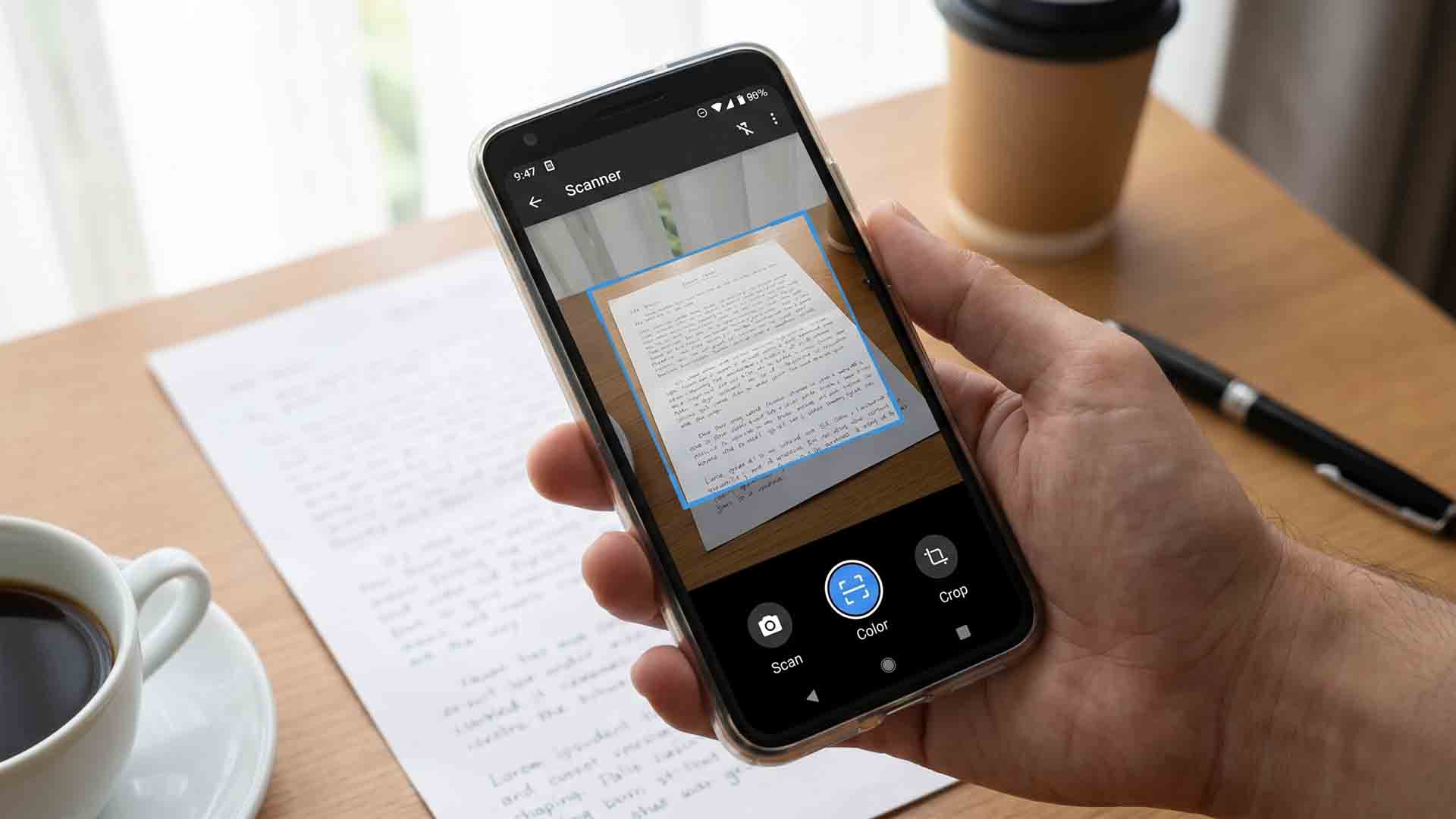
El escáner se integra en la aplicación Google Drive de Android y permite digitalizar documentos en papel para guardarlos como archivos PDF, con la misma ruta básica que la ayuda oficial: abrir la aplicación, tocar la cámara, enfocar el documento, tomar la foto, ajustar y guardar. La diferencia está en que el sistema actual facilita la captura automática, mejora el contorno azul que marca el área de recorte y ofrece filtros y herramientas de limpieza más accesibles en un único flujo de edición.
También resulta más sencillo añadir varias páginas al mismo documento, de modo que recibos, contratos o apuntes pueden organizarse en un solo archivo sin tener que repetir todo el proceso desde cero. El resultado final se guarda directamente en una carpeta de Google Drive, con nombre personalizable y posibilidad de elegir entre formato PDF o JPG, lo que mantiene la compatibilidad con usos habituales como envío por correo, almacenamiento o firma posterior.
¿Cómo escanear un documento paso a paso?
El flujo de uso recomendado se basa en las indicaciones oficiales de Google Drive para Android y se puede resumir en unos pocos pasos claros. No requiere experiencia técnica y funciona en cualquier dispositivo compatible con la aplicación actualizada.
- Abre la aplicación Google Drive en tu teléfono o tableta Android.
- En la esquina inferior derecha, toca el icono de cámara para iniciar el escaneo.
- Enfoca el documento en una superficie plana y con buena iluminación; la aplicación mostrará un contorno azul alrededor del papel.
- Toma la foto del documento o usa la opción de captura automática, según tengas activado el modo manual o automático.
- Ajusta el documento escaneado: recorte, rotación, filtros de color o escala de grises, y limpieza de manchas o dedos si es necesario.
- Si el documento tiene varias páginas, añade nuevas capturas desde la misma pantalla hasta completar el conjunto.
- Cuando hayas terminado, toca el botón de finalizar para pasar al guardado.
- Introduce un nombre de archivo o acepta uno de los sugeridos por la aplicación.
- Elige el formato de salida, normalmente PDF, aunque también se puede optar por JPG.
- Selecciona la carpeta de Google Drive donde se guardará el documento y confirma el guardado.
Este proceso permite convertir en documentos digitales desde recibos y resúmenes de cuenta hasta cartas, formularios y apuntes, con un nivel de control suficiente sobre el recorte y la calidad para que el resultado sea legible y ordenado.
¿Qué requisitos y compatibilidad hay que tener en cuenta?
Para acceder al escáner, es necesario contar con la aplicación Google Drive instalada y actualizada en un dispositivo Android compatible con la versión reciente del servicio. El escaneo básico de documentos, con captura, recorte, filtros y guardado en PDF, está disponible en una amplia gama de terminales, siempre que la aplicación funcione correctamente y tenga acceso a la cámara.
Algunas mejoras visuales asociadas al diseño Material 3 Expressive y ciertos ajustes de edición pueden llegar de forma gradual según la versión de la aplicación y la región, por lo que no todos los usuarios verán exactamente la misma interfaz al mismo tiempo. Esto no impide el uso del escáner, pero explica posibles diferencias en iconos, distribución de botones o estilo del editor respecto a capturas vistas en noticias o tutoriales.
¿Cuáles son las mejoras frente al escáner clásico?
La mejora más clara es que el contorno azul que delinea el área de escaneo resulta más preciso y facilita comprobar si el documento está bien encuadrado antes de guardar. También se ha reforzado la posibilidad de activar la captura automática, de modo que la propia aplicación detecta cuando el papel está bien colocado y toma la foto sin que el usuario tenga que pulsar el botón cada vez.
Otra diferencia práctica es que el flujo de edición concentra en una sola pantalla las funciones principales: recortar y girar, aplicar filtros, limpiar manchas y añadir nuevas páginas. Frente al enfoque más simple de versiones anteriores, esta organización reduce saltos de pantalla y hace que ajustes habituales, como enderezar un borde o mejorar el contraste, se resuelvan en menos pasos.
¿En qué casos de uso resulta más útil?
El escáner de Google Drive encaja especialmente bien en situaciones donde se desea conservar documentos en formato digital sin depender de un escáner físico de sobremesa. Por ejemplo, puede utilizarse para guardar recibos de compra antes de desechar el papel, archivar contratos firmados, digitalizar apuntes de clase o enviar formularios que solo se han facilitado en papel.
También es útil para centralizar documentos administrativos en una misma carpeta de Google Drive, de modo que cualquier persona con acceso a la cuenta pueda consultarlos desde otros dispositivos. En esos escenarios, la opción de añadir varias páginas a un solo archivo y nombrarlos de forma clara aporta orden y ahorra tiempo en búsquedas posteriores.
¿Qué problemas habituales se pueden evitar?
Uno de los errores más comunes al escanear con el móvil es obtener imágenes borrosas o con sombras fuertes que dificultan la lectura. Para reducirlo, conviene colocar el documento en una superficie lisa, buscar una fuente de luz uniforme y sostener el teléfono de forma estable, idealmente con las dos manos o apoyado parcialmente.
Otro problema frecuente es el recorte incorrecto, cuando parte del texto queda fuera del contorno azul o se incluyen elementos no deseados. En esos casos, es recomendable revisar el recorte antes de guardar y repetir la captura si el ajuste fino no corrige el problema. También puede ocurrir que una página se duplique en documentos largos; en esa situación basta con eliminar la página sobrante desde el editor antes de finalizar.
Ventajas y limitaciones del escáner de Google Drive
Entre las ventajas se encuentran la integración directa con Google Drive, la posibilidad de escanear desde la propia aplicación sin herramientas adicionales y el guardado inmediato en la nube, lo que permite acceder a los documentos desde otros dispositivos. El flujo de edición concentrado y el uso de captura automática también reducen el tiempo necesario para digitalizar varias páginas.
Como limitaciones, el resultado final depende en gran medida de la cámara del dispositivo y de las condiciones de iluminación, por lo que en algunos casos no sustituye por completo a un escáner dedicado. Además, ciertas mejoras de interfaz o de edición pueden tardar en llegar a todos los usuarios, y es posible que algunas funciones solo se muestren en versiones más recientes de la aplicación o en terminales con suficiente capacidad de hardware.
¿Cómo añadir un acceso directo de escaneo en la pantalla principal?
Para quienes escanean documentos con frecuencia, puede resultar práctico crear un acceso directo al escáner en la pantalla principal de Android. Este acceso se configura desde la sección de widgets del dispositivo y enlaza con una carpeta concreta de Google Drive.
- Abre el menú de widgets de tu teléfono o tableta Android.
- Busca el widget denominado escáner de Drive.
- Mantén pulsado el widget y arrástralo a la pantalla principal.
- Selecciona la cuenta de Google Drive que se usará para el guardado, si el sistema lo solicita.
- Elige la carpeta en la que se almacenarán los documentos escaneados o crea una carpeta nueva.
- Confirma la selección; a partir de ese momento podrás iniciar el escaneo directamente desde el widget.
Esta configuración reduce aún más los pasos necesarios, ya que permite abrir el escáner y guardar en una carpeta predefinida sin tener que navegar manualmente por la estructura de la unidad cada vez.
¿Cuándo compensa usar este escáner frente a otras opciones?
El escáner de Google Drive resulta una opción equilibrada para quien ya utiliza la plataforma como almacenamiento principal y necesita una solución integrada, sin instalar aplicaciones adicionales. No pretende sustituir a soluciones especializadas en todos los escenarios, pero ofrece una combinación razonable de simplicidad, integración y control sobre el recorte y el formato.
En contextos donde se escanean documentos de manera ocasional o doméstica, la herramienta suele ser suficiente. En cambio, para volúmenes muy altos de digitalización o exigencias específicas de resolución, podrían seguir siendo preferibles dispositivos dedicados u otras aplicaciones orientadas a usos más intensivos, algo que cada usuario puede valorar según sus necesidades reales.
Lo más leído en Almacenamiento
-
 Consola
Juega gratis en el navegador más de 240 títulos sin instalar nada
Ported2Browser es un sitio que reúne más de 240 juegos que corren gratis en el navegador, sin instalar…
-
 Android
Concat es la alternativa gratuita y open source a CapCut que edita video sin marca de agua
Concat es un editor de video gratuito y de código abierto para Windows, macOS, Linux y Android que…











Desactivar funciones de inteligencia artificial que trabajan directamente en el dispositivo puede liberar espacio real en el almacenamiento interno, pero conviene hacerlo con expectativas precisas.
Lo más leído en Almacenamiento
-
Consola
Juega gratis en el navegador más de 240 títulos sin instalar nada
Ported2Browser es un sitio que reúne más de 240 juegos que corren gratis en el navegador, sin instalar…
-
Android
Concat es la alternativa gratuita y open source a CapCut que edita video sin marca de agua
Concat es un editor de video gratuito y de código abierto para Windows, macOS, Linux y Android que…
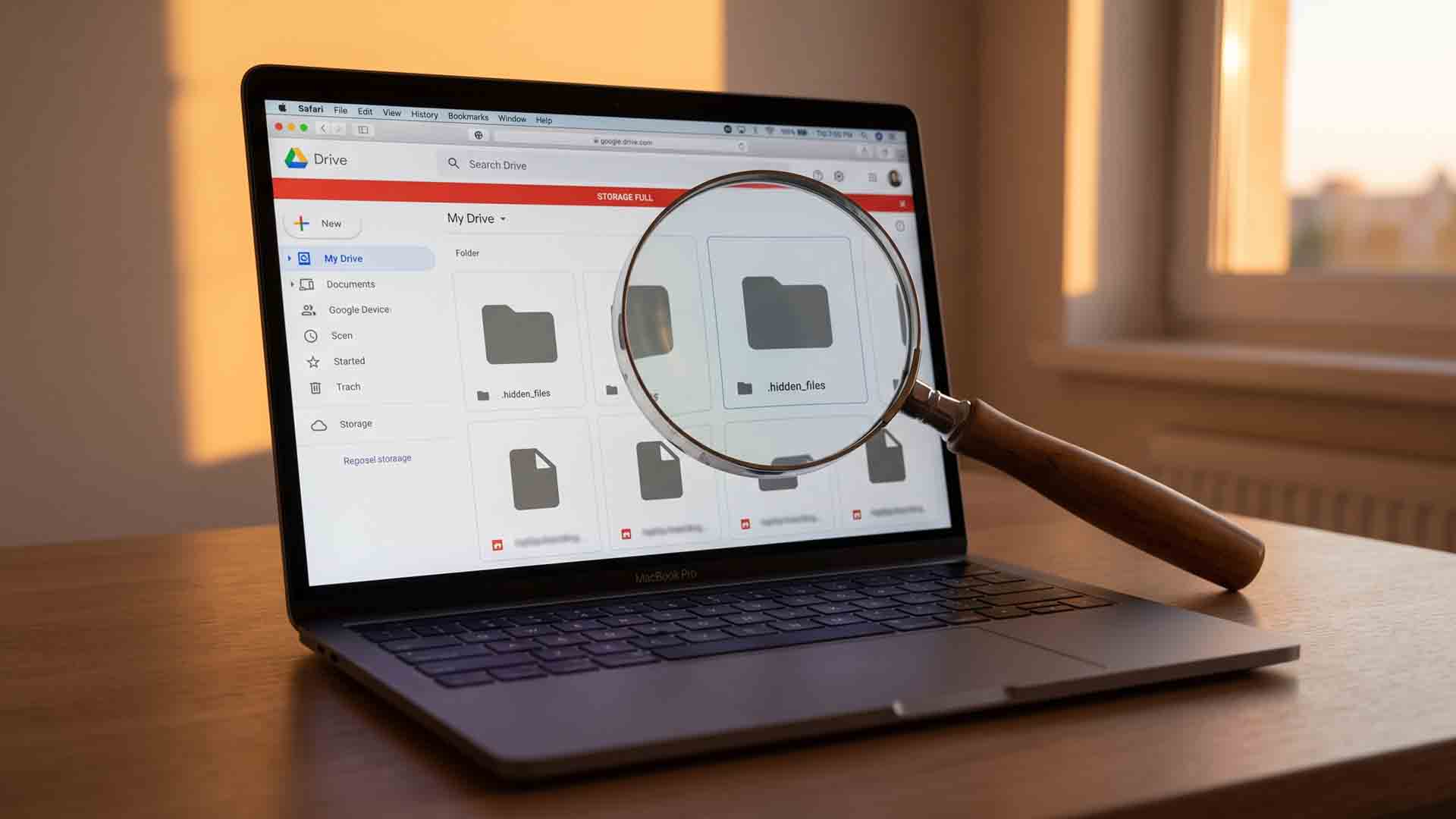
Google ofrece 15 GB gratuitos para Gmail, Drive y Photos, pero muchos usuarios cometen el error de eliminar fotos primero. El problema rara vez está en tu galería: los archivos más pesados suelen esconderse en áreas que el panel principal de almacenamiento ignora. La solución comienza en una página que Google no promociona: el Gestor de Almacenamiento de Google One, donde verás todo tu espacio usado en un solo lugar.
Lo más leído en Almacenamiento
-
Consola
Juega gratis en el navegador más de 240 títulos sin instalar nada
Ported2Browser es un sitio que reúne más de 240 juegos que corren gratis en el navegador, sin instalar…
-
Android
Concat es la alternativa gratuita y open source a CapCut que edita video sin marca de agua
Concat es un editor de video gratuito y de código abierto para Windows, macOS, Linux y Android que…

La organización de archivos de audio y video suele ser una tarea tediosa cuando las bibliotecas personales crecen sin control. Esta revisión analiza en profundidad SurSort Media Manager, un programa de escritorio para Windows y Mac desarrollado por Nabla Mind, enfocado en clasificar, etiquetar y proteger colecciones multimedia sin depender de servicios en la nube.
Lo más leído en Almacenamiento
-
Consola
Juega gratis en el navegador más de 240 títulos sin instalar nada
Ported2Browser es un sitio que reúne más de 240 juegos que corren gratis en el navegador, sin instalar…
-
Android
Concat es la alternativa gratuita y open source a CapCut que edita video sin marca de agua
Concat es un editor de video gratuito y de código abierto para Windows, macOS, Linux y Android que…
Lo más leído
-
 Desarrolladores
Gemini 4 Carbon el modelo de IA más potente de Google enfocado en ciberseguridad
-
 Curiosidades
Cómo crear con IA un script de respaldo automático para Windows
-
 Comunicados de Prensa
Attack on Titan 3 abre preventas para Nintendo Switch 2 con tráiler exclusivo
-
 Comunicados de Prensa
Qué significa la IA para inversionistas asesoría y regulación según Vanguard
-
 Cine
CineCómo los proyectos culturales usan el correo electrónico para construir una audiencia propia
-

 Apps11 años ago
AMPcast, la herramienta de Pandora que permite a los artistas grabar mensajes de audio directamente a sus seguidores
-
 Blogs5 años ago
Conoce los mejores sitios de Torrents para descargar todo tipo de contenidos
-
Android5 años ago
Aprende cómo usar Discord para ver películas con tus amigos
-
Arte y Cultura14 años ago
Colección de fondos de pantalla basados en Super Héroes
-

 Almacenamiento2 años ago
Cómo usar TeraBox: La guía definitiva para aprovechar 1 TB de almacenamiento en la nube
-
Diseño13 años ago
css3ps: plugin que convierte archivos PSD a CSS3
-
Apps9 años ago
Picturethat, app que usa la Realidad Aumentada para visualizar cómo quedarían los cuadros antes de colgarlos
-
Eventos Especiales13 años ago
Especial Día de la Madres: fondos de pantalla especiales para Mamá