


Apps
Optimiza tu flujo de trabajo en Windows con herramientas actualizadas

Descubre cómo modernizar tu entorno de trabajo en Windows utilizando herramientas más eficientes y mejor integradas. Esta guía te mostrará paso a paso cómo migrar a alternativas avanzadas, mejorando tu productividad y experiencia sin perder funcionalidad.
Beneficios de actualizar tus herramientas
Muchas herramientas clásicas han sido fundamentales durante años, pero el avance tecnológico ha traído alternativas más potentes y mejor integradas. Actualizar tu conjunto de herramientas puede significar una mejora significativa en productividad, personalización y compatibilidad con tecnologías modernas.
A continuación, se presenta una comparación entre herramientas clásicas y sus alternativas modernas:
| Herramienta clásica | Alternativa moderna | Beneficios clave |
|---|---|---|
| Herramientas de conexión remota | Windows Terminal | Pestañas, soporte nativo para SSH, integración con WSL, personalización avanzada |
| Editores de texto básicos | Visual Studio Code | Terminal integrada, soporte para múltiples lenguajes, integración con Git, extensiones |
| Clientes de transferencia de archivos | Cyberduck | Interfaz moderna, soporte para múltiples protocolos, integración con almacenamiento en la nube |
Estas alternativas ofrecen:
- Mayor integración con el ecosistema moderno de Windows.
- Funciones avanzadas que mejoran la productividad.
- Personalización y portabilidad de configuraciones.
Migración a Windows Terminal
Windows Terminal es una alternativa moderna y nativa para gestionar conexiones remotas, reemplazando herramientas más antiguas. Ofrece soporte para SSH, PowerShell, Command Prompt y WSL en una sola interfaz con pestañas, lo que simplifica la gestión de múltiples sesiones.
Ventajas de Windows Terminal
- Interfaz con pestañas: Permite manejar múltiples sesiones en una sola ventana.
- Soporte nativo para SSH: No requiere software adicional para conectarse a servidores remotos.
- Personalización avanzada: Configuración de perfiles, esquemas de color y atajos de teclado.
- Integración con WSL: Ideal para usuarios que trabajan con subsistemas de Linux en Windows.
- Configuración portable: Los ajustes se guardan en un archivo JSON, facilitando su transferencia a otros equipos.
Pasos para migrar
- Instala Windows Terminal: Descárgalo desde la Microsoft Store o desde el sitio oficial.
- Configura una conexión SSH: Abre Windows Terminal y escribe el siguiente comando para conectarte a un servidor remoto:
ssh usuario@servidor - Personaliza tu terminal: Edita el archivo de configuración para ajustar colores, fuentes y perfiles. El archivo se encuentra en:
%LOCALAPPDATA%\Packages\Microsoft.WindowsTerminal_8wekyb3d8bbwe\LocalState\settings.json - Guarda y transfiere tu configuración: Copia el archivo
settings.jsona otros equipos para mantener tus ajustes personalizados.
Trucos avanzados
- Modo Quake: Configura un atajo de teclado (ej:
Ctrl + ñ) para abrir y cerrar la terminal rápidamente. - Perfiles personalizados: Crea perfiles para diferentes entornos (ej: SSH, PowerShell, WSL) con colores y configuraciones específicas.
- Integración con Azure Cloud Shell: Conecta directamente a tu cuenta de Azure desde la terminal.
- Temas personalizados: Usa temas como “Dracula” o “Solarized” para una mejor experiencia visual.
Ejemplo de configuración personalizada para settings.json:
{
  "profiles": {
    "defaults": {
      "startingDirectory": ".",
      "fontFace": "Cascadia Code",
      "fontSize": 12
    },
    "list": [
      {
        "guid": "{0caa0dad-35be-5f56-a8ff-afceeeaa6101}",
        "name": "Ubuntu (WSL)",
        "commandline": "wsl.exe ~ -d Ubuntu",
        "icon": "C:\\Users\\tu_usuario\\AppData\\Local\\Microsoft\\WindowsApps\\ubuntu.png",
        "colorScheme": "Dracula"
      },
      {
        "guid": "{b453ae62-4e3d-5e58-b989-0a998ec441b8}",
        "name": "PowerShell",
        "source": "Windows.Terminal.PowershellCore",
        "colorScheme": "Solarized Dark"
      }
    ]
  }
}
Cómo transferir tu configuración a otro equipo:
- Copiar el archivo
settings.jsona una unidad USB o servicio en la nube. - En el nuevo equipo, reemplaza el archivo
settings.jsonen la ruta:%LOCALAPPDATA%\Packages\Microsoft.WindowsTerminal_8wekyb3d8bbwe\LocalState\settings.json - Reinicia Windows Terminal para aplicar los cambios.
Migración a Visual Studio Code
Visual Studio Code es una alternativa moderna y versátil a los editores de texto tradicionales. Aunque es conocido como un entorno de desarrollo integrado, también funciona excepcionalmente bien como editor de texto avanzado.
Ventajas de Visual Studio Code
- Rendimiento y velocidad: Funciona de manera fluida en hardware moderno, incluso con archivos grandes.
- Soporte para múltiples lenguajes: Resaltado de sintaxis para casi cualquier lenguaje o formato de archivo.
- Terminal integrada: Permite ejecutar comandos sin salir del editor.
- Integración con Git: Facilita el control de versiones directamente desde el editor.
- Extensiones y personalización: Miles de extensiones disponibles para añadir funcionalidades adicionales.
- Soporte para proyectos completos: Permite abrir y gestionar carpetas enteras como proyectos.
Pasos para migrar
- Instala Visual Studio Code: Descárgalo desde el sitio oficial.
- Configura el editor: Abre VS Code y personaliza la interfaz según tus preferencias. Puedes ajustar el tema, la fuente y los atajos de teclado.
- Instala extensiones útiles: Algunas extensiones recomendadas incluyen:
- Markdown All in One para trabajar con archivos Markdown.
- GitLens para integración avanzada con Git.
- Code Runner para ejecutar código directamente desde el editor.
- Usa la terminal integrada: Abre la terminal dentro de VS Code con
Ctrl + ñy ejecuta comandos sin cambiar de ventana. - Guarda tu configuración: VS Code permite sincronizar tus ajustes y extensiones con una cuenta de Microsoft o GitHub.
Extensiones recomendadas según tu perfil
| Perfil de usuario | Extensiones recomendadas |
|---|---|
| Desarrolladores web | Live Server, ESLint, Prettier, Auto Rename Tag |
| Escritores técnicos | Markdown All in One, Code Spell Checker, Word Count |
| Administradores de sistemas | PowerShell, Remote – SSH, YAML |
| Diseñadores | SVG Preview, Color Picker, Image Preview |
Optimizando Visual Studio Code para que sea rápido
Si te preocupa que Visual Studio Code sea más pesado, sigue estos pasos para optimizarlo:
- Desactiva extensiones que no uses (
Extensiones > ... > Mostrar extensiones deshabilitadas). - Usa el modo Zen (
Ctrl + K Z) para eliminar distracciones. - Desactiva funciones como IntelliSense si no las necesitas (
Archivo > Preferencias > Configuración > Editor: Suggest On Trigger Characters). - Configura Visual Studio Code para que abra archivos rápidamente desde el explorador de Windows.
Ejemplos de uso de la terminal integrada:
- Ejecutar un script de Python:
python mi_script.py - Clonar un repositorio de Git:
git clone https://github.com/usuario/repositorio.git - Compilar un programa en C++:
g++ mi_programa.cpp -o mi_programa
Migración a Cyberduck
Cyberduck es una alternativa moderna y versátil para la transferencia de archivos, reemplazando herramientas más antiguas. Ofrece soporte para múltiples protocolos, incluyendo SFTP, FTP, WebDAV, S3 y Backblaze B2, lo que lo hace ideal para gestionar archivos tanto locales como en la nube.
Ventajas de Cyberduck
- Interfaz moderna: Diseño intuitivo y coherente con los estándares actuales.
- Soporte para múltiples protocolos: SFTP, FTP, WebDAV, S3, Backblaze B2 y más.
- Integración con servicios en la nube: Ideal para gestionar archivos en almacenamiento remoto.
- Gratis y de código abierto: Sin costos ocultos y con actualizaciones frecuentes.
- Sincronización con Cryptomator: Permite cifrar archivos antes de subirlos a la nube.
Pasos para migrar
- Instala Cyberduck: Descárgalo desde el sitio oficial.
- Configura una conexión: Abre Cyberduck y haz clic en Archivo > Nueva conexión. Selecciona el protocolo que necesites (SFTP, S3, etc.) e ingresa los detalles de tu servidor.
- Explora y transfiere archivos: Usa la interfaz de dos paneles para arrastrar y soltar archivos entre tu equipo y el servidor remoto.
- Configura conexiones frecuentes: Guarda tus conexiones para acceder rápidamente en el futuro.
- Integra con servicios en la nube: Conecta Cyberduck a servicios como Amazon S3 o Backblaze B2 para gestionar archivos en la nube.
Configuración de Cyberduck para almacenamiento en la nube
- Abre Cyberduck y haz clic en Archivo > Nueva conexión.
- Selecciona el protocolo para tu servicio en la nube (ej: Amazon S3 o Backblaze B2).
- Ingresa tus credenciales de acceso (clave de API y secreto para S3).
- Guarda la conexión para acceder rápidamente en el futuro.
- Arrastra y suelta archivos entre tu equipo local y el almacenamiento en la nube.
Cómo cifrar archivos con Cryptomator:
- Descarga e instala Cryptomator.
- Crea un nuevo “vault” (bóveda) y configura una contraseña.
- Monta la bóveda como una unidad virtual en tu equipo.
- Arrastra los archivos que deseas cifrar a la unidad virtual.
- En Cyberduck, sube los archivos cifrados a tu servicio en la nube.
Comparación entre WinSCP y Cyberduck
| Característica | WinSCP | Cyberduck |
|---|---|---|
| Interfaz de usuario | Doble panel, estilo clásico | Interfaz moderna, navegador de archivos |
| Protocolos soportados | SFTP, FTP, SCP | SFTP, FTP, WebDAV, S3, Backblaze B2, Google Drive |
| Integración con la nube | No | Sí (S3, Backblaze B2, etc.) |
| Cifrado de archivos | No | Sí (con Cryptomator) |
| Sincronización | Manual | Automática con servicios en la nube |
Conclusión: herramientas modernas para un flujo de trabajo mejorado
Actualizar tus herramientas a alternativas modernas como Windows Terminal, Visual Studio Code y Cyberduck puede mejorar significativamente tu productividad. Estas herramientas ofrecen funciones avanzadas, mejor integración con tecnologías modernas y mayor facilidad de personalización.
La transición a estas nuevas herramientas es sencilla y, en menos de una semana, te acostumbrarás a sus interfaces y funcionalidades. Si aún usas herramientas clásicas por costumbre, dedica un tiempo a probar estas alternativas.
¿Listo para actualizar tus herramientas?
Si buscas mejorar tu flujo de trabajo en Windows, estas alternativas modernas son la opción ideal. Descarga las herramientas ahora y comienza a disfrutar de una experiencia más eficiente y agradable.
Beneficios clave de estas herramientas modernas:
- ✅ Integración nativa con Windows: Menos dependencia de software de terceros.
- ✅ Mayor productividad: Funciones avanzadas como pestañas, terminal integrada y soporte para múltiples protocolos.
- ✅ Personalización: Ajustes y configuraciones que se pueden transferir fácilmente entre equipos.
- ✅ Soporte para estándares modernos: Compatibilidad con tecnologías actuales como WSL, Git y almacenamiento en la nube.
- ✅ Gratuitas y de código abierto: Sin costos ocultos y con comunidades activas.










Google lanzó AI Edge Foresight, una app experimental para Mac que toma notas de reuniones con IA ejecutada por completo en el equipo. Funciona sin conexión, usa los modelos EmbeddingGemma 2 y Gemma 4 y no envía transcripciones a ningún servidor.
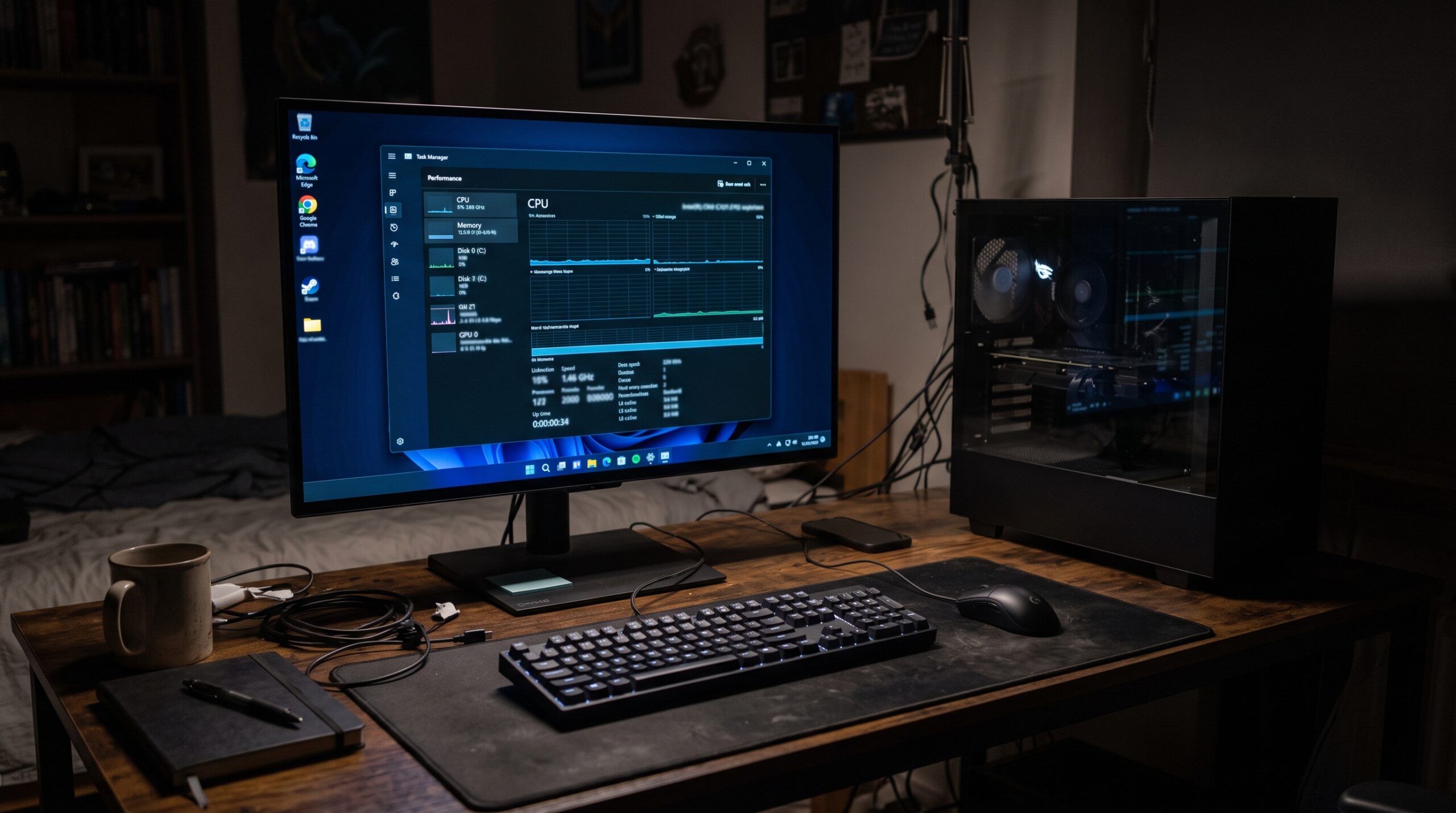
El usuario @soyaakinohara6 compartió en X una instalación de Windows 11 que consume apenas 2.5GB de 16GB de RAM en reposo, un 16 por ciento de utilización. El método: instalar con Rufus, eliminar todo el bloatware y luego aplicar la actualización 26H2.

Pokémon GO entra en la temporada de lo espeluznante en la temporada Twilight Trails (Caminos Crepusculares). Comenzamos octubre con una semana agitada: el final de la Investigación Temporizada Choose Your Path, Applin Picking, una toma de control del Equipo GO Rocket, el Max Battle Day de Gigantamax Cinderace y la Semana Mundial del Espacio. Además de las habituales Horas de Incursión, Hora Destacada, Batallas Dynamax y Megaincursiones.
-

 Apps11 años ago
AMPcast, la herramienta de Pandora que permite a los artistas grabar mensajes de audio directamente a sus seguidores
-
 Blogs5 años ago
Conoce los mejores sitios de Torrents para descargar todo tipo de contenidos
-
Android5 años ago
Aprende cómo usar Discord para ver películas con tus amigos
-
Arte y Cultura14 años ago
Colección de fondos de pantalla basados en Super Héroes
-

 Almacenamiento2 años ago
Cómo usar TeraBox: La guía definitiva para aprovechar 1 TB de almacenamiento en la nube
-
Diseño13 años ago
css3ps: plugin que convierte archivos PSD a CSS3
-
Apps9 años ago
Picturethat, app que usa la Realidad Aumentada para visualizar cómo quedarían los cuadros antes de colgarlos
-
Eventos Especiales13 años ago
Especial Día de la Madres: fondos de pantalla especiales para Mamá