


Curiosidades
Guía para usar pearOS: el Linux que parece macOS

pearOS NiceC0re es la distribución Linux más parecida a macOS: basada en Arch Linux, con KDE Plasma y sin necesidad de reinstalar con cada versión nueva.
pearOS NiceC0re es una distribución Linux diseñada para replicar la experiencia visual de macOS sin costo alguno. Desarrollada por Alexandru Bălan, está basada en Arch Linux con KDE Plasma 6.5.3 y el núcleo Linux 6.17. Representa el regreso más sólido de un proyecto con una historia accidentada de cambios de nombre, vendido y finalmente rescatado por su creador original.
¿Qué es pearOS y en qué se diferencia de otras distribuciones?
pearOS comenzó en 2011 como una distribución basada en Debian llamada Pear OS, creada por David Tavares. Fue renombrada Comice OS, vendida y finalmente retomada por Alexandru Bălan, quien la migró a Arch Linux. Ese cambio es el más importante del proyecto: convirtió a pearOS en una distribución de actualización continua, lo que significa que se instala una sola vez y se mantiene al día sin reinstalar versiones nuevas, a diferencia de distribuciones con ciclos anuales.
pearOS no utiliza rastreadores ni herramientas de recopilación de datos. Toda la comunicación con la comunidad ocurre en el servidor de Discord oficial y en el subforo r/pearos de Reddit. Lo cierto es que la privacidad aquí es un argumento genuino, no un eslogan.
Requisitos del sistema antes de instalar
pearOS funciona en hardware moderno y heredado. No exige un equipo de última generación, aunque los efectos visuales dependen directamente de la tarjeta gráfica disponible.
- Procesador mínimo: Intel i3, AMD Ryzen 3 o equivalente de doble núcleo, arquitectura de 64 bits
- Memoria RAM mínima: 4 GB
- Almacenamiento mínimo: 20 GB libres
- Memoria de tarjeta gráfica mínima: 128 MB dedicados o 256 MB compartidos, con aceleración 3D
- Pantalla mínima: 1024×768 o superior
- Almacenamiento recomendado: 50 GB, preferiblemente en unidad de estado sólido
- Memoria RAM recomendada: 8 GB o más
- Unidad de instalación: USB de 4 GB mínimo; USB 3.1 para mayor velocidad de transferencia
El arranque UEFI es altamente recomendado, aunque el modo BIOS heredado también funciona. Algunos adaptadores de red inalámbrica Realtek no son reconocidos de forma automática y requieren instalar el controlador correspondiente de forma manual.
Advertencia crítica antes de instalar
La instalación de pearOS NiceC0re borra el disco completo de forma irreversible, incluyendo la partición de arranque EFI. El instalador no muestra ninguna advertencia adicional entre la selección del disco y el inicio del borrado: en cuanto el usuario selecciona el dispositivo de destino y confirma, el proceso comienza de inmediato sin pasos intermedios de partición.
Antes de continuar: respalda toda la información importante en almacenamiento externo o en la nube, prepara una segunda USB con otro sistema operativo por si la instalación falla, asegúrate de tener conexión a internet estable para opciones de recuperación, y verifica dos veces el dispositivo de destino antes de confirmar.
¿Cómo descargar e instalar pearOS paso a paso?
La imagen ISO de pearOS NiceC0re 25.12 pesa 3.26 GB, fue actualizada el 11 de diciembre de 2025 y está disponible exclusivamente para arquitectura x86_64. La suma de verificación SHA256 está publicada en la página oficial de descargas para confirmar la integridad del archivo.
- Descarga la imagen ISO desde pearos.xyz/downloads y verifica la suma SHA256 después de la descarga.
- Crea una unidad de arranque con Balena Etcher o Rufus en Windows, o con el comando
dden Linux. La USB debe tener al menos 4 GB de capacidad. - Configura el arranque desde la BIOS o UEFI: reinicia el equipo, accede a la configuración con F2, F12 o la tecla Supr, y establece la USB como primer dispositivo de arranque. Si el sistema no arranca, desactiva el arranque seguro, alterna entre modo UEFI y heredado, o prueba con un puerto USB diferente, preferiblemente USB 2.0.
- Explora el sistema en modo de prueba: pearOS permite usar el escritorio completo antes de instalar. Verifica que la red inalámbrica, los gráficos y el audio funcionen correctamente antes de proceder.
- Ejecuta el instalador gráfico: sigue los pasos guiados para configurar idioma, zona horaria, disco de destino y credenciales de usuario. Confirma con atención el disco seleccionado, ya que la selección inicia el borrado de forma inmediata e irreversible.
- Reinicia y retira la USB: al finalizar, extrae la unidad y arranca desde el disco. El primer inicio carga el escritorio completamente configurado.
Partición manual y arranque dual con Windows
El instalador de pearOS NiceC0re no incluye gestor de particiones. No existe una opción para instalar el sistema junto a Windows u otro sistema operativo desde el proceso estándar: el disco completo es ocupado por pearOS en cuanto se confirma la selección. Esto imita deliberadamente el comportamiento del instalador oficial de macOS, que también toma control total del dispositivo.
Sin embargo, es posible configurar un arranque dual mediante un proceso manual después de la instalación de pearOS. El método documentado por la propia comunidad del proyecto requiere experiencia técnica con Linux y no está soportado oficialmente por el desarrollador:
- Instala pearOS primero en el disco completo siguiendo el proceso estándar.
- Instala rEFInd, el gestor de arranque de código abierto, desde la terminal de pearOS con el comando
sudo pacman -S refind, seguido desudo refind-install. - Crea una nueva partición en el espacio libre del disco usando una herramienta de partición como GParted, disponible en los repositorios de Arch.
- Instala el segundo sistema operativo en la partición recién creada. rEFInd detectará automáticamente ambos sistemas al arrancar.
Vale la pena señalar que los resultados de esta configuración son mixtos según los reportes de la comunidad: algunos usuarios lo lograron sin problemas, mientras que otros perdieron la instalación de pearOS en el proceso. Si el equipo solo tiene un disco, la recomendación más prudente es usar una máquina virtual para probar pearOS antes de comprometer el almacenamiento principal.

¿Cómo instalar pearOS en una máquina virtual?
Usar pearOS en una máquina virtual es la forma más segura de probarlo sin afectar el sistema principal. El propio desarrollador advierte que el rendimiento en este entorno es limitado y pueden aparecer algunos fallos visuales, pero la experiencia general es funcional para evaluación. Las herramientas de integración para VMware y las adiciones de invitado para VirtualBox se instalan de forma automática al finalizar la configuración.
Instalación en VirtualBox
- Descarga VirtualBox desde virtualbox.org e instálalo en tu sistema operativo principal.
- Crea una nueva máquina virtual: abre VirtualBox, selecciona Nueva, asigna el nombre que prefieras, y en el tipo de sistema elige Linux con versión Arch Linux (64-bit).
- Asigna los recursos: mínimo 4 GB de memoria RAM y 50 GB de almacenamiento virtual en disco dinámico. Asigna al menos 128 MB de memoria de vídeo en la configuración de pantalla y activa la aceleración 3D.
- Adjunta la imagen ISO: en la configuración de almacenamiento, agrega la imagen ISO de pearOS como unidad óptica virtual.
- Inicia la máquina virtual y sigue el proceso de instalación normal. Las adiciones de invitado de VirtualBox se instalarán automáticamente al concluir.
- Reinicia la máquina virtual y retira la imagen ISO del lector virtual para arrancar desde el disco.
Instalación en VMware
- Descarga VMware Workstation Player (versión gratuita para uso personal) desde vmware.com.
- Crea una nueva máquina virtual y selecciona la imagen ISO de pearOS como instalador. Elige Linux como sistema operativo y Other Linux 6.x kernel 64-bit como versión.
- Asigna los recursos: mínimo 4 GB de RAM y 50 GB de disco virtual.
- Inicia la máquina virtual y completa la instalación. Las herramientas de VMware se instalan de forma automática al finalizar la configuración.
- Reinicia y retira la imagen ISO para arrancar desde el disco virtual.
En ambos casos, el rendimiento de los efectos visuales será inferior al de una instalación en hardware real, dado que la aceleración gráfica en entornos virtuales es limitada. Para una evaluación más precisa del sistema, la instalación en hardware físico sigue siendo la opción más representativa.
El escritorio de pearOS: apariencia y herramientas incluidas
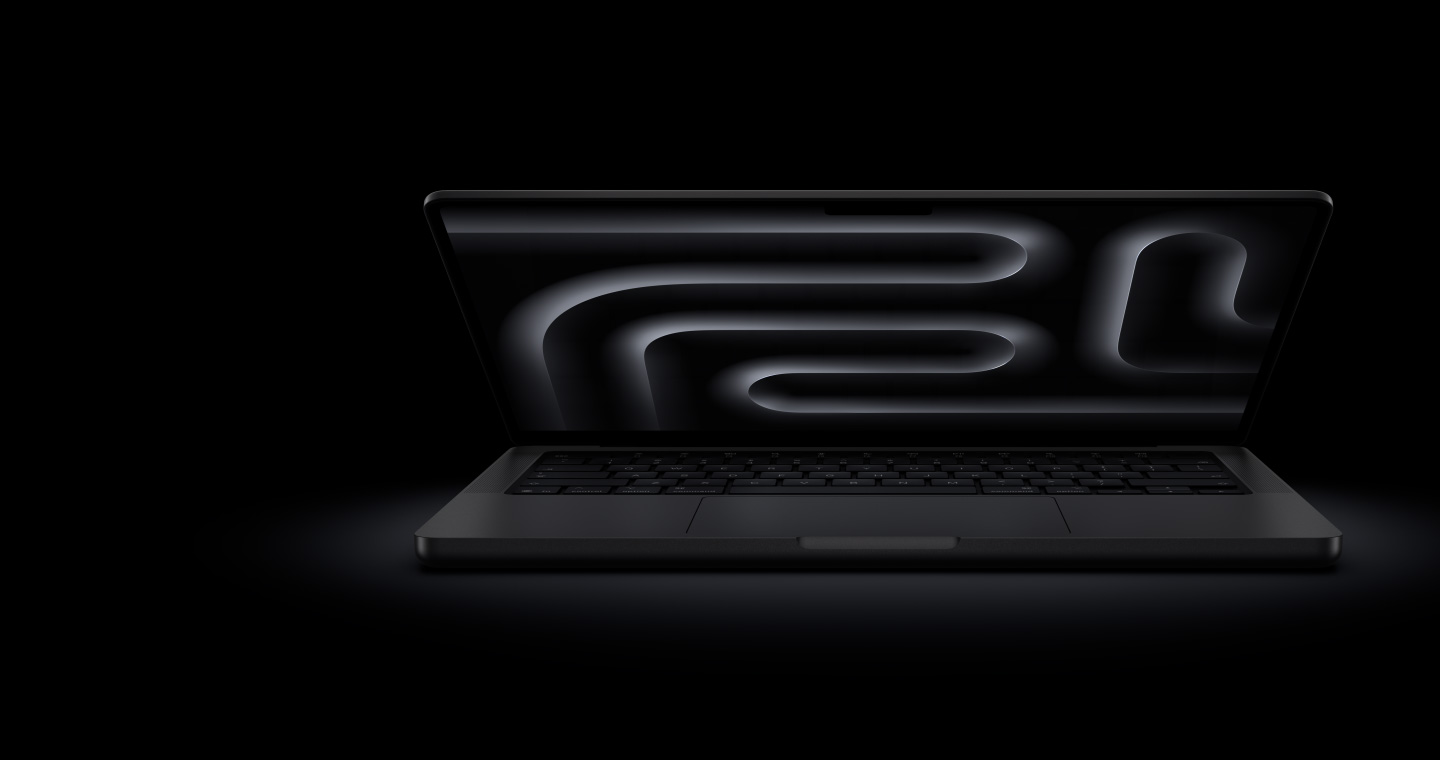
Al ingresar por primera vez, el escritorio reproduce la estética de macOS en versiones anteriores a Tahoe. La experiencia visual recuerda a elementaryOS, aunque con la solidez técnica de KDE Plasma como base. Bălan configuró el tema visual Sweet Mars y un paquete de íconos propio basado en Bubble Dark.
La nomenclatura imita deliberadamente la de macOS: PearFinder es el equivalente al Finder de Apple, hay un lanzador de aplicaciones con la misma lógica que el Launchpad, y FlexHub cumple el rol del panel lateral de notificaciones. En la barra superior hay acceso directo a KRunner, el buscador nativo de KDE Plasma, que funciona de forma similar a Spotlight.
El sistema viene con apenas 16 aplicaciones preinstaladas orientadas al uso cotidiano: navegación, redes sociales y correo electrónico. Para instalar más programas, pearOS incluye KDE Discover con integración de Flatpak, lo que da acceso a un catálogo amplio sin necesidad de usar la terminal. LibreOffice está disponible de forma gratuita desde la tienda de aplicaciones.
¿Qué hacer después de instalar pearOS?
- Actualiza el sistema con el comando
sudo pacman -Syupara aplicar todos los parches disponibles. - Instala controladores de tarjeta gráfica si tienes una unidad dedicada NVIDIA o AMD; mejora directamente la fluidez de las animaciones.
- Corrige el reloj del sistema si muestra una hora incorrecta tras reiniciar, con el comando
sudo timedatectl set-time 'AAAA-MM-DD HH:MM:SS', sustituyendo los valores por la fecha y hora actuales. Es un problema conocido en esta versión (Wallen, 2025). - Consulta ayuda en el servidor oficial de Discord en discord.com/invite/pearos o en el subforo r/pearos en Reddit si encuentras problemas con controladores o hardware no reconocido.
Fallo conocido en la barra de herramientas
Existe un error documentado en la versión actual: el acceso directo en la barra inferior que debería mostrar el contenido de la carpeta de descargas no funciona correctamente, incluso después de guardar archivos en ese directorio. Es un problema menor que no afecta la funcionalidad general del sistema, pero conviene conocerlo de antemano.
Rendimiento real en uso diario
Las aplicaciones abren con rapidez y el escritorio se mantiene estable en condiciones normales de uso. En pruebas documentadas con hardware modesto, pearOS fue capaz de ejecutar Ollama, la herramienta de inteligencia artificial local, con apenas 5 GB de memoria RAM y dos núcleos de procesador activos, con resultados funcionales. El rendimiento es comparable al de cualquier instalación estándar de Arch Linux, sin optimizaciones especiales para equipos de muy bajos recursos.
Proyectos futuros del sistema
Alexandru Bălan ha anunciado dos iniciativas para versiones futuras, sin fecha estimada de entrega. La primera es un nuevo lenguaje visual denominado Liquid Gel Design, orientado a interfaces con efectos de vidrio translúcido y animaciones orgánicas. La segunda es un entorno de escritorio propio llamado Soda DE, diseñado para reemplazar a KDE Plasma con flujos de trabajo más intuitivos. Ambas iniciativas están en fase de planificación y no existe código público disponible aún.
pearOS también ofrece equipos propios llamados PearBooks, portátiles basados en hardware Clevo con teclado RGB controlado por el programa Cyrex RGB, orientados principalmente al mercado europeo.
¿Vale la pena instalar pearOS?
pearOS NiceC0re es una opción real para usuarios que valoran la estética de macOS y prefieren un sistema libre, sin costo y sin rastreadores. Al estar basado en Arch Linux, hereda documentación extensa en la ArchWiki y actualizaciones continuas. El rendimiento es comparable al de cualquier instalación estándar de Arch, sin optimizaciones especiales para equipos de muy bajos recursos.
La recomendación honesta: dado que el instalador está en etapa beta, borra el disco por completo sin advertencia previa entre la selección y el inicio del proceso, y el arranque dual requiere configuración manual avanzada, lo más prudente es probarlo primero en una máquina virtual o en un equipo secundario que no sea de uso principal.
Preguntas frecuentes sobre pearOS
¿pearOS recopila datos de los usuarios?
No. pearOS no utiliza rastreadores ni herramientas de recopilación de datos de ningún tipo. Toda la retroalimentación ocurre de forma voluntaria a través del servidor de Discord y del subforo de Reddit.
¿Se puede instalar pearOS junto a Windows?
No de forma directa con el instalador actual. La instalación borra el disco completo incluyendo la partición EFI. Es posible configurar un arranque dual de forma manual instalando el gestor de arranque rEFInd después de instalar pearOS, aunque se trata de un proceso no soportado oficialmente y con resultados variables según la comunidad.
¿Funciona pearOS en equipos antiguos?
Sí, con limitaciones. Puede correr en hardware moderno y heredado. Los efectos visuales dependen de la tarjeta gráfica disponible y en máquinas virtuales el rendimiento es inferior al esperado, con posibles fallos visuales.
¿Qué máquinas virtuales son compatibles con pearOS?
pearOS es compatible con VirtualBox y VMware. Las herramientas de integración correspondientes se instalan de forma automática al finalizar la configuración en ambos entornos. El rendimiento visual será limitado comparado con una instalación en hardware real
Lo más leído en Curiosidades
-
 Cine
CineTop 10 streaming México: el terror domina la semana de Halloween según JustWatch
Crystal Lake y Los mundos de Coraline repiten como los títulos más vistos en streaming en México, según…
-
 Apple
AppleTips y Trucos: Acelera el proceso de copiado en Mac con Spotlight y atajos de teclado
Presionar Comando + barra espaciadora abre Spotlight y, dentro de ese campo de búsqueda, Comando + 4 activa…






Presionar Comando + barra espaciadora abre Spotlight y, dentro de ese campo de búsqueda, Comando + 4 activa la búsqueda en el portapapeles de la Mac. Es un tip documentado por Apple que permite localizar y actuar sobre el texto copiado sin abrir ninguna app.
Lo más leído en Curiosidades
-
Cine
Top 10 streaming México: el terror domina la semana de Halloween según JustWatch
Crystal Lake y Los mundos de Coraline repiten como los títulos más vistos en streaming en México, según…
-
Apple
Tips y Trucos: Acelera el proceso de copiado en Mac con Spotlight y atajos de teclado
Presionar Comando + barra espaciadora abre Spotlight y, dentro de ese campo de búsqueda, Comando + 4 activa…

Crystal Lake y Los mundos de Coraline repiten como los títulos más vistos en streaming en México, según las JustWatch Streaming Charts correspondientes a la semana del 26 de octubre al 1 de noviembre de 2026. El repunte del género de terror, impulsado por las celebraciones de Halloween y el Día de Muertos, atraviesa ambas listas.
Lo más leído en Curiosidades
-
Cine
Top 10 streaming México: el terror domina la semana de Halloween según JustWatch
Crystal Lake y Los mundos de Coraline repiten como los títulos más vistos en streaming en México, según…
-
Apple
Tips y Trucos: Acelera el proceso de copiado en Mac con Spotlight y atajos de teclado
Presionar Comando + barra espaciadora abre Spotlight y, dentro de ese campo de búsqueda, Comando + 4 activa…

Puedes tener un asistente de inteligencia artificial dentro de Excel que ayuda con fórmulas, limpia texto desordenado y crea gráficos, sin que tu libro de trabajo salga de la computadora. Se logra conectando Excel de escritorio al modelo Qwen3.5-9B ejecutado en tu propio equipo con Ollama. Aquí está la configuración paso a paso, los ejemplos de uso y qué opciones tienes si prefieres otros modelos.
Lo más leído en Curiosidades
-
Cine
Top 10 streaming México: el terror domina la semana de Halloween según JustWatch
Crystal Lake y Los mundos de Coraline repiten como los títulos más vistos en streaming en México, según…
-
Apple
Tips y Trucos: Acelera el proceso de copiado en Mac con Spotlight y atajos de teclado
Presionar Comando + barra espaciadora abre Spotlight y, dentro de ese campo de búsqueda, Comando + 4 activa…
Lo más leído
-
 Entretenimiento
Revisión: Colección Warcraft Forever – Azeroth renace con los cielonato
-
 Animación
Revisión: Angel Guardian – Shooter sci-fi con caos de Twitch
-
 Entretenimiento
Revisión: Lucky Punk – Deckbuilder roguelike de azar transparente
-
 Consola
Revisión: Overwatch – Mega Lote Protocolo EVE y Aspecto Mítico de Roadhog
-
 Digitalización
MachineMail la API de correo que da buzones reales a tus agentes de IA
-

 Apps11 años ago
AMPcast, la herramienta de Pandora que permite a los artistas grabar mensajes de audio directamente a sus seguidores
-
 Blogs5 años ago
Conoce los mejores sitios de Torrents para descargar todo tipo de contenidos
-
Android5 años ago
Aprende cómo usar Discord para ver películas con tus amigos
-
Arte y Cultura14 años ago
Colección de fondos de pantalla basados en Super Héroes
-

 Almacenamiento2 años ago
Cómo usar TeraBox: La guía definitiva para aprovechar 1 TB de almacenamiento en la nube
-
Diseño13 años ago
css3ps: plugin que convierte archivos PSD a CSS3
-
Apps9 años ago
Picturethat, app que usa la Realidad Aumentada para visualizar cómo quedarían los cuadros antes de colgarlos
-
Eventos Especiales14 años ago
Especial Día de la Madres: fondos de pantalla especiales para Mamá