

Guía
Automatización total de WordPress con OpenClaw: Guía 2026 para publicar contenido con IA sin intervención humana

Aprende a conectar OpenClaw con WordPress para automatizar la investigación, redacción, optimización SEO y publicación de contenido, eliminando el copiar/pegar manual. Esta guía incluye configuración de Kimi K2.5 + Ollama, seguridad avanzada actualizada a 2026, orquestación de múltiples agentes y ejemplos prácticos para implementar hoy mismo. Transforma WordPress en un sistema de publicación 100% impulsado por inteligencia artificial.
La automatización del flujo de contenido en WordPress ya no es una promesa futurista, sino una realidad accesible gracias a OpenClaw, un agente de inteligencia artificial de código abierto que puede investigar temas, redactar artículos optimizados para SEO, aplicar formato HTML, insertar llamadas a la acción, enlaces internos y funnels de conversión, y publicar directamente en tu sitio sin intervención humana. Este artículo te guiará paso a paso para configurar OpenClaw con WordPress, desde la instalación básica hasta la orquestación avanzada de múltiples agentes, incluyendo las últimas actualizaciones de seguridad y ejemplos prácticos para maximizar la eficiencia editorial.
Con OpenClaw, no solo ahorrarás tiempo, sino que también podrás escalar la producción de contenido de manera consistente y segura. Sin embargo, es crucial entender los riesgos asociados a la exposición de credenciales y el uso de habilidades no oficiales. A lo largo de esta guía, abordaremos cada paso con precisión técnica, comandos actualizados y recomendaciones basadas en las mejores prácticas de seguridad y rendimiento.
¿Qué es OpenClaw y cómo transforma la publicación en WordPress?
OpenClaw es un agente de inteligencia artificial de código abierto, diseñado para ejecutarse localmente o en la nube, capaz de realizar tareas automatizadas mediante instrucciones en lenguaje natural. A diferencia de otros asistentes que dependen de servidores externos, OpenClaw opera directamente en tu infraestructura, lo que garantiza un mayor control sobre los datos y la privacidad. Su arquitectura modular permite instalar habilidades (módulos especializados) para funciones como gestión de contenido, interacción con APIs y publicación automática en WordPress.
Para editores, especialistas en marketing y administradores de sitios web, OpenClaw representa una herramienta poderosa para eliminar procesos manuales repetitivos. Al conectarlo con WordPress, puedes automatizar todo el ciclo de creación de contenido: desde la investigación inicial hasta la publicación final, incluyendo la optimización SEO, la inserción de enlaces internos y la gestión de funnels de conversión. Esto convierte a WordPress en un sistema de contenido inteligente, capaz de escalar producción y personalizar mensajes sin intervención humana.
Requisitos del sistema y preparación inicial
Requisitos de software
- Node.js versión 18 o superior: OpenClaw y ClawHub requieren Node.js. Descárgalo desde nodejs.org y verifica la instalación con el comando node –version.
- npm versión 9 o superior: Este gestor de paquetes se instala automáticamente con Node.js. Verifica su versión con npm –version.
- WordPress 6.2 o superior: Versión mínima recomendada para evitar conflictos con la API REST y el uso de contraseñas de aplicación.
- Acceso de administrador a WordPress: Necesario para generar credenciales de conexión y configurar los permisos necesarios.
- Conexión HTTPS activa: Las contraseñas de aplicación de WordPress solo funcionan sobre conexiones cifradas.
- OpenClaw v2026.2.14 o superior: Usa siempre la última versión estable para evitar vulnerabilidades conocidas.
Requisitos de hardware para modelos de IA local
OpenClaw soporta tanto modelos de inteligencia artificial en la nube como modelos locales mediante Ollama. Los requisitos de hardware varían según el modelo elegido:
| Modelo | VRAM Recomendada | RAM Mínima | Uso Recomendado | Comando de Instalación |
|---|---|---|---|---|
| Kimi K2.5 | 16GB+ | 32GB | Cloud (Ollama) | ollama pull kimi-k2.5:cloud |
| Gemma 4B | 6GB | 16GB | Local (CPU/GPU moderado) | ollama pull gemma:4b-q4_0 |
| Llama 3.1 8B | 8GB | 16GB | Local (GPU dedicado) | ollama pull llama3.1:8b-q4_0 |
| GPT-4o / Claude 3.5 | N/A | 8GB | Nube (API) | Configuración en OpenClaw |
Para modelos en la nube, no se requiere hardware especializado, pero generan costos por volumen de texto procesado. Los modelos locales ofrecen mayor privacidad y velocidad, pero exigen recursos significativos. Usa cuantización Q4 (ej: gemma:4b-q4_0) para reducir el uso de VRAM en modelos locales.
Instalación y configuración inicial de OpenClaw
- Abre una terminal y ejecuta el siguiente comando para instalar OpenClaw:
npx openclaw@latest
Este comando descarga e inicia la versión más reciente de OpenClaw sin necesidad de instalación global.
- Actualiza Node.js y npm a sus últimas versiones para evitar conflictos de dependencias:
npm install -g npm@latest
npm install -g node@latest
- Selecciona un proveedor de modelo de inteligencia artificial. Para modelos locales, usa Ollama:
ollama pull kimi-k2.5:cloud
Luego, configura OpenClaw para usar el modelo:
ollama launch openclaw --model kimi-k2.5:cloud
Esto reiniciará el gateway de OpenClaw con el modelo seleccionado.
- Verifica que OpenClaw responda correctamente con un mensaje de prueba:
¿Qué herramientas tienes disponibles?
El agente debe listar sus capacidades actuales, confirmando que la instalación fue exitosa.
- Ejecuta una auditoría de seguridad inicial para identificar vulnerabilidades:
openclaw security --audit
Este comando escanea tu configuración y sugiere correcciones automáticas.
- Si encuentras errores, usa el comando de reparación automática:
openclaw doctor --fix
Esto resuelve problemas comunes de autenticación, permisos y configuración de gateway.
Instalación de la habilidad oficial de WordPress
Las habilidades en OpenClaw se instalan mediante ClawHub, el gestor oficial de habilidades. Sin embargo, es común encontrar errores durante este proceso, especialmente relacionados con dependencias faltantes o conflictos de versión. Sigue estos pasos para instalar la habilidad de WordPress correctamente:
1. Instalación estándar de la habilidad
- Instala la habilidad oficial de WordPress con el siguiente comando:
npx clawdhub@latest install wordpress-publisher
2. Solución de errores comunes durante la instalación
Si al ejecutar el comando anterior recibes un error como:
Error [ERR_MODULE_NOT_FOUND]: Cannot find package 'undici' imported from [...]
Esto se debe a que faltan dependencias críticas o hay conflictos de versión en tu entorno Node.js. Sigue estos pasos para resolverlo:
- Limpia la caché de npm y reinstala las dependencias globales:
npm cache clean --force
npm install -g undici
- Si el error persiste, reinstala ClawHub con el flag
--legacy-peer-depspara evitar conflictos de dependencias:npm install -g clawdhub --legacy-peer-deps
- Vuelve a intentar la instalación de la habilidad:
npx clawdhub@latest install wordpress-publisher
- Si continúas con problemas, usa la versión específica de ClawHub compatible con tu entorno:
npx [email protected] install wordpress-publisher
3. Configuración de la conexión con WordPress
Una vez instalada la habilidad, configura la conexión con WordPress:
- Selecciona el método de conexión WordPress REST e ingresa los siguientes datos:
- URL completa de tu sitio WordPress (ej: https://tusitio.com).
- Nombre de usuario administrador exacto.
- Contraseña de aplicación generada previamente.
- OpenClaw enviará una petición de prueba a la API REST de WordPress. Si la conexión es exitosa, confirmará que puede leer y escribir contenido en tu sitio.
4. Solución de otros errores comunes
Si encuentras el error Error: Cannot find module al ejecutar comandos de OpenClaw:
- Reinstala OpenClaw con el flag
--legacy-peer-deps:npm install -g openclaw --legacy-peer-deps
- Verifica que tu versión de Node.js sea compatible (v18+):
node --version
- Si usas Windows, ejecuta los comandos en una terminal con permisos de administrador.
Si el error persiste, revisa los logs de instalación para identificar dependencias faltantes y ejecuta:
npm install -g <paquete-faltante>
Por ejemplo, para el error de undici, ejecuta:
npm install -g undici
5. Verificación final
Una vez instalada la habilidad, verifica que OpenClaw la reconozca correctamente:
- Reinicia OpenClaw:
npx openclaw@latest
- Pregunta a OpenClaw por sus habilidades activas:
¿Qué habilidades tienes disponibles?
Deberías ver
wordpress-publisheren la lista. - Si la habilidad no aparece, verifica la ruta de instalación con:
npx clawdhub@latest list
y asegúrate de que la habilidad esté en la ruta correcta.
Ejecuta una auditoría de seguridad después de la instalación:
openclaw security --audit
Generación de credenciales seguras en WordPress
- Ingresa al panel de administración de WordPress en wp-admin → Usuarios → Editar usuario (administrador).
- Desplázate hasta la sección Contraseñas de aplicación y añade una nueva con un nombre descriptivo, como OpenClaw Agent.
- Copia la contraseña generada (se muestra solo una vez) y el nombre de usuario exacto. Guarda estos datos en un lugar seguro.
- Si usas un plugin de seguridad como Wordfence, asegúrate de que no bloquée la API REST. Añade la IP de tu servidor OpenClaw a la lista de permitidos en Wordfence → Cortafuegos → Reglas personalizadas.
Si la sección de contraseñas de aplicación no aparece, desactiva temporalmente el plugin de seguridad o revisa su configuración para habilitar esta función.
Configuración avanzada: Kimi K2.5 + Ollama para máxima performance
El modelo Kimi K2.5 es recomendado por su capacidad de razonamiento multimodal y su rendimiento en tareas complejas. Sigue estos pasos para configurarlo correctamente:
- Instala Ollama en tu sistema:
curl -fsSL https://ollama.com/install.sh | sh
- Descarga el modelo Kimi K2.5 en modo cloud para evitar sobrecargar tu hardware local:
ollama pull kimi-k2.5:cloud
Nota: Nunca ejecutes Kimi K2.5 localmente en un VPS debido a riesgos de seguridad. Usa siempre el modo cloud de Ollama para este modelo.
- Configura OpenClaw para usar Kimi K2.5:
ollama launch openclaw --model kimi-k2.5:cloud
Esto reiniciará automáticamente el gateway de OpenClaw con el nuevo modelo.
- Verifica la conexión ejecutando un comando de prueba:
¿Cuál es tu contexto máximo de tokens?
Kimi K2.5 debe responder con un contexto de 64K+ tokens, confirmando que está listo para su uso.
Si prefieres usar modelos locales más ligeros, como Gemma 4B, ejecuta:
ollama pull gemma:4b-q4_0
Este comando descarga el modelo con cuantización Q4, reduciendo el uso de VRAM sin sacrificar significativamente el rendimiento.
Automatización de la publicación: de la investigación al post
OpenClaw puede generar contenido completo a partir de una instrucción detallada en lenguaje natural. Un prompt efectivo debe incluir los siguientes elementos:
- Tema específico a investigar.
- Extensión del artículo en palabras.
- Estructura de encabezados (H2, H3).
- Enlaces internos, funnels o shortcodes a incluir.
- Llamadas a la acción (CTAs).
- Categoría y etiquetas para WordPress.
Ejemplo de prompt avanzado para generar un funnel de conversión:
Investiga “herramientas de productividad para equipos remotos en 2026” y escribe un artículo de 1,200 palabras con encabezados H2 y H3. Incluye 2 enlaces internos a artículos relacionados en la categoría “Tecnología”, añade un CTA para descargar una guía gratuita (usar el shortcode [download_guide id=’123′]), y crea un funnel de 3 pasos: 1) el artículo con el CTA, 2) una página de destino con un formulario de captura (usar shortcode [fluentform id=’456′]), y 3) un email de seguimiento con el enlace de descarga (usar plantilla de MailPoet). Publica el artículo en WordPress como borrador con la categoría “Productividad” y etiquetas “automatización”, “herramientas digitales”. Guarda los pasos 2 y 3 como borradores en las categorías “Lead Magnets” y “Emails”.
OpenClaw ejecutará automáticamente las siguientes acciones:
- Búsqueda y síntesis de información sobre el tema.
- Redacción estructurada del artículo, con introducción, desarrollo y conclusión.
- Aplicación de formato HTML, incluyendo negritas, listas y enlaces.
- Inserción de shortcodes para funnels, CTAs y formularios.
- Publicación en WordPress con las categorías y etiquetas especificadas.
Orquestación de múltiples instancias para flujos de trabajo avanzados
Para equipos que necesitan escalar la producción de contenido, OpenClaw permite ejecutar múltiples instancias con roles específicos. Hay dos enfoques principales:
1. Single Instance, Multi-Session
Un solo proceso de OpenClaw maneja múltiples agentes mediante sesiones aisladas. Ideal para entornos simples donde no se requiere un aislamiento completo:
openclaw gateway start --multi-session
2. Multiple Instances con Orchestration
Usa plataformas como DigitalOcean App Platform o Kubernetes para aislar agentes en contenedores separados. Cada instancia tiene su propia memoria, runtime y permisos restringidos a su función. La comunicación entre agentes se gestiona mediante WebSockets o colas de mensajes.
Ejemplo de configuración con Docker Compose:
version: '3.8'
services:
  openclaw-research:
    image: openclaw/openclaw:latest
    environment:
      - OPENCLAW_ROLE=research
      - OPENCLAW_TOOLS_ALLOW=search-tool,web-browser
    volumes:
      - ./research-config:/root/.clawdbot
    networks:
      - openclaw-net

  openclaw-publisher:
    image: openclaw/openclaw:latest
    environment:
      - OPENCLAW_ROLE=publisher
      - OPENCLAW_TOOLS_ALLOW=wordpress-publisher
      - OPENCLAW_WP_URL=https://tusitio.com
      - OPENCLAW_WP_USER=tu_usuario
      - OPENCLAW_WP_PASSWORD=tu_contraseña_de_aplicación
    networks:
      - openclaw-net

networks:
  openclaw-net:
    driver: bridge
Este archivo define dos instancias de OpenClaw: una para investigación (con acceso a herramientas de búsqueda) y otra para publicación (con acceso a WordPress). Ambas se comunican a través de una red interna (openclaw-net).
Para orquestar agentes con TinyClaw, instala el paquete oficial y configura los roles:
npm install -g tinyclaw
Luego, define los roles de los agentes en un archivo tinyclaw.config.json y ejecuta:
tinyclaw start
Seguridad: mejores prácticas actualizadas a 2026
OpenClaw ha lanzado múltiples parches de seguridad en 2026, incluyendo correcciones para vulnerabilidades críticas. Sigue estas recomendaciones para mantener tu instalación segura:
1. Habilitar sandboxing y restricción de herramientas
export OPENCLAW_SANDBOX=true
openclaw tools restrict --only-allow wordpress-publisher,search-tool
2. Ejecutar auditorías regulares
openclaw security --audit
Este comando identifica configuraciones inseguras, como APIs expuestas o permisos excesivos.
3. Configurar allowlists de canales
openclaw channels allowlist add wordpress
Limita la comunicación de OpenClaw a canales específicos, reduciendo la superficie de ataque.
4. Gestión segura de secretos
- Nunca almacenes credenciales en archivos de configuración o repositorios.
- Usa variables de entorno para gestionar contraseñas y tokens:
export OPENCLAW_WP_PASSWORD="tu_contraseña_de_aplicación"
- Para modelos de Anthropic, usa tokens de larga duración:
openclaw models auth setup-token --provider anthropic
5. Actualizaciones seguras
- Exporta tus configuraciones antes de actualizar:
cp -r ~/.clawdbot/ backup_clawdbot/
- Actualiza OpenClaw a la última versión:
npm install -g openclaw@latest
- Reinstala las habilidades oficiales:
npx clawdhub@latest install wordpress-publisher
- Reimporta tus configuraciones y verifica la instalación con:
openclaw doctor --fix
Si recibes errores de rate limit (429) con modelos de Anthropic, configura un modelo de respaldo:
openclaw models fallback add gemma-4b
o actualiza tu token de API:
openclaw models auth setup-token --provider anthropic
Solución de problemas comunes
Error 401: API REST rechaza la conexión
- Verifica que la contraseña de aplicación esté copiada exactamente (incluyendo espacios).
- Desactiva temporalmente plugins de seguridad como Wordfence o ajusta sus reglas para permitir el acceso a la API REST.
- Asegúrate de que tu sitio use HTTPS. Las contraseñas de aplicación no funcionan en conexiones HTTP.
- Si el usuario no tiene permisos de publicación, la conexión fallará con un error 403. Verifica los roles en WordPress.
OpenClaw no reconoce la habilidad de WordPress
- Reinicia OpenClaw:
npx openclaw@latest
- Verifica la ruta de instalación de la habilidad:
npx clawdhub@latest list
- Si hay conflictos de versión, reinstala la habilidad con el comando más reciente de ClawHub.
El artículo se publica sin formato HTML correcto
- Asegúrate de que WordPress use el editor clásico para contenido generado por IA. Puedes forzar esto con el plugin Classic Editor.
- Verifica que el archivo wp-config.php incluya la línea para soporte UTF-8:
define('DB_CHARSET', 'utf8mb4'); - Si usas Gutenberg, indica explícitamente en el prompt que el contenido debe publicarse como HTML clásico.
Errores de rate limit (429) con modelos de Anthropic
- Configura un modelo de respaldo:
openclaw models fallback add gemma-4b
- Actualiza tu token de API:
openclaw models auth setup-token --provider anthropic
- Usa el comando de diagnóstico para reparar errores de configuración:
openclaw doctor --fix
Encadenamiento de agentes: escalando la automatización con OpenClaw
Para flujos de trabajo complejos, puedes encadenar múltiples agentes de OpenClaw, cada uno con un rol específico. Esto permite especializar cada agente en una tarea (investigación, redacción, publicación, soporte) y escalar la producción de contenido de manera controlada. Usa sistemas de orquestación como TinyClaw o ClawRouter para gestionar la comunicación entre agentes.
Ejemplo de arquitectura de agentes encadenados:
- Agente de Investigación: Acceso a herramientas de búsqueda y síntesis de información. Su rol es recopilar datos y estructurarlos en un documento claro.
- Agente de Redacción: Recibe el documento de investigación y lo convierte en contenido editorial formateado, con encabezados, listas y CTAs.
- Agente de Publicación: Tiene acceso exclusivo a WordPress y se encarga de publicar el contenido finalizado, aplicando categorías, etiquetas y optimización SEO.
- Agente de Soporte: Responde a comentarios y mensajes en el sitio, usando plantillas predefinidas para garantizar coherencia.
Cada agente debe ejecutarse en un contenedor o instancia separada, con permisos mínimos necesarios para su función. La comunicación entre agentes se gestiona mediante colas de mensajes o WebSockets, asegurando que cada uno opere de manera aislada y segura.
Conclusión: WordPress como plataforma de contenido inteligente
La integración de OpenClaw con WordPress transforma tu sitio en un sistema de publicación automatizado, capaz de escalar la producción de contenido, personalizar mensajes y optimizar el SEO sin intervención manual. Este flujo de trabajo no solo ahorra tiempo, sino que también permite enfocarte en la estrategia de contenido mientras la IA ejecuta las tareas operativas.
Con las configuraciones de seguridad actualizadas, la orquestación de múltiples instancias y el uso de modelos avanzados como Kimi K2.5, OpenClaw se convierte en una máquina de contenido y publicación impulsada por IA, lista para adaptarse a las necesidades de equipos pequeños y grandes. La clave del éxito está en seguir las mejores prácticas de seguridad, mantener las habilidades actualizadas y aprovechar la modularidad de OpenClaw para crear flujos de trabajo personalizados.
Para mantenerte al día con las últimas actualizaciones y parches de seguridad, únete a la comunidad oficial de OpenClaw en GitHub y revisa las notas para nuevas funciones y correcciones.
Lo más leído en Guía
-
 Consola
Cómo desbloquear el easter egg de Tommy Vercetti en GTA 6
Activar el easter egg de Tommy Vercetti en GTA 6 exige completar una cadena de acciones muy específica:…
-
 Entretenimiento
Revisión: A Dark Cave – Incremental de texto y supervivencia
A Dark Cave es un incremental de texto de supervivencia que arranca con una hoguera y una memoria…








A Dark Cave es un incremental de texto de supervivencia que arranca con una hoguera y una memoria en blanco. La propuesta mezcla gestión de aldea, exploración subterránea y decisiones con consecuencias, y sustituye el despliegue gráfico por una atmósfera escrita. Este análisis examina su diseño, sus sistemas y su oferta de contenido en PC.
Lo más leído en Guía
-
Consola
Cómo desbloquear el easter egg de Tommy Vercetti en GTA 6
Activar el easter egg de Tommy Vercetti en GTA 6 exige completar una cadena de acciones muy específica:…
-
 Entretenimiento
Revisión: A Dark Cave – Incremental de texto y supervivencia
A Dark Cave es un incremental de texto de supervivencia que arranca con una hoguera y una memoria…

Activar el easter egg de Tommy Vercetti en GTA 6 exige completar una cadena de acciones muy específica: encender la torre de Badger R&D en Key Lento, recorrer doce subestaciones de Leonida Power and Light en el orden correcto y presentarse en el reactor 2 de Turtle Head dentro de un horario determinado. El premio no parece ser una ventaja jugable mayor, sino un homenaje nostálgico a GTA: Vice City con una secuencia retro cuidadosamente escondida en Leonida.
Lo más leído en Guía
-
Consola
Cómo desbloquear el easter egg de Tommy Vercetti en GTA 6
Activar el easter egg de Tommy Vercetti en GTA 6 exige completar una cadena de acciones muy específica:…
-
Entretenimiento
Revisión: A Dark Cave – Incremental de texto y supervivencia
A Dark Cave es un incremental de texto de supervivencia que arranca con una hoguera y una memoria…
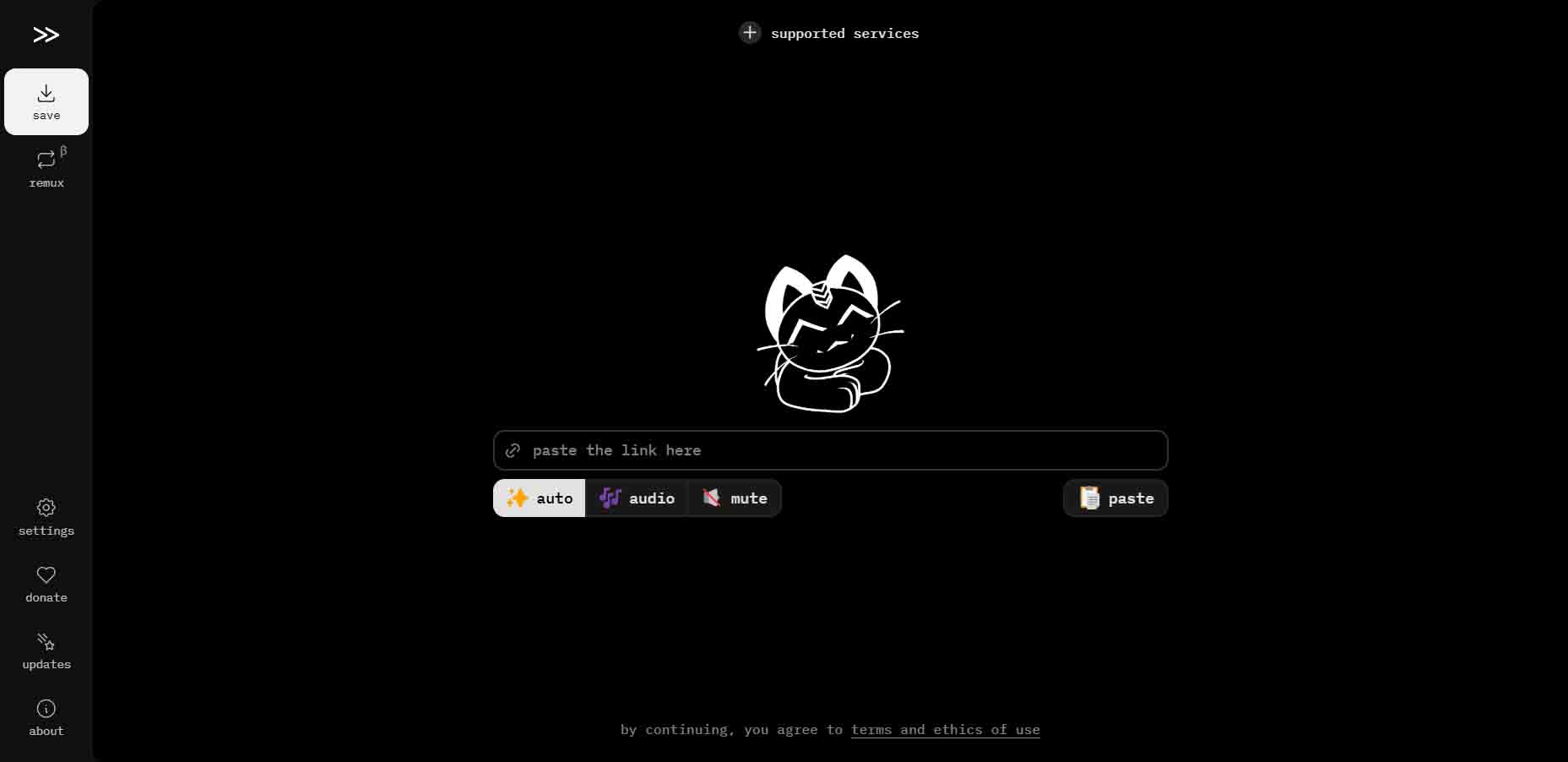
Esta guía explica cómo realizar el autoalojamiento de Cobalt, es decir, ejecutar una instancia local de su API en una computadora propia. Con este método, es posible guardar video y audio público sin depender del sitio oficial cobalt.tools ni de instancias de terceros.
Lo más leído en Guía
-
Consola
Cómo desbloquear el easter egg de Tommy Vercetti en GTA 6
Activar el easter egg de Tommy Vercetti en GTA 6 exige completar una cadena de acciones muy específica:…
-
Entretenimiento
Revisión: A Dark Cave – Incremental de texto y supervivencia
A Dark Cave es un incremental de texto de supervivencia que arranca con una hoguera y una memoria…
Lo más leído
-
 Black Friday
 y Cyber Monday 2026 llegan a Amazon México con ofertas y MSI
-
 Comunicados de Prensa
Una experta propone cambiar el diseño de TikTok para proteger a los jóvenes
-
Entretenimiento
Revisión: A Dark Cave – Incremental de texto y supervivencia
-
 Comunicados de Prensa
Mensajes programados de WhatsApp: escribe ahora y envía a la hora exacta
-
 Consola
Revisión: The Siege of Castle Doom – Asedio a Doomstadt
-

 Apps11 años ago
AMPcast, la herramienta de Pandora que permite a los artistas grabar mensajes de audio directamente a sus seguidores
-
 Blogs5 años ago
Conoce los mejores sitios de Torrents para descargar todo tipo de contenidos
-
Android5 años ago
Aprende cómo usar Discord para ver películas con tus amigos
-

 Almacenamiento2 años ago
Cómo usar TeraBox: La guía definitiva para aprovechar 1 TB de almacenamiento en la nube
-
Arte y Cultura14 años ago
Colección de fondos de pantalla basados en Super Héroes
-
Diseño14 años ago
css3ps: plugin que convierte archivos PSD a CSS3
-
Apps9 años ago
Picturethat, app que usa la Realidad Aumentada para visualizar cómo quedarían los cuadros antes de colgarlos
-
Eventos Especiales14 años ago
Especial Día de la Madres: fondos de pantalla especiales para Mamá