


Almacenamiento
3 formas de enviar archivos entre dispositivos sin internet ni cables

Transfiere archivos entre Android, iOS, Windows y Mac sin cables ni internet usando herramientas gratuitas y seguras.
La necesidad de transferir archivos entre dispositivos diferentes es una realidad cotidiana en el entorno digital actual. Enviar fotos desde tu teléfono Android a una laptop con Windows, compartir documentos entre un iPhone y una Mac, o mover videos de una tablet a un ordenador solía requerir cables USB, correos electrónicos o servicios en la nube con límites frustrantes. Las herramientas modernas de transferencia multiplataforma eliminan estos obstáculos mediante tecnología de dispositivo a dispositivo que funciona directamente en tu red local sin necesidad de conexión a internet.
¿Qué son las herramientas de transferencia multiplataforma?
Las herramientas de transferencia de archivos multiplataforma son aplicaciones o servicios web que permiten enviar datos directamente entre dispositivos con sistemas operativos diferentes. A diferencia de servicios tradicionales como Dropbox o Google Drive, estas soluciones operan mediante conexiones directas entre pares, lo que significa que los archivos viajan directamente del dispositivo emisor al receptor sin pasar por servidores externos. Esta característica fundamental garantiza mayor privacidad y funcionamiento sin consumir datos móviles o requerir acceso a internet.
El protocolo WebRTC constituye la base técnica de muchas de estas herramientas, estableciendo canales de comunicación cifrados directamente entre navegadores web. Resulta particularmente interesante que esta tecnología elimina completamente la necesidad de instalaciones complejas en varios casos, permitiendo transferencias instantáneas simplemente abriendo un sitio web en cualquier dispositivo moderno.
¿Por qué usar herramientas locales en lugar de servicios en la nube?
Las ventajas de las soluciones de transferencia local sobre servicios en la nube resultan significativas en diversos escenarios prácticos. La velocidad representa el beneficio más inmediato: mientras que subir un video grande a la nube y luego descargarlo consume tiempo considerable y ancho de banda, una transferencia local puede completarse en minutos aprovechando la velocidad de tu red Wi-Fi doméstica.
La privacidad constituye otro factor determinante. Tus archivos nunca tocan servidores de terceros, reduciendo el riesgo de exposición de datos sensibles. Para profesionales que manejan información confidencial o usuarios preocupados por la seguridad digital, este aspecto resulta valioso. Además, estas herramientas operan sin límites de tamaño de archivo impuestos por servicios gratuitos en la nube, permitiendo transferir proyectos completos, bibliotecas de fotos o archivos de video sin restricciones artificiales.
Las 5 mejores herramientas para transferir archivos entre plataformas
1. PairDrop: transferencia sin instalación con cifrado WebRTC

PairDrop representa una de las opciones más refinadas para compartir archivos entre dispositivos diversos. Esta herramienta de código abierto funciona completamente en el navegador, eliminando la necesidad de instalar aplicaciones en cada dispositivo. Simplemente accede a pairdrop.net desde cualquier navegador moderno en dispositivos conectados a la misma red Wi-Fi y estos se detectarán automáticamente.
Lo cierto es que PairDrop implementa cifrado de extremo a extremo mediante WebRTC, garantizando que los archivos permanezcan protegidos durante la transferencia. La herramienta incluye funcionalidades avanzadas como emparejamiento mediante códigos QR, permitiendo conectar dispositivos incluso si no están en la misma red local. Compatible con Windows, macOS, Linux, Android e iOS, PairDrop representa una evolución del proyecto original Snapdrop con mejoras en estabilidad y características adicionales.
Cómo usar PairDrop en 3 pasos simples
- Conecta ambos dispositivos a la misma red Wi-Fi: Asegúrate de que tu teléfono y computadora estén en la misma red local. Evita usar redes de invitados que suelen aislar dispositivos entre sí.
- Abre pairdrop.net en ambos dispositivos: Usa cualquier navegador moderno como Chrome, Safari, Firefox o Edge. Los dispositivos se detectarán automáticamente y aparecerán como iconos con nombres generados aleatoriamente en pantalla.
- Selecciona el archivo y envía: Haz clic en el ícono del dispositivo receptor, selecciona tu archivo desde el explorador, y la transferencia comenzará instantáneamente. El receptor verá una notificación para aceptar el archivo antes de que comience la descarga.
Visita la página oficial: https://pairdrop.net
2. LocalSend: aplicación nativa con historial y transferencia de carpetas
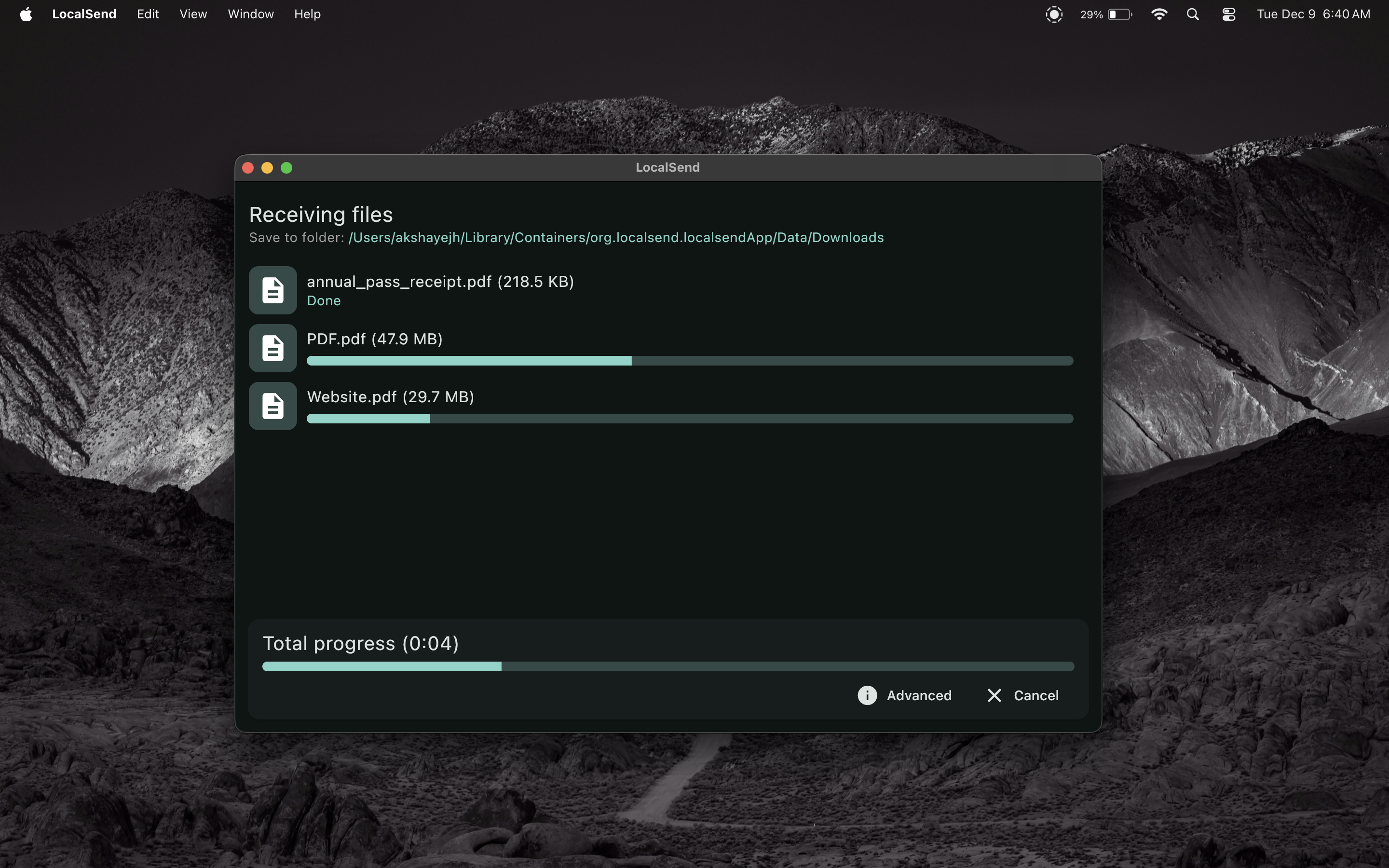
LocalSend destaca como la opción preferida para usuarios que requieren funcionalidades avanzadas. A diferencia de las alternativas basadas en navegador, LocalSend ofrece aplicaciones nativas para todas las plataformas principales, proporcionando una experiencia optimizada y mayor estabilidad. La aplicación permite transferir carpetas completas, mantiene un historial de transferencias y ofrece interfaz intuitiva gracias a su arquitectura nativa.
El enfoque completamente descentralizado de LocalSend elimina cualquier servidor intermediario, estableciendo conexiones directas entre dispositivos con cifrado HTTPS. Vale la pena señalar que la instalación requiere descarga en cada dispositivo, pero el proceso resulta sencillo mediante instaladores oficiales para cada sistema operativo. Disponible en GitHub como proyecto de código abierto con más de 70,000 estrellas, LocalSend representa la elección ideal para usuarios que transfieren archivos frecuentemente entre múltiples dispositivos.
Cómo instalar LocalSend paso a paso
- Descarga desde la página oficial: Visita localsend.org/download y selecciona la versión para tu sistema operativo. También disponible en Google Play Store para Android y App Store para iOS.
- Instala en todos tus dispositivos: Ejecuta el instalador en Windows o macOS, o instala la aplicación móvil desde tu tienda de aplicaciones. No requiere registro ni cuenta.
- Abre la aplicación y concede permisos: LocalSend solicitará permisos de red local. Acepta para permitir la detección automática de dispositivos cercanos.
- Transfiere archivos: Los dispositivos con LocalSend instalado aparecerán automáticamente en la lista. Selecciona archivos o carpetas completas y envía al dispositivo deseado.
Descarga LocalSend: https://localsend.org
3. Snapdrop: el precursor histórico de transferencias web
Snapdrop constituye el proyecto precursor de las herramientas de transferencia web modernas. Funcionando de manera similar a PairDrop, Snapdrop permite compartir archivos instantáneamente entre dispositivos en la misma red local sin instalación ni registro. La interfaz minimalista presenta iconos representando cada dispositivo conectado; simplemente arrastra archivos sobre el ícono del destinatario o haz clic para seleccionar archivos manualmente.
La herramienta utiliza tecnología WebRTC y WebSockets para establecer conexiones directas seguras entre dispositivos directamente en el navegador. Snapdrop soporta todo tipo de archivos, desde documentos PDF hasta videos de alta resolución, sin limitaciones de formato. Resulta particularmente útil en entornos corporativos, aulas o talleres donde múltiples usuarios necesitan compartir archivos rápidamente sin configuraciones complejas. PairDrop representa una evolución de Snapdrop con características adicionales, pero Snapdrop mantiene su relevancia como alternativa sólida y ligera.
Prueba Snapdrop: https://snapdrop.net
Comparación rápida de herramientas
| Herramienta | Instalación | Funciona sin internet | Código abierto | Mejor para |
|---|---|---|---|---|
| PairDrop | No requiere | Sí | Sí | Uso ocasional, máxima simplicidad |
| LocalSend | Aplicación nativa | Sí | Sí | Transferencias frecuentes, carpetas completas |
| Snapdrop | No requiere | Sí | Sí | Grupos, entornos educativos |
| AirDrop | Preinstalado en Apple | Sí | No | Solo ecosistema Apple |
¿Cuál herramienta elegir según tus necesidades?
La selección de la herramienta óptima para transferir archivos depende directamente de tu contexto de uso y preferencias técnicas. Para transferencias ocasionales sin complicaciones, PairDrop y Snapdrop ofrecen la máxima simplicidad al funcionar directamente en navegadores sin instalaciones. Estos servicios resultan perfectos para compartir fotos durante reuniones familiares, enviar documentos en oficinas o transferir archivos en cafeterías con Wi-Fi compartido.
LocalSend representa la mejor opción cuando necesitas funcionalidades avanzadas como transferencia de carpetas completas, historial de archivos enviados o interfaz nativa optimizada en transferencias frecuentes. Si tu flujo de trabajo implica mover proyectos grandes entre dispositivos diariamente, la inversión de tiempo en instalar LocalSend se compensa rápidamente con su estabilidad y características adicionales.
¿Por qué no se detectan mis dispositivos? Soluciones prácticas
Los problemas de detección representan el obstáculo más común al usar herramientas de transferencia local. A continuación, las soluciones verificadas para los escenarios más frecuentes:
- Verifica que estén en la misma red Wi-Fi: Las redes de invitados configuradas en routers domésticos suelen aislar dispositivos entre sí por seguridad. Conéctate a la red principal de tu hogar u oficina.
- Desactiva VPN temporalmente: Las redes privadas virtuales redirigen el tráfico fuera de tu red local y bloquean la detección automática de dispositivos cercanos.
- Permite acceso en el cortafuegos: Windows Defender puede bloquear conexiones entre dispositivos. Marca la red como “Privada” en Configuración de Windows en lugar de “Pública”.
- Usa código de emparejamiento manual: En PairDrop, toca el ícono de configuración y genera un código de 6 dígitos para conectar dispositivos en redes diferentes o cuando la detección automática falla.
- Reinicia el navegador o aplicación: Cierra completamente la pestaña o aplicación y vuelve a abrirla. Esto reestablece la conexión WebRTC.
¿Qué tan seguras son estas herramientas?
Las herramientas de transferencia local implementan cifrado de extremo a extremo mediante protocolos como WebRTC y HTTPS, significando que tus archivos permanecen encriptados durante todo el proceso de transferencia. A diferencia de servicios en la nube donde los archivos se almacenan temporalmente en servidores externos, estas herramientas nunca guardan copias de tus datos en ubicaciones intermediarias.
PairDrop y Snapdrop utilizan cifrado WebRTC con claves únicas por sesión, similar al usado por aplicaciones de videollamada como Google Meet. LocalSend implementa HTTPS con opción de verificación mediante PIN para capa adicional de seguridad. Para archivos sensibles corporativos o personales, estas soluciones ofrecen protección adecuada al mantener los datos dentro de tu red local sin exposición a internet.
Lo cierto es que ninguna herramienta es completamente invulnerable. La seguridad también depende de la configuración de tu red doméstica. Usa contraseñas fuertes en tu Wi-Fi y evita transferir información extremadamente sensible en redes públicas de cafeterías o aeropuertos, incluso con estas herramientas.
¿Funcionan estas herramientas sin conexión a internet?
Una de las ventajas más significativas de las herramientas de transferencia local radica en su capacidad de operar completamente sin acceso a internet. Tanto PairDrop como LocalSend y Snapdrop requieren únicamente que los dispositivos estén conectados a la misma red Wi-Fi local, sin importar si el enrutador tiene conexión activa a internet. Esta característica resulta valiosa en situaciones como viajes en avión usando el modo avión con Wi-Fi local, áreas rurales con conectividad limitada o eventos en locaciones temporales.
El funcionamiento sin conexión es posible porque estas herramientas establecen conexiones directas entre dispositivos dentro de la red local mediante protocolos que operan en la capa de red doméstica. Los servidores de señalización utilizados inicialmente para descubrimiento de dispositivos generalmente están embebidos en las aplicaciones web o nativas, permitiendo operación autónoma. Esto contrasta radicalmente con servicios en la nube que requieren conexión constante a internet para subir y descargar archivos, consumiendo datos móviles y dependiendo de servidores externos.
Consejos prácticos para transferencias efectivas
Maximizar la eficiencia y seguridad al transferir archivos entre plataformas requiere considerar algunos factores técnicos fundamentales. Asegura que todos los dispositivos se conecten a la misma red Wi-Fi de 5GHz cuando esté disponible, ya que esta banda ofrece velocidades superiores a la tradicional 2.4GHz para transferencias locales. Evita redes públicas de cafeterías o aeropuertos para compartir información sensible, pues configuraciones de red restrictivas pueden bloquear conexiones directas entre dispositivos.
Verifica siempre que estás enviando archivos al dispositivo correcto antes de iniciar la transferencia. Las herramientas suelen mostrar nombres de dispositivo generados aleatoriamente o basados en el nombre del equipo. Para archivos especialmente grandes, considera comprimir carpetas en archivos ZIP antes de transferir, reduciendo el tiempo de envío y simplificando la recepción. Finalmente, mantén actualizados los navegadores o aplicaciones utilizadas, pues las versiones recientes incluyen mejoras de seguridad y compatibilidad con protocolos de transferencia más eficientes.
Empieza a transferir archivos sin cables hoy mismo
El momento de simplificar tu flujo de trabajo digital es ahora. Abre pairdrop.net en tu navegador ahora mismo y prueba enviar una foto desde tu teléfono a tu computadora en menos de un minuto. Si necesitas funcionalidades avanzadas como historial de transferencias y soporte para carpetas completas, descarga LocalSend desde localsend.org y optimiza permanentemente tu forma de compartir archivos entre dispositivos.
¿Cuál herramienta vas a probar primero? Descubre más guías prácticas de tecnología que simplifican tu vida digital sin complicaciones innecesarias.










Desactivar funciones de inteligencia artificial que trabajan directamente en el dispositivo puede liberar espacio real en el almacenamiento interno, pero conviene hacerlo con expectativas precisas.
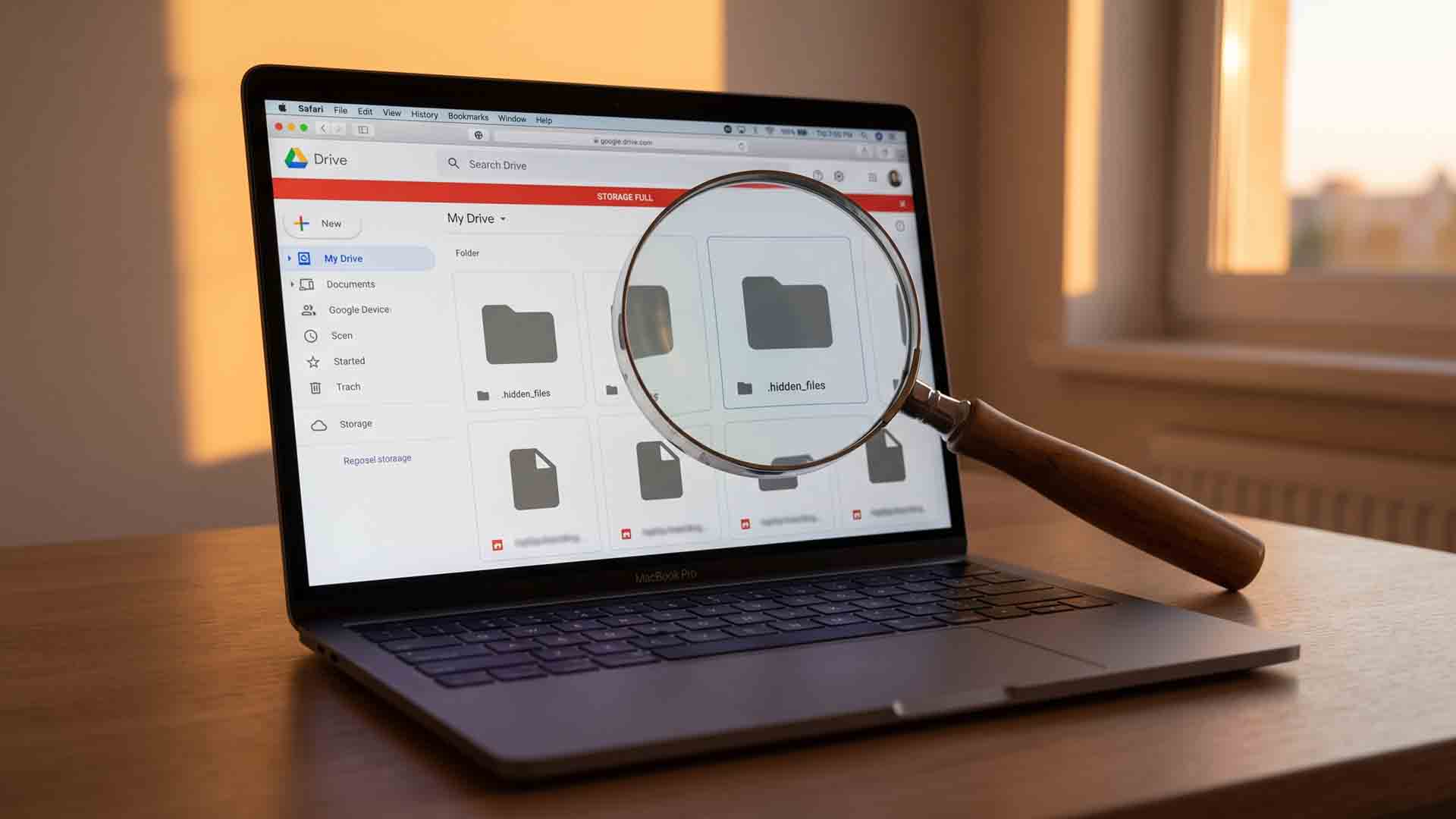
Google ofrece 15 GB gratuitos para Gmail, Drive y Photos, pero muchos usuarios cometen el error de eliminar fotos primero. El problema rara vez está en tu galería: los archivos más pesados suelen esconderse en áreas que el panel principal de almacenamiento ignora. La solución comienza en una página que Google no promociona: el Gestor de Almacenamiento de Google One, donde verás todo tu espacio usado en un solo lugar.

La organización de archivos de audio y video suele ser una tarea tediosa cuando las bibliotecas personales crecen sin control. Esta revisión analiza en profundidad SurSort Media Manager, un programa de escritorio para Windows y Mac desarrollado por Nabla Mind, enfocado en clasificar, etiquetar y proteger colecciones multimedia sin depender de servicios en la nube.
-

 Apps11 años ago
AMPcast, la herramienta de Pandora que permite a los artistas grabar mensajes de audio directamente a sus seguidores
-
 Blogs5 años ago
Conoce los mejores sitios de Torrents para descargar todo tipo de contenidos
-
Android5 años ago
Aprende cómo usar Discord para ver películas con tus amigos
-
Arte y Cultura13 años ago
Colección de fondos de pantalla basados en Super Héroes
-

 Almacenamiento2 años ago
Cómo usar TeraBox: La guía definitiva para aprovechar 1 TB de almacenamiento en la nube
-
Diseño13 años ago
css3ps: plugin que convierte archivos PSD a CSS3
-
Apps9 años ago
Picturethat, app que usa la Realidad Aumentada para visualizar cómo quedarían los cuadros antes de colgarlos
-
Eventos Especiales13 años ago
Especial Día de la Madres: fondos de pantalla especiales para Mamá