

Curiosidades
Cómo convertir videos largos en Reels y Shorts con inteligencia artificial

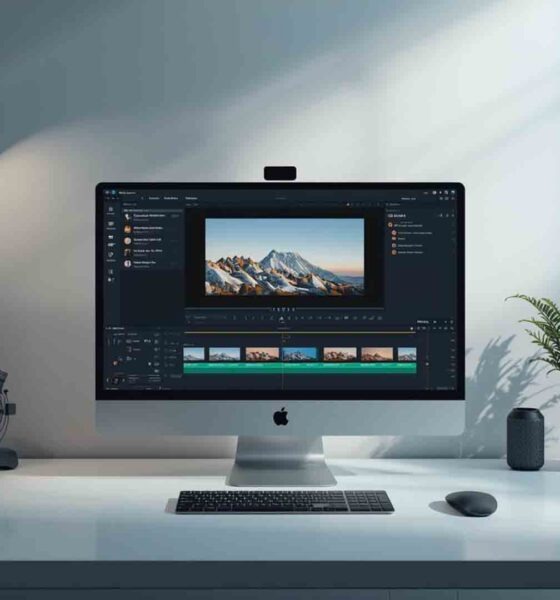
Las herramientas de inteligencia artificial permiten convertir videos largos en clips verticales optimizados para TikTok, Instagram Reels y YouTube Shorts de forma automática.
La edición de video asistida por inteligencia artificial ha cambiado la forma en que creadores de contenido y profesionales de marketing producen material para redes sociales. Las herramientas especializadas en cortes automáticos analizan el contenido del video, identifican segmentos relevantes y generan clips optimizados listos para publicar. Lo que tradicionalmente requería horas de trabajo manual ahora puede realizarse en minutos mediante algoritmos de reconocimiento de voz y análisis visual.
Funcionamiento de los cortes automáticos con inteligencia artificial
Los sistemas de corte automático operan mediante análisis multicapa del contenido audiovisual. La inteligencia artificial transcribe el audio, identifica momentos clave basándose en el contenido hablado y examina elementos visuales como cambios de escena y movimientos de cámara para detectar puntos naturales de corte.
Estas herramientas combinan procesamiento de lenguaje natural con visión por computadora para comprender el contexto del contenido. En un video de 30 minutos, la tecnología puede identificar automáticamente múltiples secciones destacadas evaluando factores como el ritmo de conversación, las pausas y los cambios visuales. Este análisis permite generar varios clips cortos desde un único video largo, maximizando el aprovechamiento del material original.
Comparativa de herramientas principales
| Herramienta | Plan gratuito | Plan de pago | Tiempo de procesamiento | Calidad de exportación |
|---|---|---|---|---|
| OpusClip | Disponible con marca de agua, proyectos guardados 3 días | Desde $15 USD/mes (150 minutos), $29 USD/mes (300 minutos) | Variable según duración del video original | HD sin marca de agua en planes de pago |
| Vizard | 60 minutos de carga mensuales, exportación 720p | Desde $19 USD/mes (400+ minutos), $29 USD/mes (plan negocios) | Procesamiento rápido con detección de hablantes | Hasta 4K en plan Creator |
| CapCut | Completamente funcional con marca de agua | Desde $7.99 USD/mes o $89.99 USD/año | Procesamiento estándar, más rápido en versión Pro | 4K sin marca de agua en versión Pro |
CapCut: alternativa gratuita completa paso a paso
CapCut representa la opción más accesible para comenzar con la conversión automática de videos largos a clips cortos sin inversión inicial. La herramienta ofrece funcionalidad completa en su versión gratuita, aunque incluye marca de agua en las exportaciones. A continuación, el proceso detallado para utilizar la función de cortes automáticos.
Paso 1: descargar e instalar CapCut
CapCut está disponible para dispositivos móviles Android e iOS, además de versión de escritorio para Windows y Mac. Descarga la aplicación desde la tienda oficial de tu dispositivo o desde el sitio web capcut.com. La instalación es gratuita y no requiere tarjeta de crédito para acceder a las funciones básicas.
Paso 2: importar el video largo
Abre CapCut y selecciona Nuevo proyecto. Elige el video largo que deseas convertir en clips cortos desde tu galería o archivos. El sistema acepta formatos comunes como MP4, MOV y AVI. Una vez importado, el video aparecerá en la línea de tiempo de edición.
Paso 3: activar los subtítulos automáticos
La función de corte automático de CapCut funciona mejor cuando activas primero los subtítulos automáticos. Toca el botón de Texto en la barra inferior, luego selecciona Subtítulos automáticos. CapCut transcribirá el audio del video completo, proceso que puede tomar entre 30 segundos y varios minutos dependiendo de la duración del contenido original.
Paso 4: eliminar pausas automáticamente
Una vez generados los subtítulos, accede a la función de edición basada en texto. CapCut permite eliminar segmentos del video simplemente borrando las palabras correspondientes en la transcripción. Identifica las pausas largas o secciones que deseas remover en el texto transcrito, selecciónalas y elimínalas. El sistema cortará automáticamente esos segmentos del video.
Paso 5: ajustar formato vertical
Para convertir el video a formato adecuado para Reels y Shorts, selecciona el video en la línea de tiempo y toca Relación de aspecto en el menú superior. Elige la opción 9:16 para formato vertical. CapCut aplicará reencuadre automático, aunque puedes ajustar manualmente la posición del encuadre para asegurar que los elementos importantes permanezcan visibles.
Paso 6: dividir en clips individuales
Revisa el video editado e identifica los puntos donde deseas separar clips individuales. Posiciona el cursor en el momento exacto y selecciona la herramienta Dividir. Repite este proceso para cada clip que deseas generar. Luego exporta cada segmento individualmente o crea un proyecto nuevo para cada clip corto.
Paso 7: personalizar y exportar
Antes de exportar, personaliza cada clip con elementos adicionales como transiciones, efectos o música de fondo desde la biblioteca gratuita de CapCut. Para exportar, selecciona el botón de Exportar en la esquina superior derecha, elige la calidad de video deseada y confirma. La versión gratuita incluirá marca de agua de CapCut, que puedes eliminar suscribiéndote a la versión Pro.
OpusClip: especialización en contenido variado
OpusClip se destaca por su capacidad para procesar diferentes tipos de contenido mediante su función principal llamada ClipAnything. A diferencia de herramientas más antiguas que únicamente funcionaban bien con videos simples de personas hablando, esta tecnología fue desarrollada para manejar formatos diversos como grabaciones de videojuegos, entrevistas con múltiples participantes y contenido de creadores digitales.
La plataforma realiza reencuadre automático de videos horizontales al formato vertical 9:16, necesario para plataformas como TikTok e Instagram Reels. El sistema identifica a la persona que está hablando o al sujeto principal y lo mantiene centrado en el encuadre durante todo el clip. También genera subtítulos animados personalizables en fuente, color y estilo de animación.
OpusClip funciona mediante un sistema de créditos donde un minuto de video cargado consume un crédito. El plan gratuito aplica marca de agua y guarda proyectos solo durante tres días. El plan Starter de $15 USD mensuales ofrece 150 minutos de procesamiento, mientras que el plan Pro de $29 USD mensuales incluye 300 minutos, colaboración en equipo para dos usuarios y programación de redes sociales.
Ventajas de OpusClip
- Procesa contenido variado incluyendo videojuegos y múltiples hablantes
- Reencuadre automático inteligente que sigue al sujeto principal
- Subtítulos animados personalizables con múltiples estilos
- Publicación directa en redes sociales desde la plataforma
- Exportación de archivos XML para edición profesional en plan Pro
Desventajas de OpusClip
- Sistema de créditos puede resultar limitante para producción intensiva
- Plan gratuito con marca de agua y almacenamiento temporal de solo 3 días
- Costo mensual más elevado comparado con alternativas
- Requiere conexión a internet estable para procesamiento en línea
Vizard: precisión en detección de hablantes
Vizard es una alternativa que destaca por su capacidad de identificar correctamente a diferentes hablantes en videos con múltiples participantes. Esta característica resulta particularmente útil para contenido como entrevistas, paneles de discusión y conversaciones entre varias personas, donde los cambios de turno de palabra son frecuentes.
La herramienta ofrece subtítulos multilingües y traducción automática, lo que permite expandir el alcance del contenido más allá del idioma original. El plan gratuito proporciona 60 minutos de carga mensuales con exportación en 720p. El plan Creator, desde $19 USD mensuales, ofrece más de 400 minutos de procesamiento, exportación en 4K y gestión de hasta 6 cuentas de redes sociales.
Ventajas de Vizard
- Detección precisa de múltiples hablantes en conversaciones
- Subtítulos multilingües con traducción automática
- Exportación hasta 4K en planes de pago
- Programación de publicaciones en redes sociales incluida
- Almacenamiento ilimitado de videos mientras mantengas la suscripción
- Precio competitivo desde $19 USD mensuales
Desventajas de Vizard
- Control limitado para edición avanzada con efectos complejos
- Dependencia de plantillas prediseñadas que restringe flexibilidad creativa
- Requiere conexión a internet estable para funcionamiento óptimo
- Traducciones automáticas pueden requerir revisión en términos técnicos
- Almacenamiento vinculado a suscripción activa
Técnicas para optimizar los resultados
Implementar configuraciones adecuadas antes del procesamiento mejora significativamente la calidad de los clips generados. Definir la duración objetivo del clip permite que el algoritmo priorice segmentos que se ajusten naturalmente a ese formato. Configurar preferencias para la detección de pausas en el habla o cambios de escena ayuda a respetar la narrativa del contenido original.
La personalización de subtítulos constituye un elemento importante para redes sociales, donde muchos usuarios consumen contenido sin audio. Las plataformas modernas ofrecen opciones de personalización en fuente, color y estilo de animación que pueden adaptarse a la identidad visual de cada creador.
- Revisar los cortes propuestos: A pesar de la automatización, revisar y ajustar los clips generados permite refinar transiciones y duración antes de publicar
- Ajustar relación de aspecto: Verificar que el reencuadre automático mantiene correctamente enfocados los elementos importantes del video
- Probar diferentes duraciones: Experimentar con clips de 30, 60 y 90 segundos para identificar qué formato funciona mejor con cada tipo de contenido
Aplicaciones prácticas según tipo de contenido
Los creadores de contenido educativo pueden segmentar tutoriales extensos en clips que resuman puntos clave específicos. Cada segmento puede enfocarse en un concepto individual, facilitando que la audiencia encuentre exactamente la información que necesita sin revisar el video completo.
Para contenido de conversación como entrevistas y charlas, estas herramientas identifican declaraciones destacadas, preguntas importantes y respuestas memorables que funcionan bien como clips independientes. Este tipo de segmentación permite mantener un flujo constante de publicaciones derivadas de una sola grabación original.
Los jugadores y creadores de transmisiones en directo pueden procesar sesiones largas para extraer momentos específicos de interés. La inteligencia artificial detecta cambios significativos en la acción del juego o reacciones del creador que potencialmente generan mayor interés entre la audiencia.
Consideraciones sobre limitaciones y expectativas realistas
Aunque estas herramientas automatizan gran parte del proceso de edición, no eliminan completamente la necesidad de supervisión humana. Los clips generados automáticamente pueden requerir ajustes menores en timing, transiciones o selección de segmentos para asegurar coherencia narrativa y calidad final.
La calidad del video original impacta directamente en los resultados. Videos con audio poco claro, iluminación deficiente o múltiples hablantes superpuestos presentan mayor dificultad para los algoritmos de análisis, lo que puede resultar en cortes menos precisos o transcripciones con errores.
Estas plataformas representan herramientas de productividad que aceleran procesos específicos, pero funcionan mejor como complemento de habilidades básicas de edición en lugar de reemplazarlas completamente. Comprender los fundamentos de composición visual, ritmo narrativo y estructura de contenido sigue siendo valioso para optimizar el uso de estas tecnologías.
Explorar diferentes herramientas mediante versiones gratuitas o periodos de prueba permite identificar cuál se adapta mejor a necesidades específicas de creación y flujo de trabajo. Comenzar con CapCut representa una opción práctica sin riesgo financiero para familiarizarse con la tecnología de cortes automáticos antes de invertir en soluciones más especializadas como OpusClip o Vizard.
Lo más leído en Curiosidades
-
 Curiosidades
Cómo crear con IA un script de respaldo automático para Windows
Un asistente de inteligencia artificial puede ayudar a escribir y adaptar un script de PowerShell para copiar archivos…
-
 Comunicados de Prensa
Entre ofrendas y disfraces: cómo celebran los mexicanos Halloween y Día de Muertos en 2026
Views: 410












Comunicados de Prensa
Entre ofrendas y disfraces: cómo celebran los mexicanos Halloween y Día de Muertos en 2026


Lo más leído en Curiosidades
-
Curiosidades
Cómo crear con IA un script de respaldo automático para Windows
Un asistente de inteligencia artificial puede ayudar a escribir y adaptar un script de PowerShell para copiar archivos…
-
Comunicados de Prensa
Entre ofrendas y disfraces: cómo celebran los mexicanos Halloween y Día de Muertos en 2026
Views: 410

Lo más leído en Curiosidades
-
Curiosidades
Cómo crear con IA un script de respaldo automático para Windows
Un asistente de inteligencia artificial puede ayudar a escribir y adaptar un script de PowerShell para copiar archivos…
-
Comunicados de Prensa
Entre ofrendas y disfraces: cómo celebran los mexicanos Halloween y Día de Muertos en 2026
Views: 410

Las mascotas también forman parte de las historias que se recuerdan durante el Día de Muertos: con ChatGPT Images es posible transformar una fotografía guardada en el celular o en un álbum en un retrato conmemorativo que celebre su vida y ocupe un lugar especial en la ofrenda.
Lo más leído en Curiosidades
-
Curiosidades
Cómo crear con IA un script de respaldo automático para Windows
Un asistente de inteligencia artificial puede ayudar a escribir y adaptar un script de PowerShell para copiar archivos…
-
Comunicados de Prensa
Entre ofrendas y disfraces: cómo celebran los mexicanos Halloween y Día de Muertos en 2026
Views: 410
Lo más leído
-
 Comunicados de Prensa
Attack on Titan 3 abre preventas para Nintendo Switch 2 con tráiler exclusivo
-
Curiosidades
Cómo crear con IA un script de respaldo automático para Windows
-
 Actualización
Relatos: el nuevo modo de juego de WoW Midnight ya está disponible
-
 Comunicados de Prensa
Qué significa la IA para inversionistas asesoría y regulación según Vanguard
-
Comunicados de Prensa
Entre ofrendas y disfraces: cómo celebran los mexicanos Halloween y Día de Muertos en 2026
-

 Apps11 años ago
AMPcast, la herramienta de Pandora que permite a los artistas grabar mensajes de audio directamente a sus seguidores
-
 Blogs5 años ago
Conoce los mejores sitios de Torrents para descargar todo tipo de contenidos
-
Android5 años ago
Aprende cómo usar Discord para ver películas con tus amigos
-
Arte y Cultura14 años ago
Colección de fondos de pantalla basados en Super Héroes
-

 Almacenamiento2 años ago
Cómo usar TeraBox: La guía definitiva para aprovechar 1 TB de almacenamiento en la nube
-
Diseño13 años ago
css3ps: plugin que convierte archivos PSD a CSS3
-
Apps9 años ago
Picturethat, app que usa la Realidad Aumentada para visualizar cómo quedarían los cuadros antes de colgarlos
-
Eventos Especiales13 años ago
Especial Día de la Madres: fondos de pantalla especiales para Mamá