


Curiosidades
Tips y Trucos: Cómo usar Advanced paste de PowerToys para transformar tu productividad en Windows

Advanced paste (Pegado avazado) es una herramienta incluida en PowerToys que permite convertir el contenido del portapapeles en diversos formatos, como texto plano, Markdown, JSON, archivos de texto, imágenes o incluso transcodificar audio y video. Su principal ventaja es que todo el procesamiento se realiza de manera local, garantizando privacidad y rapidez. Además, ofrece la posibilidad de integrar modelos de inteligencia artificial para tareas avanzadas como resúmenes, traducciones o generación de código, utilizando servicios en la nube o modelos locales.
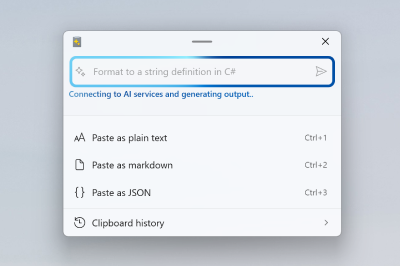
Introducción a Advanced paste
Esta herramienta está diseñada para optimizar el manejo del portapapeles, permitiendo pegar contenido en diferentes formatos y automatizar tareas repetitivas. A continuación, te explicamos cómo activarla y configurarla para aprovechar todas sus funcionalidades.
Cómo habilitar Advanced paste
Para empezar a utilizar Advanced paste, sigue estos pasos:
- Abre PowerToys desde el menú de inicio o la barra de tareas.
- Dirígete a la sección Advanced paste en el panel izquierdo.
- Activa el interruptor para habilitar la herramienta.
Cómo abrir la ventana de Advanced paste
Para acceder a la ventana de Advanced paste, utiliza el atajo de teclado predeterminado: Win + Mayús + V. También puedes personalizar este atajo en la sección de configuración.
Configuración de Advanced paste
En el menú de configuración, puedes ajustar varias opciones para personalizar el comportamiento de Advanced paste:
Opciones principales
- Permitir pegado con inteligencia artificial: Activa la función para utilizar modelos de inteligencia artificial en el pegado de contenido.
- Proveedores de modelos: Muestra los proveedores de inteligencia artificial configurados. Puedes agregar nuevos proveedores con el botón Agregar modelo.
- Historial del portapapeles: Permite guardar automáticamente el historial del portapapeles.
- Cerrar automáticamente la ventana: Configura si la ventana de Advanced paste se cierra al perder el foco.
- Vista previa del formato personalizado: Permite previsualizar el formato antes de pegar.
Atajos de teclado personalizables
Puedes asignar combinaciones de teclas para acciones específicas, como pegar como texto plano, Markdown, JSON, o transcodificar archivos. Algunos ejemplos:
- Pegar como texto plano: Atajo personalizable para pegar texto sin formato.
- Pegar como Markdown: Atajo para convertir texto a formato Markdown.
- Pegar como JSON: Atajo para convertir texto a formato JSON.
- Transcodificar a .mp3 o .mp4: Atajos para transcodificar archivos de audio o video.
Comparativa de formatos de pegado en Advanced paste
| Formato | Uso principal | Requiere inteligencia artificial | Procesamiento |
|---|---|---|---|
| Texto plano | Pegar texto sin formato en editores de código o documentos | No | Local |
| Markdown | Documentación, blogs o plataformas que usan Markdown | No | Local |
| JSON | Estructurar datos para APIs o configuraciones | No | Local |
| Archivo .txt | Guardar fragmentos de texto rápidamente | No | Local |
| Archivo .html | Guardar fragmentos de páginas web | No | Local |
| Imagen a texto (OCR) | Extraer texto de capturas de pantalla o documentos escaneados | No | Local |
| Pegar con inteligencia artificial | Resumir, traducir, reescribir o aplicar estilos al texto | Sí | Nube o local |
| Transcodificar a .mp3 | Extraer audio de videos o archivos multimedia | No | Local |
| Transcodificar a .mp4 | Convertir videos a un formato compatible | No | Local |
Cómo agregar un proveedor de inteligencia artificial
Para integrar un proveedor de inteligencia artificial, sigue estos pasos:
- Ve a la sección Advanced paste en la configuración de PowerToys.
- Selecciona Proveedores de modelos y haz clic en Agregar modelo.
- Elige el proveedor de inteligencia artificial de la lista desplegable (ejemplo: OpenAI, Azure, Mistral, Google, Foundry Local o Ollama).
- Ingresa los datos requeridos, como la clave de acceso o la ruta del modelo local.
- Guarda la configuración.

Proveedores de inteligencia artificial compatibles
Advanced paste es compatible con los siguientes proveedores de inteligencia artificial:
- OpenAI: Acceso a modelos de inteligencia artificial mediante API. Requiere clave de acceso. Más información en precios de OpenAI.
- Azure OpenAI: Modelos de OpenAI hospedados en Azure. Requiere clave de acceso y URL de endpoint. Más información en precios de Azure OpenAI.
- Mistral: Acceso a modelos de inteligencia artificial de Mistral. Requiere clave de acceso. Más información en precios de Mistral.
- Google: Modelos de inteligencia artificial de Google. Requiere clave de acceso. Más información en precios de Google Cloud AI.
- Foundry Local: Ejecuta modelos de inteligencia artificial localmente. Requiere instalación y configuración de Foundry Local. Más información en documentación de Foundry Local.
- Ollama: Ejecuta modelos de inteligencia artificial localmente. Requiere instalación y configuración de Ollama. Más información en documentación de Ollama.
Pegado de texto avanzado
Advanced paste ofrece múltiples opciones para pegar texto en diferentes formatos:
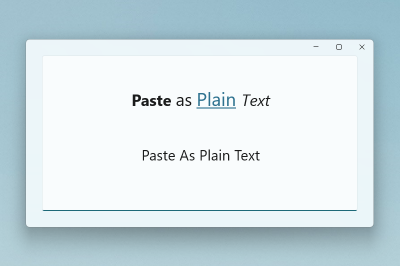
Pegar como texto plano
Esta opción permite pegar texto sin formato, eliminando cualquier estilo o formato. Es útil para pegar texto en editores de código o documentos simples.
Pegar como JSON
Convierte el texto del portapapeles a formato JSON. Por ejemplo, si copias un fragmento de XML, Advanced paste lo transformará en JSON.
Ejemplo de entrada (XML):
<nota>
    <para>Sr. López</para>
    <de>Dra. Martínez</de>
    <cuerpo>¿Te gustan las herramientas de PowerToys?</cuerpo>
</nota>
Salida (JSON):
{
    "nota": {
        "para": "Sr. López",
        "de": "Dra. Martínez",
        "cuerpo": "¿Te gustan las herramientas de PowerToys?"
    }
}
Pegar como Markdown
Convierte el texto del portapapeles a formato Markdown. Ideal para documentar código o crear contenido para plataformas que usan Markdown.
Ejemplo de entrada (HTML):
<b>Pegar</b> <i>como</i> <a href="https://es.wikipedia.org/wiki/Markdown">Markdown</a>Salida (Markdown):
**Pegar** *como* [Markdown](https://es.wikipedia.org/wiki/Markdown)Pegar como archivo .txt o .html
Pega el contenido del portapapeles como un archivo .txt o .html. Útil para guardar rápidamente fragmentos de texto o código.
Pegar texto con inteligencia artificial
La función de pegado con inteligencia artificial permite transformar el texto del portapapeles utilizando modelos de inteligencia artificial. Puedes resumir, traducir, generar código o aplicar estilos específicos.
Ejemplo de entrada:
Ya está disponible la nueva característica de Advanced paste en PowerToys. Puede usarla para ahorrar tiempo y mejorar la escritura.
Salida de inteligencia artificial (estilo literario):
¿Has escuchado la noticia? La nueva característica de Advanced paste en PowerToys ya está aquí. Una herramienta que promete ahorrarte tiempo y mejorar tu forma de escribir. Si buscas un toque de innovación, esta podría ser la solución que necesitas.
Escenarios avanzados con OpenAI
Si usas OpenAI como proveedor, puedes encadenar acciones utilizando Semantic Kernel. Por ejemplo:
- Convertir una imagen a texto mediante OCR, traducir el texto a otro idioma y guardar el resultado en un archivo .txt.
- Generar mensajes de error significativos utilizando inteligencia artificial.
Pegado avanzado de imágenes
Advanced paste también permite trabajar con imágenes:
Pegar imagen en texto
Extrae texto de imágenes en el portapapeles utilizando OCR local.
Pegar como archivo .png
Pega imágenes en formato .png, ideal para guardar capturas de pantalla o gráficos.
Transcodificación a audio o video
Advanced paste permite transcodificar archivos multimedia a formatos como .mp3 o .mp4:
Transcodificar a .mp3
Extrae el audio de un archivo multimedia y lo guarda como .mp3.
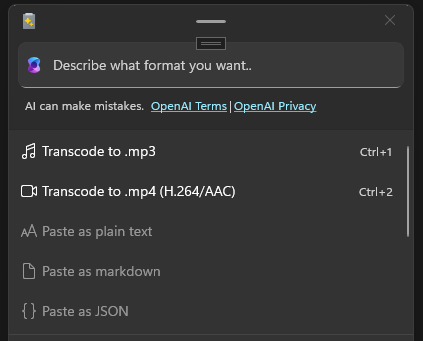
Transcodificar a .mp4
Convierte archivos de video a formato .mp4 con códecs estándar.
Cómo instalar PowerToys
Para disfrutar de estas funcionalidades, instala PowerToys desde la página oficial de Microsoft.
Solución de problemas comunes
- Error: “API key quota exceeded”: Verifica que tengas créditos disponibles en tu cuenta del proveedor de inteligencia artificial.
- Advanced paste no responde: Reinicia PowerToys o verifica que el atajo de teclado no esté en conflicto con otras aplicaciones.
- OCR no funciona: Asegúrate de que la imagen tenga texto legible y suficiente contraste.
Preguntas frecuentes
- ¿Puedo usar Advanced paste sin conexión a internet? Sí, todas las funciones locales (OCR, transcodificación, pegar como texto plano) funcionan sin internet. Solo las funciones de inteligencia artificial requieren conexión.
- ¿Cómo evito que PowerToys consuma muchos recursos? Desactiva las funciones que no uses y cierra PowerToys cuando no lo necesites.
Recursos adicionales
Explora más herramientas de PowerToys:
- PowerToys Awake: Mantén tu equipo activo sin cambiar la configuración de energía.
- Paleta de comandos: Accede rápidamente a aplicaciones y herramientas.
- Guía de atajos: Visualiza atajos de teclado comunes.
Lo más leído en Curiosidades
-
 Curiosidades
Cómo crear con IA un script de respaldo automático para Windows
Un asistente de inteligencia artificial puede ayudar a escribir y adaptar un script de PowerShell para copiar archivos…
-
 Comunicados de Prensa
Entre ofrendas y disfraces: cómo celebran los mexicanos Halloween y Día de Muertos en 2026
Views: 111












Comunicados de Prensa
Entre ofrendas y disfraces: cómo celebran los mexicanos Halloween y Día de Muertos en 2026

Lo más leído en Curiosidades
-
Curiosidades
Cómo crear con IA un script de respaldo automático para Windows
Un asistente de inteligencia artificial puede ayudar a escribir y adaptar un script de PowerShell para copiar archivos…
-
Comunicados de Prensa
Entre ofrendas y disfraces: cómo celebran los mexicanos Halloween y Día de Muertos en 2026
Views: 111

Lo más leído en Curiosidades
-
Curiosidades
Cómo crear con IA un script de respaldo automático para Windows
Un asistente de inteligencia artificial puede ayudar a escribir y adaptar un script de PowerShell para copiar archivos…
-
Comunicados de Prensa
Entre ofrendas y disfraces: cómo celebran los mexicanos Halloween y Día de Muertos en 2026
Views: 111

Las mascotas también forman parte de las historias que se recuerdan durante el Día de Muertos: con ChatGPT Images es posible transformar una fotografía guardada en el celular o en un álbum en un retrato conmemorativo que celebre su vida y ocupe un lugar especial en la ofrenda.
Lo más leído en Curiosidades
-
Curiosidades
Cómo crear con IA un script de respaldo automático para Windows
Un asistente de inteligencia artificial puede ayudar a escribir y adaptar un script de PowerShell para copiar archivos…
-
Comunicados de Prensa
Entre ofrendas y disfraces: cómo celebran los mexicanos Halloween y Día de Muertos en 2026
Views: 111
Lo más leído
-
 Cine
CineRevisión: Queen’s Domain – RPG de acción retro y mazmorras oscuras
-
 Entretenimiento
Revisión: Tombwater – Soulslike western en pixel art
-
 Consola
Revisión: Air Hares – Bullet hell de siembra y cooperación local
-
 Comunicados de Prensa
Hackeo a Binance: ¿cómo se roban miles de millones en criptomonedas? Sophos explica las tácticas de los atacantes
-
 Entretenimiento
Revisión: Rat Game – Ratas contra chef en un restaurante
-

 Apps11 años ago
AMPcast, la herramienta de Pandora que permite a los artistas grabar mensajes de audio directamente a sus seguidores
-
 Blogs5 años ago
Conoce los mejores sitios de Torrents para descargar todo tipo de contenidos
-
Android5 años ago
Aprende cómo usar Discord para ver películas con tus amigos
-
Arte y Cultura14 años ago
Colección de fondos de pantalla basados en Super Héroes
-

 Almacenamiento2 años ago
Cómo usar TeraBox: La guía definitiva para aprovechar 1 TB de almacenamiento en la nube
-
Diseño13 años ago
css3ps: plugin que convierte archivos PSD a CSS3
-
Apps9 años ago
Picturethat, app que usa la Realidad Aumentada para visualizar cómo quedarían los cuadros antes de colgarlos
-
Eventos Especiales13 años ago
Especial Día de la Madres: fondos de pantalla especiales para Mamá