


Curiosidades
Open Notebook: la alternativa de código abierto a NotebookLM para investigación privada

Open Notebook emerge como una solución de código abierto, privada y personalizable frente a NotebookLM, ideal para quienes buscan control total sobre sus datos y flujos de trabajo. Descubre cómo esta plataforma permite analizar documentos, crear guías de estudio y gestionar conocimiento sin depender de la nube de un proveedor tecnológico.
¿Qué es Open Notebook y por qué es una alternativa real a NotebookLM?
Open Notebook es una herramienta de investigación y toma de notas basada en inteligencia artificial, diseñada para replicar y ampliar las capacidades de NotebookLM, pero con un enfoque en privacidad, transparencia y control del usuario. A diferencia de NotebookLM, que depende de la nube de Google, Open Notebook permite autoalojar la plataforma y configurar modelos de IA locales, lo que la hace ideal para instituciones educativas, investigadores y equipos técnicos que manejan información sensible.
- Enfoque central: Privacidad y personalización para investigación y aprendizaje.
- Proyecto abierto: Orientado a la comunidad, con creciente participación de desarrolladores.
- Flexibilidad: Compatible con múltiples modelos de IA, como Ollama, Gemini y OpenAI, según las necesidades del usuario.
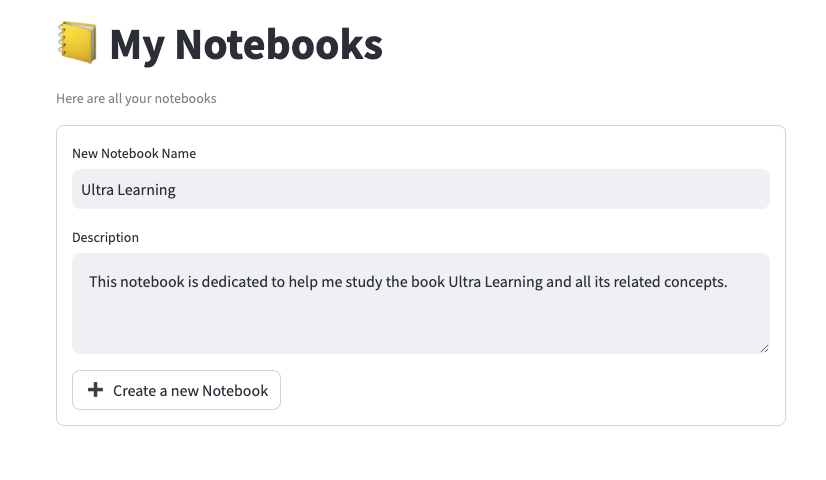
Comparativa detallada: Open Notebook vs. NotebookLM
Ambas herramientas buscan optimizar la productividad y gestión del conocimiento, pero sus enfoques son radicalmente distintos. Aquí te presentamos una comparación basada en criterios clave:
| Criterio | Open Notebook | NotebookLM |
|---|---|---|
| Privacidad | Autoalojable, sin dependencia de la nube | Gestionada en la nube de Google |
| Configuración | Altamente configurable, enfoque en control del usuario | Estándar, con opciones limitadas de personalización |
| Compatibilidad | Soporta múltiples modelos de IA y flujos personalizables | Integración directa con Google Workspace y Gemini |
| Curva de aprendizaje | Media; requiere configuración inicial técnica | Baja; lista para usar sin configuraciones complejas |
| Licencia | Código abierto (repositorio oficial) | Propietaria (sitio oficial) |
Según datos de 2025, el 70% de las organizaciones tecnológicas priorizan soluciones con despliegue privado para información sensible, lo que posiciona a Open Notebook como una opción estratégica para equipos que requieren soberanía de datos.
Guía práctica: cómo desplegar Open Notebook en 5 minutos
Sigue estos pasos para instalar Open Notebook en tu entorno local o remoto, según la documentación oficial:
Paso 1: Determina tu configuración
Decide si accederás a Open Notebook desde:
- El mismo equipo donde se ejecuta Docker (usa
localhost). - Un equipo diferente (servidor, Raspberry Pi, NAS, etc.), en cuyo caso necesitarás la IP del servidor.
Paso 2: Instala Docker (si es necesario)
- Mac/Windows: Descarga Docker Desktop.
- Linux: Ejecuta
sudo apt install docker.io docker-compose-plugin.
Paso 3: Obtén una clave API de un proveedor de IA
Recomendamos usar OpenAI para principiantes:
- Ve a OpenAI API Keys.
- Crea una cuenta y genera una nueva clave secreta.
- Agrega $5 en créditos y copia la clave (comienza con
sk-).
Paso 4: Ejecuta Open Notebook
🏠 Para localhost (mismo equipo):
mkdir open-notebook && cd open-notebook

cat > docker-compose.yml << 'EOF'
services:
  open_notebook:
    image: lfnovo/open_notebook:v1-latest-single
    ports:
      - "8502:8502"  # Interfaz web
      - "5055:5055"  # API
    environment:
      - OPENAI_API_KEY=REPLACE_WITH_YOUR_KEY
      # Configuración de la base de datos (requerida)
      - SURREAL_URL=ws://localhost:8000/rpc
      - SURREAL_USER=root
      - SURREAL_PASSWORD=root
      - SURREAL_NAMESPACE=open_notebook
      - SURREAL_DATABASE=production
    volumes:
      - ./notebook_data:/app/data
      - ./surreal_data:/mydata
    restart: always
EOF

# Edita el archivo y reemplaza REPLACE_WITH_YOUR_KEY con tu clave real
nano docker-compose.yml

docker compose up -d
Acceso: http://localhost:8502
🌐 Para servidor remoto:
mkdir open-notebook && cd open-notebook

cat > docker-compose.yml << 'EOF'
services:
  open_notebook:
    image: lfnovo/open_notebook:v1-latest-single
    ports:
      - "8502:8502"  # Interfaz web
      - "5055:5055"  # API
    environment:
      - OPENAI_API_KEY=REPLACE_WITH_YOUR_KEY
      - API_URL=http://REPLACE_WITH_SERVER_IP:5055
      # Configuración de la base de datos (requerida)
      - SURREAL_URL=ws://localhost:8000/rpc
      - SURREAL_USER=root
      - SURREAL_PASSWORD=root
      - SURREAL_NAMESPACE=open_notebook
      - SURREAL_DATABASE=production
    volumes:
      - ./notebook_data:/app/data
      - ./surreal_data:/mydata
    restart: always
EOF

# Edita el archivo y reemplaza ambos placeholders
nano docker-compose.yml

docker compose up -d
Para encontrar la IP de tu servidor:
# En el servidor donde se ejecuta Docker:
hostname -I          # Linux
ipconfig             # Windows
ifconfig | grep inet # Mac
Reemplaza en el archivo:
REPLACE_WITH_YOUR_KEY→ Tu clave real de OpenAI.REPLACE_WITH_SERVER_IP→ La IP de tu servidor (ej:192.168.1.100).
Acceso: http://TU_IP_DEL_SERVIDOR:8502
Paso 5: Verifica la configuración
- Abre la URL en tu navegador.
- Si ves “Unable to connect to server”:
- ¿Configuración remota? Asegúrate de haber configurado
API_URLcon la IP real del servidor. - ¿Ambos puertos expuestos? Ejecuta
docker psy verifica que aparezcan 8502 y 5055. - ¿Usando
localhostpara acceso remoto? No funcionará; usa la IP real.
- ¿Configuración remota? Asegúrate de haber configurado
- Si ves la interfaz de Open Notebook:
- Haz clic en Settings → Models.
- Configura tus modelos predeterminados.
- ¡Empieza a crear notebooks!
¿Funciona? → Continúa con la guía para crear tu primer notebook.
¿No funciona? → Revisa la guía de solución de problemas.
Casos de uso reales: universidades y equipos técnicos
Instituciones educativas y equipos de investigación ya utilizan Open Notebook para:
- Crear materiales de estudio interactivos y evaluaciones personalizadas, manteniendo el control de los datos de los estudiantes.
- Centralizar información crítica en proyectos tecnológicos sin exponerla a plataformas externas.
- Integrar flujos de trabajo con otras herramientas de productividad, como Jupyter Notebooks o Obsidian.
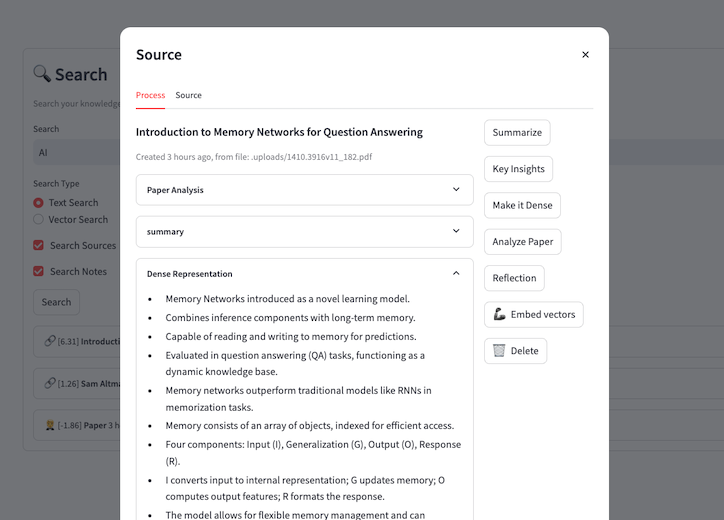
Preguntas frecuentes sobre Open Notebook
¿Es compatible con otros sistemas?
Sí, Open Notebook permite integrar múltiples flujos y modelos. La comunidad trabaja activamente en complementos para conectar con herramientas populares de notas y gestión de conocimiento.
¿Es segura para usuarios no técnicos?
La seguridad depende del despliegue y entorno configurado. Se recomienda seguir las guías oficiales para proteger la instancia instalada.
¿Cuál es la mejor opción entre ambas herramientas?
Si buscas inmediatez y entorno integrado, NotebookLM es más sencillo. Para quienes priorizan privacidad, flexibilidad y autoalojamiento, Open Notebook es la mejor alternativa.
Consejos para personalizar y aprovechar al máximo Open Notebook
- Explora la integración con sistemas de gestión personal como Obsidian o Logseq.
- Utiliza la función de tarjetas de memoria para aprendizaje a largo plazo.
- Consulta el apartado de plugins y complementos para expandir capacidades.
Conclusión: ¿por qué elegir Open Notebook?
Open Notebook es la solución ideal para quienes exigen un control granular sobre sus datos y flujos de trabajo. Su naturaleza abierta y extensible permite personalizar el entorno e integrar nuevos modelos según evolucionan los proyectos. Aunque su configuración requiere mayor dedicación, los beneficios en independencia y seguridad son significativos para instituciones y usuarios avanzados.
Si valoras la integración automatizada y un entorno listo para usar, NotebookLM sigue siendo una opción cómoda, aunque menos flexible. La elección final depende de tus prioridades: privacidad y control vs. facilidad de uso.
Como siguiente paso, te recomendamos experimentar con la demo oficial y seguir las mejoras continuas que la comunidad de desarrollo aporta al proyecto.
Lo más leído en Curiosidades
-
ChatGPT
Retratos de mascotas con ChatGPT Images para el Día de Muertos
Las mascotas también forman parte de las historias que se recuerdan durante el Día de Muertos: con ChatGPT…
-
 Curiosidades
Cómo crear con IA un script de respaldo automático para Windows
Un asistente de inteligencia artificial puede ayudar a escribir y adaptar un script de PowerShell para copiar archivos…












Lo más leído en Curiosidades
-
ChatGPT
Retratos de mascotas con ChatGPT Images para el Día de Muertos
Las mascotas también forman parte de las historias que se recuerdan durante el Día de Muertos: con ChatGPT…
-
Curiosidades
Cómo crear con IA un script de respaldo automático para Windows
Un asistente de inteligencia artificial puede ayudar a escribir y adaptar un script de PowerShell para copiar archivos…

Las mascotas también forman parte de las historias que se recuerdan durante el Día de Muertos: con ChatGPT Images es posible transformar una fotografía guardada en el celular o en un álbum en un retrato conmemorativo que celebre su vida y ocupe un lugar especial en la ofrenda.
Lo más leído en Curiosidades
-
ChatGPT
Retratos de mascotas con ChatGPT Images para el Día de Muertos
Las mascotas también forman parte de las historias que se recuerdan durante el Día de Muertos: con ChatGPT…
-
Curiosidades
Cómo crear con IA un script de respaldo automático para Windows
Un asistente de inteligencia artificial puede ayudar a escribir y adaptar un script de PowerShell para copiar archivos…
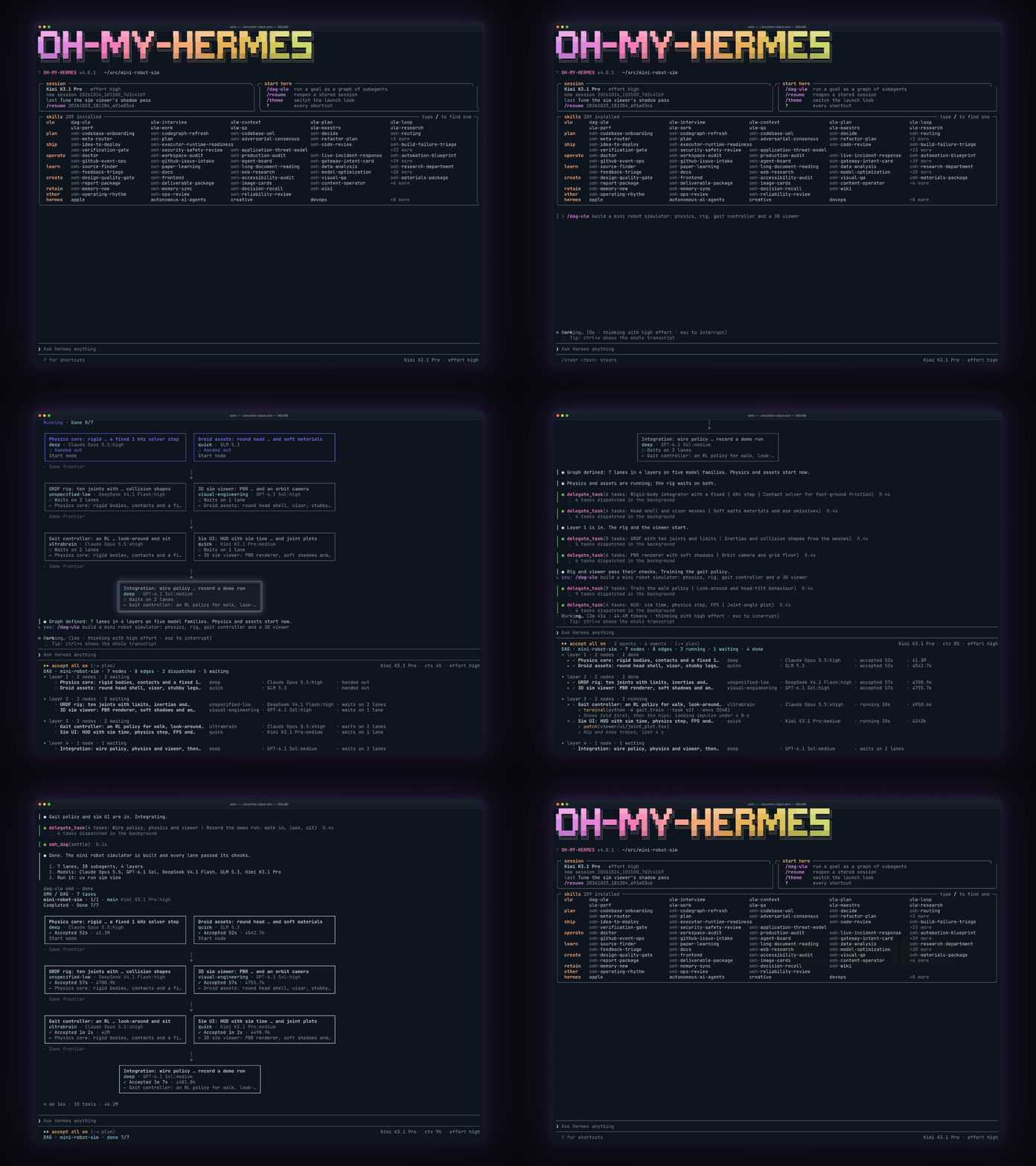
Oh-my-hermes, o OMH, es una capa de operación de código abierto para Hermes Agent que convierte objetivos amplios en flujos de trabajo verificables. En vez de tratar una petición como una sola conversación con un único modelo, la descompone en tareas pequeñas, decide qué modelo y qué nivel de razonamiento convienen en cada tramo, ejecuta trabajo en paralelo cuando no hay conflicto de escritura y separa con claridad lo planeado, lo ejecutado y lo verificado.
Lo más leído en Curiosidades
-
ChatGPT
Retratos de mascotas con ChatGPT Images para el Día de Muertos
Las mascotas también forman parte de las historias que se recuerdan durante el Día de Muertos: con ChatGPT…
-
Curiosidades
Cómo crear con IA un script de respaldo automático para Windows
Un asistente de inteligencia artificial puede ayudar a escribir y adaptar un script de PowerShell para copiar archivos…
Lo más leído
-
 Desarrolladores
Gemini 4 Carbon el modelo de IA más potente de Google enfocado en ciberseguridad
-
Curiosidades
Cómo crear con IA un script de respaldo automático para Windows
-
 Comunicados de Prensa
Attack on Titan 3 abre preventas para Nintendo Switch 2 con tráiler exclusivo
-
 Comunicados de Prensa
Qué significa la IA para inversionistas asesoría y regulación según Vanguard
-
 Cine
CineCómo los proyectos culturales usan el correo electrónico para construir una audiencia propia
-

 Apps11 años ago
AMPcast, la herramienta de Pandora que permite a los artistas grabar mensajes de audio directamente a sus seguidores
-
 Blogs5 años ago
Conoce los mejores sitios de Torrents para descargar todo tipo de contenidos
-
Android5 años ago
Aprende cómo usar Discord para ver películas con tus amigos
-
Arte y Cultura14 años ago
Colección de fondos de pantalla basados en Super Héroes
-

 Almacenamiento2 años ago
Cómo usar TeraBox: La guía definitiva para aprovechar 1 TB de almacenamiento en la nube
-
Diseño13 años ago
css3ps: plugin que convierte archivos PSD a CSS3
-
Apps9 años ago
Picturethat, app que usa la Realidad Aumentada para visualizar cómo quedarían los cuadros antes de colgarlos
-
Eventos Especiales13 años ago
Especial Día de la Madres: fondos de pantalla especiales para Mamá