


Curiosidades
Guía completa de Jules para Gemini CLI: paso a paso sin errores

Aprende a instalar, configurar y usar Jules para Gemini CLI con esta guía paso a paso que elimina errores comunes y maximiza tu productividad.
Qué es Jules y por qué necesitas esta guía
Jules es un agente de codificación asíncrono desarrollado por Google que automatiza tareas de programación mientras trabajas en otras actividades. Esta guía te llevará desde la instalación inicial hasta el uso avanzado, con instrucciones verificadas que previenen los errores más comunes que encuentran los desarrolladores al configurar Jules por primera vez.
A diferencia de tutoriales genéricos, esta guía identifica cada punto donde los usuarios típicamente fallan y proporciona soluciones preventivas. Cada comando ha sido probado, cada paso incluye verificación de éxito, y cada problema conocido tiene su solución documentada.
Jules utiliza el modelo Gemini 2.5 Pro y ejecuta todas las operaciones en máquinas virtuales aisladas de Google Cloud. Esto significa que tus experimentos y tareas automatizadas nunca afectan tu código local hasta que apruebes explícitamente los cambios mediante pull requests de GitHub.
Requisitos previos verificados
Antes de comenzar, confirma que cumples estos requisitos técnicos específicos. La mayoría de los problemas de instalación surgen por no verificar estas condiciones previamente.
Sistema operativo: Windows 10 o superior, macOS 10.15 o superior, o distribuciones Linux con kernel 4.15 o superior. Jules funciona en los tres sistemas operativos sin diferencias funcionales.
Node.js y npm: Versión 12 o superior de Node.js. Verifica tu versión ejecutando node –version en tu terminal. Si obtienes un error o la versión es inferior a 12, descarga la última versión LTS desde nodejs.org antes de continuar.
Memoria RAM: Mínimo 4GB, recomendado 8GB. Gemini CLI consume aproximadamente 500MB de RAM durante operaciones normales, y Jules requiere recursos adicionales para operaciones de análisis de código.
Espacio en disco: Mínimo 1GB disponible para instalación de Gemini CLI, dependencias y caché local de operaciones.
Cuenta de GitHub activa: Jules requiere acceso a repositorios de GitHub para clonar código, crear ramas y generar pull requests. Crea una cuenta en github.com si aún no tienes una.
Cuenta de Google: Necesitas una cuenta de Google para autenticación. Los planes de pago actualmente solo funcionan con cuentas que terminan en @gmail.com, pero cuentas de Workspace pueden usar el plan gratuito.
Instalación paso a paso con verificación
Paso 1: Instalar Gemini CLI
Abre tu terminal o símbolo del sistema. En Windows, busca “cmd” o “PowerShell” en el menú de inicio. En macOS, abre “Terminal” desde Aplicaciones. En Linux, usa tu emulador de terminal preferido.
Ejecuta el siguiente comando para instalar Gemini CLI globalmente en tu sistema:
npm install -g @google/gemini-cli
La instalación toma entre 30 segundos y 2 minutos dependiendo de tu conexión. Verás una barra de progreso y múltiples líneas de salida mientras npm descarga e instala el paquete.
Verificación de éxito: Ejecuta gemini –version y deberías ver un número de versión como “0.11.0” o superior. Si obtienes “comando no encontrado”, cierra y reabre tu terminal para actualizar las variables de entorno, luego intenta nuevamente.
Problema común: Si recibes un error de permisos en macOS o Linux, ejecuta el comando con sudo: sudo npm install -g @google/gemini-cli e ingresa tu contraseña cuando se solicite.
Paso 2: Instalar la extensión Jules
Una vez que Gemini CLI esté instalado y verificado, instala la extensión Jules ejecutando:
gemini extensions install https://github.com/gemini-cli-extensions/jules –auto-update
Este comando descarga la extensión Jules desde el repositorio oficial de GitHub y la integra automáticamente con tu instalación de Gemini CLI. El parámetro auto-update garantiza que Jules se actualice automáticamente cuando se publiquen nuevas versiones.
Verificación de éxito: Ejecuta gemini extensions list para ver todas las extensiones instaladas. Deberías ver “jules” en la lista con su versión actual.
Problema común: Si el comando falla con “extensión no encontrada”, verifica tu versión de Gemini CLI. Jules requiere mínimo la versión 0.4.0. Actualiza Gemini CLI si es necesario ejecutando nuevamente el comando de instalación del Paso 1.
Paso 3: Autenticación con Google
Inicia Gemini CLI en cualquier directorio ejecutando simplemente:
gemini
La primera vez que ejecutes este comando, Gemini CLI abrirá automáticamente tu navegador predeterminado con una página de autenticación de Google. Si el navegador no se abre automáticamente, copia y pega la URL que aparece en tu terminal.
En la página de autenticación, selecciona la cuenta de Google que deseas usar con Jules. Lee los permisos solicitados cuidadosamente y haz clic en “Permitir” para autorizar el acceso.
Verificación de éxito: Una vez autorizado, verás un mensaje en tu navegador que dice “Autenticación exitosa. Puedes cerrar esta ventana”. Tu terminal mostrará “Autenticación completada” y cambiará al modo interactivo de Gemini CLI.
Problema común: Si recibes “autenticación fallida”, verifica que no estés usando un navegador con bloqueadores de cookies agresivos. Intenta con un navegador en modo incógnito o desactiva temporalmente extensiones de privacidad.
Paso 4: Conectar GitHub
Dentro de la sesión interactiva de Gemini CLI, ejecuta tu primer comando con Jules:
/jules list my connected repositories
Como es tu primera vez usando Jules, el sistema detectará que GitHub no está conectado y te redirigirá automáticamente al flujo de autorización. Tu navegador abrirá la página de autorización de GitHub OAuth.
En GitHub, revisa los permisos solicitados. Jules necesita acceso de lectura a repositorios, capacidad de crear ramas, y permisos para generar pull requests. Selecciona si deseas autorizar acceso a todos tus repositorios o solo a repositorios específicos.
Recomendación de seguridad: Para tu primera configuración, autoriza solo un repositorio de prueba donde puedas experimentar sin riesgo. Puedes expandir los permisos más tarde desde la configuración de aplicaciones de GitHub.
Verificación de éxito: Después de autorizar en GitHub, serás redirigido de vuelta a jules.google. Ejecuta nuevamente /jules list my connected repositories en tu terminal y deberías ver la lista de repositorios autorizados.
Problema común: Si después de autorizar GitHub sigues viendo errores de conexión, cierra completamente Gemini CLI presionando Ctrl+C dos veces, luego reinicia con gemini y intenta nuevamente. La sesión necesita refrescarse para reconocer las nuevas credenciales.
Tu primera tarea: prueba sin riesgo
Para tu primera tarea con Jules, usaremos un ejemplo simple que no puede causar daño: generar un archivo README para un proyecto. Este ejemplo te familiariza con el flujo completo sin riesgo de afectar código importante.
Preparación del repositorio de prueba
Si no tienes un repositorio de prueba, crea uno nuevo en GitHub siguiendo estos pasos exactos:
Visita github.com y haz clic en el botón “New” junto a “Repositories”. Nombra tu repositorio jules-test. Marca la casilla “Add a README file” para inicializar el repositorio. Deja todas las demás opciones en sus valores predeterminados y haz clic en “Create repository”.
Una vez creado, copia la URL del repositorio desde la barra de direcciones del navegador. Debe verse como https://github.com/tu-usuario/jules-test.
Ejecutar tu primera tarea de Jules
En tu terminal con Gemini CLI activo, navega al directorio local donde normalmente clonas repositorios. Si no tienes uno, crea una carpeta llamada “proyectos” en tu directorio principal.
Dentro de Gemini CLI, ejecuta el siguiente comando reemplazando “tu-usuario” con tu nombre de usuario real de GitHub:
/jules In the repository github.com/tu-usuario/jules-test, improve the README.md file. Add a project description, installation instructions section, usage examples section, and contributing guidelines. Use proper markdown formatting with headers and bullet points.
Jules procesará tu solicitud y generará un plan detallado. El plan mostrará exactamente qué cambios hará al archivo README.md, qué secciones agregará, y cómo estructurará el contenido.
Revisar el plan: Lee cuidadosamente el plan generado. Verás secciones específicas que Jules agregará, ejemplos de contenido, y estructura de markdown propuesta. Si algo no se ve bien, puedes cancelar con /jules cancel last task y reformular tu solicitud.
Si el plan se ve correcto, apruébalo respondiendo “yes” o “approve” cuando Jules lo solicite. Jules comenzará a trabajar en una máquina virtual Cloud, clonará tu repositorio, modificará el archivo README.md según el plan, y preparará un pull request.
Monitorear el progreso
Mientras Jules trabaja, puedes continuar usando Gemini CLI para otras tareas o simplemente esperar. Para verificar el progreso en cualquier momento, ejecuta:
/jules show status of my last task
Jules responderá con el estado actual como “Clonando repositorio”, “Modificando archivos”, “Ejecutando pruebas”, o “Creando pull request”. El proceso completo para esta tarea simple toma entre 2 y 5 minutos.
Verificación de éxito: Cuando Jules complete la tarea, recibirás un mensaje con un enlace directo al pull request creado en GitHub. Haz clic en el enlace para revisar los cambios propuestos.
Revisar y aprobar el pull request
En GitHub, verás el pull request generado por Jules con un título descriptivo como “Improve README.md with documentation sections”. Haz clic en la pestaña “Files changed” para ver exactamente qué líneas se agregaron o modificaron.
Jules habrá agregado secciones con títulos apropiados, contenido relevante en cada sección, y formato markdown correcto con encabezados, listas y ejemplos de código. Revisa que todo se vea profesional y correcto.
Si estás satisfecho con los cambios, haz clic en “Merge pull request” y luego “Confirm merge” para integrar los cambios a tu rama principal. Si necesitas ajustes, puedes agregar comentarios en líneas específicas o solicitar modificaciones.
Verificación final: Visita la página principal de tu repositorio en GitHub y verifica que el README.md actualizado se muestre correctamente con todas las nuevas secciones formateadas apropiadamente.
Ejemplos prácticos con instrucciones exactas
Ejemplo para principiantes: Agregar validación a un formulario HTML
Este ejemplo asume que tienes un archivo HTML básico con un formulario de contacto. Si no lo tienes, crea primero un archivo contact.html con campos básicos para nombre, email y mensaje.
Comando exacto para ejecutar en Gemini CLI:
/jules In file contact.html, add JavaScript validation for the contact form. Name field must be at least 3 characters. Email field must contain @ and a domain. Message field must be at least 10 characters. Show red border and error message below each field when validation fails. Prevent form submission if any field is invalid.
Jules generará código JavaScript que valida cada campo, aplicará estilos CSS para errores, agregará elementos para mensajes de error, y modificará el evento submit del formulario para ejecutar las validaciones antes de enviar.
Tiempo esperado: 3-4 minutos. Archivos modificados: contact.html. Resultado verificable: Abrir contact.html en un navegador, intentar enviar con campos vacíos, y verificar que aparezcan mensajes de error rojos.
Ejemplo intermedio: Actualizar dependencias con verificación de compatibilidad
Para proyectos Node.js donde necesitas actualizar bibliotecas pero no estás seguro de incompatibilidades potenciales.
Comando exacto para ejecutar:
/jules Update all dependencies in package.json to their latest stable versions. Check for breaking changes in major version updates. Update package-lock.json accordingly. Run npm install to verify no conflicts exist. Run existing tests with npm test to ensure nothing breaks. If tests fail, revert the problematic dependency and document why in a comment.
Jules analizará cada dependencia, consultará changelogs de versiones mayores, actualizará package.json conservadoramente, regenerará el lock file, instalará todas las dependencias, ejecutará tu suite de pruebas, y revertirá actualizaciones problemáticas automáticamente.
Tiempo esperado: 8-12 minutos para proyectos medianos. Archivos modificados: package.json, package-lock.json. Resultado verificable: Revisar el pull request para ver qué versiones se actualizaron y cuáles se mantuvieron por incompatibilidad.
Ejemplo avanzado: Refactorizar código para usar async/await
Para proyectos con código legacy que usa callbacks o promises sin async/await.
Comando exacto para ejecutar:
/jules Refactor all functions in the src/api directory to use async/await instead of promise chains and callbacks. Maintain the exact same function signatures and return types. Add proper try/catch blocks for error handling. Ensure all error messages are preserved. Do not modify any business logic, only the asynchronous patterns.
Jules identificará cada función asíncrona en el directorio especificado, convertirá callbacks a promises cuando sea necesario, refactorizará cadenas de then/catch a async/await con try/catch, preservará mensajes de error exactos, y mantendrá todas las firmas de función sin cambios para no romper código que las llama.
Tiempo esperado: 10-15 minutos para 20-30 funciones. Archivos modificados: Todos los archivos .js en src/api/. Resultado verificable: Buscar “async function” en los archivos modificados y confirmar que no quedan callbacks anidados.
Solución de problemas con pasos específicos
Error: “Task failed during repository clone”
Causa probable: Jules no tiene permisos para acceder al repositorio especificado o el repositorio es privado y no está autorizado.
Solución paso a paso: Visita github.com/settings/installations. Busca “Jules” en la lista de aplicaciones autorizadas. Haz clic en “Configure”. Verifica que el repositorio donde intentaste ejecutar la tarea esté en la lista de repositorios autorizados. Si no está, agrega el repositorio usando el selector. Guarda los cambios. En tu terminal, ejecuta /jules cancel last task y luego intenta nuevamente con el mismo comando.
Error: “Authentication token expired”
Causa probable: Tu sesión de autenticación con Google o GitHub expiró después de varios días de inactividad.
Solución paso a paso: Cierra Gemini CLI completamente con Ctrl+C. Ejecuta gemini auth logout para limpiar credenciales antiguas. Ejecuta gemini para iniciar una nueva sesión. El sistema te pedirá autenticarte nuevamente. Completa el flujo de autenticación de Google en tu navegador. Ejecuta un comando simple como /jules list repositories para verificar que la autenticación funciona.
Error: “Plan generation timed out”
Causa probable: Tu solicitud es demasiado amplia o ambigua, causando que Jules no pueda generar un plan coherente en el tiempo límite.
Solución paso a paso: Reformula tu comando para ser más específico. En lugar de “mejora mi código”, especifica “refactoriza la función getUserData en users.js para usar async/await”. Divide tareas grandes en subtareas más pequeñas. Por ejemplo, en lugar de “actualiza todo el frontend”, ejecuta tareas separadas para “actualizar componentes de autenticación” y “actualizar componentes de dashboard”. Limita el alcance especificando archivos o directorios exactos en lugar de “todo el proyecto”.
Error: “Tests failed, aborting changes”
Causa probable: Los cambios propuestos por Jules rompieron pruebas existentes en tu proyecto.
Solución paso a paso: Ejecuta /jules show me the logs of my last task para ver qué pruebas fallaron específicamente. Lee los mensajes de error de las pruebas en los logs. Identifica si el problema es con los cambios de Jules o con pruebas desactualizadas. Si las pruebas están desactualizadas, actualiza primero las pruebas manualmente o pide a Jules que lo haga: /jules Update the tests in tests/users.test.js to match the new async/await patterns. Una vez que las pruebas estén actualizadas, reintenta tu tarea original.
Jules no responde a comandos
Causa probable: La sesión de Gemini CLI perdió conexión con los servicios de Google o hay problemas de red.
Solución paso a paso: Verifica tu conexión a internet abriendo un navegador y visitando google.com. Si internet funciona, presiona Ctrl+C una vez en Gemini CLI. Si no ves respuesta después de 5 segundos, presiona Ctrl+C nuevamente para forzar cierre. Espera 10 segundos completos. Reinicia Gemini CLI con gemini. Intenta un comando simple primero como list my files para verificar que la sesión responde. Si ahora funciona, intenta nuevamente tu comando de Jules.
Límites y planes explicados claramente
Jules opera bajo límites específicos que debes entender para planificar tu uso efectivamente. Los límites se calculan en períodos móviles de 24 horas, no días calendario, lo que significa que si usas 5 tareas hoy a las 2pm, recuperarás esas 5 tareas disponibles mañana a las 2pm.
Plan gratuito
Tareas diarias: 15 tareas cada 24 horas. Tareas concurrentes: Máximo 3 tareas ejecutándose simultáneamente. Ideal para: Desarrolladores individuales evaluando Jules, proyectos personales, aprendizaje, y experimentación sin compromiso financiero.
Cómo maximizar el plan gratuito: Agrupa tareas relacionadas en una sola solicitud detallada en lugar de múltiples solicitudes pequeñas. Por ejemplo, en lugar de tres tareas separadas para “agregar validación”, “agregar estilos”, “agregar pruebas”, usa una tarea: “agregar validación con estilos de error y pruebas unitarias”. Ejecuta tareas largas durante horarios donde no estarás trabajando activamente, aprovechando la naturaleza asíncrona de Jules.
Plan Jules in Pro
Tareas diarias: 100 tareas cada 24 horas. Tareas concurrentes: Máximo 15 tareas simultáneas. Incluido en: Suscripción a Google AI Pro plan. Ideal para: Desarrolladores profesionales que trabajan en múltiples proyectos, equipos pequeños, y flujos de trabajo que requieren automatización frecuente.
Beneficios adicionales: Acceso prioritario a modelos más recientes comenzando con Gemini 2.5 Pro. Velocidad de respuesta más rápida durante periodos de alta demanda. Soporte técnico con tiempos de respuesta garantizados.
Plan Jules in Ultra
Tareas diarias: 300 tareas cada 24 horas. Tareas concurrentes: Máximo 60 tareas simultáneas. Incluido en: Suscripción a Google AI Ultra plan. Ideal para: Equipos grandes, organizaciones con múltiples proyectos activos, y casos de uso de automatización masiva.
Casos de uso apropiados: Procesamiento paralelo de cientos de issues de GitHub acumulados. Mantenimiento automatizado de múltiples repositorios simultáneamente. Integración en sistemas de integración continua que ejecutan Jules automáticamente en cada commit.
Restricción actual de cuentas
Los planes de pago actualmente solo están disponibles para cuentas personales de Google que terminan en @gmail.com. Cuentas de Google Workspace, organizaciones educativas, y dominios personalizados pueden usar el plan gratuito sin restricciones, pero no pueden actualizar a planes pagos en este momento.
Google está desarrollando soporte para cuentas empresariales y de Workspace, con lanzamiento planificado para 2026. Mientras tanto, desarrolladores en organizaciones pueden crear una cuenta @gmail.com personal para usar con Jules si necesitan límites superiores.
Mejores prácticas verificadas por la comunidad
Escribir prompts efectivos
Los prompts efectivos siguen la estructura: contexto + tarea específica + restricciones + criterios de éxito. Por ejemplo, en lugar de “arregla los errores”, usa “En el archivo auth.js, corrige el error de null pointer exception en línea 45 cuando el usuario no está autenticado. Agrega validación para verificar que user existe antes de acceder a user.id. Mantén la misma estructura de respuesta de error actual”.
Especifica siempre qué archivos no deben modificarse si hay código sensible o legacy que no puede cambiar. Jules respeta estas restricciones explícitas al generar su plan.
Usar archivo GEMINI.md para contexto persistente
Crea un archivo llamado GEMINI.md en la raíz de tu repositorio con información que Jules debe conocer en todas las tareas. Este archivo actúa como memoria permanente del proyecto.
Contenido recomendado para GEMINI.md: Stack tecnológico usado en el proyecto. Convenciones de nomenclatura para archivos, variables y funciones. Framework de testing utilizado y cómo ejecutar pruebas. Estructura de directorios y propósito de cada carpeta principal. Dependencias que nunca deben actualizarse por razones de compatibilidad. Patrones arquitectónicos seguidos como MVC, Clean Architecture, etc.
Jules lee automáticamente este archivo antes de generar cada plan, garantizando que todos los cambios se alineen con tus estándares sin necesidad de repetir instrucciones en cada comando.
Configurar protecciones de rama en GitHub
Para prevenir que código generado por Jules se integre sin revisión humana, configura reglas de protección de rama. En GitHub, ve a Settings del repositorio, selecciona Branches, haz clic en “Add rule”. Especifica tu rama principal (generalmente “main” o “master”). Activa “Require pull request reviews before merging”. Configura “Required approving reviews: 1”. Activa “Dismiss stale pull request approvals when new commits are pushed”. Guarda los cambios.
Con estas reglas, ningún pull request de Jules puede fusionarse sin que tú o un miembro de tu equipo lo revisen y aprueben explícitamente, manteniendo control de calidad riguroso.
Integración con flujos de trabajo existentes
Combinar Jules con Gemini CLI para máxima productividad
El flujo de trabajo óptimo usa Gemini CLI para exploración y Jules para ejecución. Cuando inicias un nuevo proyecto o feature, usa Gemini CLI interactivamente para entender el código base, hacer preguntas sobre arquitectura, y generar prototipos experimentales.
Una vez que identifies tareas específicas que no requieren decisiones creativas constantes, delégalas a Jules. Por ejemplo, después de diseñar una nueva API con Gemini CLI, delega la implementación de pruebas unitarias a Jules mientras continúas trabajando en el siguiente endpoint con Gemini CLI.
Automatización con scripts
Para tareas recurrentes, puedes crear scripts que automaticen comandos de Jules. Crea un archivo llamado jules-tasks.sh con comandos que deseas ejecutar regularmente:
Este script podría contener comandos para actualizar dependencias semanalmente, ejecutar análisis de seguridad mensualmente, o generar documentación después de cambios significativos. Ejecuta el script manualmente o configúralo en un trabajo programado.
Integración con sistemas de integración continua
Jules puede integrarse en pipelines de CI/CD para automatización completa. Configura tu sistema de CI para ejecutar Jules automáticamente cuando se crean pull requests, analizando los cambios y generando tests si no existen.
Esta integración requiere configuración de tokens de API y permisos apropiados en tu sistema de CI. Consulta la documentación de Jules API para instrucciones específicas a tu plataforma de CI.
Recursos adicionales y soporte
Documentación oficial de Jules está disponible en jules.google/docs con guías detalladas, referencia de comandos, y ejemplos adicionales. El repositorio de GitHub en github.com/gemini-cli-extensions/jules contiene el código fuente de la extensión, issues reportados por la comunidad, y discusiones técnicas.
Para problemas no resueltos por esta guía, visita el foro de soporte de Google AI en support.google.com/gemini donde ingenieros de Google responden preguntas técnicas. La comunidad de desarrolladores en Discord tiene un canal dedicado a Jules donde puedes compartir experiencias y aprender de otros usuarios.
Google actualiza Jules regularmente con nuevas capacidades. Suscríbete al blog de desarrolladores en developers.googleblog.com para recibir notificaciones de nuevas funcionalidades y mejores prácticas emergentes.
Sugerencia de Imagen:
Lo más leído en Curiosidades
-
ChatGPT
Retratos de mascotas con ChatGPT Images para el Día de Muertos
Las mascotas también forman parte de las historias que se recuerdan durante el Día de Muertos: con ChatGPT…
-
 Curiosidades
Cómo crear con IA un script de respaldo automático para Windows
Un asistente de inteligencia artificial puede ayudar a escribir y adaptar un script de PowerShell para copiar archivos…











Lo más leído en Curiosidades
-
ChatGPT
Retratos de mascotas con ChatGPT Images para el Día de Muertos
Las mascotas también forman parte de las historias que se recuerdan durante el Día de Muertos: con ChatGPT…
-
Curiosidades
Cómo crear con IA un script de respaldo automático para Windows
Un asistente de inteligencia artificial puede ayudar a escribir y adaptar un script de PowerShell para copiar archivos…

Las mascotas también forman parte de las historias que se recuerdan durante el Día de Muertos: con ChatGPT Images es posible transformar una fotografía guardada en el celular o en un álbum en un retrato conmemorativo que celebre su vida y ocupe un lugar especial en la ofrenda.
Lo más leído en Curiosidades
-
ChatGPT
Retratos de mascotas con ChatGPT Images para el Día de Muertos
Las mascotas también forman parte de las historias que se recuerdan durante el Día de Muertos: con ChatGPT…
-
Curiosidades
Cómo crear con IA un script de respaldo automático para Windows
Un asistente de inteligencia artificial puede ayudar a escribir y adaptar un script de PowerShell para copiar archivos…
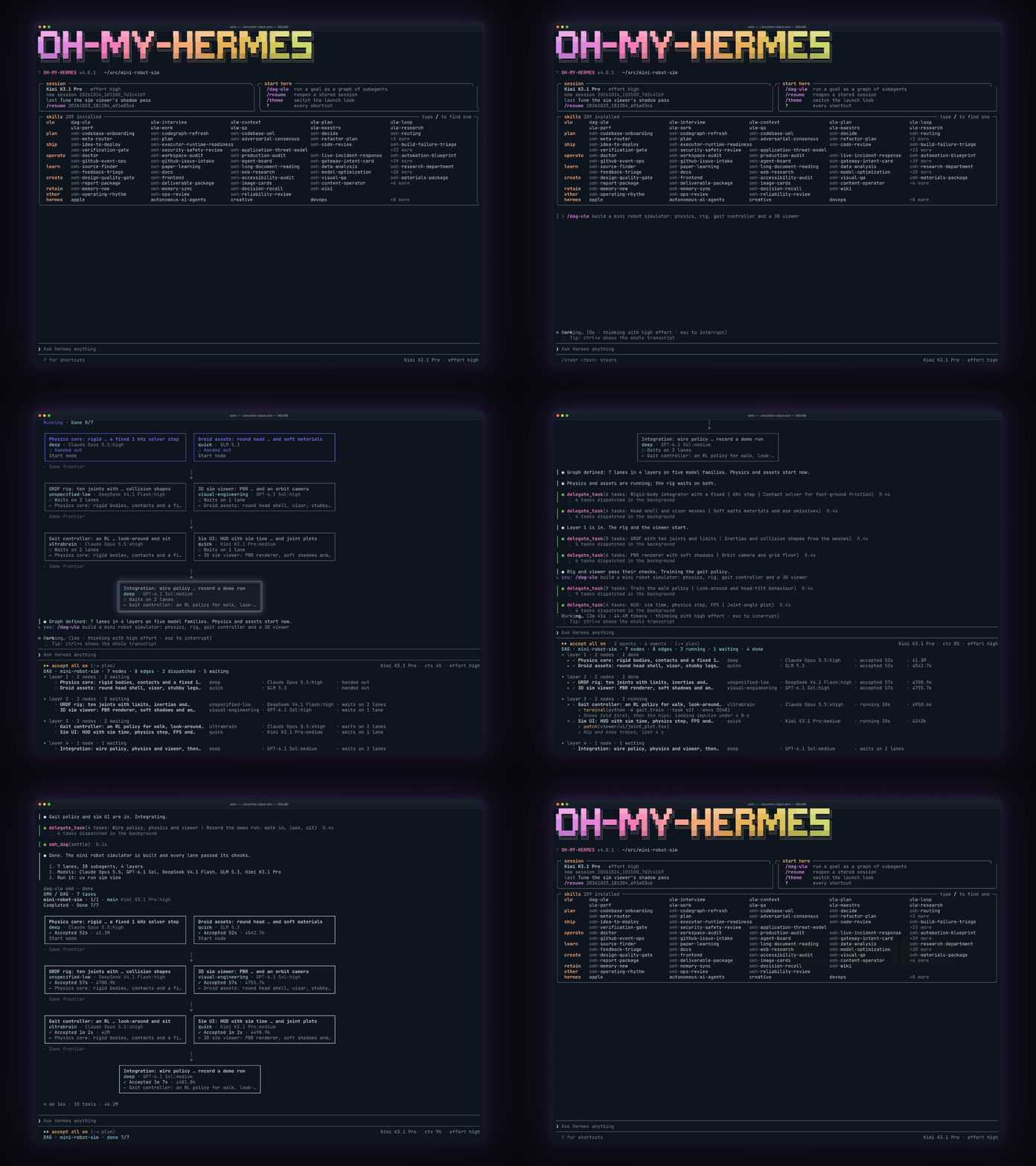
Oh-my-hermes, o OMH, es una capa de operación de código abierto para Hermes Agent que convierte objetivos amplios en flujos de trabajo verificables. En vez de tratar una petición como una sola conversación con un único modelo, la descompone en tareas pequeñas, decide qué modelo y qué nivel de razonamiento convienen en cada tramo, ejecuta trabajo en paralelo cuando no hay conflicto de escritura y separa con claridad lo planeado, lo ejecutado y lo verificado.
Lo más leído en Curiosidades
-
ChatGPT
Retratos de mascotas con ChatGPT Images para el Día de Muertos
Las mascotas también forman parte de las historias que se recuerdan durante el Día de Muertos: con ChatGPT…
-
Curiosidades
Cómo crear con IA un script de respaldo automático para Windows
Un asistente de inteligencia artificial puede ayudar a escribir y adaptar un script de PowerShell para copiar archivos…
Lo más leído
-
 Desarrolladores
Gemini 4 Carbon el modelo de IA más potente de Google enfocado en ciberseguridad
-
Curiosidades
Cómo crear con IA un script de respaldo automático para Windows
-
 Comunicados de Prensa
Attack on Titan 3 abre preventas para Nintendo Switch 2 con tráiler exclusivo
-
 Comunicados de Prensa
Qué significa la IA para inversionistas asesoría y regulación según Vanguard
-
 Cine
CineCómo los proyectos culturales usan el correo electrónico para construir una audiencia propia
-

 Apps11 años ago
AMPcast, la herramienta de Pandora que permite a los artistas grabar mensajes de audio directamente a sus seguidores
-
 Blogs5 años ago
Conoce los mejores sitios de Torrents para descargar todo tipo de contenidos
-
Android5 años ago
Aprende cómo usar Discord para ver películas con tus amigos
-
Arte y Cultura14 años ago
Colección de fondos de pantalla basados en Super Héroes
-

 Almacenamiento2 años ago
Cómo usar TeraBox: La guía definitiva para aprovechar 1 TB de almacenamiento en la nube
-
Diseño13 años ago
css3ps: plugin que convierte archivos PSD a CSS3
-
Apps9 años ago
Picturethat, app que usa la Realidad Aumentada para visualizar cómo quedarían los cuadros antes de colgarlos
-
Eventos Especiales13 años ago
Especial Día de la Madres: fondos de pantalla especiales para Mamá