

Curiosidades
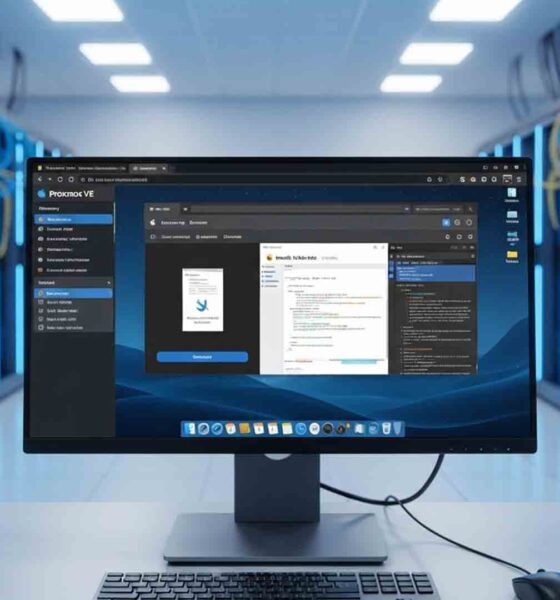
Guía completa para ejecutar macOS en cualquier computadora con OSX-PROXMOX

Desarrollar aplicaciones para iOS y macOS, realizar pruebas de compatibilidad de software o aprender desarrollo nativo de Apple no debería requerir una inversión de miles de dólares en hardware especializado.
La virtualización de macOS mediante Proxmox VE ofrece una alternativa práctica para desarrolladores, estudiantes y profesionales de tecnología que necesitan acceso al ecosistema de Apple sin adquirir una Mac física.
El contrato de licencia de usuario final de macOS establece que el sistema operativo solo puede instalarse en hardware fabricado por Apple. Ejecutar macOS en equipos que no sean Mac constituye un incumplimiento de esta licencia. Apple permite específicamente la virtualización de macOS únicamente cuando tanto el anfitrión como el invitado se ejecutan en hardware Apple genuino, limitando el uso a dos máquinas virtuales simultáneas por equipo físico. Este incumplimiento contractual no constituye una actividad criminal en la mayoría de jurisdicciones, pero Apple podría emprender acciones legales civiles contra usuarios que violen la licencia, especialmente en contextos comerciales. Ningún usuario individual ha sido demandado por Apple por crear un Hackintosh para uso personal, aunque la empresa sí ha litigado contra compañías que comercializaban computadoras con macOS preinstalado.
Esta guía está destinada exclusivamente a fines educativos, desarrollo de software, pruebas de compatibilidad y aprendizaje personal en entornos no comerciales. Los desarrolladores independientes frecuentemente utilizan estas configuraciones para compilar y probar aplicaciones de iOS y macOS antes de invertir en hardware Apple, lo cual representa un caso de uso legítimo desde la perspectiva del desarrollo de software, aunque técnicamente viole el acuerdo de licencia.
Antes de comenzar el proceso de instalación, verifica que tu equipo cumpla con las especificaciones técnicas necesarias para ejecutar macOS virtualizado de manera funcional.
Proxmox Virtual Environment: Las versiones de la 7.0 hasta la 8.4 son completamente compatibles con OSX-PROXMOX. Proxmox VE 9.0 se encuentra actualmente en fase de pruebas y puede presentar incompatibilidades con algunos componentes del proceso de instalación automatizada.
Versiones de macOS soportadas: El contador de marca de tiempo o TSC es un registro del procesador que incrementa su valor en cada ciclo de reloj. macOS utiliza este contador para sincronizar operaciones entre múltiples núcleos de procesamiento. Desde macOS Monterey, Apple implementó verificaciones más estrictas del TSC, y si el sistema operativo detecta discrepancias temporales entre núcleos, provocará errores críticos de núcleo que resultan en reinicios inesperados.
Para verificar que tu sistema tiene un TSC funcional, ejecuta el siguiente comando en la terminal de Proxmox:
El resultado correcto debe mostrar esta línea:
Si en su lugar aparece alguno de estos mensajes, tu sistema tiene problemas con el TSC:
Instala Proxmox Virtual Environment siguiendo el asistente de instalación estándar. Descarga la imagen ISO más reciente desde el sitio oficial de Proxmox y crea un medio de instalación USB mediante herramientas como Rufus en Windows o el comando dd en sistemas Linux.
Durante la instalación de Proxmox, selecciona el disco duro principal para el sistema, configura la red con una dirección IP estática para facilitar el acceso administrativo, y establece una contraseña segura para el usuario root. El proceso completo toma aproximadamente 10 minutos en hardware moderno con unidades SSD. Una vez completada la instalación y reiniciado el servidor, abre un navegador web en cualquier equipo de tu red local e ingresa a la dirección que configuraste durante la instalación, típicamente en el formato https://direccion-ip:8006. Acepta la advertencia de seguridad del certificado autofirmado.
Inicia sesión con el usuario root y la contraseña establecida previamente. En el panel lateral izquierdo, expande el árbol de Datacenter, selecciona el nombre de tu servidor Proxmox, y haz clic en la opción Shell para abrir la terminal integrada en el navegador.
Copia exactamente el siguiente comando en la terminal de Proxmox y presiona Enter:
Este comando descarga y ejecuta el script de instalación oficial de OSX-PROXMOX. El proceso descarga automáticamente todos los componentes necesarios, incluyendo OpenCore versión 1.0.2 con soporte completo para macOS Sequoia. La descarga e instalación toma entre 5 y 15 minutos dependiendo de la velocidad de tu conexión a internet.
El script realizará las siguientes operaciones sin intervención del usuario: Cuando la instalación finalice, el sistema puede solicitar un reinicio. Después del reinicio o si no fue necesario, ejecuta el comando de configuración:
Este comando inicia un asistente interactivo en modo texto que te guiará a través del proceso de creación de la máquina virtual. El menú muestra todas las versiones de macOS disponibles, desde High Sierra hasta Sequoia. Utiliza las teclas de flecha para navegar y Enter para seleccionar la versión deseada.
El asistente solicitará la siguiente información:
Después de crear la máquina virtual mediante el asistente, es recomendable ajustar manualmente algunos parámetros adicionales para optimizar el rendimiento y la compatibilidad del sistema.
Tipo de máquina: Configura el tipo de máquina en q35, que emula un chipset Intel más moderno compatible con las expectativas de macOS respecto al hardware del sistema. Esta configuración se encuentra en la pestaña Hardware de la máquina virtual, en la opción correspondiente al bus del sistema.
BIOS y firmware: Utiliza OVMF, la implementación de código abierto de UEFI, como firmware de la máquina virtual. macOS requiere arranque UEFI y no funciona con BIOS legacy. Asegúrate de añadir un disco EFI de 4 MB en la configuración de almacenamiento para que el firmware tenga dónde guardar las variables de arranque.
Controlador de almacenamiento: Selecciona VirtIO SCSI como controlador de disco principal. VirtIO es un estándar de paravirtualización que proporciona mejor rendimiento que la emulación de hardware tradicional. Durante la instalación inicial, configura el caché del disco en modo “Write back” para acelerar el proceso de copia de archivos, aunque este modo es potencialmente inseguro en caso de corte de energía. Procesador: Asigna al menos 4 núcleos de CPU a la máquina virtual, aunque 6 u 8 núcleos proporcionan una experiencia más fluida. Establece el tipo de CPU en “host” para exponer todas las características del procesador físico al sistema operativo invitado, lo cual mejora el rendimiento y la compatibilidad con aplicaciones que requieren instrucciones específicas del procesador.
Memoria: Aunque macOS puede arrancar con 4 GB de RAM, esta cantidad es insuficiente para uso práctico. Asigna mínimo 8 GB para navegación web y desarrollo ligero, o 16 GB si planeas ejecutar Xcode, compilar proyectos grandes o utilizar software de edición multimedia.
Adaptador de red: Utiliza el controlador VMware vmxnet3, que proporciona mejor rendimiento y compatibilidad que los adaptadores VirtIO genéricos. macOS incluye controladores nativos para vmxnet3, lo que elimina la necesidad de instalar software adicional para el acceso a la red.
Gráficos: Configura el adaptador de vídeo en modo VMware compatible. Aunque el rendimiento gráfico será limitado sin aceleración de hardware, este modo proporciona suficiente funcionalidad para desarrollo de software y tareas administrativas. Para trabajos que requieren aceleración gráfica, considera configurar paso directo de GPU si tu hardware lo soporta.
Si la verificación del TSC mostró que tu sistema utiliza el reloj HPET en lugar del TSC, existen varias estrategias para intentar corregir el problema antes de resignarte a limitar la máquina virtual a un solo núcleo. Método 1: Ajustes en la BIOS
Reinicia el servidor y accede a la configuración de la BIOS o UEFI. Busca y desactiva las siguientes opciones relacionadas con ahorro de energía, que pueden causar que los núcleos del procesador funcionen a frecuencias diferentes y desincronicen el TSC:
Después de realizar estos cambios, es importante realizar un apagado completo del equipo, no simplemente un reinicio. Desconecta físicamente el cable de alimentación durante 30 segundos para asegurar que todos los condensadores se descarguen y el sistema realice una inicialización completa al volver a encender. Este procedimiento fuerza al firmware a reinicializar completamente el contador de marca de tiempo.
Método 2: Forzar TSC mediante GRUB
Si los ajustes de BIOS no resuelven el problema, puedes forzar al núcleo de Linux a utilizar el TSC independientemente de su estabilidad detectada. Ten en cuenta que esto puede causar problemas de estabilidad en el sistema anfitrión en casos específicos, aunque muchos usuarios reportan funcionamiento normal.
Edita el archivo de configuración de GRUB: Localiza la línea que comienza con GRUB_CMDLINE_LINUX_DEFAULT y añade los siguientes parámetros al final de la cadena de texto, dentro de las comillas:
Guarda el archivo presionando Ctrl+O, Enter, y luego Ctrl+X para salir. Actualiza la configuración de GRUB ejecutando:
Reinicia el servidor y verifica nuevamente el estado del reloj del sistema con el comando dmesg mencionado anteriormente. También puedes confirmar el reloj activo consultando:
El resultado debe ser exactamente “tsc”.
Al instalar macOS High Sierra o versiones anteriores, puede aparecer el mensaje “The Recovery Server Could Not Be Contacted” debido a que Apple migró sus servidores de catálogos de HTTPS a HTTP para estas versiones descontinuadas. Cuando aparezca el error, no cierres la ventana del mensaje. Abre el menú Window y selecciona Installer Log para ver el registro detallado de la instalación. Utiliza la función de búsqueda del visor de registros para localizar la línea que contiene “Failed to load catalog”. Selecciona esta línea completa, haz clic derecho y copia el texto.
Cierra el mensaje de error para volver a la ventana de Utilidades de macOS. Abre el menú Utilities y selecciona Terminal. Haz clic derecho en la ventana de la terminal y pega el texto copiado. El texto pegado contendrá una URL similar a:
Elimina todo el texto excepto la URL. Modifica el inicio de la URL cambiando https por http. Construye el comando completo de la siguiente manera:
Presiona Enter para ejecutar el comando. Cierra la terminal y reinicia el proceso de instalación desde el menú principal de Utilidades de macOS. El instalador ahora debería poder contactar con el servidor de recuperación correctamente.
Durante la instalación inicial, especialmente de versiones recientes como Sonoma o Sequoia, la máquina virtual puede quedarse detenida indefinidamente mostrando el logotipo de Apple con la barra de progreso. Este comportamiento generalmente indica recursos insuficientes asignados a la máquina virtual. Apaga completamente la máquina virtual desde la consola de Proxmox. Edita la configuración de hardware e incrementa temporalmente los recursos a 6 núcleos de CPU y 8 GB de memoria RAM. Estos valores más altos proporcionan el margen necesario para que el instalador complete las operaciones de configuración inicial, que son más demandantes que el uso normal del sistema.
Una vez completada la instalación y configuración inicial, puedes reducir los recursos asignados a valores más moderados si tu uso previsto no requiere especificaciones tan altas.
La virtualización estándar de macOS en Proxmox no proporciona aceleración de hardware para las operaciones gráficas. La interfaz funcionará correctamente para tareas administrativas y desarrollo, pero aplicaciones que requieren procesamiento intensivo de gráficos como editores de vídeo profesionales, software de modelado 3D o juegos tendrán rendimiento severamente limitado.
Para obtener aceleración gráfica completa, necesitas implementar paso directo de GPU, que requiere una tarjeta gráfica dedicada adicional en el servidor y soporte IOMMU correctamente configurado en la BIOS y en Proxmox. Este proceso está fuera del alcance de esta guía básica, pero representa la única forma de lograr rendimiento gráfico comparable al de un Mac nativo.
Servicios como iMessage, FaceTime e iCloud pueden no funcionar correctamente en instalaciones virtualizadas de macOS debido a que Apple verifica la autenticidad del hardware mediante identificadores específicos. Aunque existen métodos para generar números de serie y otros identificadores que pueden permitir que estos servicios funcionen, hacerlo presenta implicaciones éticas y legales adicionales al violar aún más los términos de servicio de Apple. Para propósitos de desarrollo de aplicaciones, estos servicios no son necesarios. Puedes desarrollar, compilar y probar aplicaciones de iOS y macOS sin acceso a iMessage o iCloud.
Establecer el tipo de CPU en “host” permite que la máquina virtual acceda a todas las extensiones e instrucciones del procesador físico. Esto mejora significativamente el rendimiento en operaciones que utilizan instrucciones especializadas como AVX para cálculos matemáticos o AES-NI para cifrado.
Para configurar esto, selecciona la máquina virtual en Proxmox, accede a Hardware, haz doble clic en Processor, y en el menú desplegable Type selecciona “host”. Guarda los cambios y reinicia la máquina virtual para que la modificación tome efecto.
Los procesadores modernos soportan páginas de memoria de mayor tamaño que los 4 KB estándar, típicamente 2 MB o incluso 1 GB. Utilizar páginas grandes reduce la sobrecarga del sistema de gestión de memoria y mejora el rendimiento en aplicaciones que acceden a grandes cantidades de datos.
Para habilitar páginas grandes en Proxmox, edita el archivo de configuración de la máquina virtual: Añade la siguiente línea:
Guarda el archivo y reinicia la máquina virtual. El valor 2 corresponde a páginas de 2 MB. Para utilizar páginas de 1 GB, el sistema anfitrión debe tener soporte específico habilitado en el núcleo de Linux, lo cual requiere configuración adicional.
El controlador de red VirtIO soporta múltiples colas de procesamiento que permiten distribuir el tráfico de red entre varios núcleos del procesador. Por defecto, todo el procesamiento de red ocurre en un solo núcleo, lo cual puede convertirse en un cuello de botella en transferencias de red de alto rendimiento.
Edita el archivo de configuración de la máquina virtual y localiza la línea que define el adaptador de red. Añade el parámetro queues con un valor igual al número de núcleos asignados a la máquina virtual. Por ejemplo, para una máquina virtual con 4 núcleos:
Durante la instalación inicial, utilizar el modo de caché “Write back” acelera significativamente el proceso al permitir que el sistema operativo invitado considere las operaciones de escritura completadas antes de que los datos lleguen físicamente al disco. Esto es inseguro en caso de pérdida de energía, ya que puede causar corrupción de datos. Una vez completada la instalación, cambia el modo de caché a “Write through” o “None” para un entorno de producción. “Write through” proporciona un balance entre rendimiento y seguridad, mientras que “None” ofrece la máxima integridad de datos a costa de un rendimiento ligeramente reducido.
El sistema Gatekeeper de macOS verifica la firma digital de las aplicaciones descargadas de internet para proteger contra software malicioso. Sin embargo, algunos paquetes necesarios para completar la configuración de la máquina virtual pueden no estar firmados correctamente o utilizar certificados que macOS no reconoce en entornos virtualizados.
Para instalar estos componentes, abre la aplicación Terminal en macOS y ejecuta:
Se te solicitará ingresar tu contraseña de administrador. El comando desactiva temporalmente las restricciones de Gatekeeper. Después de instalar los paquetes necesarios, puedes reactivar la protección ejecutando:
Si tu objetivo principal es desarrollar software para las plataformas de Apple, instala Xcode desde la App Store. Xcode es gratuito pero requiere una cuenta de Apple ID para la descarga. El paquete completo ocupa aproximadamente 40 GB de espacio en disco e incluye todo lo necesario para desarrollar aplicaciones de iOS, iPadOS, macOS, watchOS y tvOS. Alternativamente, si solo necesitas las herramientas de línea de comandos sin el entorno de desarrollo integrado completo, ejecuta en Terminal:
Esto instala compiladores, depuradores y otras herramientas esenciales en aproximadamente 2 GB de espacio.
Proxmox permite crear capturas instantáneas del estado completo de una máquina virtual, incluyendo el contenido de la memoria RAM y todos los discos. Esta funcionalidad es valiosa antes de realizar actualizaciones importantes del sistema operativo o cambios de configuración que podrían dejar el sistema en un estado no funcional.
Para crear una captura instantánea, selecciona la máquina virtual en la interfaz de Proxmox, accede a la pestaña Snapshots, y haz clic en Take Snapshot. Proporciona un nombre descriptivo que incluya la fecha y el propósito de la captura, como “pre-actualizacion-sonoma-14.5”.
Si después de un cambio el sistema presenta problemas, puedes revertir a la captura instantánea seleccionándola de la lista y haciendo clic en Rollback. Ten en cuenta que esta operación descarta todos los cambios realizados después de crear la captura. No es recomendable. Aunque ejecutar macOS en hardware no Apple para desarrollo personal o educativo es una violación menor de la licencia que Apple rara vez persigue, el uso comercial aumenta significativamente el riesgo legal. Empresas que comercializan productos o servicios basados en instalaciones Hackintosh han sido demandadas exitosamente por Apple. Para uso comercial legítimo, invierte en hardware Mac genuino o utiliza servicios de nube que ofrecen instancias macOS legales como MacStadium o AWS EC2 Mac.
El rendimiento de CPU en operaciones generales es aproximadamente del 90 al 95 por ciento del rendimiento nativo, lo cual es suficiente para la mayoría de las tareas de desarrollo. El rendimiento de disco depende del almacenamiento del anfitrión, y un SSD NVMe rápido puede ofrecer velocidades similares a las de Macs reales. La limitación más significativa es la ausencia de aceleración gráfica, que afecta aplicaciones de edición de vídeo, diseño gráfico y cualquier software que dependa de la GPU.
Las versiones más antiguas como High Sierra y Mojave son generalmente más fáciles de virtualizar y presentan menos problemas de compatibilidad. Monterey y versiones posteriores requieren el contador TSC estable mencionado anteriormente. Sequoia, siendo la versión más reciente, puede presentar problemas específicos que la comunidad aún está resolviendo. Para mayor estabilidad, considera utilizar Monterey o Ventura, que tienen compatibilidad bien establecida.
Sí, aunque históricamente los procesadores AMD requerían parches adicionales del núcleo de macOS, OpenCore moderno incluye soporte para AMD que simplifica significativamente el proceso. Los procesadores AMD Ryzen de tercera generación o posteriores funcionan bien. Ten en cuenta que algunos procesadores AMD tienen problemas con el TSC que requieren las soluciones mencionadas en la sección de problemas comunes.
Una instalación limpia de macOS ocupa entre 12 y 20 GB dependiendo de la versión. Si instalas Xcode completo, necesitas 40 GB adicionales. Para uso general con algunas aplicaciones instaladas, 64 GB es el mínimo absoluto. Para comodidad y permitir actualizaciones del sistema, recomiendo 128 GB. Si planeas desarrollar aplicaciones iOS que requieren simuladores de múltiples dispositivos, considera 256 GB o más. Las actualizaciones menores dentro de la misma versión mayor generalmente funcionan sin problemas. Por ejemplo, actualizar de Sonoma 14.1 a Sonoma 14.5 debería completarse normalmente. Las actualizaciones mayores entre versiones, como de Ventura a Sonoma, pueden requerir ajustes en la configuración de OpenCore. Siempre crea una captura instantánea antes de cualquier actualización significativa del sistema.
La comunidad de OpenCore generalmente responde rápidamente a los cambios introducidos por Apple. El script de OSX-PROXMOX se actualiza periódicamente para incluir las versiones más recientes de OpenCore con correcciones de compatibilidad. Si una actualización de macOS rompe tu instalación, puedes revertir a una captura instantánea anterior y esperar a que se publiquen las correcciones necesarias antes de volver a intentar la actualización.
Teóricamente es posible convertir una instalación Hackintosh física en una imagen de disco virtual compatible con Proxmox, pero el proceso es complejo y requiere ajustar la configuración de OpenCore para el entorno virtualizado. En la mayoría de los casos, es más sencillo realizar una instalación limpia en Proxmox y transferir tus datos y aplicaciones manualmente.
Proxmox VE 9.0 se encuentra actualmente en fase beta y puede presentar problemas de compatibilidad con OSX-PROXMOX, que fue diseñado y probado principalmente con las versiones 7.0 a 8.4. Para máxima estabilidad, utiliza Proxmox VE 8.2 o 8.3, que son las versiones más recientes con compatibilidad completamente verificada. Cuando Proxmox VE 9.0 se publique como versión estable, es probable que OSX-PROXMOX reciba las actualizaciones necesarias para soportarlo completamente.
Aviso legal importante
Requisitos del sistema
Compatibilidad de hardware
Componente
Requisito mínimo
Recomendado
Procesador
Intel Core i5/i7 primera generación o AMD equivalente con SSE 4.2
Intel Core i5/i7 sexta generación o AMD Ryzen 3000 o superior
Núcleos de CPU
4 núcleos
6-8 núcleos
Memoria RAM
4 GB
8-16 GB
Almacenamiento
64 GB
128 GB SSD NVMe
Virtualización
Intel VT-x/VT-d o AMD-V activo en BIOS
Intel VT-x/VT-d o AMD-V con IOMMU habilitado
Reloj del sistema
TSC estable requerido para Monterey y superior
TSC invariante con sincronización entre núcleos
Versiones compatibles
Verificación del contador de marca de tiempo
dmesg | grep -i -e tsc -e clocksourceclocksource: Switched to clocksource tsctsc: Marking TSC unstable due to check_tsc_sync_source failed
clocksource: Switched to clocksource hpetInstalación automatizada paso a paso
Preparación del entorno Proxmox
Acceso a la consola web
Ejecución del instalador automatizado
/bin/bash -c "$(curl -fsSL https://install.osx-proxmox.com)"
Configuración de la máquina virtual
osx-setup
Configuración de la máquina virtual
Parámetros de hardware recomendados
Solución de problemas comunes
Reparación del contador de marca de tiempo inestable
nano /etc/default/grubclocksource=tsc tsc=reliableupdate-grubcat /sys/devices/system/clocksource/clocksource0/current_clocksourceError del servidor de recuperación en versiones antiguas
https://swscan.apple.com/content/catalogs/others/index-10.13-10.12-10.11-10.10-10.9-mountainlion-lion-snowleopard-leopard.merged-1.sucatalognvram IASUCatalogURL="http://swscan.apple.com/content/catalogs/others/index-10.13-10.12-10.11-10.10-10.9-mountainlion-lion-snowleopard-leopard.merged-1.sucatalog"Máquina virtual congelada en el logotipo de Apple
Ausencia de aceleración gráfica
Servicios de Apple no funcionales
Optimización del rendimiento
Configuración del tipo de procesador
Páginas grandes de memoria
nano /etc/pve/qemu-server/[ID-VM].confhugepages: 2Colas múltiples en la red virtualizada
net0: vmxnet3=XX:XX:XX:XX:XX:XX,bridge=vmbr0,queues=4Modo de caché del disco
Configuración posterior a la instalación
Desactivación del control de aplicaciones
sudo spctl --master-disablesudo spctl --master-enableInstalación de herramientas de desarrollo
xcode-select --installConfiguración de capturas instantáneas
Preguntas frecuentes
¿Puedo utilizar esta configuración para propósitos comerciales?
¿El rendimiento es comparable al de un Mac real?
¿Funcionan todas las versiones de macOS igualmente bien?
¿Puedo ejecutar máquinas virtuales macOS en procesadores AMD?
¿Cuánto espacio en disco necesito realmente?
¿Puedo actualizar macOS dentro de la máquina virtual?
¿Qué sucede si Apple actualiza macOS y rompe la compatibilidad?
¿Es posible migrar una instalación existente de Hackintosh a Proxmox?
¿Proxmox VE 9.0 funciona con OSX-PROXMOX?








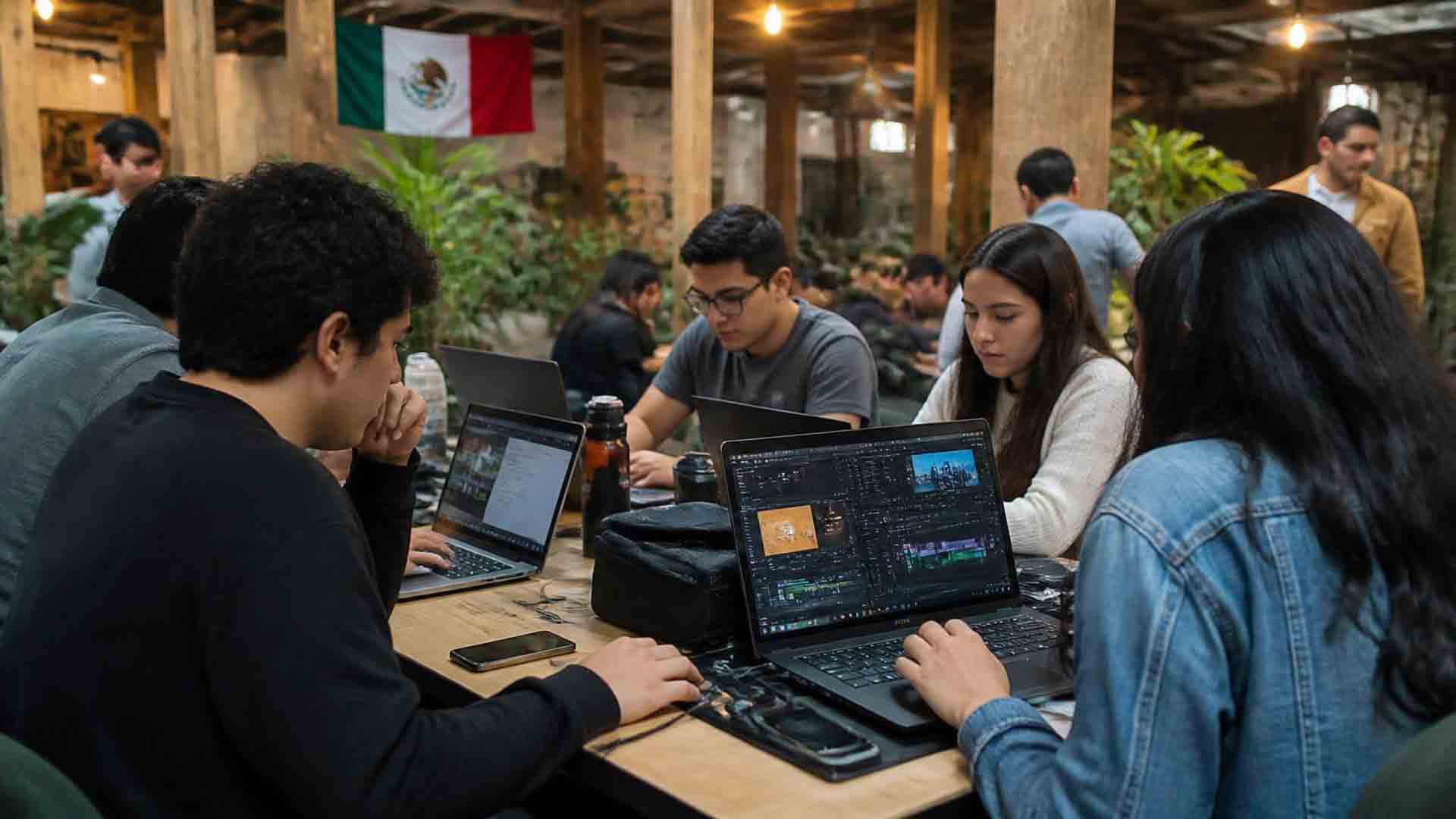
CapCut participará en México Tech Week 2026 con el CapCut Design Studio: Speed-to-Scale Hackathon, una activación gratuita para crear en cuatro horas una pieza lista para mostrar usando herramientas de IA. El cupo es de 30 lugares con registro previo.
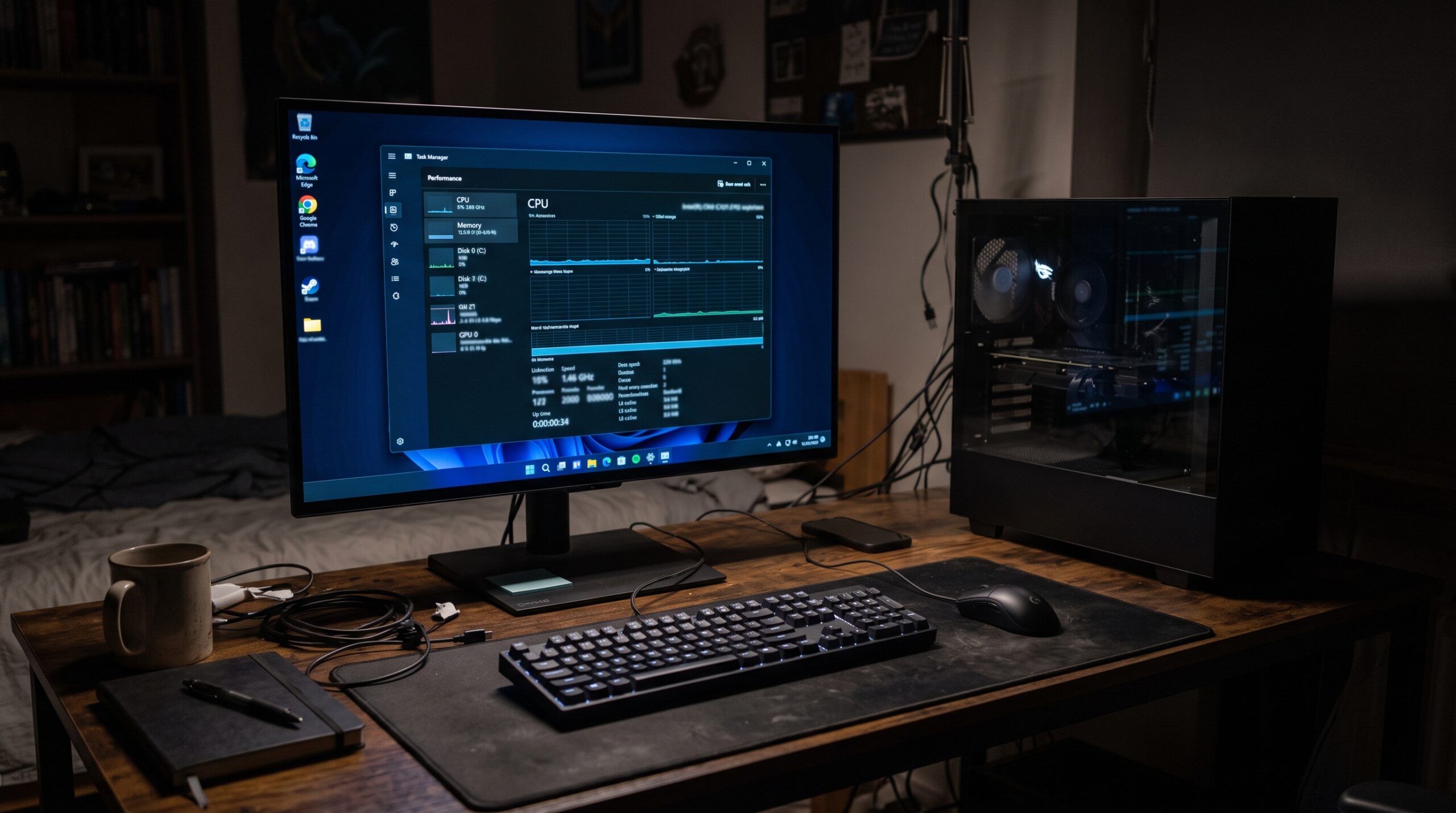
El usuario @soyaakinohara6 compartió en X una instalación de Windows 11 que consume apenas 2.5GB de 16GB de RAM en reposo, un 16 por ciento de utilización. El método: instalar con Rufus, eliminar todo el bloatware y luego aplicar la actualización 26H2.

ClawCall es una inteligencia artificial que marca números de Estados Unidos, atraviesa los menús telefónicos, espera en la fila de retención y conversa con quien atienda. Al final reporta el resultado y la transcripción capturada. Funciona desde ChatGPT, Claude, iMessage y una API REST, con las primeras 30 llamadas gratis.
-

 Apps11 años ago
AMPcast, la herramienta de Pandora que permite a los artistas grabar mensajes de audio directamente a sus seguidores
-
 Blogs5 años ago
Conoce los mejores sitios de Torrents para descargar todo tipo de contenidos
-
Android5 años ago
Aprende cómo usar Discord para ver películas con tus amigos
-
Arte y Cultura14 años ago
Colección de fondos de pantalla basados en Super Héroes
-

 Almacenamiento2 años ago
Cómo usar TeraBox: La guía definitiva para aprovechar 1 TB de almacenamiento en la nube
-
Diseño13 años ago
css3ps: plugin que convierte archivos PSD a CSS3
-
Apps9 años ago
Picturethat, app que usa la Realidad Aumentada para visualizar cómo quedarían los cuadros antes de colgarlos
-
Eventos Especiales13 años ago
Especial Día de la Madres: fondos de pantalla especiales para Mamá