
Apps
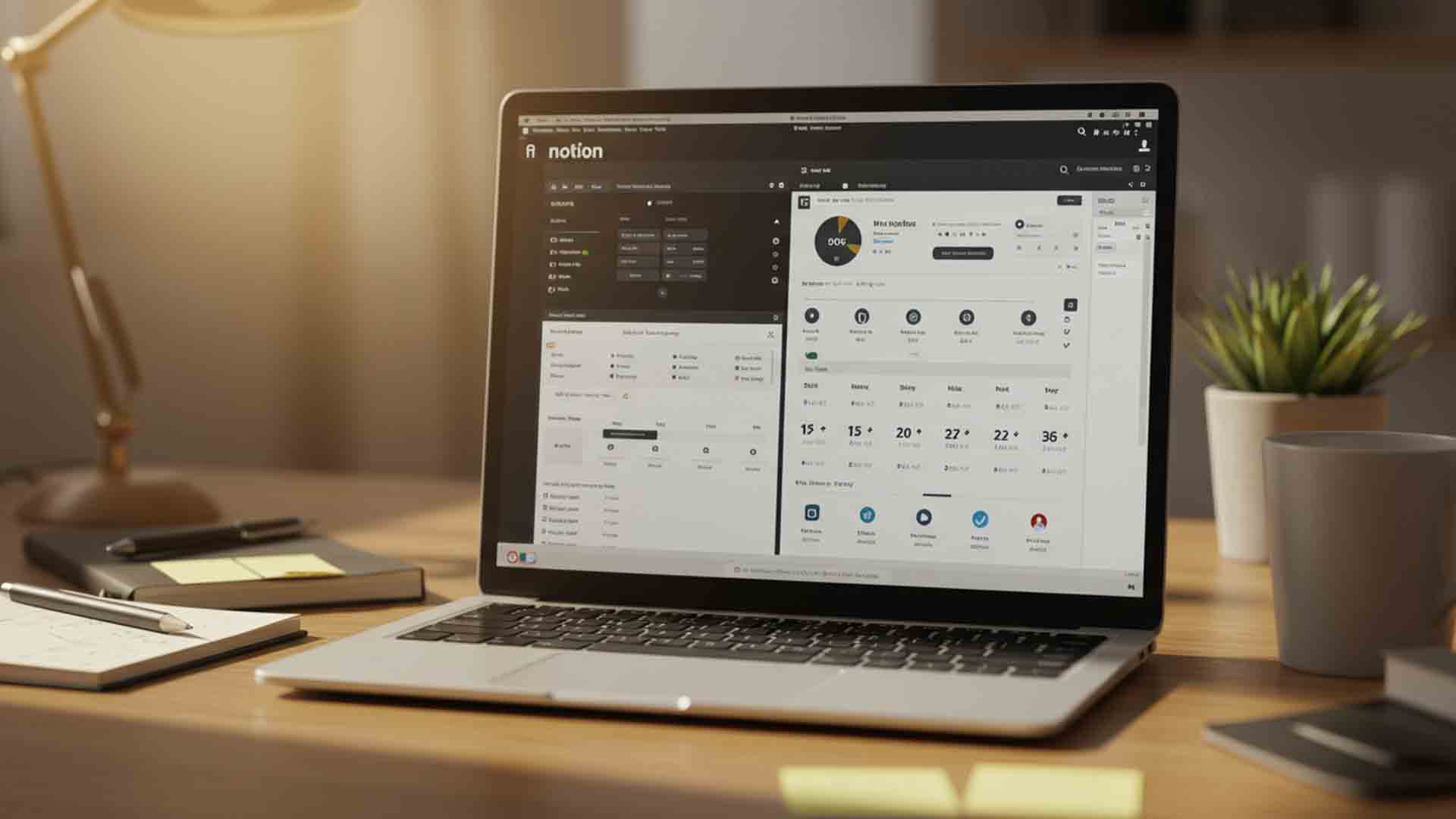
Guía definitiva para dominar Notion sin esfuerzo

¿Te sientes abrumado cada vez que abres Notion? No estás solo: el 70% de los nuevos usuarios abandona la plataforma en el primer mes por falta de estructura (Befocusy, 2025).
Sin embargo, con un método claro, esta herramienta puede convertirse en el centro de control de tu vida digital y profesional. Esta guía te enseñará a organizar tu espacio desde cero, evitar errores comunes y aprovechar funciones avanzadas para transformar el caos en productividad. Descubre cómo usar Notion de manera efectiva, con ejemplos prácticos y datos actualizados.
¿Por qué Notion es la herramienta más poderosa (y cómo evitar abandonarla)?
Notion no es solo una app de notas: es un sistema operativo para tu vida. Según Gartner (2024), el mercado de herramientas de productividad crecerá un 15% anual hasta 2027, y Notion lidera esta revolución gracias a su flexibilidad. Pero esta misma flexibilidad puede ser su mayor obstáculo. Un estudio de Wheel Hub (2025) reveló que el 60% de los usuarios no aprovecha ni el 30% de sus funciones. La solución no es aprender todo de golpe, sino construir un sistema adaptado a tus necesidades.
Esta guía te mostrará cómo:
- Estructurar tu espacio en menos de 10 minutos.
- Elegir entre bloques y bases de datos sin equivocarte.
- Automatizar tareas repetitivas con IA y *rollups*.
- Evitar los 5 errores que arruinan la experiencia de los principiantes.
Primeros pasos: configura Notion como un profesional
Antes de crear bases de datos complejas, necesitas cimientos sólidos. Sigue estos pasos para evitar la desorganización.
1. Configuración inicial: personaliza tu espacio
Al abrir Notion por primera vez, la plataforma te ofrece plantillas genéricas. Elimina las que no necesites y ajusta la configuración:
- Modo oscuro: Actívalo en Settings & Members > Appearance para reducir la fatiga visual.
- URL personalizada: Cambia el dominio de tu espacio de trabajo (ej: tunombre.notion.site) para darle un toque profesional.
- Importar datos: Si vienes de Evernote, Trello o Google Drive, usa la opción Import en el menú lateral para migrar tu contenido en minutos.
Ejemplo: Un freelancer puede importar sus notas de Evernote y organizarlas en una base de datos de “Clientes” con campos para contratos, fechas de entrega y pagos.
2. Bloques vs. bases de datos: ¿cuál necesitas?
Notion ofrece dos formas de organizar información: bloques (para contenido simple) y bases de datos (para información estructurada). Aquí te explicamos cuándo usar cada uno:
| Bloques | Bases de datos |
|---|---|
| Ideales para notas rápidas, listas sencillas o documentos. | Perfectas para proyectos complejos, seguimiento de tareas o CRM. |
| Ejemplo: Una lista de compras o un borrador de correo. | Ejemplo: Un calendario editorial con fechas, autores y estado de publicación. |
| No requieren estructura previa. | Necesitan propiedades (ej: fechas, etiquetas, relaciones). |
Casos de uso:
- Usa un bloque de texto para redactar un informe rápido.
- Crea una base de datos de tipo “Tabla” para gestionar tus finanzas personales, con columnas para ingresos, gastos y categorías.
3. Separa tus espacios: la regla de oro de la productividad
Uno de los errores más comunes es mezclar lo personal con lo profesional. Para evitar el caos:
- Crea páginas de alto nivel: Una para “Trabajo”, otra para “Personal” y otra para “Estudios”.
- Usa iconos y portadas: Asigna un icono y color único a cada área para identificarlas rápidamente.
- Limita las subpáginas: No anides más de 3 niveles de profundidad para evitar perderte.
Ejemplo: Un estudiante universitario puede tener:
- Una página “Universidad” con subpáginas para cada materia.
- Una página “Vida Personal” con secciones para hábitos, metas y finanzas.
Funcionalidades clave: saca el máximo provecho a Notion
Una vez que tengas la estructura básica, explora estas funciones para potenciar tu flujo de trabajo.
1. Listas de tareas y subtareas: domina la gestión de proyectos
Las listas de tareas en Notion son más poderosas que en cualquier otra app. Puedes:
- Crear tareas con fechas límite y recordatorios.
- Añadir subtareas para desglosar proyectos complejos.
- Usar la vista Kanban para visualizar el progreso (ej: “Por hacer”, “En progreso”, “Completado”).
Ejemplo práctico: Para planificar un lanzamiento de producto:
- Tarea principal: “Lanzamiento de Producto X”.
- Subtareas:
- Diseñar landing page (fecha límite: 15/09).
- Redactar correo de lanzamiento (asignado a: Equipo de Marketing).
- Configurar campaña en redes sociales (etiqueta: #SocialMedia).
2. Plantillas inteligentes: no empieces desde cero
Notion ofrece cientos de plantillas oficiales y de la comunidad. Algunas esenciales:
- Dashboard personal: Para centralizar tus metas, hábitos y tareas.
- Gestor de proyectos: Con bases de datos relacionales para equipos.
- Seguimiento de hábitos: Con gráficos de progreso semanal.
- CRM para freelancers: Para gestionar clientes, contratos y pagos.
Cómo usarlas:
- Ve a Templates en el menú lateral.
- Busca por categoría (ej: “Productividad”, “Negocios”).
- Selecciona una plantilla y haz clic en Use this template.
- Personaliza los campos según tus necesidades.
3. Colaboración en tiempo real: trabaja en equipo sin caos
Notion permite que múltiples usuarios editen una página simultáneamente. Para sacarle provecho:
- Permisos: Asigna roles (edición, comentar, solo lectura) en Share > Invite people.
- Menciones: Usa @ para notificar a un compañero (ej: “@Juan, revisa este borrador”).
- Comentarios: Deja feedback en bloques específicos sin alterar el contenido.
Ejemplo: En un equipo de marketing:
- El redactor crea un borrador en una página compartida.
- El diseñador añade imágenes y deja comentarios en los bloques relevantes.
- El jefe de equipo revisa y aprueba con un ✅.
4. Inteligencia artificial: automatiza tareas repetitivas
La IA integrada en Notion puede ahorrarte horas. Algunas funciones útiles:
- Resumir textos: Selecciona un bloque largo y haz clic en Ask AI > Summarize.
- Generar ideas: Pide a la IA que sugiera temas para un blog o nombres para un proyecto.
- Corregir gramática: Usa Ask AI > Improve writing para pulir tus textos.
- Analizar datos: En una base de datos, pregunta: “¿Cuántas tareas se completaron este mes?”.
Ejemplo: Si tienes una base de datos de “Ideas de Contenido”, puedes pedirle a la IA: “Genera 5 títulos llamativos para el tema ‘Productividad en 2025′”.
Errores comunes (y cómo evitarlos)
El 90% de los problemas en Notion se deben a estos errores. Aprende a solucionarlos:
| Error | Solución | Ejemplo |
|---|---|---|
| Notas desorganizadas | Usa una página “Inbox” para capturar ideas y procésalas semanalmente. | Cada viernes, revisa tu “Inbox” y clasifica las notas en sus respectivas áreas. |
| Bases de datos lentas | Limita las propiedades a 10 por base de datos y usa *rollups* para resúmenes. | En lugar de 20 columnas en “Proyectos”, usa *rollups* para mostrar solo lo esencial. |
| Notificaciones excesivas | Configura “@menciones” solo para mensajes urgentes en Settings > Notifications. | Desactiva notificaciones para comentarios en páginas no críticas. |
| Mezclar áreas de vida | Crea espacios separados para trabajo, personal y estudios. | Usa una página “Trabajo” y otra “Personal” con subpáginas temáticas. |
| No usar plantillas | Explora la galería de plantillas antes de crear algo desde cero. | Para un blog, usa la plantilla “Editorial Calendar” en lugar de inventar una. |
Productividad avanzada: técnicas para usuarios expertos
Si ya dominas lo básico, estos consejos te llevarán al siguiente nivel.
1. Relaciones y *rollups*: conecta todo tu conocimiento
Las bases de datos relacionales permiten vincular información entre páginas. Por ejemplo:
- Conecta una base de datos de “Clientes” con otra de “Proyectos”.
- Usa *rollups* para mostrar el total de ingresos por cliente o el estado de sus proyectos.
Ejemplo práctico: Para un freelancer:
- Base de datos “Clientes” con propiedades: Nombre, Email, Presupuesto.
- Base de datos “Proyectos” con una propiedad de relación a “Clientes”.
- *Rollup* para calcular el total facturado por cliente.
2. Automatizaciones: haz que Notion trabaje por ti
Notion permite automatizar acciones repetitivas. Algunas ideas:
- Archivar tareas completadas: Configura una regla para que las tareas marcadas como “Hecho” se muevan a un archivo automáticamente.
- Recordatorios: Usa la integración con Google Calendar para sincronizar fechas límite.
- Notificaciones en Slack: Conecta Notion con Zapier para enviar alertas a tu equipo cuando se actualice una tarea.
Ejemplo: Para un equipo de desarrollo:
- Cuando una tarea en Notion pase a “En revisión”, Zapier envía un mensaje a Slack al canal #code-reviews.
3. Fórmulas y funciones ocultas
Notion permite usar fórmulas para calcular datos, similar a Excel. Algunas útiles:
- Calcular días entre fechas:
dateBetween(prop("Fecha Inicio"), prop("Fecha Fin"), "days"). - Contar tareas completadas:
prop("Estado").filter(current == "Completado").length(). - Asignar prioridades: Usa emojis (🔴/🟢/🟡) en una propiedad de selección para visualizar urgencias.
Ejemplo: En una base de datos de “Tareas”:
- Crea una propiedad “Prioridad” con opciones: Alta (🔴), Media (🟡), Baja (🟢).
- Usa una fórmula para ordenar tareas por prioridad y fecha límite.
4. Notion como CMS: gestiona contenido como un profesional
Puedes usar Notion para gestionar un blog, podcast o incluso un sitio web:
- Crea una base de datos de “Contenido” con propiedades como: Título, Autor, Fecha, Estado, URL.
- Usa la vista “Calendario” para planificar publicaciones.
- Integra con herramientas como Webflow o WordPress usando la API de Notion.
Ejemplo: Para un blog:
- Base de datos “Ideas” con columnas para título, palabras clave y fuente de inspiración.
- Base de datos “Borradores” vinculada a “Ideas”, con campos para contenido y fecha de revisión.
- Base de datos “Publicados” con métricas de rendimiento (visitas, shares).
Conclusión: tu sistema de productividad definitivo
Dominar Notion no se trata de aprender todas sus funciones, sino de construir un sistema que se adapte a ti. Con los pasos de esta guía, podrás:
- Organizar tu vida digital y profesional en un solo lugar.
- Automatizar tareas repetitivas y ahorrar horas cada semana.
- Colaborar con tu equipo sin perder información.
- Escalar tu productividad con técnicas avanzadas como relaciones y *rollups*.
El secreto está en empezar pequeño, ser consistente y personalizar Notion según tus necesidades. ¿Listo para transformar tu productividad?
Lo más leído en Apps
-
 Apple
NX2Apple lleva tus juegos de Nintendo Switch al iPhone sin emulación
El repositorio NX2Apple permite ejecutar juegos propios de Nintendo Switch en Mac e iPhone sin recurrir a una…
-
Android
Destinos de Ensueño en Pokémon GO: todo lo que necesitas saber
Pokémon GO estrena la temporada Destinos de Ensueño del 1 de diciembre de 2026 al 1 de marzo…










Pokémon GO estrena la temporada Destinos de Ensueño del 1 de diciembre de 2026 al 1 de marzo de 2027, con Mega-Froslass y Mega-Drampa como megaevoluciones destacadas, el regreso del formato Edición Mega en la Liga de Combates GO, el evento GO Tour: Alola en febrero y nuevas criaturas en los combates Dinamax. Aquí están las fechas, las copas confirmadas y las recompensas del Pase GO.
Lo más leído en Apps
-
Apple
NX2Apple lleva tus juegos de Nintendo Switch al iPhone sin emulación
El repositorio NX2Apple permite ejecutar juegos propios de Nintendo Switch en Mac e iPhone sin recurrir a una…
-
Android
Destinos de Ensueño en Pokémon GO: todo lo que necesitas saber
Pokémon GO estrena la temporada Destinos de Ensueño del 1 de diciembre de 2026 al 1 de marzo…
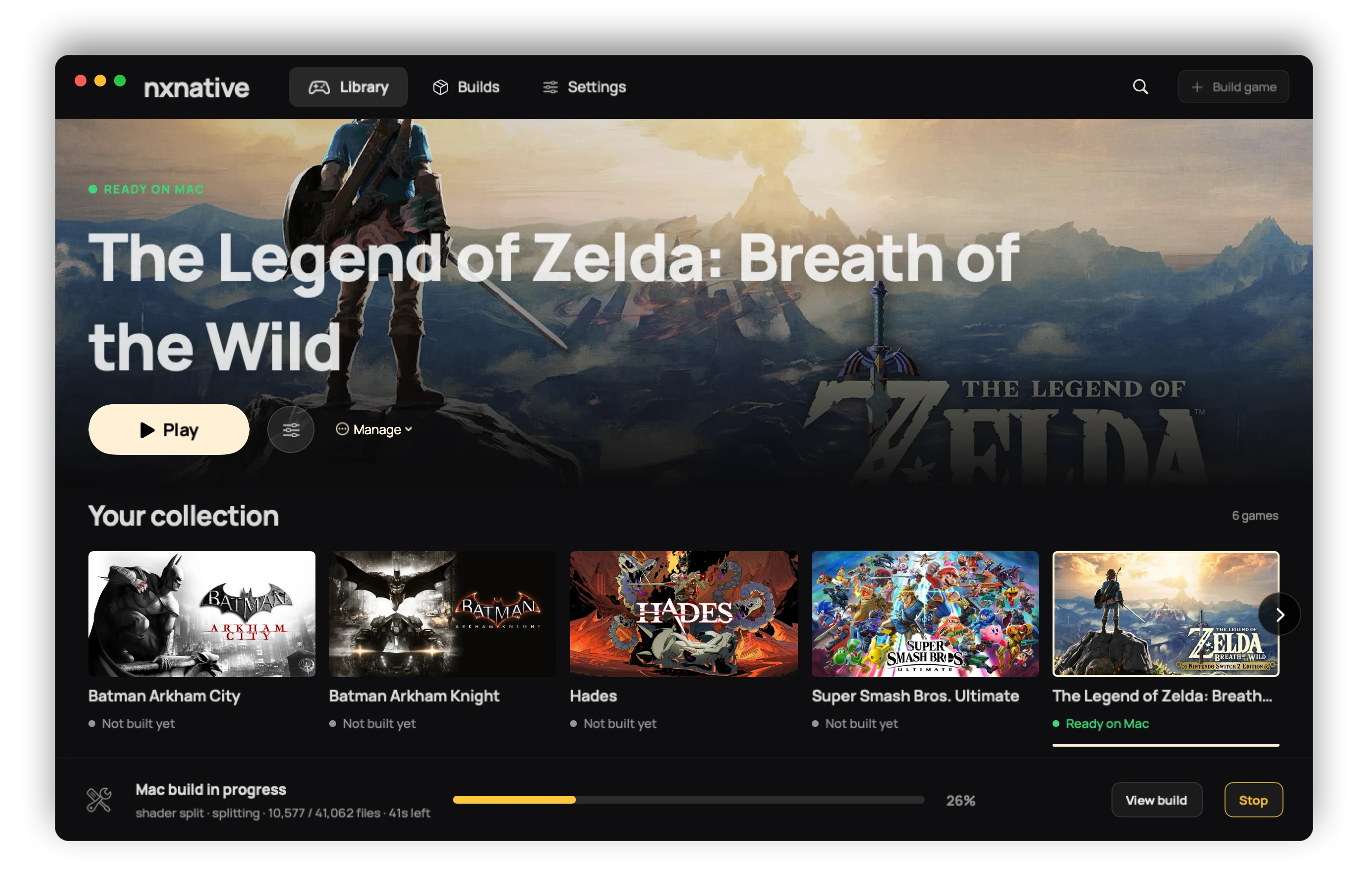
El repositorio NX2Apple permite ejecutar juegos propios de Nintendo Switch en Mac e iPhone sin recurrir a una emulación clásica: el código del juego corre de forma nativa en el silicio de Apple y las gráficas se dibujan con Metal. Analizamos cómo funciona esta herramienta de código abierto, qué requisitos exige, qué tan compatible es con el catálogo de la consola y dónde están sus límites técnicos y legales.
Lo más leído en Apps
-
Apple
NX2Apple lleva tus juegos de Nintendo Switch al iPhone sin emulación
El repositorio NX2Apple permite ejecutar juegos propios de Nintendo Switch en Mac e iPhone sin recurrir a una…
-
Android
Destinos de Ensueño en Pokémon GO: todo lo que necesitas saber
Pokémon GO estrena la temporada Destinos de Ensueño del 1 de diciembre de 2026 al 1 de marzo…
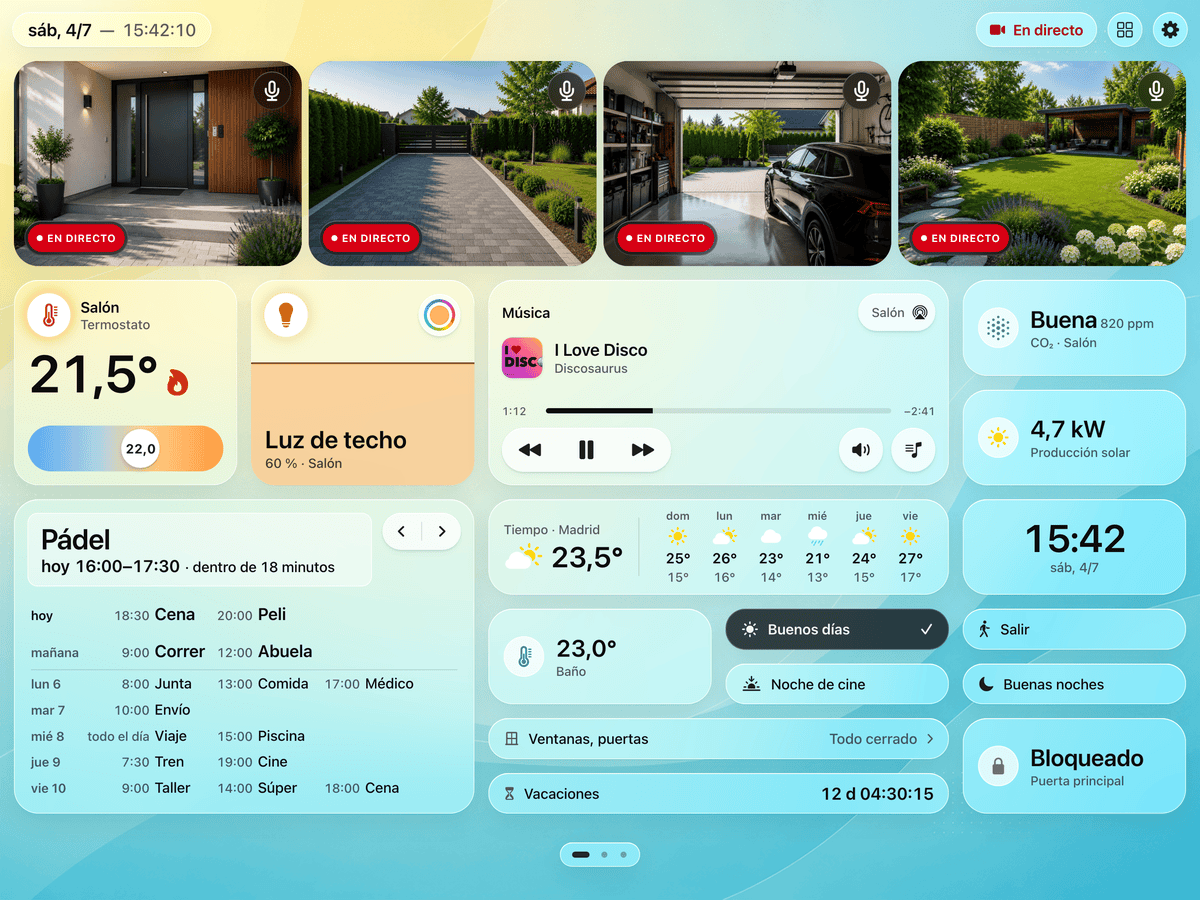
La app Dashboard: Smart Home & RTSP, que convierte un iPad en un panel de control para Apple Home, celebra el Black Friday con dos meses de Premium gratis usando el código BLACKFRIDAY26 y un plan Premium para siempre en pago único de $999 MXN, en lugar de $1,499 MXN. La promoción corre hasta el lunes 30 de noviembre de 2026.
Lo más leído en Apps
-
Apple
NX2Apple lleva tus juegos de Nintendo Switch al iPhone sin emulación
El repositorio NX2Apple permite ejecutar juegos propios de Nintendo Switch en Mac e iPhone sin recurrir a una…
-
Android
Destinos de Ensueño en Pokémon GO: todo lo que necesitas saber
Pokémon GO estrena la temporada Destinos de Ensueño del 1 de diciembre de 2026 al 1 de marzo…
Lo más leído
-
 Entretenimiento
Revisión: Breachwall: Network Defense – Defensa de redes real
-
 ChatGPT
Dos aficionados usan IA de OpenAI para encontrar candidatos a exoplanetas
-
 Especificaciones
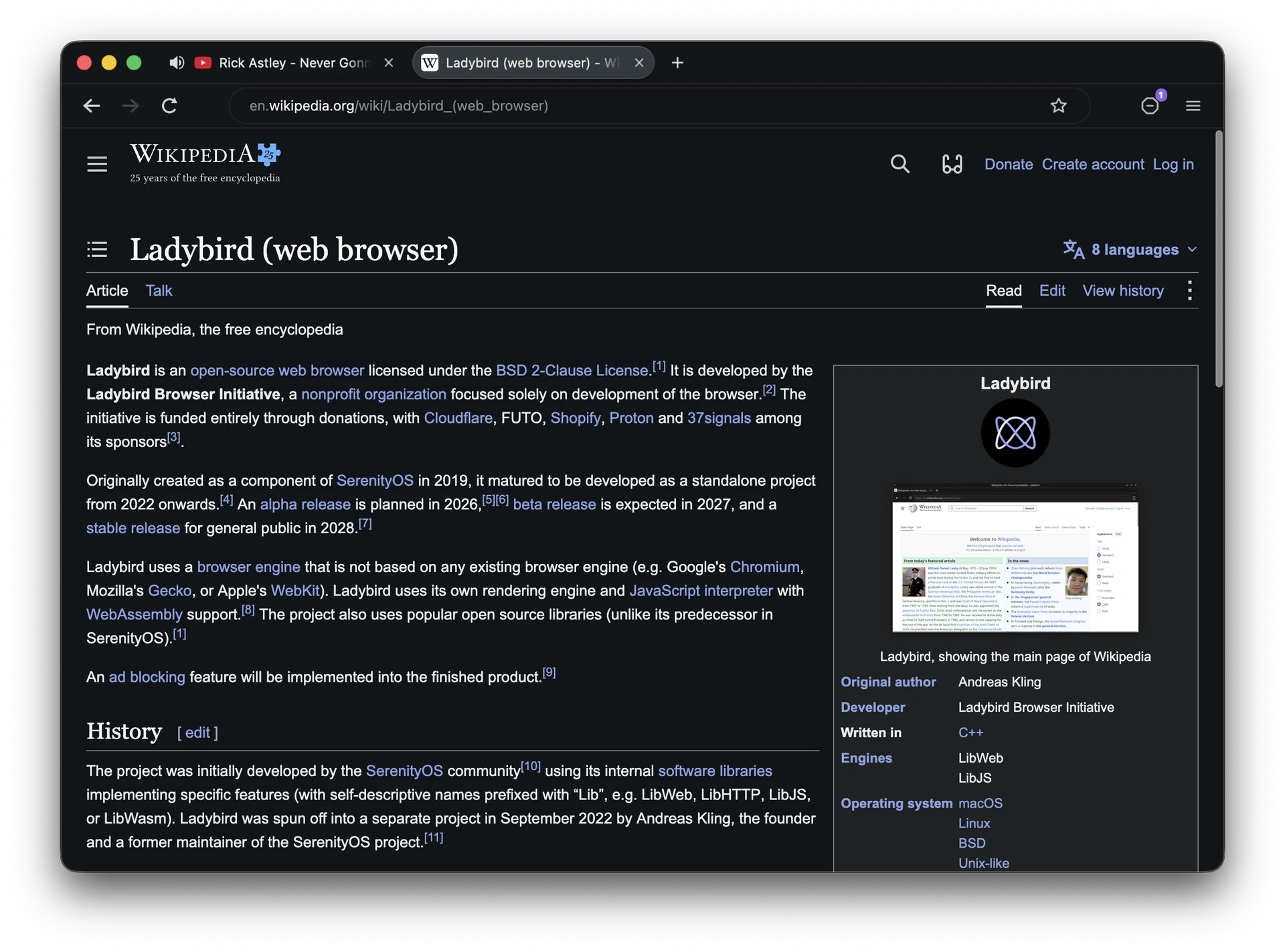
Ladybird estrena su primera versión alpha y desafía a los motores dominantes
-
 Comunicados de Prensa
Diablo IV lanza el 1 de diciembre la Temporada del Gambito de Tyrael
-
 Aniversario
Tamagotchi cumple 30 años este 2026 y esto es lo que llega a México para celebrarlo
-

 Apps11 años ago
AMPcast, la herramienta de Pandora que permite a los artistas grabar mensajes de audio directamente a sus seguidores
-
 Blogs5 años ago
Conoce los mejores sitios de Torrents para descargar todo tipo de contenidos
-
Android5 años ago
Aprende cómo usar Discord para ver películas con tus amigos
-

 Almacenamiento2 años ago
Cómo usar TeraBox: La guía definitiva para aprovechar 1 TB de almacenamiento en la nube
-
Arte y Cultura14 años ago
Colección de fondos de pantalla basados en Super Héroes
-
Diseño14 años ago
css3ps: plugin que convierte archivos PSD a CSS3
-
Apps9 años ago
Picturethat, app que usa la Realidad Aumentada para visualizar cómo quedarían los cuadros antes de colgarlos
-
Eventos Especiales14 años ago
Especial Día de la Madres: fondos de pantalla especiales para Mamá