
Curiosidades
OCR en Windows: Recortes vs. PowerToys ¿Cuál es mejor para ti?

Windows ofrece dos potentes herramientas de OCR: la app Recortes y el Extractor de Texto de PowerToys. Descubre sus diferencias y cuál usar en cada caso.
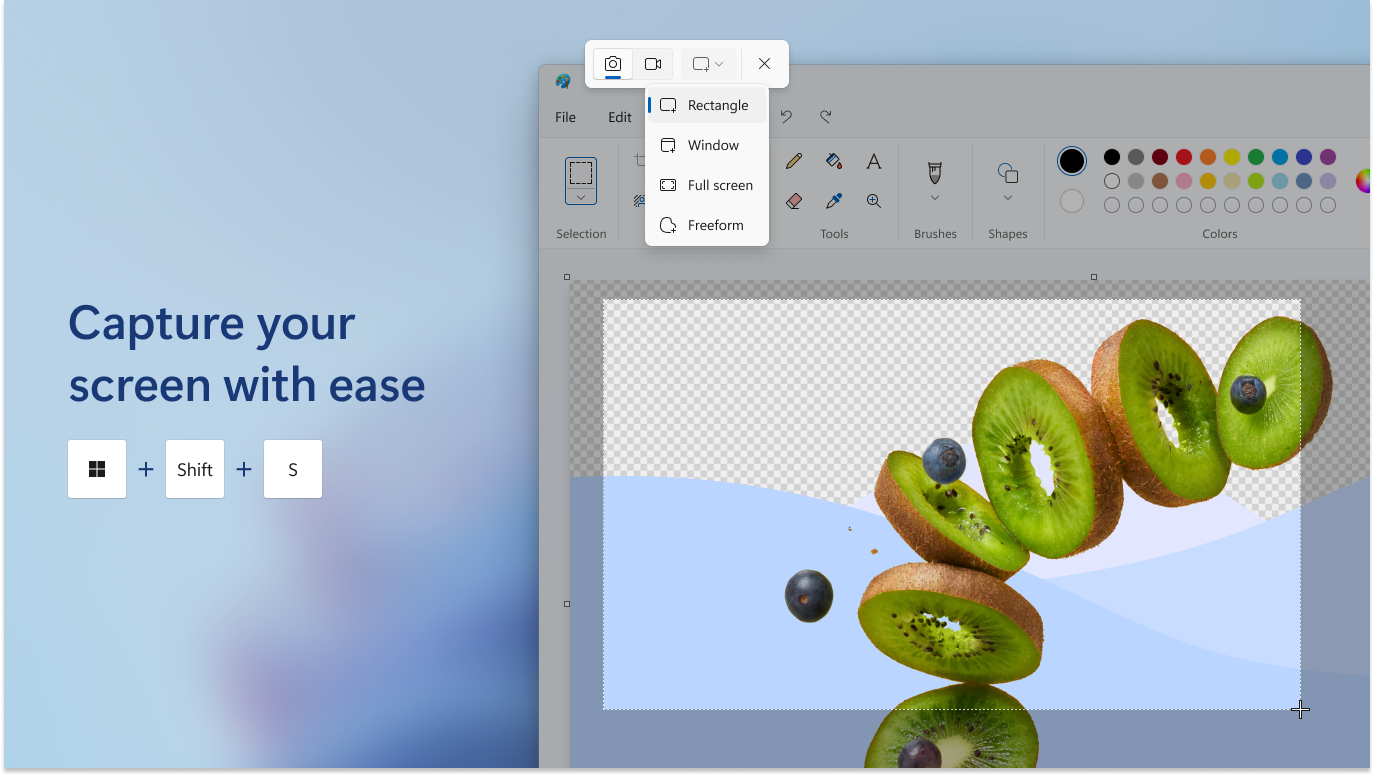
Para utilizar el reconocimiento óptico de caracteres (OCR) en Windows, tienes dos excelentes opciones nativas. La más sencilla es usar la Herramienta Recortes (atajo: Win + Shift + S), abrir la captura y usar “Acciones de texto”. La alternativa para usuarios avanzados es instalar PowerToys y usar el atajo directo Win + Shift + T para copiar texto al instante.
¿Alguna vez has necesitado el texto de una imagen y has tenido que teclearlo todo a mano? Ese proceso tedioso ya es historia. Microsoft no solo ha integrado una, sino dos potentes soluciones de OCR en Windows, cada una con sus propias ventajas. La primera, integrada en la conocida Herramienta Recortes, y la segunda, una utilidad más directa dentro del paquete para expertos: PowerToys. Analicemos ambas para que puedas dominar tu productividad.
Opción 1: la función integrada en la Herramienta Recortes (la más precisa)
La Herramienta Recortes de Windows 11 ha evolucionado con su actualización “Moment 4”, incorporando un motor de reconocimiento óptico de caracteres (OCR) muy avanzado. De hecho, el propio equipo de desarrollo de Microsoft recomienda usar esta herramienta por encima de otras por su fiabilidad. La precisión de su modelo de IA es notable, superando el 99% en imágenes claras.
Guía rápida de uso:
1. Captura la pantalla: Presiona Win + Shift + S y selecciona el área con texto.
2. Abre el editor: Haz clic en la notificación que aparece para abrir la app Recortes.
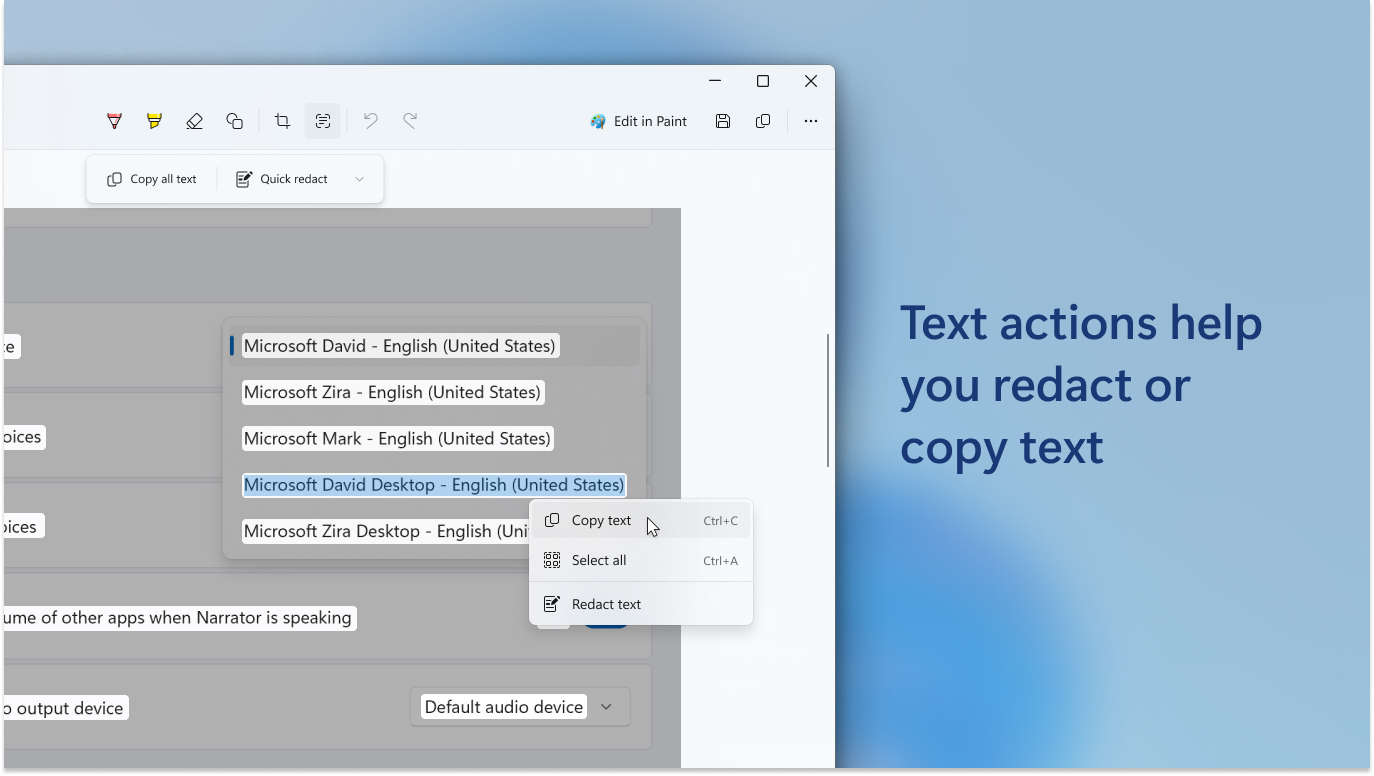
3. Activa “Acciones de texto”: En la barra de herramientas, haz clic en el icono correspondiente. La herramienta resaltará todo el texto encontrado, como se muestra en la siguiente animación oficial.
4. Copia el texto: Usa el botón “Copiar todo el texto” o selecciona fragmentos manualmente. También puedes usar la función “Redacción rápida” para ocultar datos sensibles antes de compartir.
Opción 2: el Extractor de Texto de PowerToys (la más rápida)
Para los usuarios que buscan la máxima velocidad, Microsoft ofrece PowerToys, un conjunto de utilidades gratuitas para personalizar y optimizar Windows. Una de sus herramientas más populares es el Extractor de Texto, que permite copiar texto de cualquier parte de la pantalla con un único atajo.
Para usarlo, primero debes descargar e instalar PowerToys desde la Microsoft Store y asegurarte de que el módulo “Text Extractor” esté activado. Una vez listo, el proceso es increíblemente simple:
1. Presiona el atajo: Pulsa Win + Shift + T.
2. Selecciona el área: Tu pantalla se oscurecerá. Simplemente arrastra el cursor para seleccionar el texto que deseas.
3. ¡Listo! El texto reconocido se copia automáticamente a tu portapapeles, sin pasos intermedios.
Tabla comparativa: Recortes vs. PowerToys
Ambas herramientas son excelentes, pero están diseñadas para casos de uso diferentes. Aquí tienes una comparación directa para ayudarte a decidir.
| Característica | Herramienta Recortes (App Recortes) | Extractor de Texto (PowerToys) |
|---|---|---|
| Atajo principal | Win + Shift + S (para capturar) | Win + Shift + T (para extraer y copiar) |
| Velocidad del flujo | Más lento (requiere abrir editor) | Instantáneo (copia directo al portapapeles) |
| Precisión del OCR | Superior. Usa un modelo de IA más nuevo y preciso. | Buena, pero inferior. Usa una API más antigua[12]. |
| Instalación | Integrado en Windows 11. | Requiere descargar e instalar PowerToys por separado. |
| Funciones extra | Edición de imagen, resaltado, redacción de texto sensible. | Ninguna, es una herramienta directa. |
| Recomendado para… | Trabajos que exigen máxima precisión y cuando necesitas editar o guardar la captura. | Tareas rápidas donde la velocidad es más importante que una precisión perfecta. |
Preguntas frecuentes (FAQ)
¿Cuál de los dos debería usar?
La recomendación oficial de Microsoft es usar la Herramienta Recortes para obtener los mejores resultados de precisión. Usa PowerToys si necesitas velocidad por encima de todo y no te importa corregir algún pequeño error ocasional.
¿Necesito instalar algo para usar estas funciones?
Para la Herramienta Recortes, no. Viene integrada en Windows 11. Para el Extractor de Texto, sí, necesitas instalar Microsoft PowerToys desde la Microsoft Store.
¿Qué hago si no veo el botón “Acciones de texto” en Recortes?
Asegúrate de tener Windows 11 actualizado y busca actualizaciones para la aplicación Recortes en la Microsoft Store. La puedes encontrar en su página oficial.
¿Listo para dejar de teclear? Elige tu herramienta, actualiza tu sistema y pon a prueba estas increíbles funciones. ¡Tu productividad te lo agradecerá!












CapCut participará en México Tech Week 2026 con el CapCut Design Studio: Speed-to-Scale Hackathon, una activación gratuita para crear en cuatro horas una pieza lista para mostrar usando herramientas de IA. El cupo es de 30 lugares con registro previo.
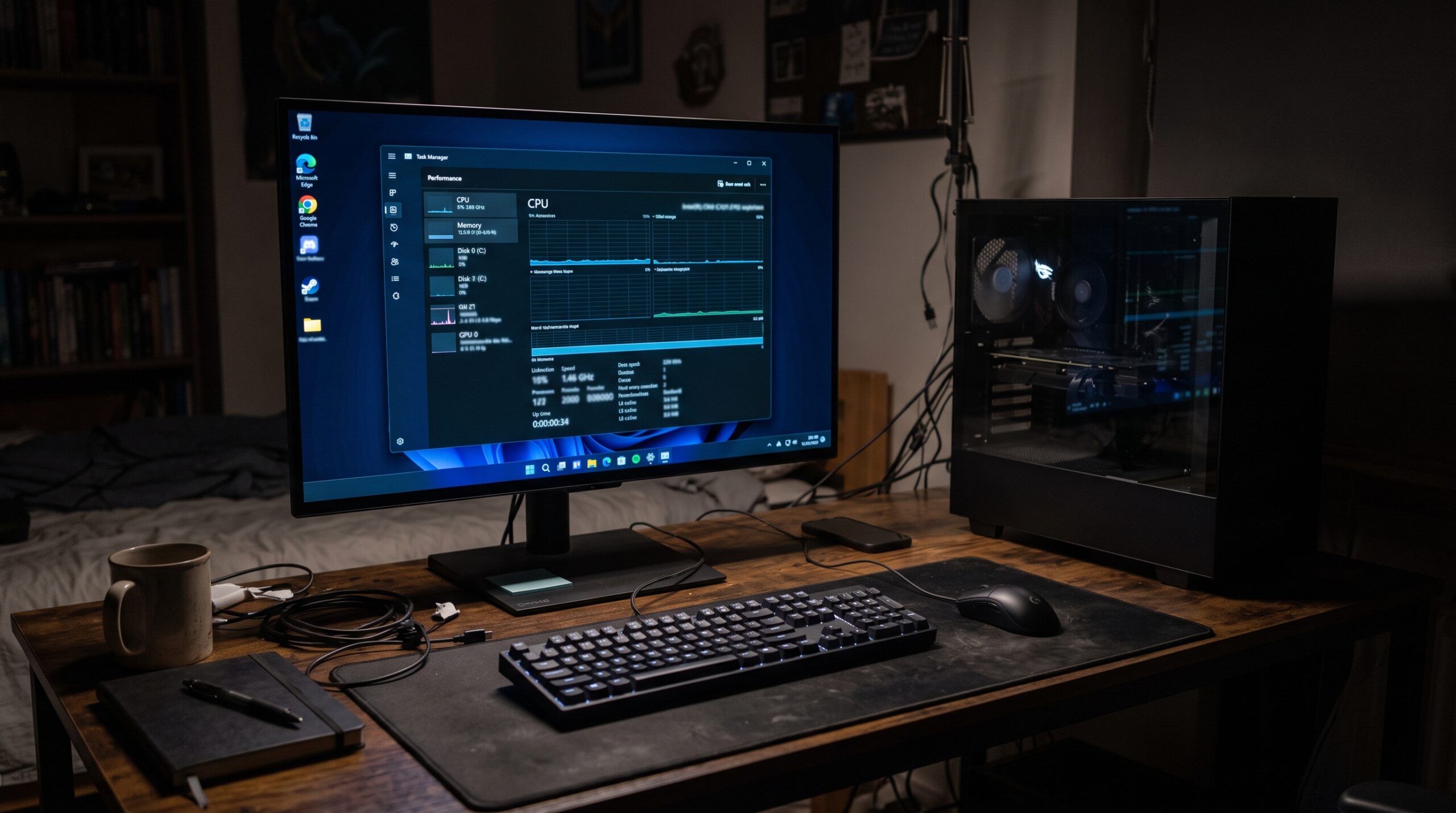
El usuario @soyaakinohara6 compartió en X una instalación de Windows 11 que consume apenas 2.5GB de 16GB de RAM en reposo, un 16 por ciento de utilización. El método: instalar con Rufus, eliminar todo el bloatware y luego aplicar la actualización 26H2.
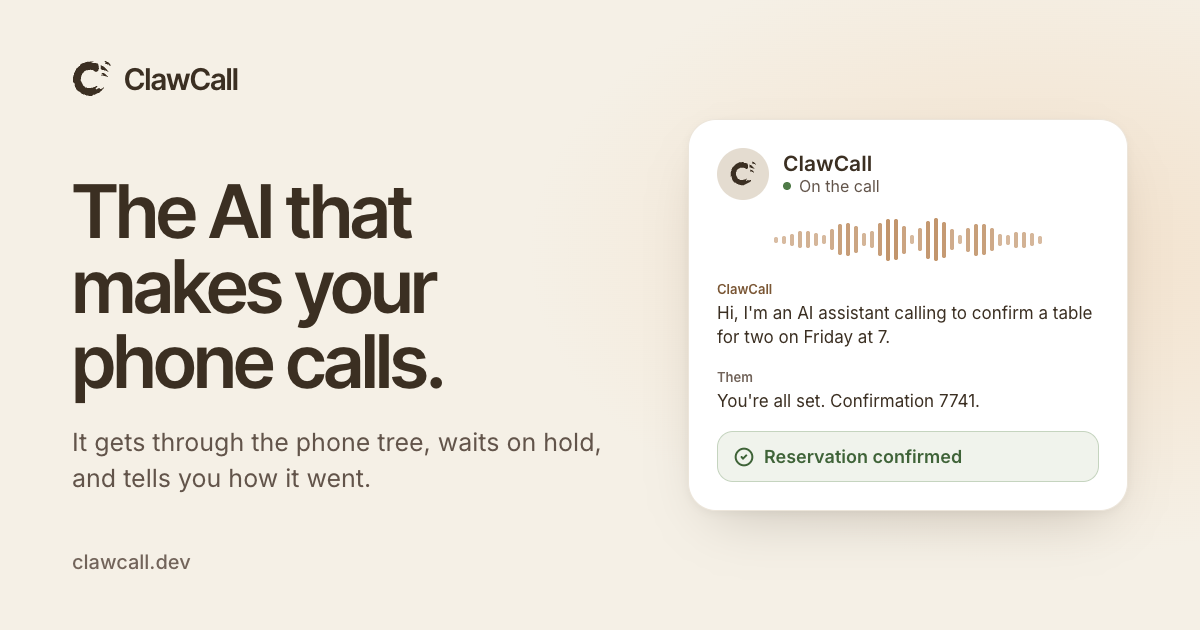
ClawCall es una inteligencia artificial que marca números de Estados Unidos, atraviesa los menús telefónicos, espera en la fila de retención y conversa con quien atienda. Al final reporta el resultado y la transcripción capturada. Funciona desde ChatGPT, Claude, iMessage y una API REST, con las primeras 30 llamadas gratis.
-

 Apps11 años ago
AMPcast, la herramienta de Pandora que permite a los artistas grabar mensajes de audio directamente a sus seguidores
-
 Blogs5 años ago
Conoce los mejores sitios de Torrents para descargar todo tipo de contenidos
-
Android5 años ago
Aprende cómo usar Discord para ver películas con tus amigos
-
Arte y Cultura14 años ago
Colección de fondos de pantalla basados en Super Héroes
-

 Almacenamiento2 años ago
Cómo usar TeraBox: La guía definitiva para aprovechar 1 TB de almacenamiento en la nube
-
Diseño13 años ago
css3ps: plugin que convierte archivos PSD a CSS3
-
Apps9 años ago
Picturethat, app que usa la Realidad Aumentada para visualizar cómo quedarían los cuadros antes de colgarlos
-
Eventos Especiales13 años ago
Especial Día de la Madres: fondos de pantalla especiales para Mamá